
pytorch环境搭建记录
1.下载Anaconda:
参考了博客:https://blog.csdn.net/qq_44000789/article/details/142214660
Anaconda官网地址:https://www.anaconda.com/download/success
博客中的镜像源地址无效,找其他的
2.安装CUDA和cuDNN
参考了博客:https://blog.csdn.net/chen565884393/article/details/127905428
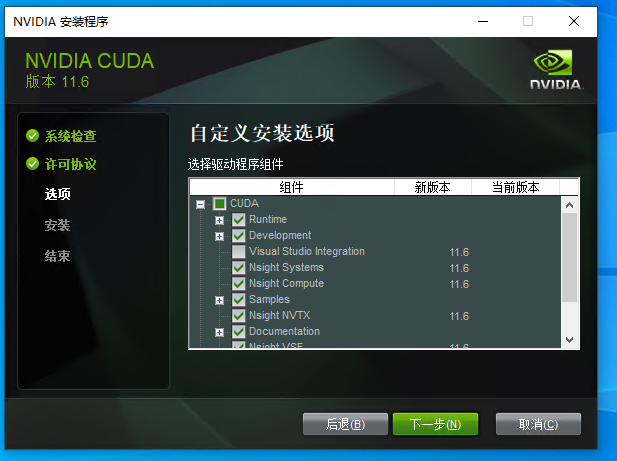
我是电脑上一直有vs,所以该博客中的此处不应取消勾选,(粗心没仔细看文章,导致vs中新建项目没有找到cuda模版)
3.CUDA中创建pytorch环境
参考了博客:https://blog.csdn.net/m0_62627216/article/details/135473628
文章里建议去官网查下载指令:
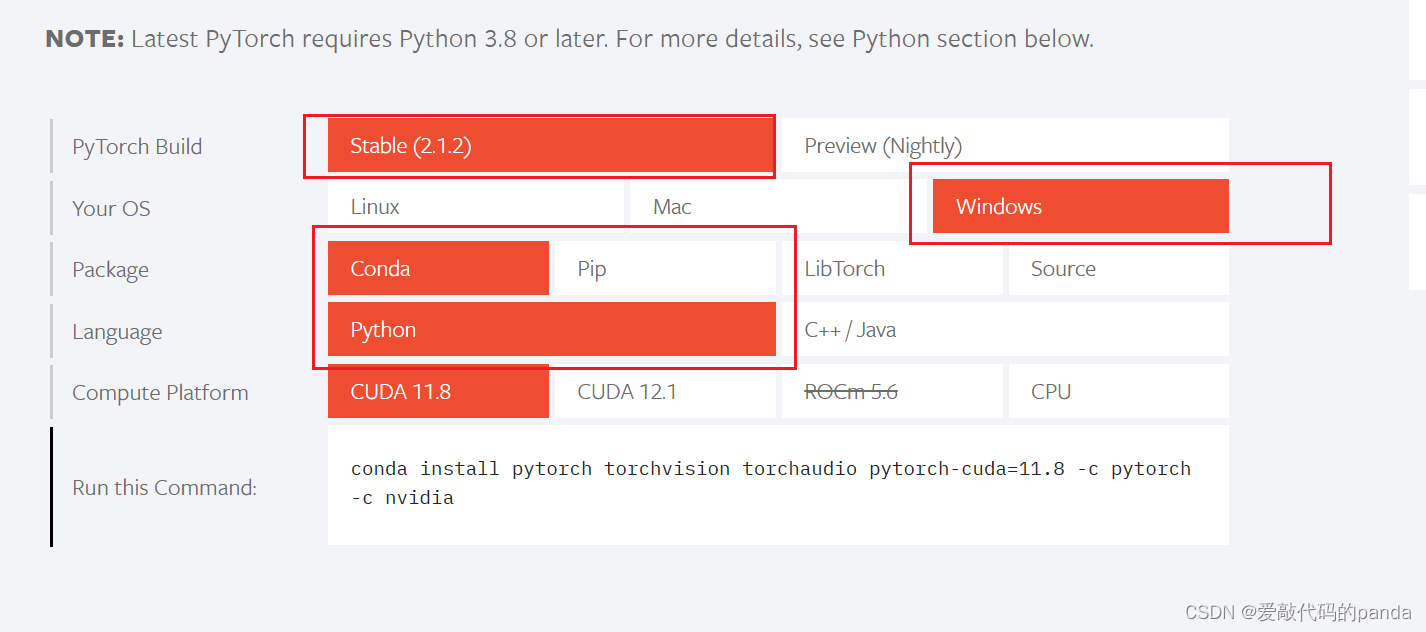
而我看到的是这个:
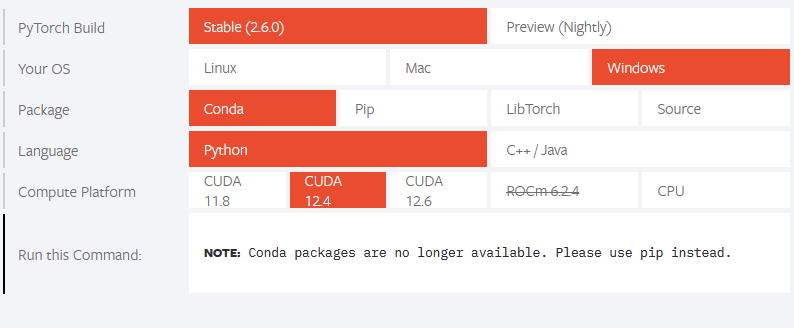
我犯过的错误:
一开始,我想既然不能用conda install,就用pip安装应该是一样的:
具体步骤是:先进入新创建的环境,pip where查看所有pip路径,选择当前环境的pip,执行安装命令

安装成功了(不开梯子可能很慢,因为命令指定了下载地址)
后来,我又在环境里用conda install命令安装了numpy、pandas、matplotlib
安装过程中就感觉不对劲,它会显示安装的依赖,我发现又安了一个mkl
抱着侥幸心理,安装完成后,运行了一下代码,果然,出现了冲突,报警了...
于是只好删掉环境,重新开始
在pytorch官网找到了一个“Previous versions of PyTorch”按钮
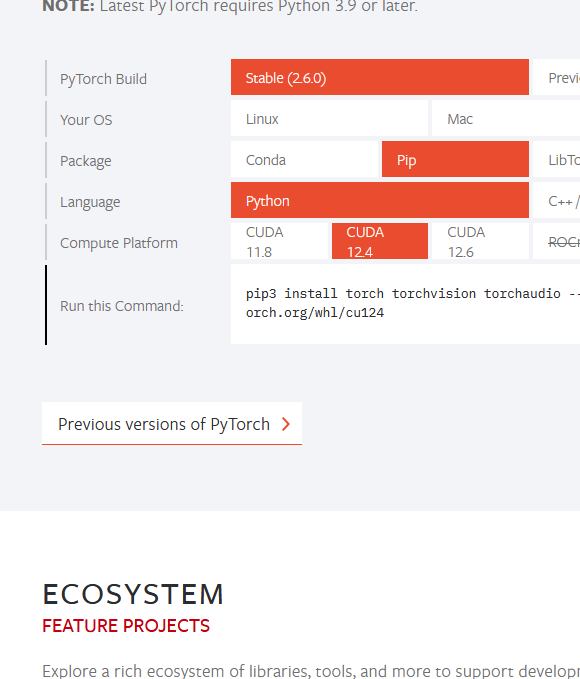
点进去,之前的版本可以用conda命令安装:
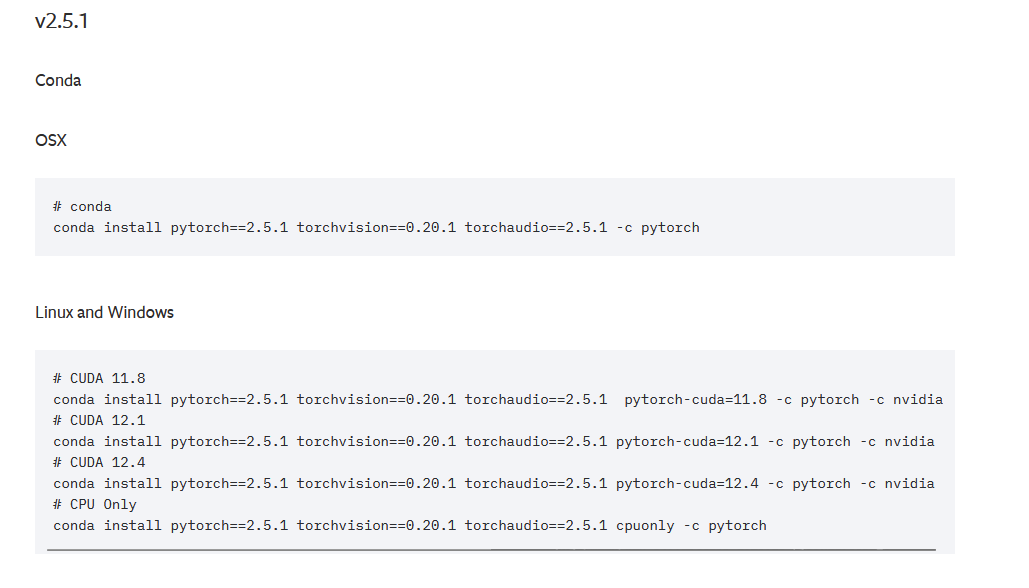
统一用conda安装所有库后(而不是pip、conda混合),执行python代码时没再出现依赖冲突,问题解决
4.pycharm新建项目使用虚拟pytorch环境
不同版本的pycharm界面UI不一样,我和网上博客里的操作顺序就有差异(我是23社区版),不过这个摸索一下很快就会搞定,大同小异
能import torch,能执行代码,gpu也可用,就说明搞好了



后续所有代码都是在pycharm中写的
再建一次环境:
nvidia-smi
nvcc --version
确定cuda版本
官网查看下载命令(统一用conda下载)

 浙公网安备 33010602011771号