
微信小程序入门三: 简易form、本地存储
实例内容
- 登陆界面
- 处理登陆表单数据
- 处理登陆表单数据(异步)
- 清除本地数据
实例一: 登陆界面
在app.json中添加登陆页面pages/login/login,并设置为入口。
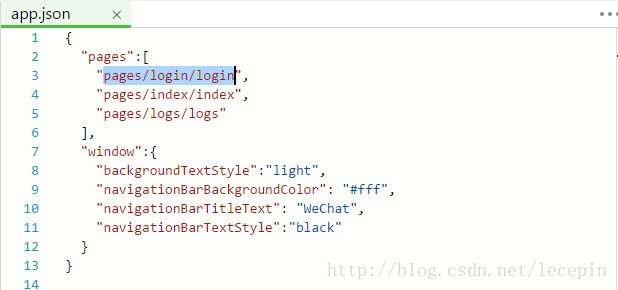
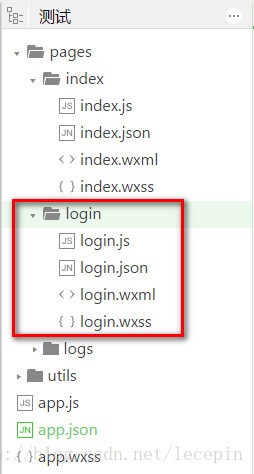
保存后,自动生成相关文件(挺方便的)。
修改视图文件login.wxml
<!--pages/login/login.wxml-->
<view class="container">
    <form bindsubmit="formSubmit">
        <view class="row">
            <text>姓 名:</text>
            <input type="text" name="userName" placeholder="请输入用户名" />
        </view>
        <view class="row">
            <text>密 码:</text>
            <input type="password" name="userPassword" placeholder="请输入密码" />
        </view>
        <view class="row">
            <button type="primary" form-type="submit">登陆</button>
        </view>

    </form>
</view>修改登陆样式login.wxss
/* pages/login/login.wxss */
.container{
    padding: 1rem;
    font-size: 0.9rem;
    line-height: 1.5rem;
    border-shadow: 1px 1px #0099CC;
}
.row{
    display: flex;
    align-items: center;
    margin-bottom: 0.8rem;
}
.row text{
    flex-grow: 1;
    text-align: right;
}
.row input{
    font-size: 0.7rem;
    color: #ccc;
    flex-grow: 3;
    border: 1px solid #0099CC;
    display: inline-block;
    border-radius: 0.3rem;
    box-shadow: 0 0 0.15rem #aaa;
    padding: 0.3rem;
}
.row button{
    padding: 0 2rem;
}
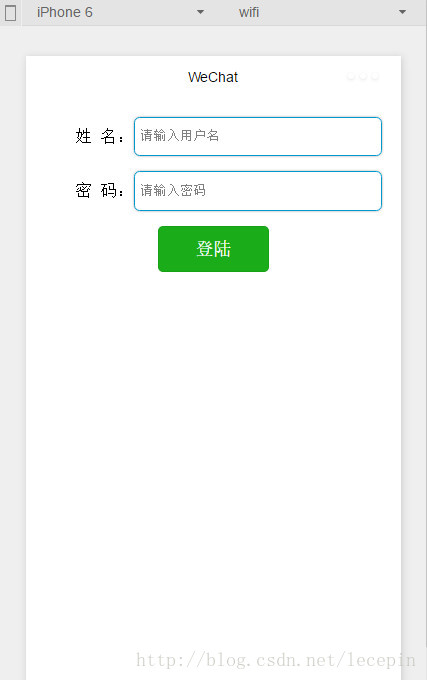
看下样式:
form相关属性:
| 属性名 | 类型 | 说明 |
|---|---|---|
| report-submit | Boolean | 是否返回formId用于发送模板消息 |
| bindsubmit | EventHandle | 携带form中的数据触发submit事件,event.detail = { value : {"name":"value"} , formId:"" } |
| bindreset | EventHandle | 表单重置时会触发reset事件 |
这里用到了bindsubmit ,用于处理提交的表单数据。
input 相关属性
| 属性名 | 类型 | 默认值 | 说明 |
|---|---|---|---|
| value | String | 输入框的内容 | |
| type | String | text | input的类型,有效值:text,number,idcard,digit,time,date |
| password | Boolean | false | 是否是密码类型 |
| placeholder | String | 输入框为空时占位符 | |
| placeholder-style | String | 指定placeholder的样式 | |
| placeholder-class | String | input-placeholder | 指定placeholder的样式类 |
| disabled | Boolean | false | 是否禁用 |
| maxlength | Number | 140 | 最大输入长度,设置为0的时候不限制最大长度 |
| auto-focus | Boolean | false | 自动聚焦,拉起键盘。页面中只能有一个input设置auto-focus属性 |
| focus | Boolean | false | 使得input获取焦点 |
| bindchange | EventHandle | 输入框失去焦点时,触发bindchange事件,event.detail={value:value} |
|
| bindinput | EventHandle | 除了date/time类型外的输入框,当键盘输入时,触发input事件,event.detail={value:value},处理函数可以直接return一个字符串,将替换输入框的内容。 |
|
| bindfocus | EventHandle | 输入框聚焦时触发,event.detail = {value:value} |
|
| bindblur | EventHandle | 输入框失去焦点时触发,event.detail = {value:value} |
button 相关属性
| 属性名 | 类型 | 默认值 | 说明 |
|---|---|---|---|
| size | String | default | 有效值default, mini |
| type | String | default | 按钮的样式类型,有效值primary, default, warn |
| plain | Boolean | false | 按钮是否镂空,背景色透明 |
| disabled | Boolean | false | 是否禁用 |
| loading | Boolean | false | 名称前是否带 loading 图标 |
| formType | String | 无 | 有效值:submit, reset,用于form组件,点击分别会触发submit/reset事件 |
| hover-class | String | button-hover | 指定按钮按下去的样式类。当hover-class="none"时,没有点击态效果 |
此Demo中将button的formType设置为submit用于激活表单提交事件。
实例二: 处理登陆表单数据
修改login.js
// pages/login/login.js
Page({
  data:{
    userName:'',
    userPassword:'',
  },

  formSubmit:function(e){
    console.log(e.detail.value);//格式 Object {userName: "user", userPassword: "password"}

    //获得表单数据
    var objData = e.detail.value;

    if(objData.userName && objData.userPassword){
      // 同步方式存储表单数据
      wx.setStorageSync('userName', objData.userName);
      wx.setStorageSync('userPassword', objData.userPassword);

      //跳转到成功页面
      wx.navigateTo({
        url: '../index/index'
      })
    }
  },

  //加载完后,处理事件
  // 如果有本地数据,则直接显示
  onLoad:function(options){
    //获取本地数据
    var userName = wx.getStorageSync('userName');
    var userPassword = wx.getStorageSync('userPassword');

    console.log(userName);
    console.log(userPassword);
    if(userName){
      this.setData({userName: userName});
    }
    if(userPassword){
      this.setData({userPassword: userPassword});
    }

  },
  onReady:function(){
    // 页面渲染完成
  },
  onShow:function(){
    // 页面显示
  },
  onHide:function(){
    // 页面隐藏
  },
  onUnload:function(){
    // 页面关闭
  }
})
这里使用到了wx.getStorageSync和wx.setStorageSync,这里说一下,上面这两个方法类似于HTML5的本地存储,属于同步存储方式。
这两个方法,使用很简单,列下参数:
wx.setStorageSync(KEY,DATA)
| 属性名 | 类型 | 必填 | 说明 |
|---|---|---|---|
| key | String | 是 | 本地缓存中的指定的key |
| data | Object/String | 是 | 需要存储的内容 |
wx.getStorageSync
| 属性名 | 类型 | 必填 | 说明 |
|---|---|---|---|
| KEY | String | 是 | 本地缓存中的指定的key |
修改一下login.wxml
        <view class="row">
            <text>姓 名:</text>
            <input type="text" name="userName" placeholder="请输入用户名" value="{{userName}}" />
        </view>
        <view class="row">
            <text>密 码:</text>
            <input type="password" name="userPassword" placeholder="请输入密码" value="{{userPassword}}" />
        </view>
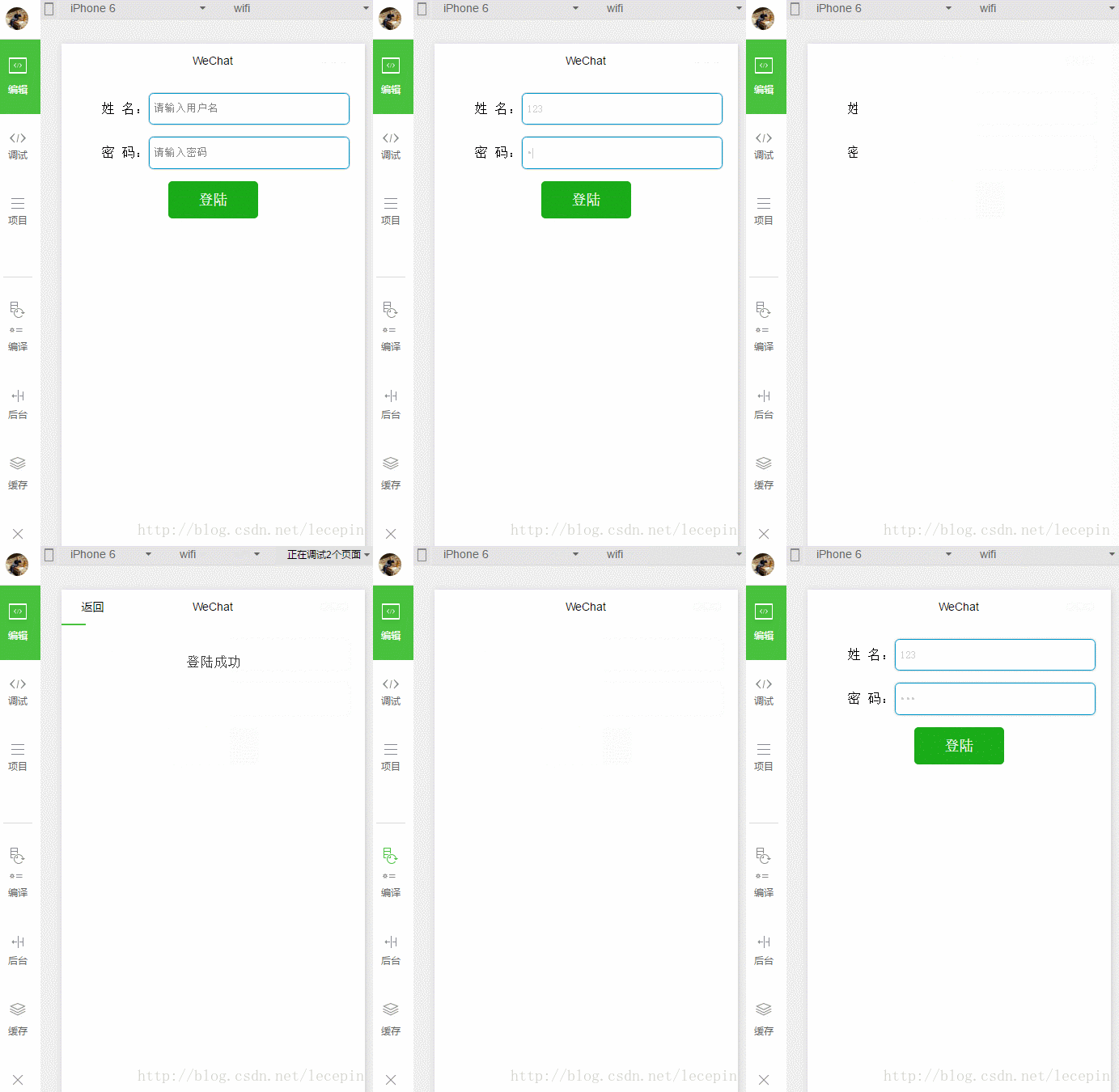
这个小实例,会在登陆的时候,将登陆信息存到本地存储,当下次登陆时,如果本地存储中有相应信息,则直接填写上。
效果(再一次运行后,自动填写上了信息):
实例三: 处理登陆表单数据(异步)
这里采用异步的方式存放数据。
修改一下login.js
// pages/login/login.js
Page({
  data:{
    userName:'',
    userPassword:'',
  },

  formSubmit:function(e){
    console.log(e.detail.value);//格式 Object {userName: "user", userPassword: "password"}

    //获得表单数据
    var objData = e.detail.value;

    if(objData.userName && objData.userPassword){
      // 同步方式存储表单数据
      wx.setStorage({
        key:'userName',
        data:objData.userName
      });
      wx.setStorage({
        key:'userPassword',
        data:objData.userPassword
      });

      //跳转到成功页面
      wx.navigateTo({
        url: '../index/index'
      })
    }
  },

  //加载完后,处理事件
  // 如果有本地数据,则直接显示
  onLoad:function(options){
    var that = this;
    //获取本地数据
    wx.getStorage({
      key: 'userName',
      success: function(res){
        console.log(res.data);
        that.setData({userName: res.data});
      }
    });
    wx.getStorage({
      key: 'userPassword',
      success: function(res){
        console.log(res.data);
        that.setData({userPassword: res.data});
      }
    });
  },
  onReady:function(){
    // 页面渲染完成
  },
  onShow:function(){
    // 页面显示
  },
  onHide:function(){
    // 页面隐藏
  },
  onUnload:function(){
    // 页面关闭
  }
})
wx.setStorage(OBJECT)
| 属性名 | 类型 | 必填 | 说明 |
|---|---|---|---|
| key | String | 是 | 本地缓存中的指定的 key |
| data | Object/String | 是 | 需要存储的内容 |
| success | Function | 否 | 接口调用成功的回调函数 |
| fail | Function | 否 | 接口调用失败的回调函数 |
| complete | Function | 否 | 接口调用结束的回调函数(调用成功、失败都会执行) |
wx.getStorage(OBJECT)
| 属性名 | 类型 | 必填 | 说明 |
|---|---|---|---|
| key | String | 是 | 本地缓存中的指定的 key |
| success | Function | 是 | 接口调用的回调函数,res = {data: key对应的内容} |
| fail | Function | 否 | 接口调用失败的回调函数 |
| complete | Function | 否 | 接口调用结束的回调函数(调用成功、失败都会执行) |
实例四: 清除本地数据
这里就不详细写了,直接介绍一下这两个清除本地数据的方法。
wx.clearStorage()
wx.clearStorageSync()
直接执行即可实现。

 浙公网安备 33010602011771号