
Linux/WSL2下Pytorch环境配置(Ubuntu-Miniconda-GPU版)及D4RL强化学习库安装(完结)
这篇博客适用于Linux服务器、Windows的WSL2-Linux子系统的Pytorch环境配置(GPU版)。同时在第二部分介绍了D4RL强化学习库的安装,不做强化学习的同学仅参照第一部分即可,这篇教程是边安装边写的(安装从0开始),仅保证本人正常安装,如出现意外问题,请善用必应/谷歌(不是百度)和deepseek。
接上文,在Windows下安装完D4RL后虽然表面成功,但是当万事俱备时,一运行代码,却出现报错...
Exception: Please add mujoco library to your PATH: set PATH=C:\Users\baoda\.mujoco\mujoco210\bin;%PATH%
一通操作后,又出现报错:
Warning: Mujoco-based envs failed to import. Set the environment variable D4RL_SUPPRESS_IMPORT_ERROR=1 to suppress this message. DLL load failed while importing cymj: 找不到指定的模块。
最后改了很久,无果,遂放弃...
于是转战通过 WSL2 在Windows上配置Linux子系统。(之前在服务器上已经成功配过D4RL环境,但没有记录过,借此机会完整记录一下配置过程,主要用于自己备忘。)
下文安装从0开始,Linux服务器 & WSL Linux子系统配置过程一模一样
第一部分、pytorch环境配置
(一)安装WSL2及Ubuntu
参考【Linux】自定义WSL2安装位置,安装到其他磁盘(非C盘),以及WSL 安装与使用 | EESΛST Docs这两篇教程足矣。
注意 Linux子系统,也就是Ubuntu可以一开始就安装到非C盘,而不用在C盘安装好后再迁移到别的盘。总之,不要在Microsoft Store里直接下载即可,上面第一个教程中已经说明。
在服务器上配置的同学不需要关注这一步。
(二)安装Miniconda以及Pytorch
为了减少空间占用,安装Miniconda而不是Anaconda,硬盘足够的或者服务器上也可以去安装Anaconda(可自行找别的Anaconda教程),不影响其他工具安装操作。
1. 安装cuda toolkit
(1)在命令行输入nvidia-smi查看系统可按照的最高cuda版本。
查看你设备的驱动版本(nvidia-smi所显示的)所对应的cuda版本的官方文档,以及cuda官方下载地址,选择相应下载项后,直接依次在Ubuntu命令行输入官方给的命令。
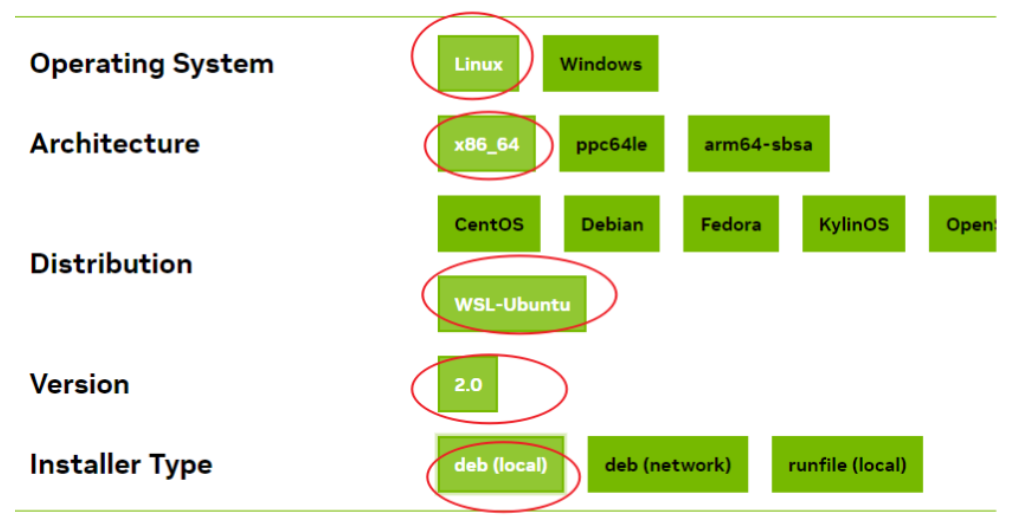
(2) 安装完cuda toolkit后,输入下面命令,打开编辑 ~/.bashrc文件(~指当前用户目录):
nano ~/.bashrc
在~/.bashrc文件最下方输入以下命令:
# add nvcc compiler to path
export PATH=$PATH:/usr/local/cuda-11.3/bin
# add cuBLAS, cuSPARSE, cuRAND, cuSOLVER, cuFFT to path
export LD_LIBRARY_PATH=$LD_LIBRARY_PATH:/usr/local/cuda-11.3/lib64:/usr/lib/x86_64-linux-gnu
两条命令中的cuda-11.3记得替换为自己实际安装版本。输入完成后,退出并保存:CTRL+X,Y,Enter。然后输入以下命令重新加载bashrc文件,以使更改生效:
source ~/.bashrc
在Ubuntu命令行输入nvcc -V,若出现版本号即代表CUDA安装配置成功。
2. 安装cuDNN
cuda(Compute Unified Device Architecture)是 NVIDIA 提供的通用 GPU 计算平台;cuDNN 是基于 CUDA 构建的专门用于深度学习的库,依赖 CUDA 执行 GPU 加速计算。如果你要运行 TensorFlow、PyTorch 等深度学习框架,通常需要安装 cuDNN,否则会缺少关键库导致无法使用 GPU 训练。
cuDNN的 a.下载地址,或者查看 b.历史版本(含有cuda及cuDNN版本对应关系,但是好像需要先注册登录)。
我这里是通过查看 b.历史版本 安装的(如果安装 9.x 开头的cuDNN,会有官方命令,按照给的命令操作即可,一般应该不会报错),会出现如下图,下载会得到一个本地的.deb文件(记得复制进你的Linux用户文件夹里,位置/home/YourName)

可以借鉴官方安装命安装历史版本(具体的版本号记得改,也就是"9.0.0"这一串,对应着改成你自己的版本)
sudo dpkg -i cudnn-local-repo-ubuntu2004-9.0.0_1.0-1_amd64.deb
sudo cp /var/cudnn-local-repo-ubuntu2004-9.0.0/cudnn-*-keyring.gpg /usr/share/keyrings/
sudo apt-get update
sudo apt-get -y install cudnn
安装可能有报错,比如我自己遇到的:
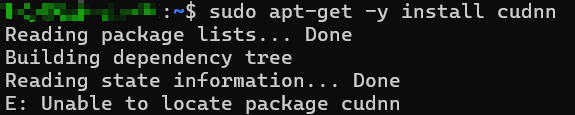
此时通过sudo apt-cache search cudnn查找,发现相关库已经齐全了(下面的前三项):

然后直接如下安装:
sudo apt-get install -y libcudnn8
sudo apt-get install -y libcudnn8-dev
sudo apt-get install -y libcudnn8-samples    #可选
如果安装了libcudnn8-samples,可以运行以下命令测试cuDNN是否安装完成:
cd /usr/src/cudnn_samples_v8/mnistCUDNN
make
./mnistCUDNN
如果输出Test passed!则成功。
或者等安装完pytorch后,进入装有pytorch的虚拟环境测试以下例子:
python    #进入python环境
import torch
print(torch.backends.cudnn.version())
#能够正确返回一串数字,如:90100
from torch.backends import cudnn # 若正常则静默
cudnn.is_available()
#若正常返回True
a=torch.tensor(1.)
cudnn.is_acceptable(a.cuda())
#若正常返回True
3. 安装Miniconda
在镜像源上挑一个Linux的版本,并复制其下载链接Index of /anaconda/miniconda/ | 清华大学开源软件镜像站
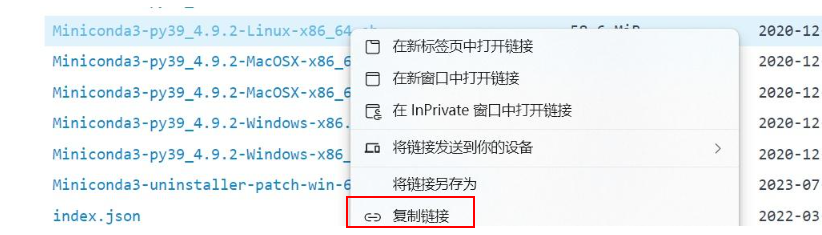
要选Linux 64位的,py39代表python 3.9(即bash里的python版本,这个不用在意,因为一般我们不会使用base环境)
然后执行下载和安装操作:
wget https://mirrors.tuna.tsinghua.edu.cn/anaconda/miniconda/Miniconda3-py39_4.9.2-Linux-x86_64.sh
bash Miniconda3-py39_4.9.2-Linux-x86_64.sh
wget后的网址就是你刚刚复制的链接,bash后的内容就是你复制的链接的最后部分。注意安装的时候你可能发现窗口不动,并下方显示MORE,此时你一路按回车,就能发现有需要你确认的地方,按要求输入yes或者回车就行。
!!以我为鉴,
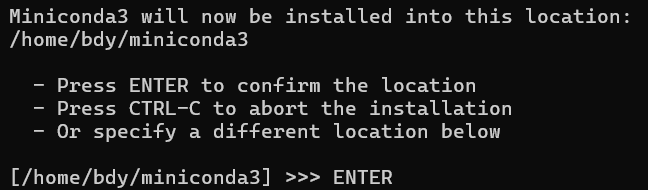
这块是按回车键!不是输入ENTER,当时脑子傻了...现在好了,改都没办法改(如果有人知道如何修改请务必不吝赐教,逼死强迫症)
重启终端(先exit退出,再wsl进入),如果命令提示符前出现base则代表配置成功。
4. 创建虚拟环境
这就没什么好说的了,在bash环境下,直接create:
(env_name 换成自己取的环境名称,python 可以根据自己需要的版本来,但别太新)
conda create -n env_name python=3.8
5. 在创建好的虚拟环境里安装pytorch
可以去pytorch官网选择对应版本用命令一键安装,但由于网速问题,我建议通过下载whl文件,本地安装的方式。
附上torch,torchvision和torchaudio的下载地址(安装pytorch就是装这三个,注意版本匹配):
例如,我安装的是 python=3.8,cuda-11.3(也就是之前cuda toolkit的版本,一定要注意匹配!)那么我对应下载的三个文件和安装命令是:

# 进入 .whl 文件所在目录后执行以下命令
pip install torch-1.10.0+cu113-cp38-cp38-linux_x86_64.whl
pip install torchaudio-0.10.0+cu113-cp38-cp38-linux_x86_64.whl
pip install torchvision-0.11.0+cu113-cp38-cp38-linux_x86_64.whl
以上的cu113和cuda-11.3/cuda toolkit 11.3是匹配的;据我观察 1.x 版本的torch好像比torchaudio和torchvision多一个1,至于后面的是10还是11这点细微的差别好像影响不大)
🎉🎉🎉至此,Miniconda及GPU版pytorch环境已经全部配置完成,可以愉快玩耍啦!
第二部分、D4RL库安装
以下内容都是win+r cmd 进入wsl后执行;Linux服务器上并没有什么不同,只是在写路径时没有 /mnt 这一项。
==注意pip install 包前首先确定一下所在的虚拟环境是否正确。下载包速度若慢可以换成清华源,执行以下命令即可:
python -m pip install --upgrade pip
pip config set global.index-url https://mirrors.tuna.tsinghua.edu.cn/pypi/web/simple
1. 安装mujoco210
(1) 去官网下载对应版本的压缩包;然后在当前用户家目录下创建文件夹
mkdir ~/.mujoco
(2) 进入你压缩包所在的目录,比如我压缩包下在桌面,则 cd /mnt/desktop,然后解压
cd /mnt/desktop
tar -zxvf mujoco210-linux-x86_64.tar.gz -C ~/.mujoco
(3) 添加环境变量并刷新一下
打开环境变量文件
nano ~/.bashrc
在文件末尾(#>>conda initialize >>前面)添加上:
export LD_LIBRARY_PATH=$LD_LIBRARY_PATH:/home/XXX/.mujoco/mujoco210/bin
保存关闭后刷新环境变量
source ~/.bashrc
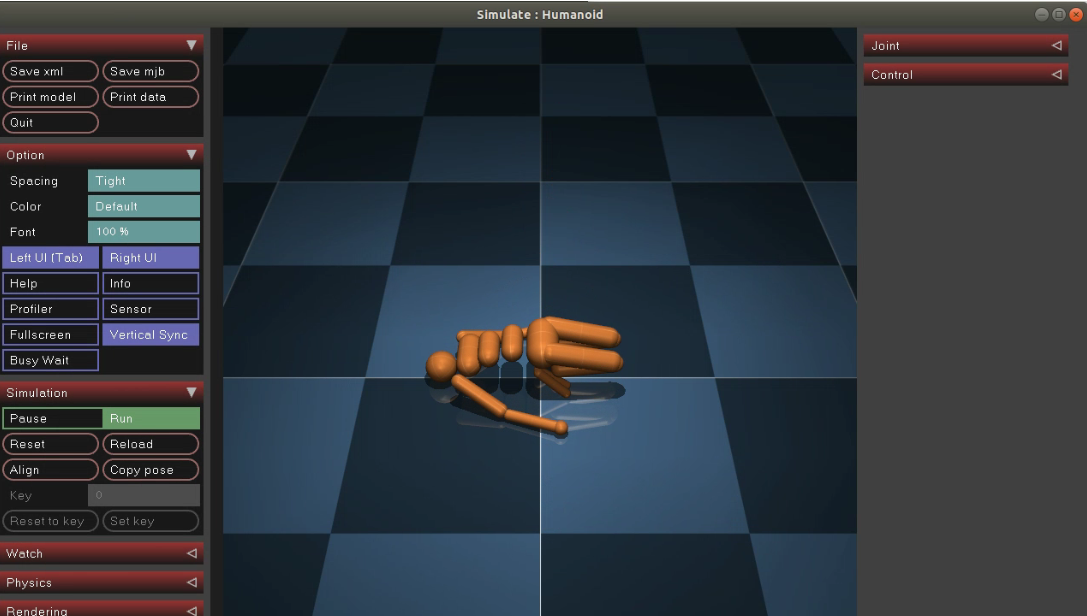
(4) 测试mujoco是否安装成功
cd ~/.mujoco/mujoco210/bin
./simulate ../model/humanoid.xml
出现如下图所示的仿真环境则安装成功:
2. 安装mujoco-py
(1)mujoco-py是MuJoCo的Python绑定,D4RL需要它,这里我选了一个合适的版本。首先conda activate 激活之前安装了pytorch的虚拟环境,然后执行
python -m pip install mujoco-py==2.1.2.14
(2)添加环境变量
打开环境变量文件
nano ~/.bashrc
在之前export 添加的环境变量后加上:
export LD_LIBRARY_PATH=$LD_LIBRARY_PATH:/usr/lib/nvidia
保存关闭(依次CTRL X,Y,Enter)后重新加载环境变量
source ~/.bashrc
(3)测试是否安装成功
#进入对应虚拟环境后,依次执行
python
import mujoco_py
没有报错则安装成功。
比如我因为Cython版本太高报错,修改至对应版本(cython==0.29.37);后又遇到没有OSMesa (Off-Screen Mesa) 库的开发包(方法:sudo apt-get update 和 sudo apt-get install build-essential libosmesa6-dev libgl1-mesa-glx libglfw3-dev patchelf)。
遇到的报错不尽相同,可以问AI解决。
3. 安装D4RL依赖
在官方仓库中其实已经给出了安装办法,
git clone https://github.com/Farama-Foundation/d4rl.git
cd d4rl
pip install -e .
但是可能会遇到timeout,所以这里通过另一种方式安装。
在安装D4RL之前先安装一些依赖。
(1)gym
pip install gymnasium==1.1.1
如果D4RL文档中指定需要旧版Gym(例如gym而不是gymnasium),可以安装旧版:
pip install gym==0.21.0
(2)mjrl
直接用官方仓库安装D4RL会超时原因就是mjrl会远程拉取,所以我们通过本地方式安装。下载mjrl zip压缩包,然后右键解压。cd 进入文件目录并安装。
# 比如我的路径是这样
cd /mnt/d/desktop/mjrl-master
# 安装之前ls一下,以防进错目录
ls
# 安装
pip install .
(3)其他依赖
- 安装D4RL还需要一些其他库
pip install numpy==1.24.4 h5py==3.11.0 termcolor==1.1.0 pybullet==3.2.7 click==8.1.8 -i https://pypi.tuna.tsinghua.edu.cn/simple
4. 安装D4RL
(1)下载D4RL官方仓库提供的zip,并右键解压。
(2)对 setup.py 里的内容做如下修改,在最下方。其他内容不要动。注释掉的这些就是我们在上面已经装好的包。
    install_requires=[
        "gym<0.24.0",
        #"numpy",
        #"mujoco_py",
        #"pybullet",
        #"h5py",
        #"termcolor",  # adept_envs dependency
        #"click",  # adept_envs dependency
        "dm_control>=1.0.3",
        #"mjrl @ git+https://github.com/aravindr93/mjrl@master#egg=mjrl",
    ],
(3)cd 进文件目录并安装。
建议一开始将文件夹放在一个合适的位置后再安装,而不是桌面! 因为以 -e 方式安装后不能删除源文件!!

# 比如我的路径
cd /mnt/d/desktop/D4RL-master
# 看一下有没有进错
ls
# 安装,这里的-e表示以可编辑模式安装,方便后续修改代码
pip install -e .
至此安装完成~🎉🎉🎉
第三部分、碎碎念
坚持看到这里的同学,你已经成功99.99%啦!🥳
以上我们已经成功在wsl2上配置了离线强化学习库 D4RL 。不过在运行具体的代码时,可能还会遇见额外的问题。
比如我严格按照上述从零配置后,运行 TD3+BC 代码会报错。问一下AI,原来是缺少包 six ,导致如 hopper-medium-v2 没有注册到 gym 里。这时我们就安装 six 包(比如six==1.17.0)就好了。
接着我们再去运行
python main.py --env hopper-medium-v2
第一次运行时,你会发现它在下载数据集,非常慢,直接ctrl c 终止。然后回到家目录下,发现多了个 .d4rl 文件夹,双击打开,继续是 datasets 文件夹,原来是放数据集的地方,于是乎,我们直接实现去官网将所需数据集下载下来就好啦,下完就是下面这样的👇
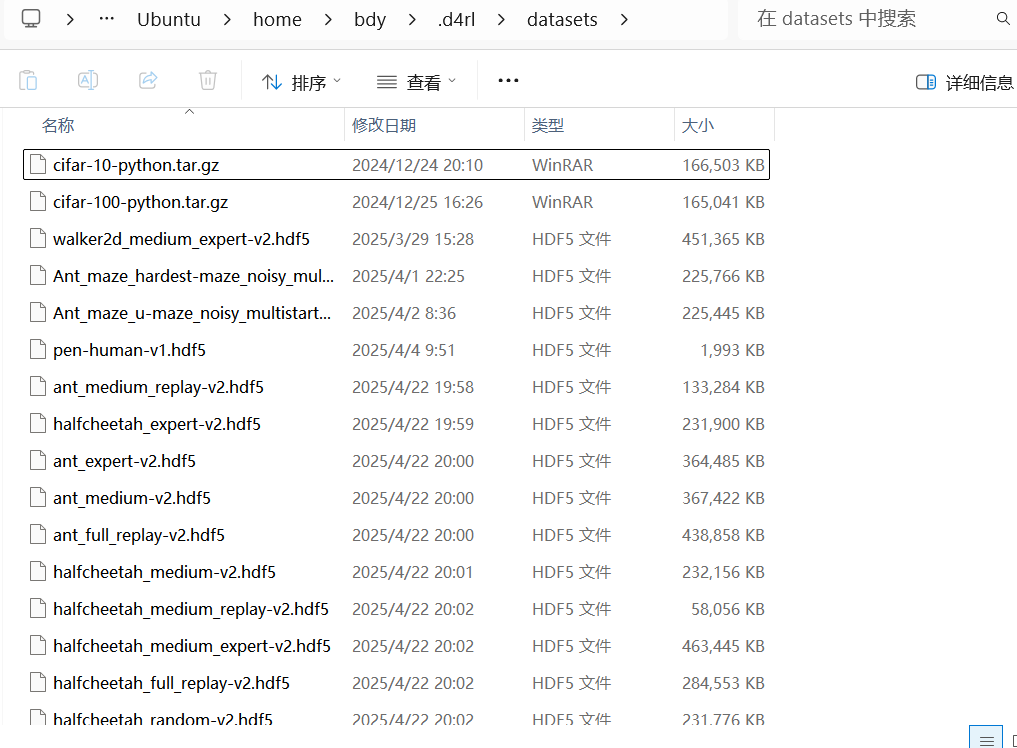
这样下次你跑实验的时候,就会飞一般的感觉~ (其实还是很慢啦!!只是不用重新下载数据集,强化学习的实验跑的真是太慢啦!!!!不过好在一般占显存不多,可以在自己电脑上调试完后,再用服务器跑啦~)
(下面命令中多出来的是因为我在TD3+BC上改动了)
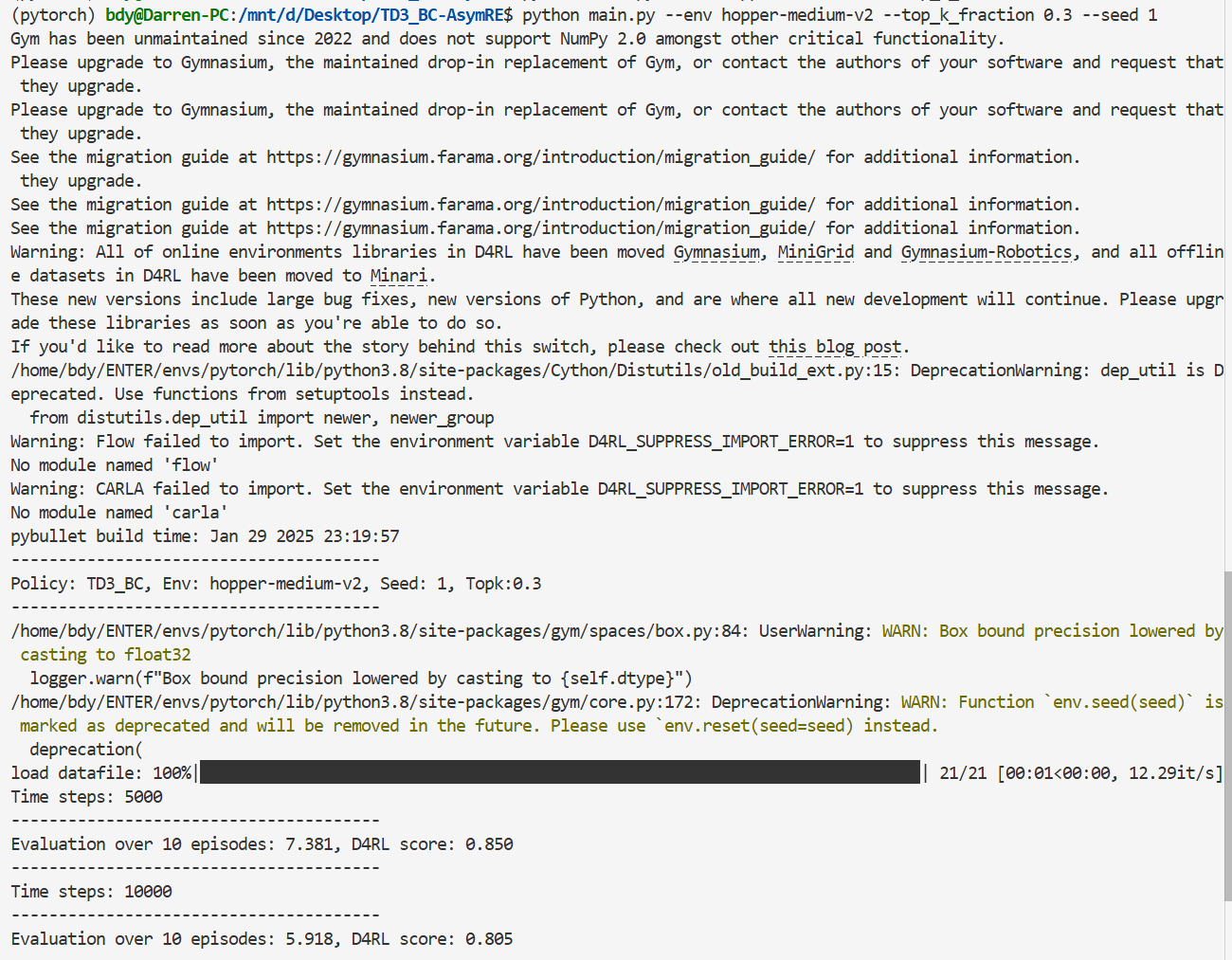
祝科研顺利!
(有机会再写一写 Atari,dm-control 的配置过程,其实已经在服务器上配过一遍了,但是自己电脑上没有)

 浙公网安备 33010602011771号