
原型设计工具说明
简述
本次课程主要使用了Axure与墨刀两款原型设计软件,总体来说,两款软件的使用体验都很好,而且二者的联系比较紧密。在功能方面,Axure比墨刀更加丰富,Axure自带的特效功能比较多,而墨刀相对来说比较简约,另一方面,墨刀的企业版拥有可以将原型设计直接转化成Android apk文件,也就是说,这对于不会使用Android Studio 进行开发的人员是非常友好的。
一、Axure
这里通过Axure的简单实例对Axure进行说明,下面是原型设计结果的截图。
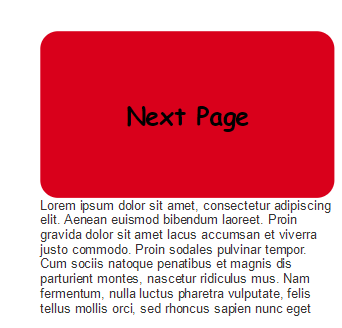
为“Next Page” 圆角Rectangle 添加一个interaction 使得用户 click "Next Page"的时候 页面就会跳转到实现设计好的第二个界面, 这里和Android Studio中的Intent组件的功能类似,除此之外,还为“Next Page” 添加了 额外的特效功能, 比如说, 将鼠标放到 “Next Page”时,文字下方将出现 实现加入的 图片 ,截图如下
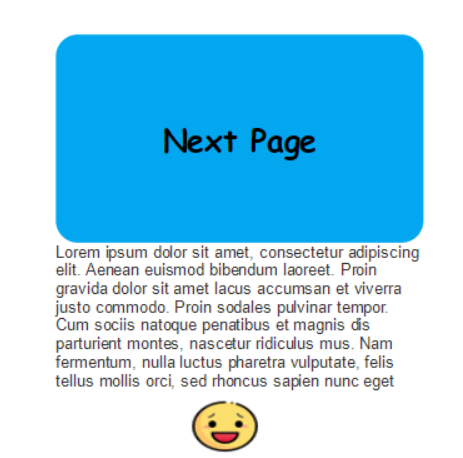
而且,此时 “Next Page” 的背景填充色也变成了实现设定的蓝色,随后将鼠标从 “Next Page ” 区域移出的时候,“Next Page” 的填充色就会变成 起初的样子。
最后呢, 还需要介绍的Axure 的分享功能, 通过分享功能,每个人的设计模型可以分享给其他人,更加方便,也更加实用,截图如下所示
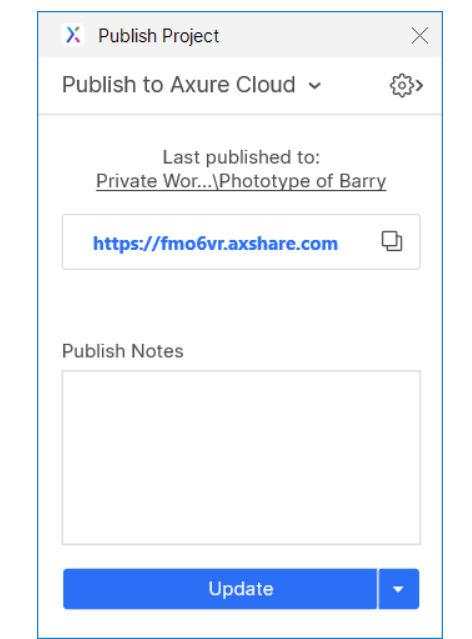
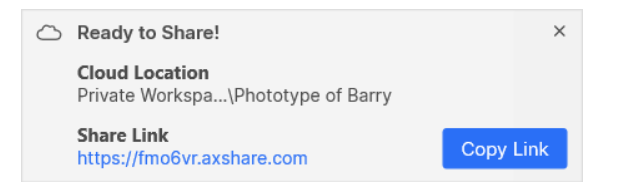
链接打开就是刚才设计的内容了, 这里的话, 似乎每个注册好了的用户都会有一个唯一确定的链接,第二次分享的时候就会呈现我上面的截图,“update”。
二、墨刀
墨刀app也是一款国内优秀的原型设计工具,以下是使用墨刀app设计的原型
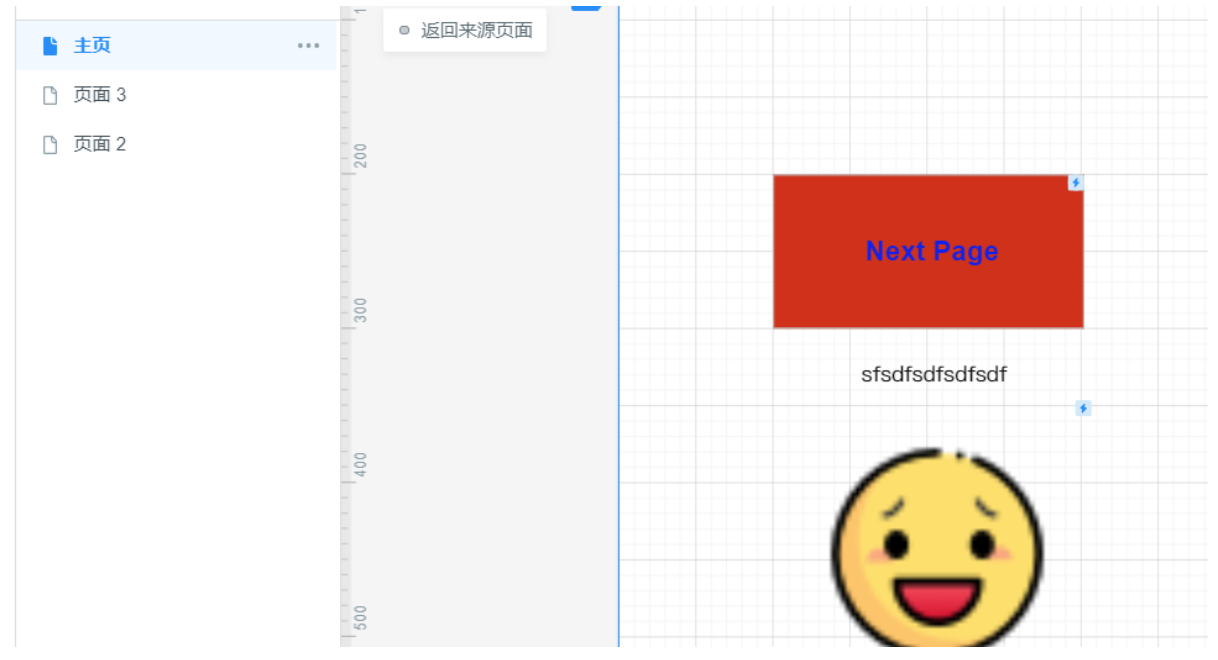
这里有三个界面,和Axure类似,这里我们着重说一下墨刀app与Axure的不同的一点,就是说,在墨刀app中拥有“
”这个功能, 此原型中,我在主界面添加了计时器,当时间过去500ms时,界面会自动跳转到Page3中,这个功能时Axure所没有的。当然,墨刀app企业版也可以将我们所设计的原型直接导出为 Android apk文件,直接装到android 手机上使用。
总结

 浙公网安备 33010602011771号