
嵌入式 ADC 进阶实战:Pico 摇杆实验的硬件结构、接线与面向对象代码全梳理
 摇杆模块通常是一个包含两个电位器(用于 X 轴和 Y 轴的模拟电压信号)和一个按钮开关的电子模块。它广泛用于游戏控制器、机器人控制和各种嵌入式项目中,用于获取二维方向输入和按键按下的状态。
1.摇杆模块基本原理
摇杆模块通常是一个包含两个电位器(用于 X 轴和 Y 轴的模拟电压信号)和一个按钮开关的电子模块。它广泛用于游戏控制器、机器人控制和各种嵌入式项目中,用于获取二维方向输入和按键按下的状态。
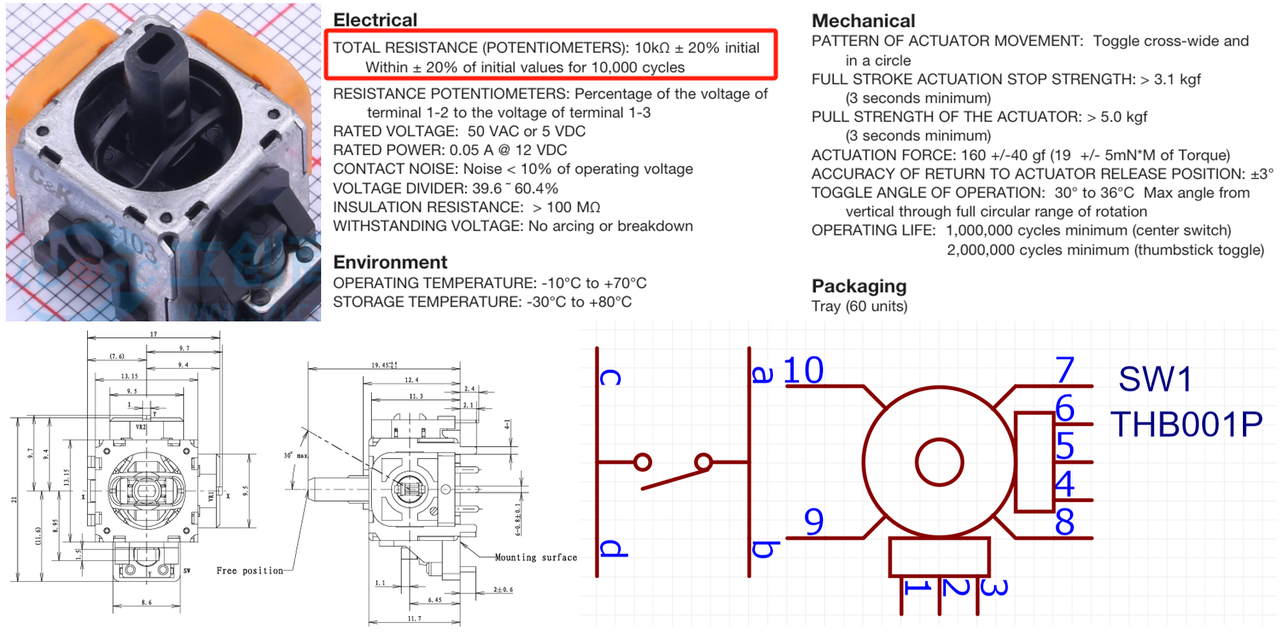
THB001P 型摇杆电位器
其基本结构包括:
- X 轴电位器(
VRx):通过摇杆水平移动来调整电位器的输出电压。随着摇杆在水平方向上的移动,电位器的输出电压会相应变化,这个电压信号通常通过 ADC(模拟-数字转换器)读取 - Y 轴电位器(
VRy):通过摇杆垂直移动来调整电位器的输出电压。随着摇杆在垂直方向上的移动,电位器的输出电压会相应变化,这个电压信号也通过 ADC 读取 - 按键开关(
VSw):当按下摇杆时,内部的按钮开关被触发,通常会产生一个低电平信号(逻辑 0),这个开关信号可以用来检测摇杆是否被按下
X 轴和 Y 轴的电位器通过摇杆的运动产生两个独立的模拟电压信号,通常范围为 0V 到参考电压(例如 3.3V),通过读取这些电压值,可以判断摇杆的当前位置。
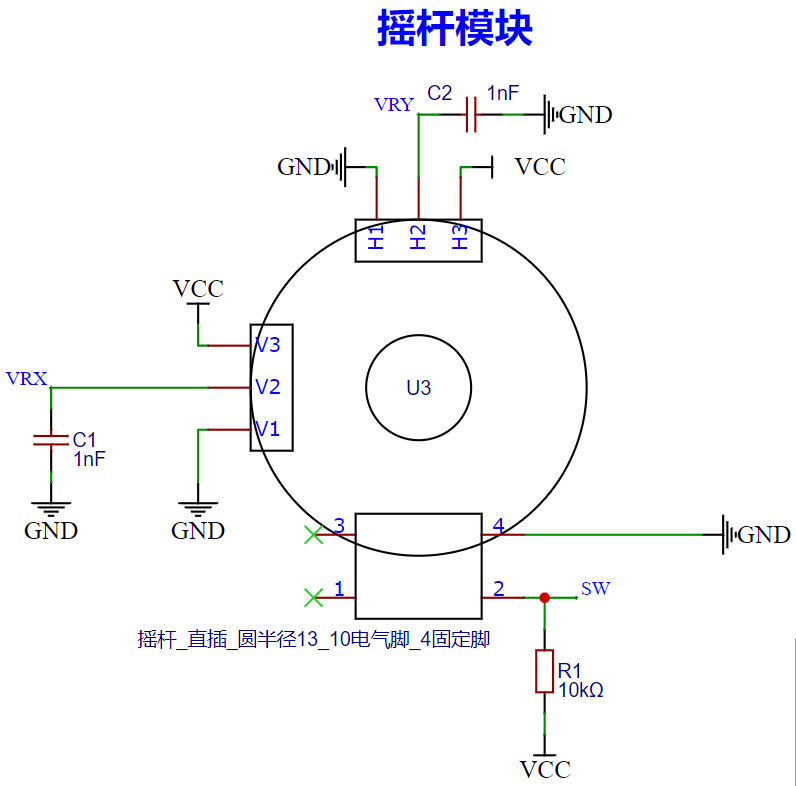
在我们的摇杆模块中,在 X 轴电位器(VRx)和 Y 轴电位器(VRy)上并联了一个 1nf 的小电容滤除低频噪声,在按键开关(VSw)引脚上加入了一个上拉电阻,当按键释放时为高电平,而按下时为低电平,原理图如下所示:
2.驱动代码编写
这里,我们自定义了一个用于读取摇杆数据的 Joystick 类,封装了摇杆的 X 轴、Y 轴和按键状态的数据采集逻辑,主要特性如下:
- 模块化设计:将摇杆的 X 轴、Y 轴和按键状态的数据采集逻辑封装在一个类中,便于复用和维护;通过定时器实现周期性数据采集,非阻塞式运行。
- 低通滤波:使用低通滤波算法对 ADC 采集的原始数据进行平滑处理,减少噪声对数据的影响,用户可以通过
filter_alpha参数控制滤波强度,适应不同的应用场景。 - 回调机制:支持用户自定义回调函数,当数据采集完成后,自动调用回调函数处理数据;使用
micropython.schedule确保回调函数在 MicroPython 的调度机制下安全执行。 - 灵活的初始化参数:支持自定义 ADC 引脚、定时器频率和回调函数,适应不同的硬件配置和应用需求。
- 资源管理:提供
start和stop方法,方便控制数据采集的启动和停止。
示例代码如下所示:
# 自定义摇杆类
class Joystick:
"""
摇杆类,用于通过ADC引脚采集摇杆的X轴、Y轴电压值和按键状态。
该类封装了ADC引脚和定时器的初始化,提供了启动、停止采集以及获取当前电压值的功能。
支持通过用户自定义回调函数处理采集到的数据。
Attributes:
conversion_factor (float): 电压转换系数,用于将ADC的原始值转换为实际电压值。
adc_x (ADC): X轴的ADC实例。
adc_y (ADC): Y轴的ADC实例。
sw (Pin): 按键的数字输入引脚实例。
timer (Timer): 定时器实例,用于定期采集数据。
freq (int): 定时器频率,单位为Hz。
x_value (float): 当前采集到的X轴电压值。
y_value (float): 当前采集到的Y轴电压值。
sw_value (int): 当前采集到的按键状态(0或1)。
callback (Optional[Callable[[tuple], None]]): 用户自定义的回调函数,用于处理采集到的数据。
filter_alpha (float): 低通滤波系数。
filtered_x (float): 滤波后的X轴电压值。
filtered_y (float): 滤波后的Y轴电压值。
Methods:
__init__(self, vrx_pin: int, vry_pin: int, vsw_pin: int, freq: int = 100, callback=None):
初始化摇杆类实例。
start(self):
启动摇杆数据采集。
_timer_callback(self, timer: Timer):
定时器回调函数,用于采集摇杆的X轴、Y轴和按键状态。
stop(self):
停止数据采集。
get_values(self) -> tuple:
获取当前摇杆的X轴、Y轴和按键状态。
"""
# 电压转换系数
conversion_factor = 3.3 / (65535)
def __init__(self, vrx_pin: int, vry_pin: int, vsw_pin: int, freq: int = 100, callback: callable[[tuple], None] = None) -> None:
"""
初始化摇杆类。
Args:
vrx_pin (int): X轴的ADC引脚编号。
vry_pin (int): Y轴的ADC引脚编号。
vsw_pin (int): 按键的数字输入引脚编号。
freq (int): 定时器频率,默认为100Hz。
callback (Optional[Callable[[tuple], None]]): 数据采集后的用户自定义回调函数。
Returns:
None
"""
# 初始化ADC引脚
self.adc_x = ADC(vrx_pin)
self.adc_y = ADC(vry_pin)
# 初始化按键引脚
self.sw = Pin(vsw_pin, Pin.IN, Pin.PULL_UP)
# 初始化定时器
self.timer = Timer(-1)
self.freq = freq
# 保存采集到的值
self.x_value = 0
self.y_value = 0
self.sw_value = 1
# 引用用户自定义的回调函数
self.callback = callback
# 初始化滤波器参数
# 低通滤波系数
self.filter_alpha = 0.2
# 初始值为中间值
self.filtered_x = 1.55
# 初始值为中间值
self.filtered_y = 1.55
def start(self) -> None:
"""
启动摇杆数据采集。
Args:
None
Returns:
None
"""
self.timer.init(period=int(1000/self.freq), mode=Timer.PERIODIC, callback=self._timer_callback)
def _timer_callback(self, timer: Timer) -> None:
"""
定时器回调函数,用于采集摇杆的X轴、Y轴和按键状态。
Args:
timer (Timer): 定时器对象。
Returns:
None
"""
# 读取X轴和Y轴的ADC值
raw_x = self.adc_x.read_u16() * Joystick.conversion_factor
raw_y = self.adc_y.read_u16() * Joystick.conversion_factor
# 低通滤波
self.filtered_x = self.filter_alpha * raw_x + (1 - self.filter_alpha) * self.filtered_x
self.filtered_y = self.filter_alpha * raw_y + (1 - self.filter_alpha) * self.filtered_y
# 更新值
self.x_value = self.filtered_x
self.y_value = self.filtered_y
# 读取按键状态,按下为0,未按下为1
self.sw_value = self.sw.value()
# 调用用户自定义回调函数,传递采集到的X轴、Y轴电压值和按键状态
micropython.schedule(self.callback, (self.x_value, self.y_value, self.sw_value))
def stop(self) -> None:
"""
停止数据采集。
Args:
None
Returns:
None
"""
self.timer.deinit()
def get_values(self) -> tuple:
"""
获取当前摇杆的X轴、Y轴和按键状态。
Args:
None
Returns:
tuple: 包含X轴、Y轴电压值和按键状态的元组,格式为 (x_value, y_value, sw_value)。
"""
return self.x_value, self.y_value, self.sw_value
包括以下方法:
__init__()方法: 初始化摇杆对象,包括 ADC 引脚、按键引脚和定时器,callback参数用于指定数据采集后的回调函数,这里我们固定了低通滤波系数为 0.2。start()方法: 启动定时器以周期性地读取摇杆数据,定时器以指定的周期1000 / freq毫秒运行。_timer_callback()方法: 定时器回调函数,用于读取摇杆的 X 轴、Y 轴和按键状态,并调用用户自定义地回调函数,同时对 ADC 值进行低通滤波,减少噪声影响;这里,使用micropython.schedule调用用户自定义的回调函数,确保回调函数在主线程中执行。stop()方法: 停止数据采集,释放硬件资源,即使用Timer.deinit方法停止定时器。get_values()方法: 获取当前摇杆的 X 轴、Y 轴和按键状态,返回一个元组(x_value, y_value, sw_value)。
3.实验前的准备
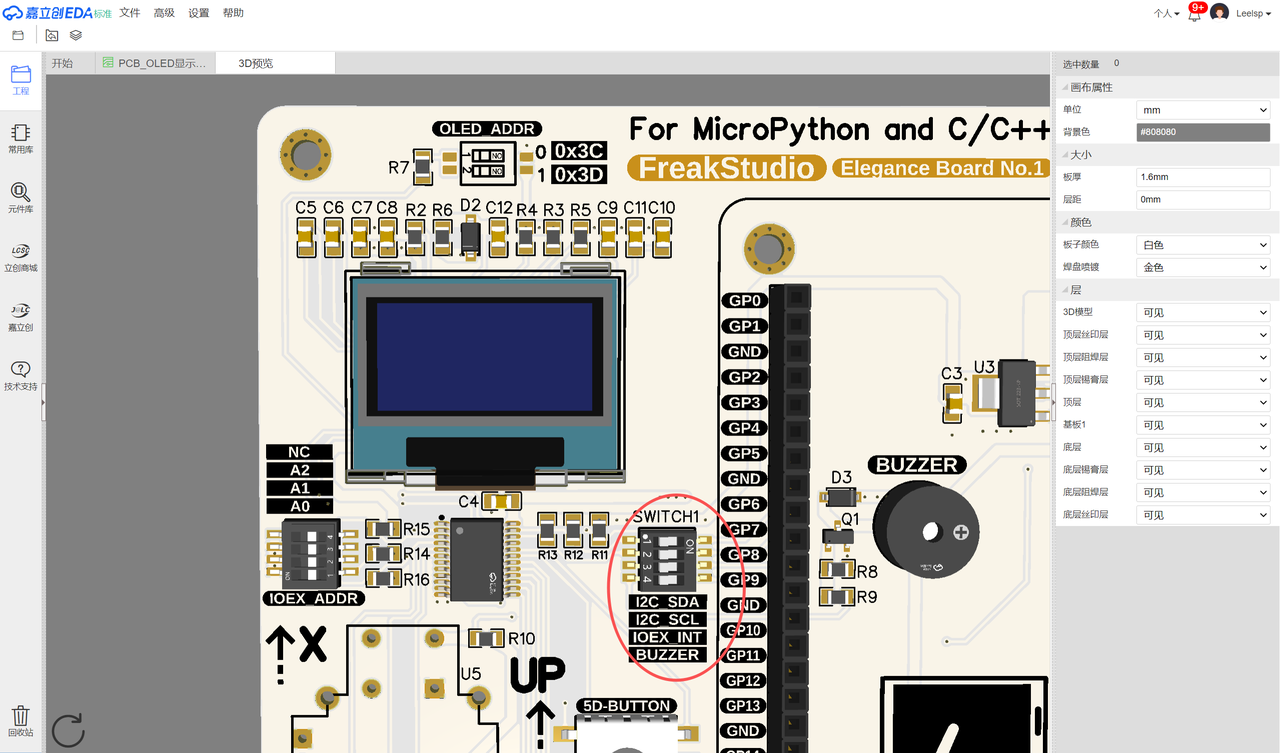
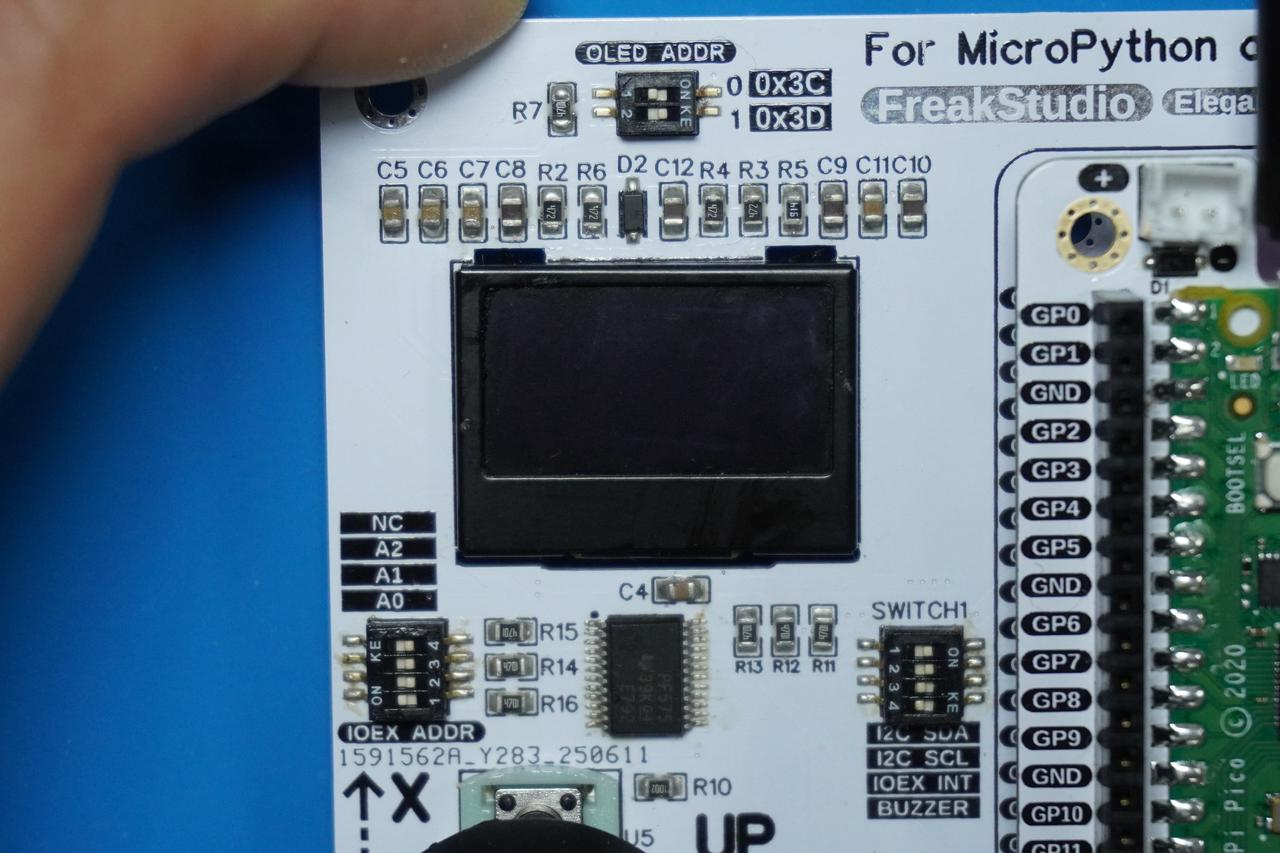
在下面实验中,我们需要将风雅一号板-通用兼容扩展板插入到风雅一号板-OLED显示与交互扩展板上,同时打开风雅一号板-OLED显示与交互扩展板 上 SWITCH1 拨码开关的 I2C_SDA 和 I2C_SCL 选项:
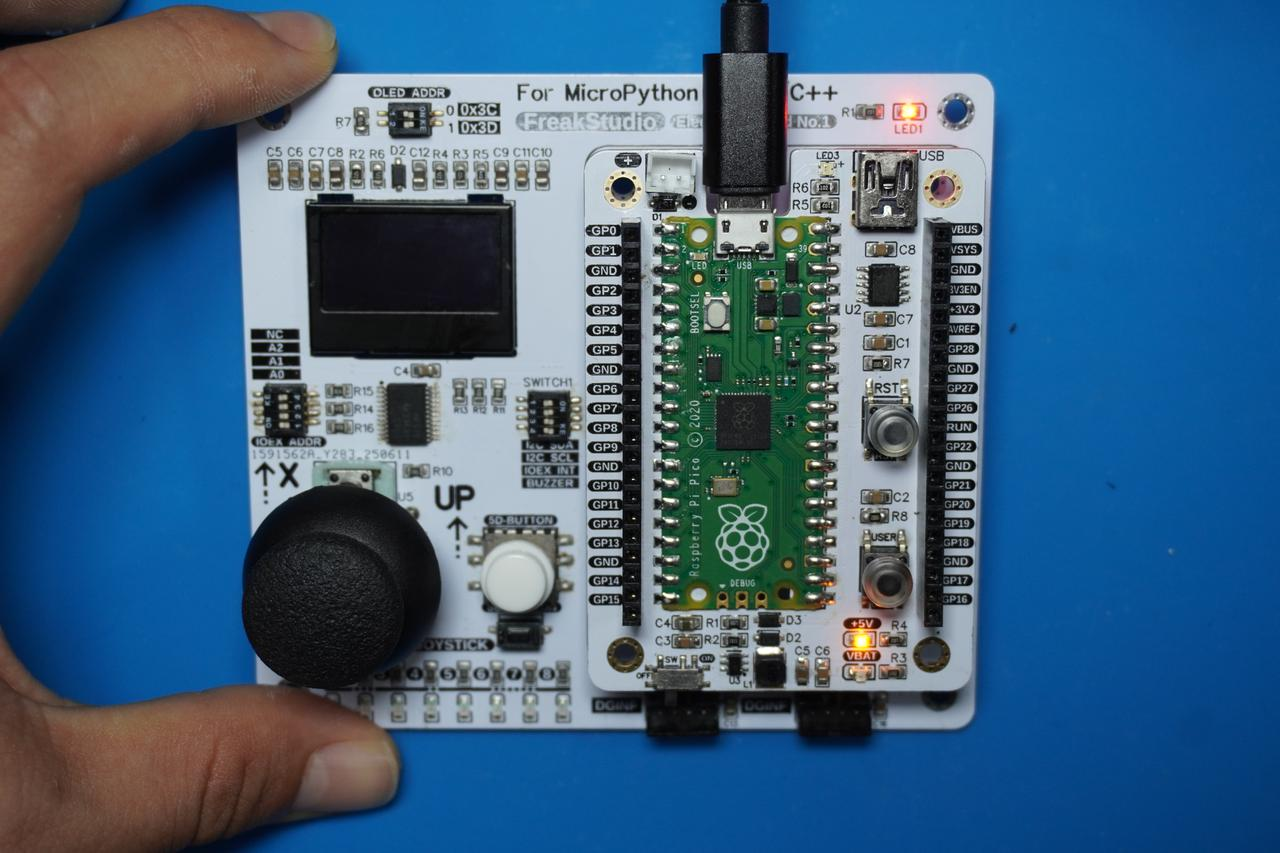
除此之外,请在 OLED_ADDR 拨码开关上选择一个地址,本示例将拨码置于 0x3C,因此 OLED 屏幕的 I²C 地址为 0x3C:
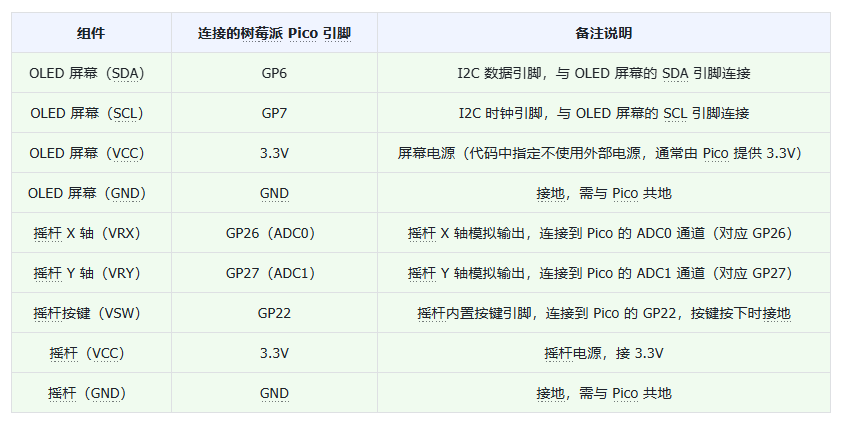
元器件接线如下表所示:
4.应用实验
以下代码可以在我们提供的资料包中 elegance-devkit v1\Demo\59 ADC_Joystick 文件夹找到。
在以下代码中,我们设计了一个摇杆控制的游戏,通过读取摇杆的电压值来控制小球在 OLED 屏幕上的移动,示例代码如下所示:
# Python env : MicroPython v1.23.0
# -*- coding: utf-8 -*-
# @Time : 2024/8/27 下午10:02
# @Author : 李清水
# @File : main.py
# @Description : ADC类实验,读取摇杆两端电压
# ======================================== 导入相关模块 ========================================
# 导入硬件模块
from machine import ADC, Timer, Pin, I2C
# 导入时间相关模块
import time
# 导入访问和控制 MicroPython 内部结构的模块
import micropython
# 导入ssd1306屏幕相关模块
from ssd1306 import SSD1306_I2C
# ======================================== 全局变量 ============================================
# OLED屏幕地址
OLED_ADDRESS = 0
# ======================================== 功能函数 ============================================
def user_callback(data: tuple) -> None:
"""
用户自定义的回调函数,用于处理采集到的摇杆数据。
Args:
data (tuple): 包含摇杆的X轴、Y轴电压值和按键状态的元组,格式为 (x_value, y_value, sw_value)。
Returns:
None
"""
# 声明全局变量
global ball
# 打印摇杆数据值
x_value, y_value, sw_value = data
print("X: {:.2f}, Y: {:.2f}, Switch: {}".format(x_value, y_value, sw_value))
# 移动小球
ball.move_ball(x_value,y_value)
# ======================================== 自定义类 ============================================
# 自定义摇杆类
class Joystick:
"""
摇杆类,用于通过ADC引脚采集摇杆的X轴、Y轴电压值和按键状态。
该类封装了ADC引脚和定时器的初始化,提供了启动、停止采集以及获取当前电压值的功能。
支持通过用户自定义回调函数处理采集到的数据。
Attributes:
conversion_factor (float): 电压转换系数,用于将ADC的原始值转换为实际电压值。
adc_x (ADC): X轴的ADC实例。
adc_y (ADC): Y轴的ADC实例。
sw (Pin): 按键的数字输入引脚实例。
timer (Timer): 定时器实例,用于定期采集数据。
freq (int): 定时器频率,单位为Hz。
x_value (float): 当前采集到的X轴电压值。
y_value (float): 当前采集到的Y轴电压值。
sw_value (int): 当前采集到的按键状态(0或1)。
callback (Optional[Callable[[tuple], None]]): 用户自定义的回调函数,用于处理采集到的数据。
filter_alpha (float): 低通滤波系数。
filtered_x (float): 滤波后的X轴电压值。
filtered_y (float): 滤波后的Y轴电压值。
Methods:
__init__(self, vrx_pin: int, vry_pin: int, vsw_pin: int, freq: int = 100, callback=None):
初始化摇杆类实例。
start(self):
启动摇杆数据采集。
_timer_callback(self, timer: Timer):
定时器回调函数,用于采集摇杆的X轴、Y轴和按键状态。
stop(self):
停止数据采集。
get_values(self) -> tuple:
获取当前摇杆的X轴、Y轴和按键状态。
"""
# 电压转换系数
conversion_factor = 3.3 / (65535)
def __init__(self, vrx_pin: int, vry_pin: int, vsw_pin: int, freq: int = 100, callback: callable[[tuple], None] = None) -> None:
"""
初始化摇杆类。
Args:
vrx_pin (int): X轴的ADC引脚编号。
vry_pin (int): Y轴的ADC引脚编号。
vsw_pin (int): 按键的数字输入引脚编号。
freq (int): 定时器频率,默认为100Hz。
callback (Optional[Callable[[tuple], None]]): 数据采集后的用户自定义回调函数。
Returns:
None
"""
# 初始化ADC引脚
self.adc_x = ADC(vrx_pin)
self.adc_y = ADC(vry_pin)
# 初始化按键引脚
self.sw = Pin(vsw_pin, Pin.IN, Pin.PULL_UP)
# 初始化定时器
self.timer = Timer(-1)
self.freq = freq
# 保存采集到的值
self.x_value = 0
self.y_value = 0
self.sw_value = 1
# 引用用户自定义的回调函数
self.callback = callback
# 初始化滤波器参数
# 低通滤波系数
self.filter_alpha = 0.2
# 初始值为中间值
self.filtered_x = 1.55
# 初始值为中间值
self.filtered_y = 1.55
def start(self) -> None:
"""
启动摇杆数据采集。
Args:
None
Returns:
None
"""
self.timer.init(period=int(1000/self.freq), mode=Timer.PERIODIC, callback=self._timer_callback)
def _timer_callback(self, timer: Timer) -> None:
"""
定时器回调函数,用于采集摇杆的X轴、Y轴和按键状态。
Args:
timer (Timer): 定时器对象。
Returns:
None
"""
# 读取X轴和Y轴的ADC值
raw_x = self.adc_x.read_u16() * Joystick.conversion_factor
raw_y = self.adc_y.read_u16() * Joystick.conversion_factor
# 低通滤波
self.filtered_x = self.filter_alpha * raw_x + (1 - self.filter_alpha) * self.filtered_x
self.filtered_y = self.filter_alpha * raw_y + (1 - self.filter_alpha) * self.filtered_y
# 更新值
self.x_value = self.filtered_x
self.y_value = self.filtered_y
# 读取按键状态,按下为0,未按下为1
self.sw_value = self.sw.value()
# 调用用户自定义回调函数,传递采集到的X轴、Y轴电压值和按键状态
micropython.schedule(self.callback, (self.x_value, self.y_value, self.sw_value))
def stop(self) -> None:
"""
停止数据采集。
Args:
None
Returns:
None
"""
self.timer.deinit()
def get_values(self) -> tuple:
"""
获取当前摇杆的X轴、Y轴和按键状态。
Args:
None
Returns:
tuple: 包含X轴、Y轴电压值和按键状态的元组,格式为 (x_value, y_value, sw_value)。
"""
return self.x_value, self.y_value, self.sw_value
# 小球游戏类:通过输入坐标控制小球移动
class Ballgame:
"""
小球游戏类,用于通过摇杆输入控制小球在OLED屏幕上移动。
该类封装了小球的初始化、绘制和移动逻辑,支持通过摇杆输入控制小球的移动,并检测小球是否碰到矩形边框。
Attributes:
ball_x (int): 小球的X轴坐标。
ball_y (int): 小球的Y轴坐标。
ball_size (int): 小球的尺寸。
rect_w (int): 矩形边框的宽度。
rect_h (int): 矩形边框的高度。
rect_x (int): 矩形边框的X轴坐标。
rect_y (int): 矩形边框的Y轴坐标。
oled (SSD1306_I2C): OLED屏幕实例。
Methods:
__init__(self, oled_obj: SSD1306_I2C, rect_x: int, rect_y: int, rect_w: int, rect_h: int):
初始化小球游戏类。
draw_ball(self):
绘制小球。
move_ball(self, x: float, y: float):
根据摇杆输入移动小球。
"""
def __init__(self, oled_obj: SSD1306_I2C, rect_x: int, rect_y: int, rect_w: int, rect_h: int) -> None:
"""
初始化小球游戏类。
Args:
oled_obj (SSD1306_I2C): 使用的OLED屏幕实例。
rect_x (int): 矩形边框的X轴坐标。
rect_y (int): 矩形边框的Y轴坐标。
rect_w (int): 矩形边框的宽度。
rect_h (int): 矩形边框的高度。
Returns:
None
"""
# 设定小球初始化参数:坐标、尺寸
self.ball_x = rect_x + int(rect_w/2)
self.ball_y = rect_y + int(rect_h/2)
self.ball_size = 5
# 设定矩形边框参数
self.rect_w = rect_w
self.rect_h = rect_h
self.rect_x = rect_x
self.rect_y = rect_y
# 设定要显示的OLED屏幕对象
self.oled = oled_obj
# 绘制矩形框
self.oled.rect(self.rect_x, self.rect_y, self.rect_w, self.rect_h, 1)
# 绘制小球
self.draw_ball()
# 显示图像
self.oled.show()
def draw_ball(self) -> None:
"""
绘制小球。
Args:
None
Returns:
None
"""
self.oled.fill_rect(int(self.ball_x - self.ball_size), int(self.ball_y - self.ball_size),
self.ball_size * 2, self.ball_size * 2, 1)
def move_ball(self, x: float, y: float) -> None:
"""
移动小球。
Args:
x (float): 摇杆X轴的电压值。
y (float): 摇杆Y轴的电压值。
Returns:
None
"""
# 校正摇杆输入,使中间值接近 0
x -= 1.55 # 偏移量为中间值 1.65V
y -= 1.55 # 偏移量为中间值 1.65V
# # 反转Y轴值
# y = -y
# 添加死区范围:当ADC值在死区范围内时,视为摇杆未操作,小球不移动
dead_zone = 0.2
if abs(x) < dead_zone:
x = 0
if abs(y) < dead_zone:
y = 0
# 限制摇杆值范围
x = max(min(x, 1.55), -1.55)
y = max(min(y, 1.55), -1.55)
# 将电压值映射到小球速度的范围(例如 -4 到 4 像素/帧)
speed_x = (x / 1.55) * 4 # 速度范围从 -4 到 4
speed_y = (y / 1.55) * 4 # 速度范围从 -4 到 4
# 根据摇杆值移动小球
self.ball_x += speed_x
self.ball_y += speed_y
# 检测小球是否碰到矩形边框,如果碰到则反弹
if self.ball_x - self.ball_size < self.rect_x or self.ball_x + self.ball_size > self.rect_x + self.rect_w:
self.ball_x = max(self.rect_x + self.ball_size,
min(self.ball_x, self.rect_x + self.rect_w - self.ball_size))
if self.ball_y - self.ball_size < self.rect_y or self.ball_y + self.ball_size > self.rect_y + self.rect_h:
self.ball_y = max(self.rect_y + self.ball_size,
min(self.ball_y, self.rect_y + self.rect_h - self.ball_size))
# 清屏并重新绘制矩形框和小球
self.oled.fill_rect(self.rect_x, self.rect_y, self.rect_w, self.rect_h, 0)
self.oled.rect(self.rect_x, self.rect_y, self.rect_w, self.rect_h, 1)
self.draw_ball()
# 显示小球
self.oled.show()
# ======================================== 初始化配置 ==========================================
# 延时3s等待设备上电完毕
time.sleep(3)
# 打印调试信息
print("FreakStudio : reading the voltage value of Joystick experiment")
# 创建硬件I2C的实例,使用I2C1外设,时钟频率为400KHz,SDA引脚为6,SCL引脚为7
i2c = I2C(id=1, sda=Pin(6), scl=Pin(7), freq=400000)
# 开始扫描I2C总线上的设备,返回从机地址的列表
devices_list = i2c.scan()
print('START I2C SCANNER')
# 若devices_list为空,则没有设备连接到I2C总线上
if len(devices_list) == 0:
print("No i2c device !")
# 若非空,则打印从机设备地址
else:
print('i2c devices found:', len(devices_list))
# 便利从机设备地址列表
for device in devices_list:
# 判断从机设备地址是否为0x3c或0x3d(即OLED SSD1306的地址)
if device == 0x3c or device == 0x3d:
print("I2C hexadecimal address: ", hex(device))
OLED_ADDRESS = device
# 创建SSD1306 OLED屏幕的实例,宽度为128像素,高度为64像素,不使用外部电源
oled = SSD1306_I2C(i2c, OLED_ADDRESS, 128, 64,False)
# 打印提示信息
print('OLED init success')
# (0,0)原点位置为屏幕左上角,右边为x轴正方向,下边为y轴正方向
# 显示文本
oled.text('Freak Studio', 0, 5)
oled.text('Joystick Test', 0, 15)
# 显示图像
oled.show()
# 创建摇杆实例,使用ADC0-GP26、ADC1-GP27作为Y轴和X轴,GP22 作为按键
joystick = Joystick(vrx_pin=0, vry_pin=1, vsw_pin=22, freq=10, callback=user_callback)
# 创建小球游戏类
ball = Ballgame(oled, 5,25,120,35)
# ======================================== 主程序 ===========================================
# 启动摇杆数据采集
joystick.start()
# 运行一段时间,观察摇杆的状态
time.sleep(30)
# 停止数据采集
joystick.stop()
# 获取最后一次读取的摇杆值
x_val, y_val, sw_val = joystick.get_values()
print("Final Joystick values: X = {:.2f}, Y = {:.2f}, Switch = {}".format(x_val, y_val, sw_val))
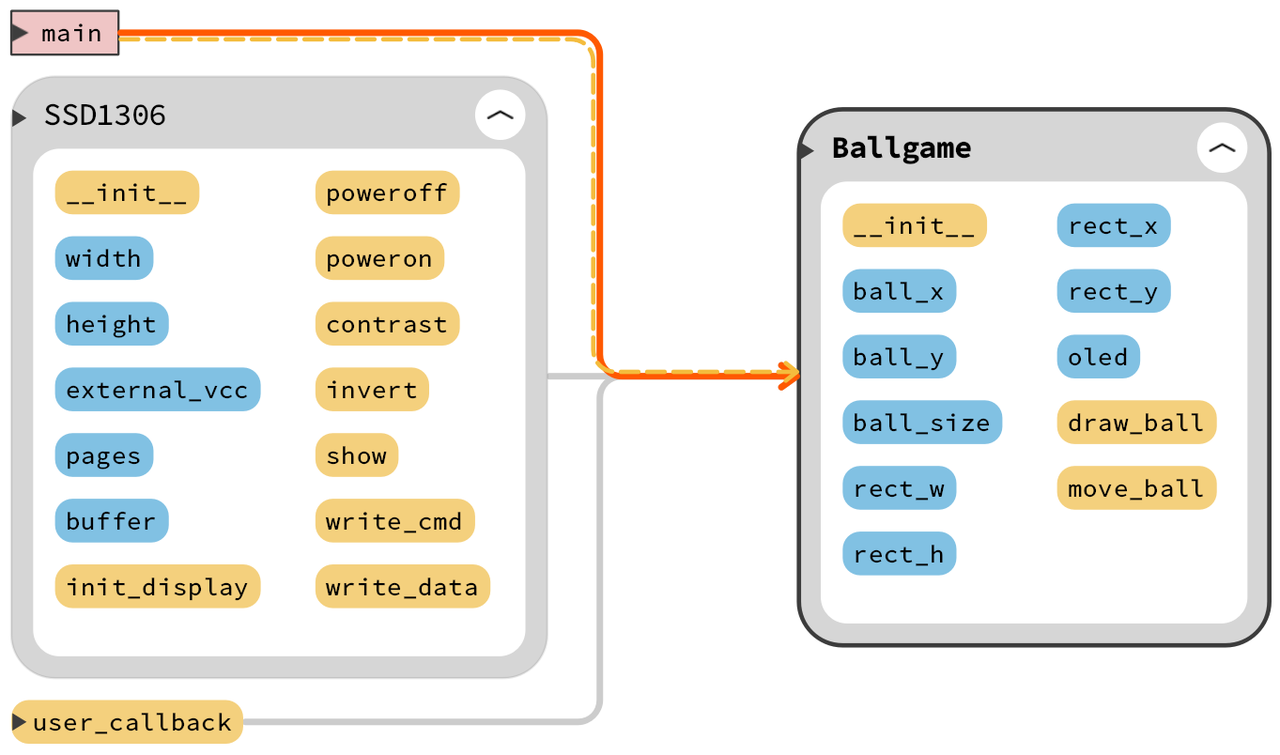
这里,我们除 Joystick 摇杆类外,还定义了一个 Ballgame 小球游戏类,它一个用于在 OLED 屏幕上实现小球移动游戏的工具类,其基本工作原理为根据摇杆输入的电压值计算小球移动的速度和方向,并更新小球的位置,它定义了三个方法:
-
__init__()初始化方法:初始化小球游戏类,设置小球的初始位置为矩形边框的中心,同时设置矩形边框参数和 OLED 屏幕对象。 -
draw_ball()绘制小球方法:使用fill_rect()方法绘制一个实心矩形,表示小球,小球的位置由ball_x和ball_y决定,尺寸由ball_size决定。 -
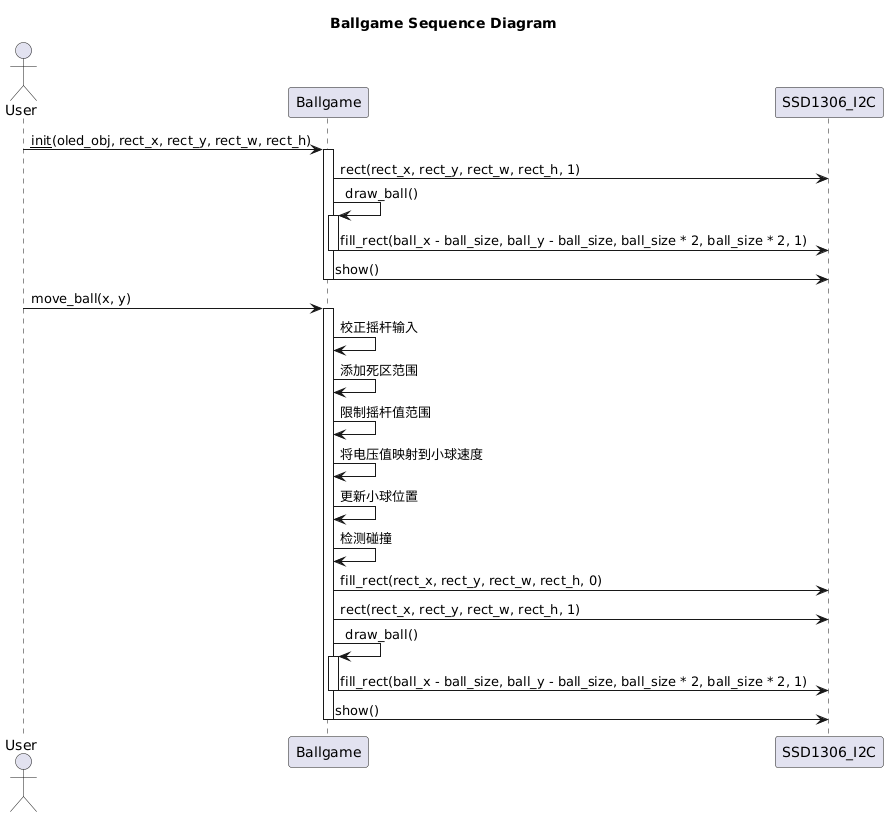
move_ball()移动小球方法:基本功能为根据摇杆输入移动小球,并检测是否碰到矩形边框,包括以下几个步骤:![8.png]()
- 校正摇杆输入:将摇杆输入的电压值减去中间值(1.55V),使中间值接近 0,同时反转 Y 轴值,确保摇杆输入与屏幕坐标方向一致。
- 死区处理:当摇杆输入在死区范围内时,视为摇杆未操作,小球不移动,避免由于 ADC 噪声导致小球位置漂移。
- 限制摇杆值范围和坐标映射:将摇杆输入限制在有效范围内(-1.55V 到 1.55V),同时将摇杆输入的电压值映射到小球的速度范围,这里摇杆输入的电压值范围是-1.55V 到 1.55V,对应小球的速度范围为 -4 到 4 像素/帧。
- 更新小球位置:根据计算出的速度更新小球的 X 轴和 Y 轴坐标,并检测小球是否碰到矩形边框,如果碰到则反弹;同时不断清空屏幕并重新绘制矩形框和小球,实现动态显示效果。
以上全部程序进行如下工作:
- 创建 I2C 实例并扫描总线上的设备,识别 OLED 屏幕的地址
- 创建 OLED 屏幕对象并显示初始文本
- 创建摇杆对象,设置 X 轴和 Y 轴的 ADC 引脚,以及按键引脚,并指定回调函数
- 创建小球游戏对象,初始化矩形边框和小球
整体流程如下图所示:
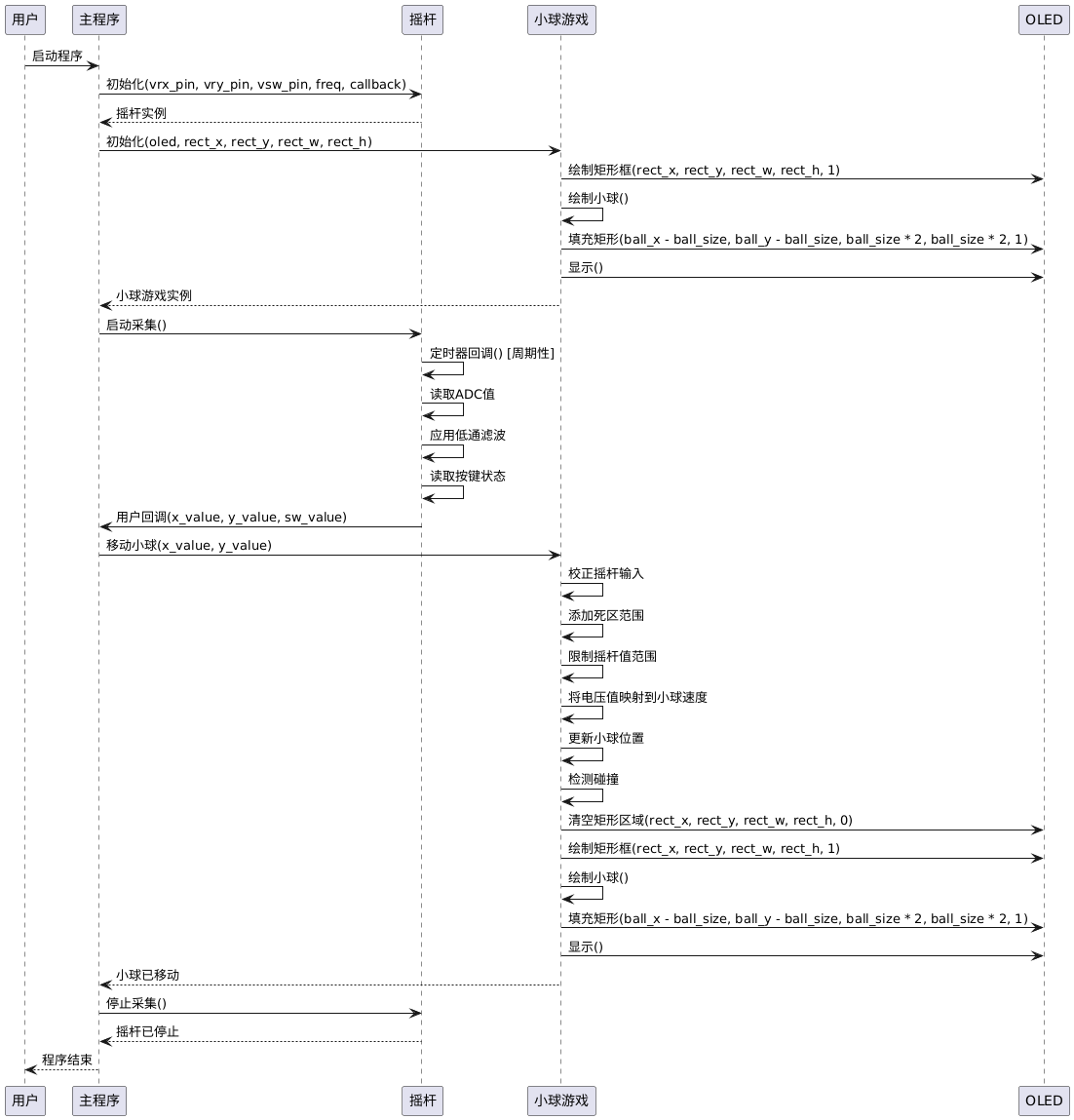
在主程序中,我们启动摇杆数据采集,定时采集摇杆数据并在用户自定义回调函数 user_callback 中,打印摇杆两个电位器的电压值,并根据其电压值来调整小球位置。
烧录代码,打开终端,显示如下:
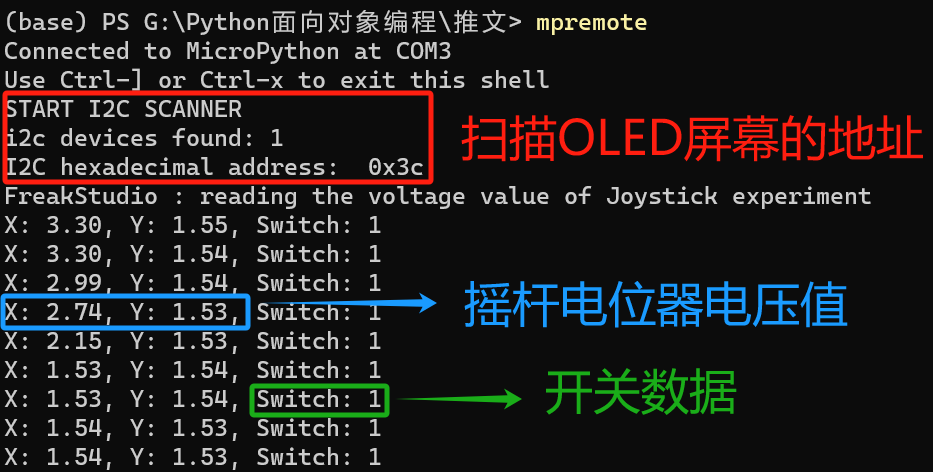
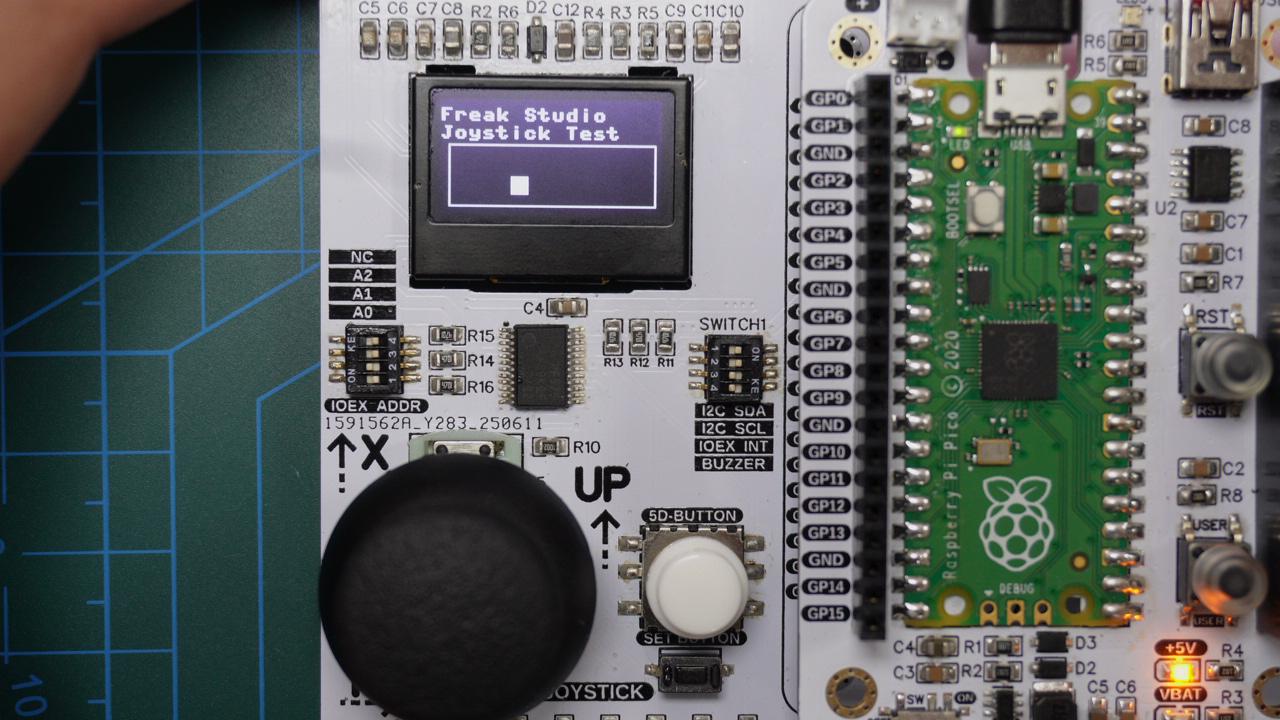
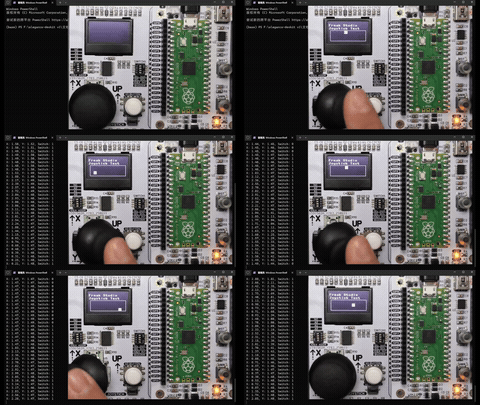
可以看到,正常打印了摇杆的电位器数据和开关数据,并且随着摇杆移动,OLED 屏幕矩形内的小球也随之进行运动:

 浙公网安备 33010602011771号