
最小系统板需要哪些部分?新手一看就懂:树莓派 Pico 硬件电路全解析
 初学的同学可以将 RP2040 芯片理解为 “没装屏幕、电池、按键的手机主板”—— 它有核心功能,但缺了这些配件就没法用。这些硬件电路就是给芯片补上 “电源、节拍器、状态灯、接口” 等必备功能,让 Pico 从 “裸芯片” 变成 “能直接用的开发板”。
初学的同学可以将 RP2040 芯片理解为 “没装屏幕、电池、按键的手机主板”—— 它有核心功能,但缺了这些配件就没法用。这些硬件电路就是给芯片补上 “电源、节拍器、状态灯、接口” 等必备功能,让 Pico 从 “裸芯片” 变成 “能直接用的开发板”。
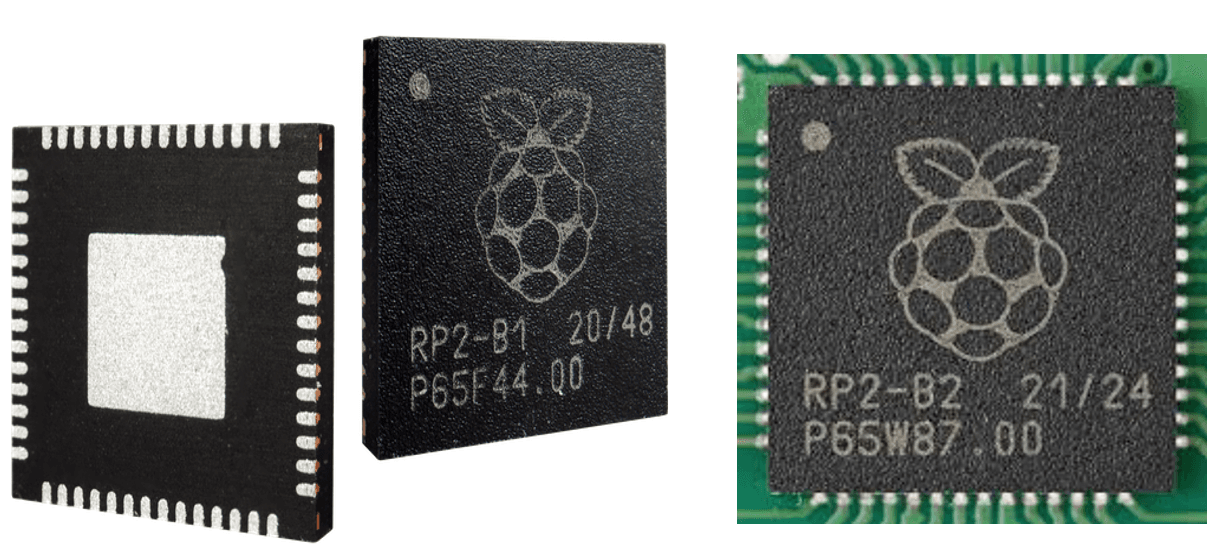
Raspberry Pi Pico 板载了 RP2040 芯片的一些外围电路,包括:外置 Flash 闪存芯片(W25Q16JV)、时钟晶振、电源滤波电容等无源器件、USB 连接器、复位按键、LED 灯等。RP2040 芯片的大部分可用引脚在 Pico 开发板的两侧引出,四个引脚用于内部功能,包括驱动板载 LED 灯、开发板供电、BOOT 模式选择等。
Raspberry Pi Pico 的原理图如下,包括外置时钟晶振电路、BOOT 模式选择电路、供电输入电路、供电电源电压测量电路、LED 指示灯驱动电路、调试接口电路、引脚扩展电路和芯片外围电路,接下来一一给大家介绍。
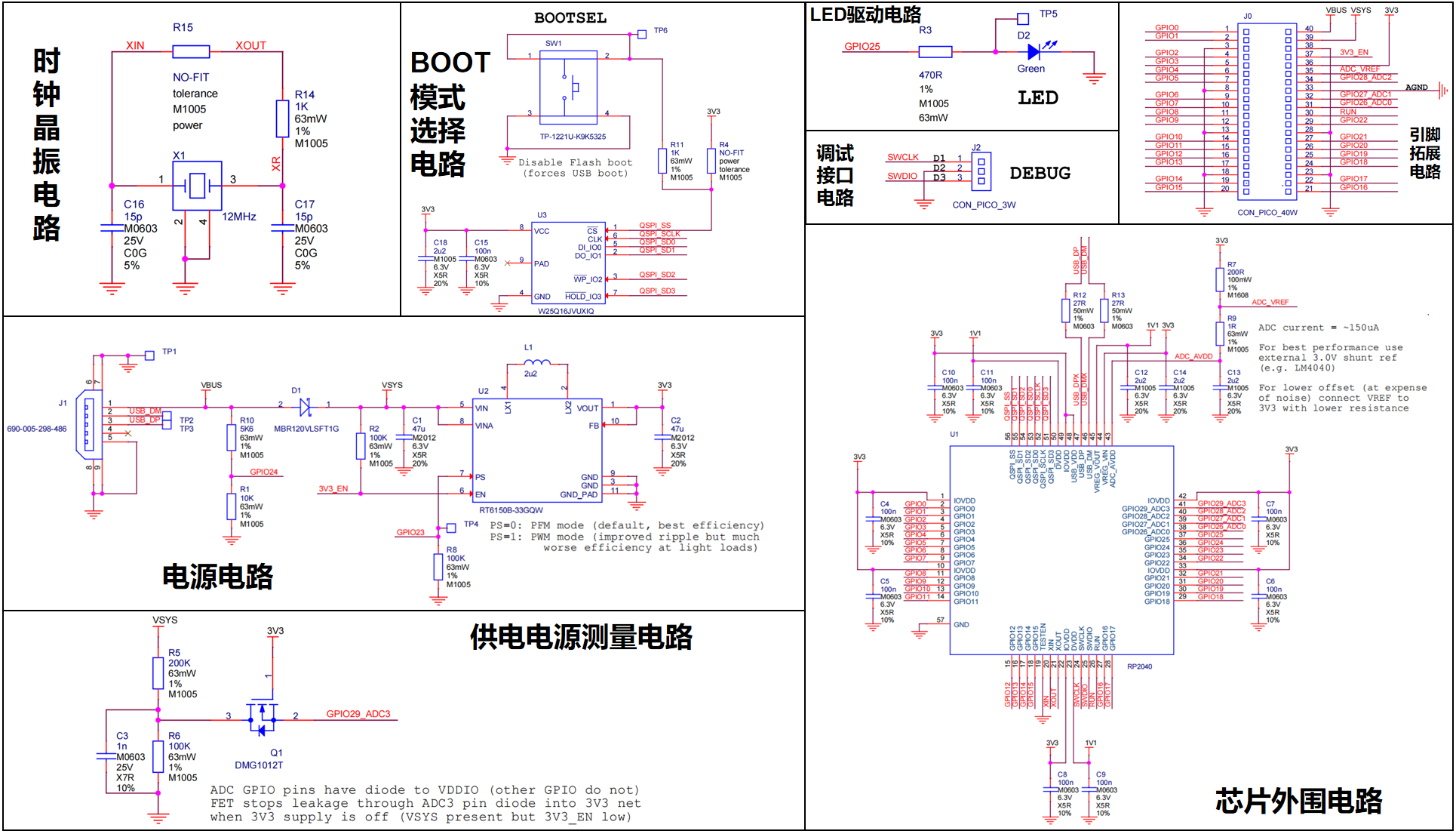
图 1.4 Raspberry Pi Pico 开发板电路原理图
简单来说,一个 Pico 开发板的外围电路包括以下部分:
- 时钟晶振电路:由 12MHz 晶振(图里的 X1)+ 电容等小元件组成的电路。它是芯片的 “节拍器”—— 芯片运算、和外设通信都需要精准的 “时间节奏”,这个电路提供稳定的 1200 万次 / 秒的 “节拍信号”,保证芯片干活的时间精准(比如定时 1 毫秒闪灯,全靠这个节拍算时间)。
- BOOT 模式选择电路:其实就是带 BOOTSEL 按键的小电路,它是芯片的 “启动模式切换开关”,芯片启动时有两种模式:
- 正常模式:启动已经存好的程序;
- BOOT 模式:固件烧录状态是 Pico 的 “装程序模式”:按 BOOTSEL 键连电脑后,Pico 会切换到这个状态(不启动旧程序),此时它会被电脑识别成存储设备,把写好的程序(固件)拖进去,就能给 Pico 装上新功能。
- 供电输入电路:负责电源管理的电路(比如图里的电源芯片 U2),我们可以接 USB(5V)或电池(2-5V),这个电路会把输入的电压稳定转换成芯片需要的 3.3V,还能过滤电压里的杂波,防止电压忽高忽低烧坏芯片。
- 供电电源电压测量电路:检测电源电压的小电路,它是板子的 “内置电压表”,能实时测当前输入的电源电压(比如用电池供电时,能知道电池是不是快没电了),方便你监控电源状态。
- LED 指示灯驱动电路:控制板载 LED 的小电路,芯片可以通过 GPIO25 引脚控制这个 LED 亮 / 灭,用来显示状态(比如程序在运行时闪灯、电源接通时常亮)。
- 调试接口电路:就是图里的 DEBUG 接口(3 针排针),它是板子的 “故障诊断口”,如果你的程序写坏了、板子不工作,用调试工具连这个接口,就能查看芯片内部的运行状态,找出程序哪里出错了。
- 引脚扩展电路: 把芯片引脚做成排针的电路(图里的 CON_PICO_40W),RP2040 芯片本身的引脚很小,没法直接插线;这个电路把芯片引脚扩展成排针,你可以用杜邦线直接插这些排针,连接传感器、电机等外部元件。
- 芯片外围电路:围绕芯片的滤波电容、电阻等小元件组成的电路,比如滤波电容能过滤电源里的杂波,让芯片供电更平稳;电阻能保护引脚不被过大电流烧坏,防止芯片因为外界干扰或电流波动出故障。
1.电源电路
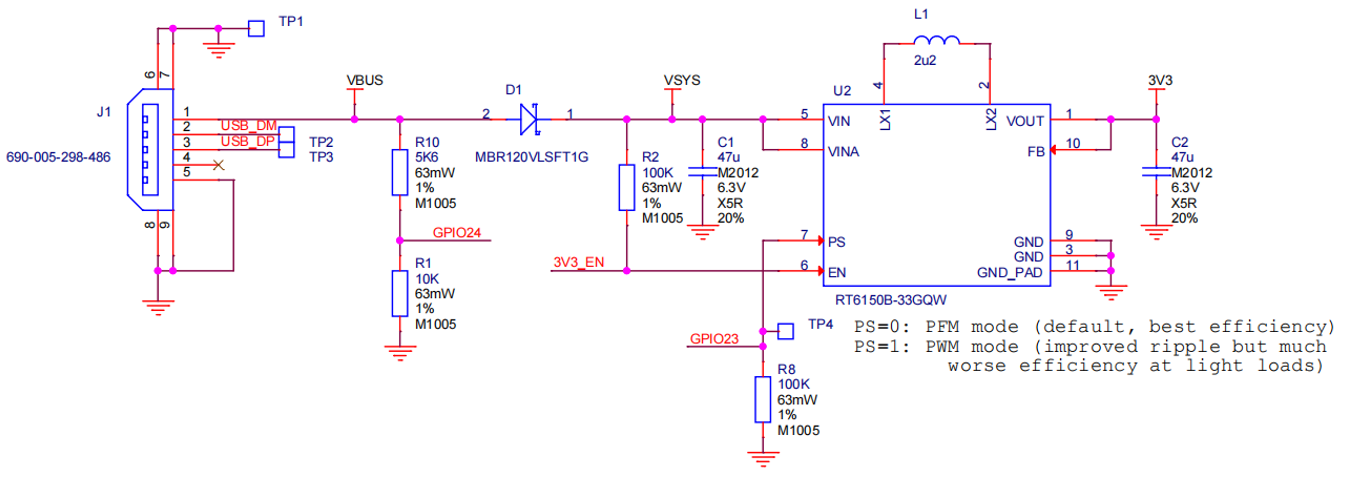
图 1.5 电源电路原理图
树莓派 Pico 可以由外部电源或 Micro-USB 线进行供电,这里有两条电源线值得我们关注:
- VBUS 线:这是来自 microUSB 总线的电源,电压为 5V。如果树莓派 Pico 不是由 microUSB 连接器供电,那么这里将没有电源输入。
- VSYS 线:这是 DC-DC 电源芯片的供电输入线,电压输入范围为 1.8~5.5V。板载的 RT6150B 可将输入电源转换为 +3.3V 电压输出到 MCU 芯片。
整个电源电压转换由 RT6150B DC-DC 电源芯片完成,RT6150A/B 是一种高效的、固定频率的开关电源转换器,它从高于、低于或等于输出电压的输入电压开始工作。该芯片具有静态功耗小(开关频率工作频率设定于 1MHz、静态电流 节能模式下电流仅有 60μA)、体积小、工作模式可选(省电模式PSM启用控制)等优点,常用于便携式产品和手持式仪器仪表的供电模块。
RT6150 电源芯片介绍
(1)芯片参数和电路参考设计
图 1.6 RT6150 电源芯片参数与电路参考设计(2)PCB 布线参考图
图 1.7 RT6150 电源芯片 PCB 布线参考图
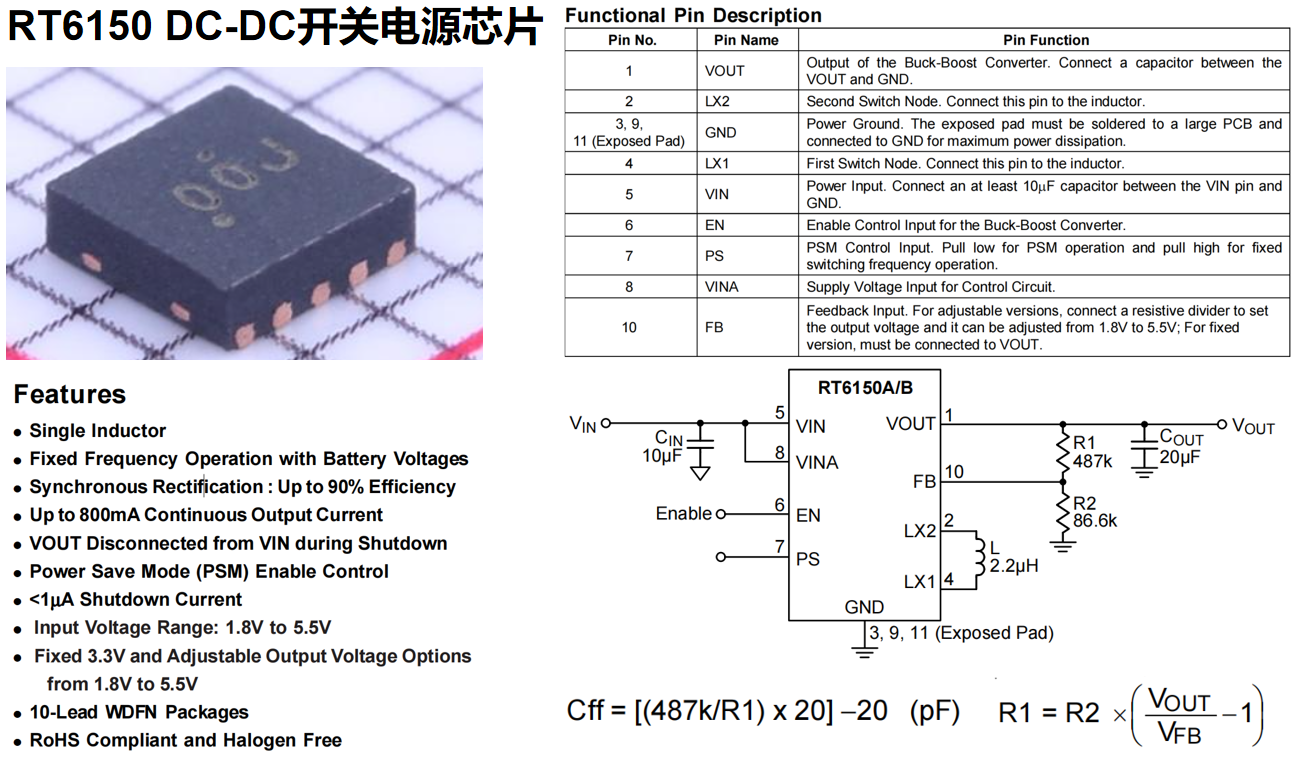
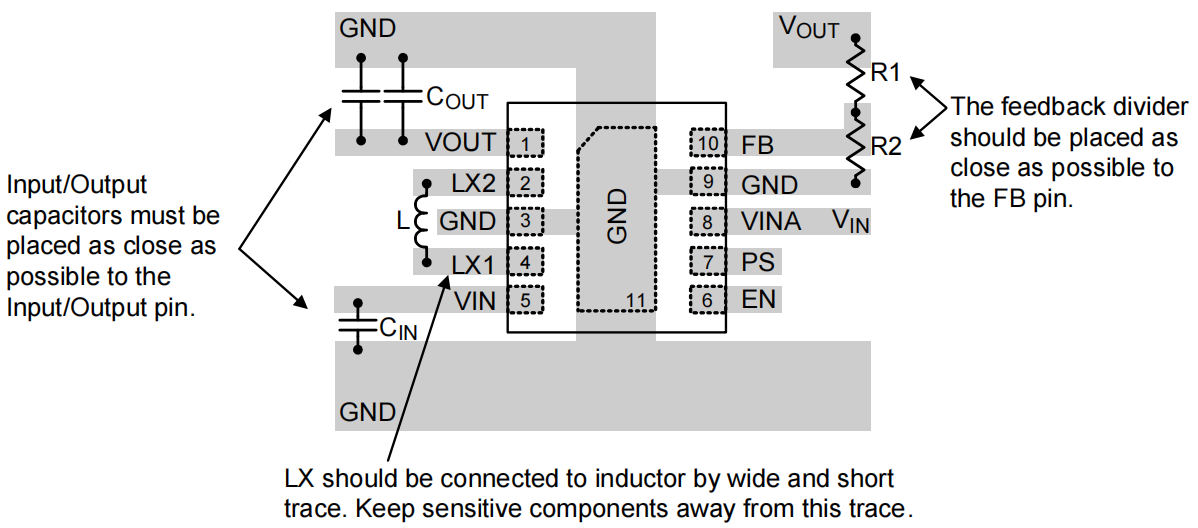
这里,树莓派 Pico 的 GPIO23 引脚与电源芯片的 PS 端相连接,可以通过控制 GPIO23 的高低电平输出来控制电源芯片工作于不同模式:
- PS=0: PFM 脉冲频率调制模式,默认值,可以提供芯片工作的最佳效率,是 “高效省电模式”,电源芯片干活时效率最高,日常用这个就够;
- PS=1: PWM 脉冲宽度调制模式,是 “稳波重载模式”,电源输出更平稳,还能带动更重的设备,用 ADC(模拟采集)时开这个能让数据更准。
树莓派 Pico 上的 RP2040 芯片需要 3.3V(用于 I/O)和 1.1V(用于芯片的数字核心电压)两种电压供应。由于 RP2040 内部有一个 3.3V 转 1.1V 的 LDO,所以不需要担心 1.1V 的电源问题。
2.时钟晶振电路
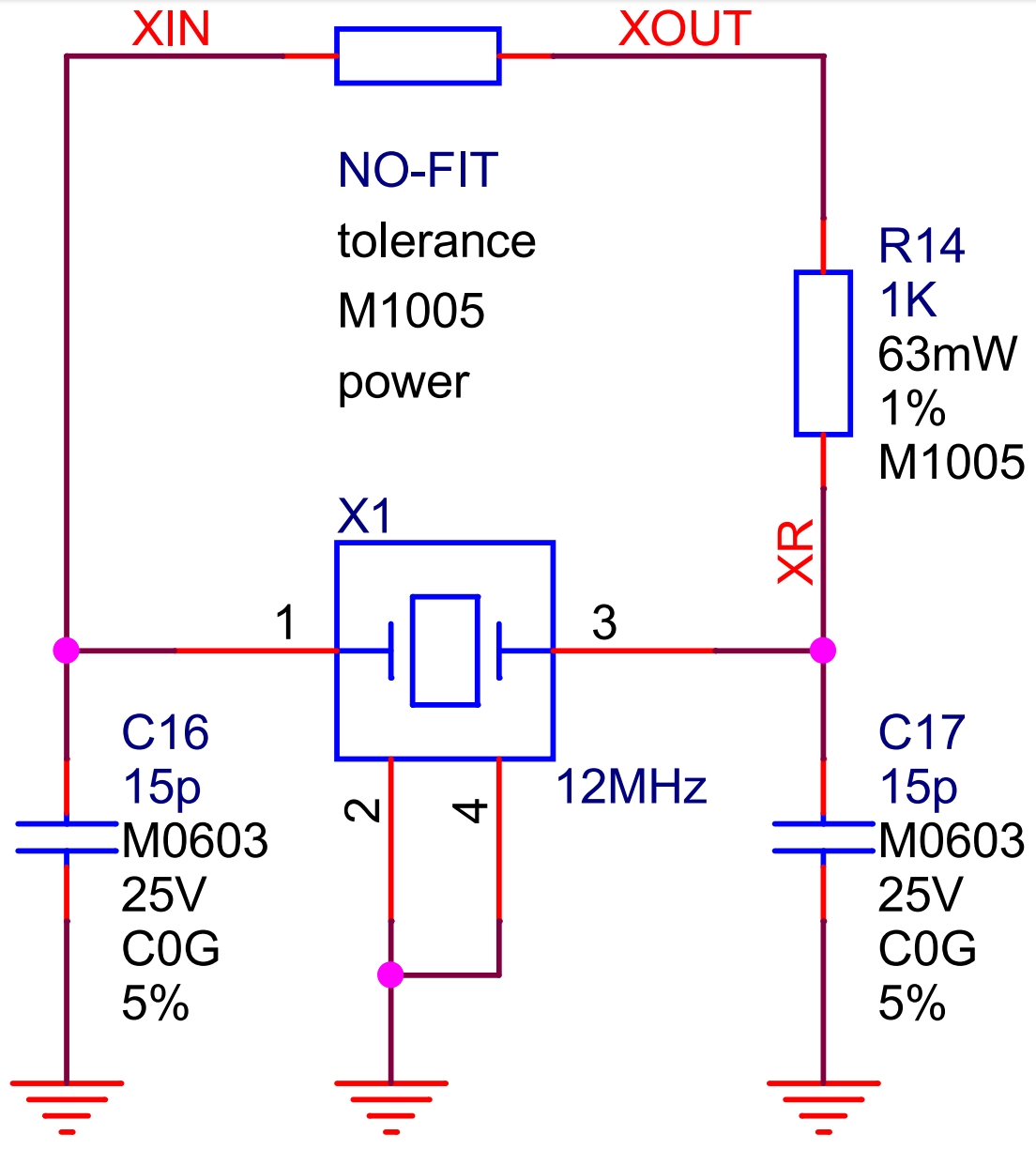
图 1.8 时钟晶振电路
芯片工作离不开精准的‘时间节奏’—— 比如定时 1 秒闪灯、和传感器同步传数据,都得靠稳定的‘时钟信号’。这个电路就是 Pico 的‘外部精准节拍器’,专门给 RP2040 提供稳定的时间基准,下面是它的核心组件和作用:
这里,晶振选用 SMD3225-4P 封装 12MHz 的晶振。晶振两旁的 15pF 电容作用是保证振荡频率更加稳定,在 XOUT 中串联 1kΩ 的电阻用于限流,可以防止晶振过驱导致寿命减少或损坏,选用其他不同的晶振,可能需要调整这些值。
在不需要严格时序要求时,RP2040 的时钟可以选择从内部振荡器输入。
3.BOOT 模式选择电路
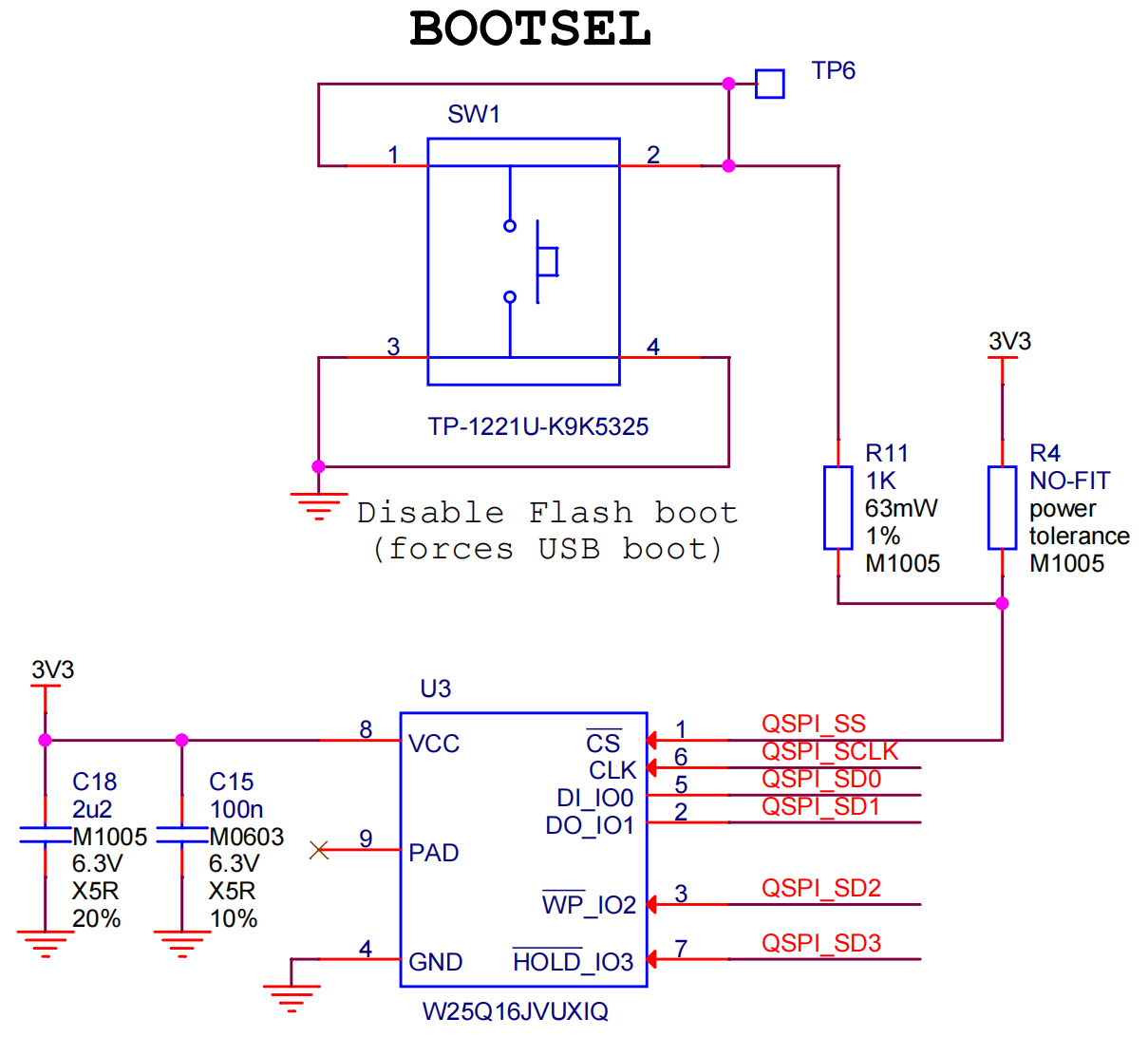
图 1.9 BOOT 模式选择电路
这个电路包含 Pico 的两个关键功能模块:一是控制‘启动状态’的 BOOT 模式选择电路,二是存程序的 Flash 闪存电路 —— 前者帮你切换‘运行已存程序’和‘装新程序’的状态,后者是 Pico 存程序的‘内置小硬盘’,下面具体讲它们的作用:
- 板载的 2MB QSPI 闪存可以使用串行线调试端口或通过特殊的 USB 大容量存储设备模式(重新)编程。
- 上方为 BOOT 模式选择电路,启动模式切换按键与 RP2040 的 QSPI_SS 引脚串联一个 1kΩ 相连接,串联电阻可以使得在 BootLoader 模式时,按下复位时运行 Flash 的内容。
当 RP2040 上电时,QSPI_SS 引脚将自动默认为上拉,RP2040 在启动过程中会检查这个 I/O 的值,当 QSPI_SS 为逻辑 0,则 RP2040 进入引导加载驱动 BootLoader 模式。
- 未按 BOOTSEL 按键时,复位或上电:进入 normal 普通模式,MCU 从 Flash 里启动已存的程序。
- 按下 BOOTSEL 按键时,复位或上电:MCU 进入 “装新程序” 的 BootLoader 模式,此时 Pico 会变成电脑里的 “U 盘”,拖入 uf2 格式的程序文件就能更新固件。
开机时有短暂一段时间不能保证 QSPI_SS 引脚的状态,增加一个上拉电阻就可得到保证。W25Q128 这款 Flash 闪存外部上拉电阻是不必要的,所以标记为 NO-FIT,焊接时可忽略不焊。
下方为 Flash 闪存电路,其电源供电和与芯片的 3.3V 电源引脚处于同一电压,W25Q128 的引脚与 RP2040 的 QSPIx 引脚相连接。在 Flash 闪存 W25Q128 的电源引脚(VCC)附近放置 2.2uF 和 100nF 的滤波电容,以便提供稳定的 3.3V 供 W25Q128JVSIQ 所使用。
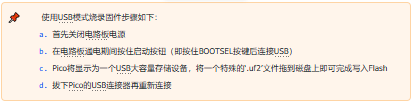 使用 USB 模式烧录固件步骤如下:
- 首先关闭电路板电源
- 在电路板通电期间按住启动按钮(即按住 BOOTSEL 按键后连接 USB)
- Pico 将显示为一个 USB 大容量存储设备,将一个特殊的‘.uf2’文件拖到磁盘上即可完成写入 Flash
- 拔下 Pico 的 USB 连接器再重新连接
4.供电电源测量电路
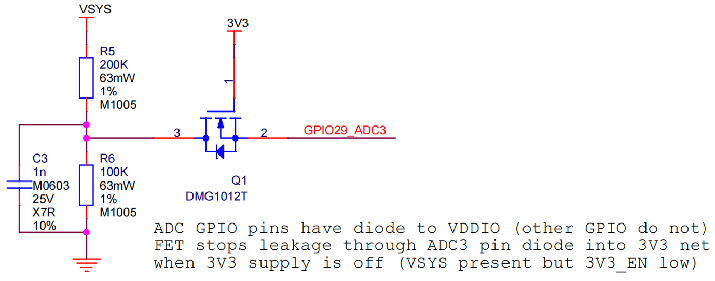
图 1.10 供电电源测量电路
这个电路是 Pico 的‘电源电压监测模块’,借助芯片的 ADC(模拟信号采集)功能,它能实时测 Pico 的供电电压(比如看电池还剩多少电)。先搞懂 RP2040 的 ADC 基础,再看这个电路的作用:
RP2040 的 ADC 是 “测渐变信号的工具”(比如测电压高低),它有 5 个采集通道:
- 4 个通道对应 GPIO26~29 这 4 个引脚;
- 1 个是芯片内部的 “温度传感器”(不用外接元件就能测芯片温度);
- 还有个 ADC_VREF 引脚,是 ADC 测电压的 “基准标准”(默认用 3.3V,决定了 ADC 能测的电压范围)。
这些 ADC 引脚内部有反向二极管保护,且是 12 位分辨率(相当于把 0~3.3V 分成 4096 个小档位,测电压更精准)。
所谓供电电源测量电路,就是用 GPIO29(对应 ADC3 通道)测 Pico 的供电电压(VSYS):
- C3 电容:给电压信号 “滤波”,让要测的电压更平稳,避免杂波影响测量结果;
- R5+R6 电阻:把 VSYS 电压(最高 5.5V)分成 1/3(因为 ADC 最多只能测 3.3V,分压后才符合测量范围);
- Q1 元件:防止 Pico 断电后,电压从 ADC 引脚漏进电源电路,起保护作用;
最终 GPIO29 会采集 “分压后的 VSYS 电压”,换算后就能知道当前供电电压是多少(比如用电池供电时,能监测电池电量)。
5.芯片外围电路
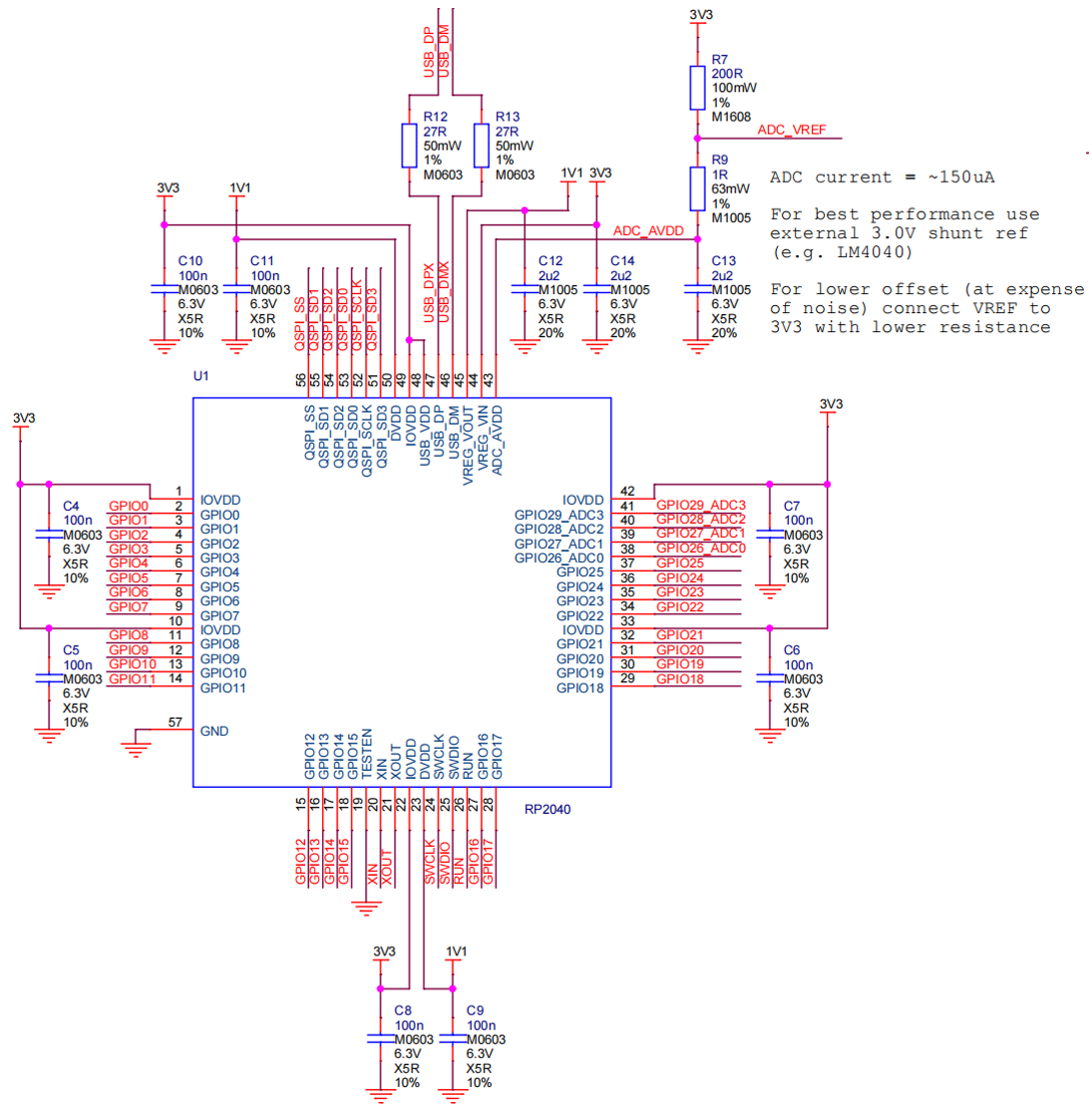
图 1.11 芯片外围电路
RP2040 芯片是 Pico 的‘核心大脑’,但它单独工作需要‘配套保障’—— 下面的外围电路就是给芯片补全‘通信、供电、抗干扰’等必备能力的‘辅助模块’,让芯片能稳定干活、实现 USB 连接、ADC 采集这些功能,具体分这几个部分:
- USB 通信部分:USB 接口的两个信号引脚(
USB_DP/USB_DM)要串 27Ω 电阻再连 USB 接口 —— 这些电阻是 “保护 + 优化器”:既防止短路时电流太大烧坏部件,也能让信号传输更顺畅、减少干扰,让 USB 既能用来装程序,也能连外部 USB 设备。 - 芯片供电 - 内部 LDO 电源输入:芯片内部有个 “电压转换器”(把 3.3V 转成 1.1V 给核心部分供电),它的输入 / 输出引脚旁的 2.2uF 电容是 “稳压器”,过滤电压波动,保证 1.1V 电源稳定,防止芯片因为电压不稳出故障。
- GPIO 外设供电输入:GPIO 引脚旁的 100nF 小电容是 “抗干扰滤镜”,过滤电源里的杂波,让 GPIO 引脚给外部元件供电 / 传信号时更稳定。
- TESTEN:这是工厂测试用的引脚,直接连了地线,用户不用管它。
- ADC 参考电源:ADC 测电压默认用 Pico 自身的 3.3V 当 “标尺”;如果要更高的采集精度,可以外接专门的电压基准芯片(比如 LM4040),但这时 ADC 只能测 0~3.0V 的电压了。
- ADC 电源 - ADC_AVDD 引脚:给 ADC 模块供 3.3V 电,用的是前面电源芯片输出的稳定 3.3V。
6.LED 驱动电路
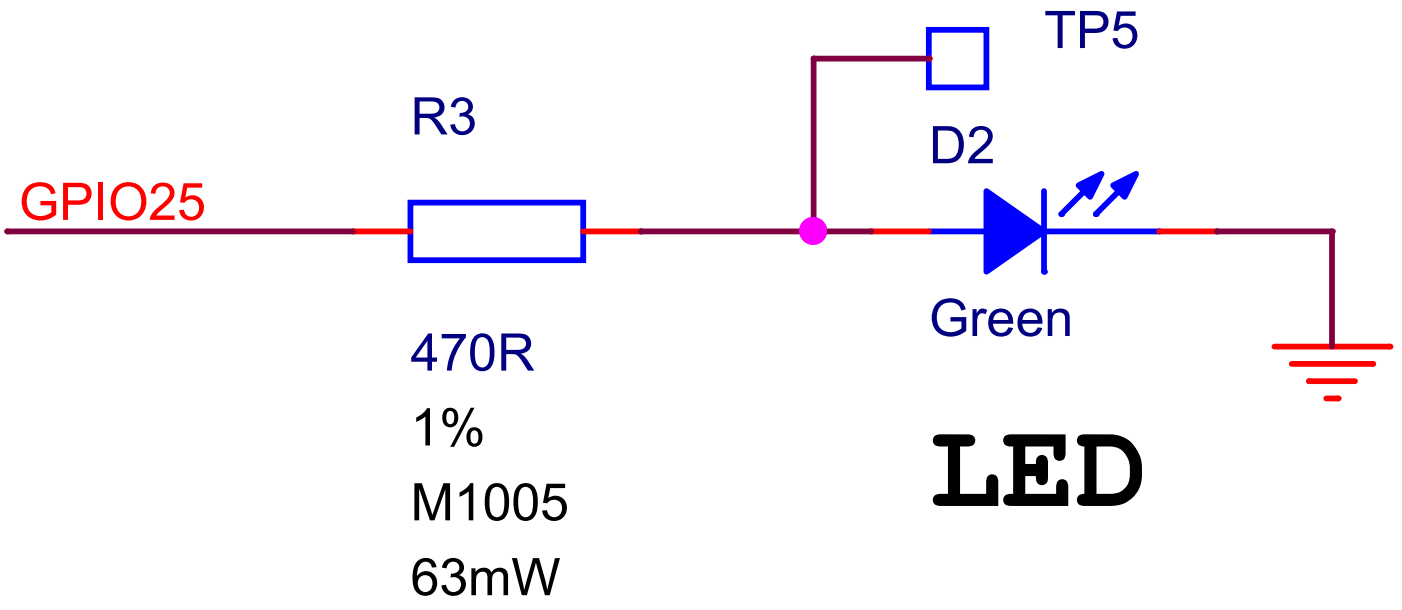
图 1.12 LED 驱动电路
用于给 RP2040 的 GPIO25 引脚测试,可以通过程序实现亮灭。
7.调试接口电路
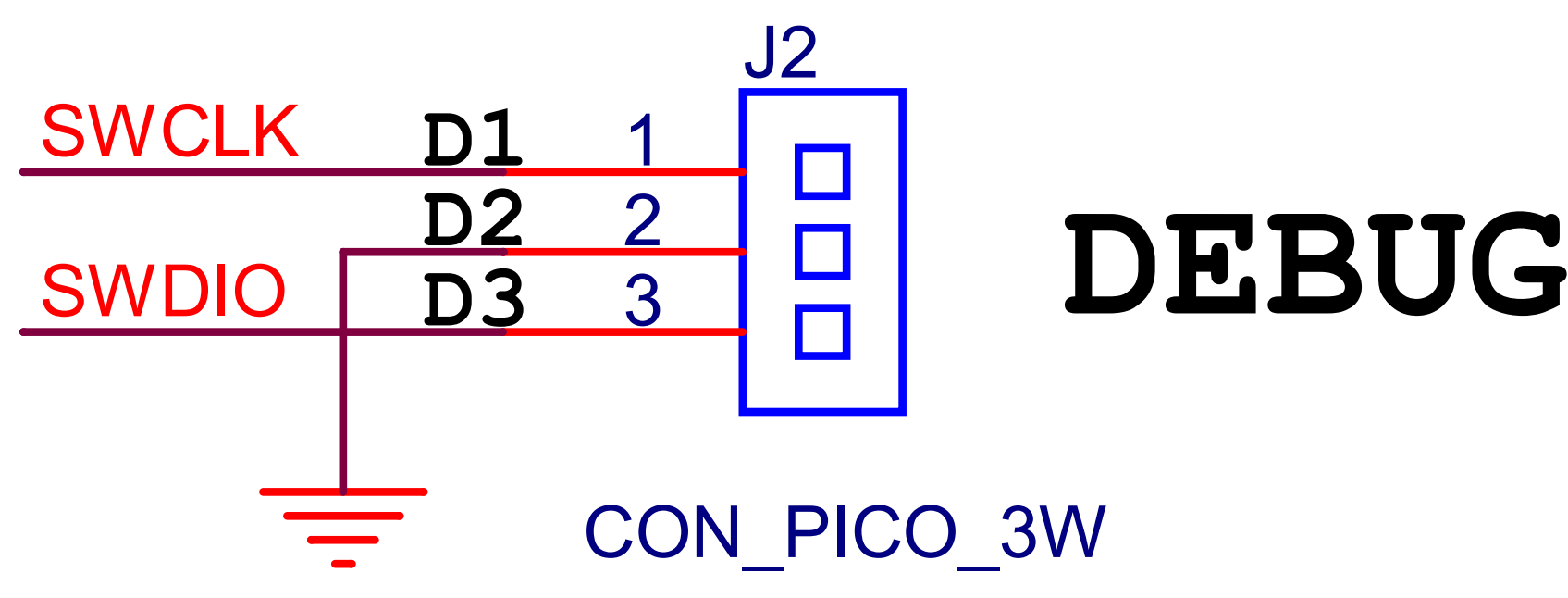
图 1.13 调试接口电路
这个电路是 Pico 的‘程序故障诊断口’—— 当你写的程序运行出错(比如板子没反应、功能不对),它能帮你查问题、直接加载代码,比普通 USB 烧录更灵活,下面讲它的具体作用:
Pico 有两种给 Flash 重新编程的方式:
- 普通方式:用 USB 拖放 uf2 文件(简单但功能少);
- 这个 SWD 调试端口(DEBUG 接口):不用按任何按钮,就能重置系统、加载 / 运行代码,还能 “交互式调试”(边运行程序,边看芯片内部的运行状态,精准找出程序哪里出错)。
另外:
- RP2040 芯片的 SWDIO、SWCLK 这两个调试引脚,内部自带 60kΩ 的上拉电阻,不用额外接电阻;
- 不过平时更常用的是 “USB 串口调试”,它是最简洁的程序下载 / 调试方式,大部分新手用 USB 方式就够。
8.引脚拓展电路
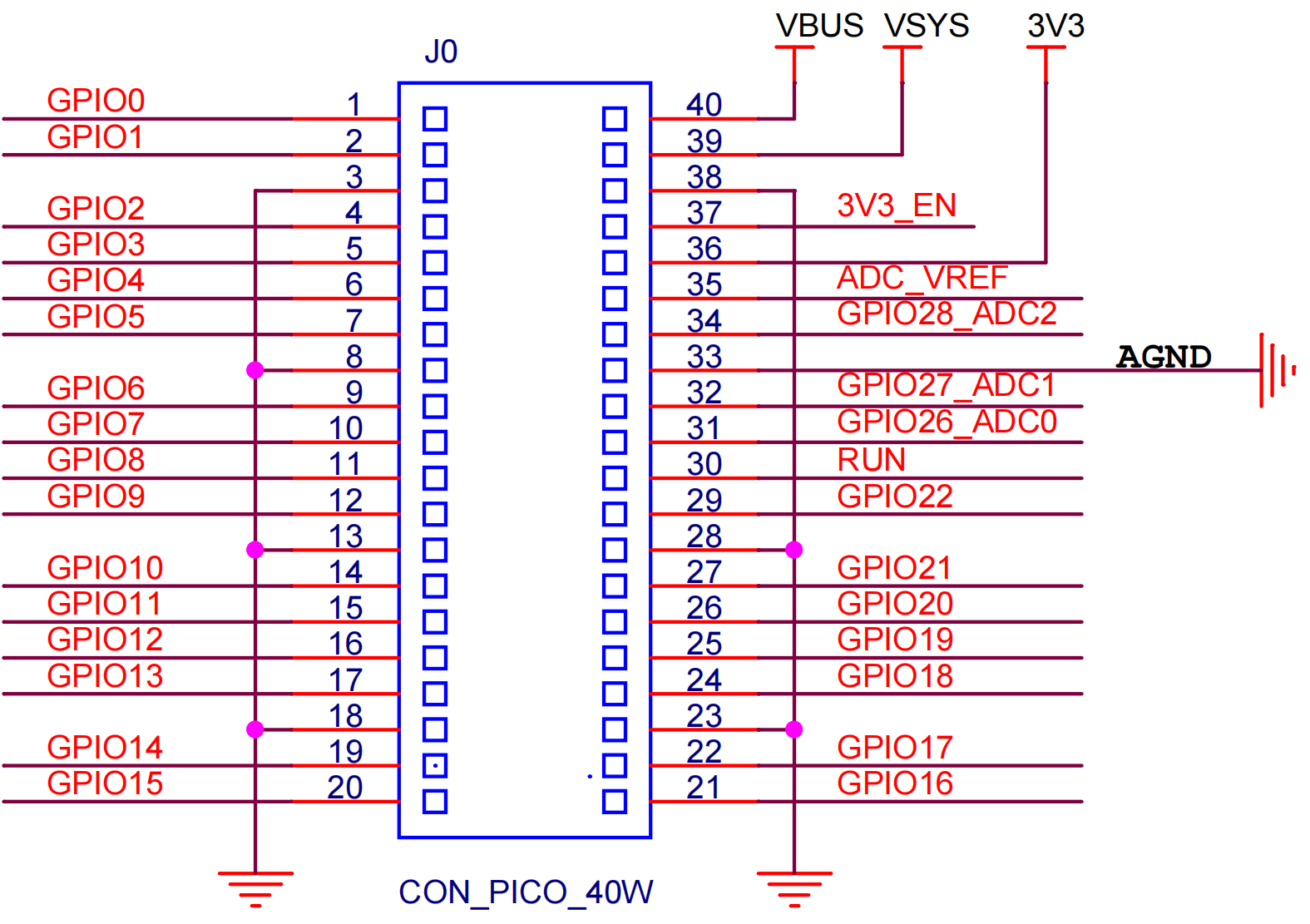
图 1.14 引脚拓展电路
这里的引脚是通过 2 组 “1×20Pin” 的邮票孔(每组有 20 个引脚孔)引出的,孔与孔之间的间距是 2.54mm(这是电子元件的常用标准间距,普通杜邦线、扩展板都能匹配)。
这种设计的好处是 “两用”:既可以直接插杜邦线连接传感器、LED 等元件做实验,也能把 Pico 焊到自己设计的电路板上,方便把 Pico 嵌入到自己的成品项目里(比如小机器人、环境监测装置)。
9.测试点介绍
在树莓派 Pico 上有 6 个测试点(TP1~TP6)可被访问:
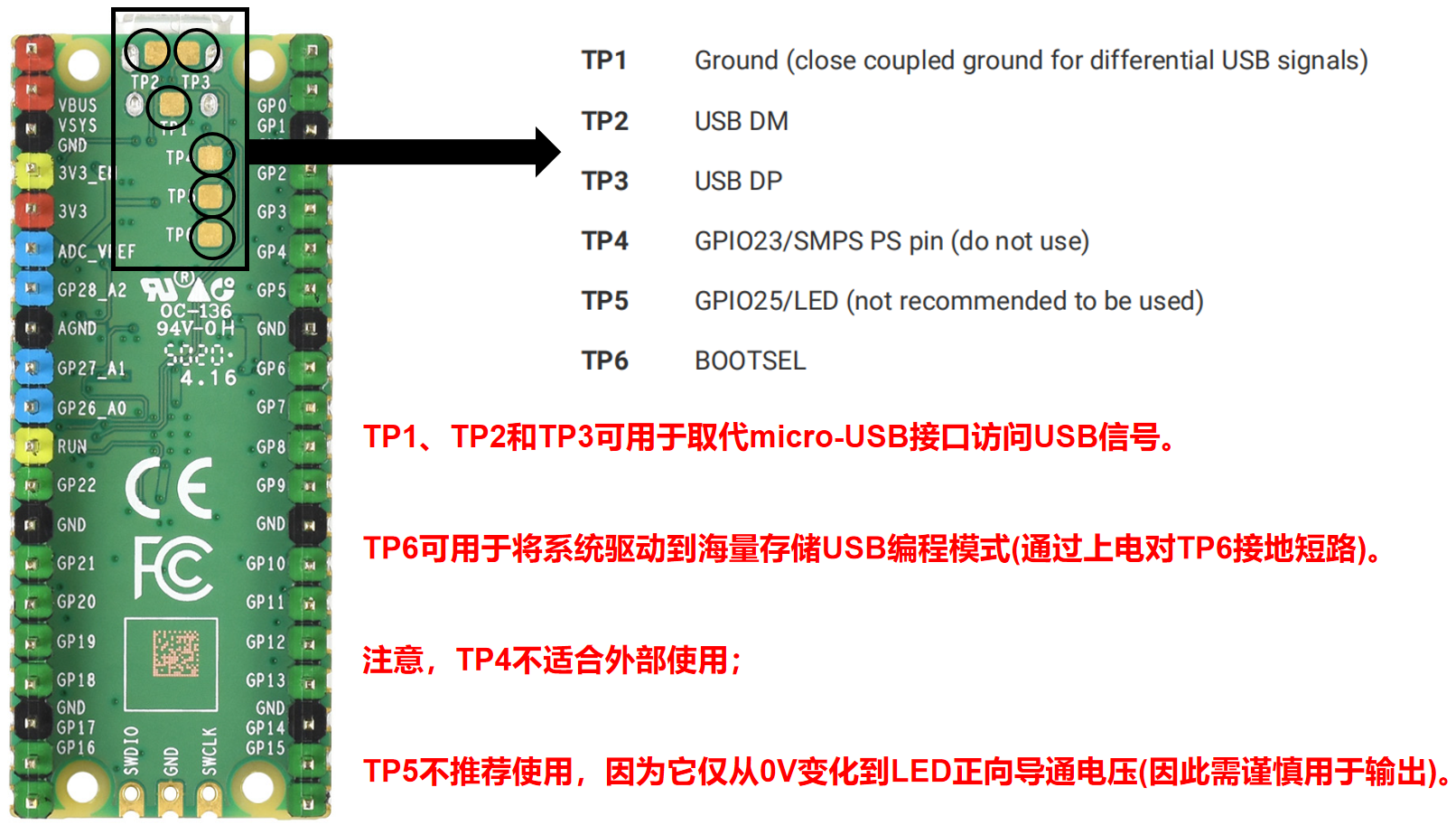
图 1.15 树莓派 Pico 测试点(TP1~TP6)功能说明图
这些‘测试点(TP1~TP6)’是 Pico 板上预留的‘备用小接口’—— 平时用 Micro-USB、引脚这些主接口就够,但如果需要批量测试开发板好坏、主接口损坏、或需要特殊操作时,这些测试点能临时替代部分功能,下面是每个测试点的作用:
- TP1、TP2、TP3:是 “备用 USB 接口”—— 如果板上的 Micro-USB 接口坏了,可以用这三个测试点连接 USB 信号,代替原 USB 接口的功能;
- TP4:不适合外部使用,不用管它;
- TP5:对应 GPIO25(板载 LED 的引脚),但不推荐用 —— 因为它的电压只能在 0V 和 LED 导通电压之间变化,范围太窄,用它做输出容易出问题;
- TP6:是 “备用 BOOT 模式触发点”—— 如果 BOOTSEL 按键坏了,上电时把 TP6 和地线短接,就能让 Pico 进入 “拖放程序” 的烧录模式。

 浙公网安备 33010602011771号