


【Python 的环境管理】初识Anaconda------潇哥带你入坑之python学习(一)
转载声明:
《初识Anaconda------潇哥带你入坑之python学习(一)》
https://blog.csdn.net/LLXLQY/article/details/79114003
前言:
一 什么是Anaconda?
外文名
anaconda
研发公司
Continuum Analytics
最新版本
4.3.0
大    小
约 500 MB二 什么是conda?
对任何语言(Python,R,Ruby,Lua,Scala,Java,JavaScript,C / C ++,FORTRAN)的包,依赖项,环境的管理
Conda是一个在Windows,MacOS和Linux上运行的开源软件包管理系统和环境管理系统。Conda快速安装,运行和更新软件包及其依赖项。Conda可轻松创建,保存,加载和切换本地计算机上的环境。它是为Python程序创建的,但它可以打包和分发任何语言的软件。
Conda作为软件包管理器可以帮助您查找和安装软件包。如果您需要一个需要不同版本的Python的软件包,则不需要切换到另一个环境管理器,因为conda也是一个环境管理器。只需几个命令,就可以建立一个完全独立的环境来运行不同版本的Python,同时继续在正常环境中运行通常的Python版本。
三 Windows如何安装Anaconda?
-
下载网址:https://www.anaconda.com/download/我下的是Python3.6 version 64-Bit Graphical Installer (515 MB)
-
双击安装程序启动。
注意:如果您在安装过程中遇到任何问题,请在安装过程中临时禁用您的防病毒软件,然后在安装结束后重新启用它。如果已经为所有用户安装,请卸载Anaconda并仅为用户重新安装,然后重试。
-
点击下一步。
-
阅读许可条款并点击“我同意”。
-
除非要为所有用户(需要Windows管理员权限)安装,否则请选择“Just Me”的安装,然后单击下一步进行安装,选项默认即可。
安装成功后,您将看到“感谢您安装Anaconda”对话框:
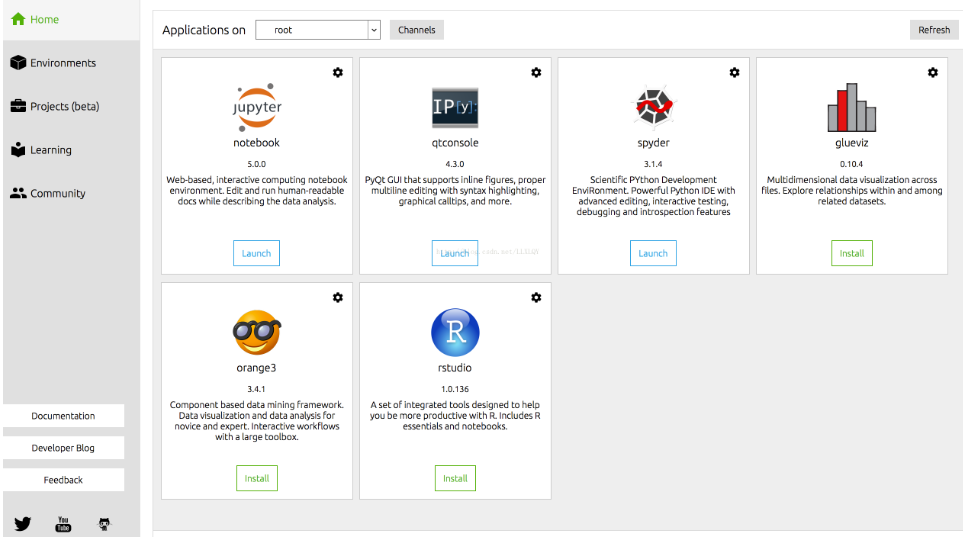
下载完成以后去开始菜单栏打开 Anaconda navigator:
四 玩转Conda
-
管理Python。查看哪些版本的Python可以安装,安装另一个版本的Python,然后在不同版本之间切换。
-
- 列出您的电脑上安装的软件包。
- 列出可用的包。
- 使用安装和删除一些软件包。
conda install - 对于不可用的软件包,请在Anaconda.org上搜索。
conda install - 对于不在任何位置的软件包,请使用pip软件包管理器安装软件包。安装Anaconda商业软件包IOPro的30天免费试用版。
-
删除软件包,环境或conda。删除一个或多个测试包,环境和/或conda。
管理Conda
1. 管理conda版本:
使用终端或Anaconda提示进行以下步骤。
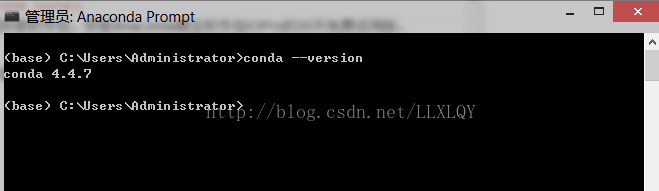
验证是否安装了conda:
conda --version
例: conda 3.11.0
注意:如果看到错误消息,请确认您已登录到用于安装Anaconda或Miniconda的相同用户帐户,并且在安装完成后关闭并重新打开“终端”窗口。
我测试了一下我的:
2.将conda更新到当前版本:
输入:conda update conda
conda比较版本,然后显示可用的安装。它还会告诉您有关将随更新自动更新或更改的其他软件包。
如果新版本的conda可用,请键入y以更新:
Proceed ([y]/n)? y
我测试了一下我的:无更新(因为之前刚刚更新过O(∩_∩)O哈哈~)

2.管理环境
conda info -e
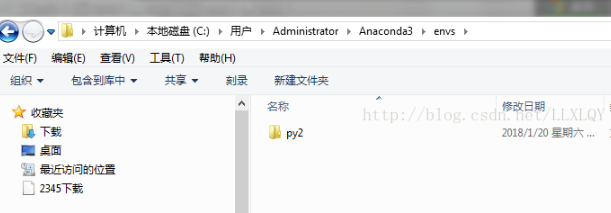
conda create -n py2 python=2.7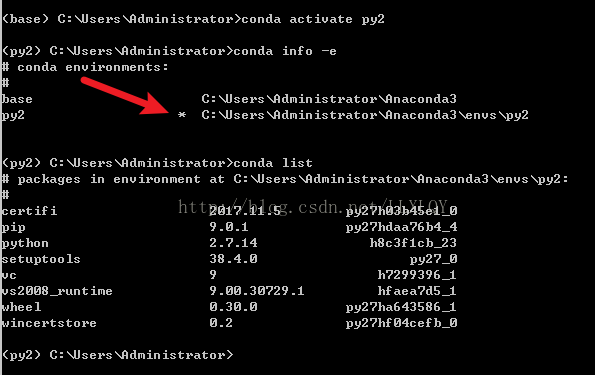
3.管理软件包
- 第一步:先激活
conda activate py2 - 第二步:找是否找的到这个包(这里以 beautifulsoup4 包为例)? 输入
conda search beautifulsoup4 - 第三步:如果第二步找的到,那么输入:
conda install -n py2 beautifulsoup4
(不输入py2这里也没事,因为默认安装到当前环境,我们这里当前环境就是py2) - 第四部:输入
conda list检查一下有没有安装进去。
4.删除软件包,环境,conda
conda remove -n py2 beautifulsoup4conda list 看看beautifulsoup4是否已经成功删除conda remove -n py2 --all会出现错误提示,因为我们当前环境就是py2,我们需要先输入:conda deactivateconda remove -n py2 --allconda info -e 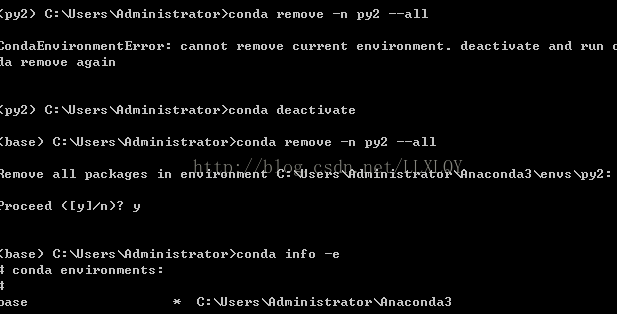

 浙公网安备 33010602011771号