
【SimpleFOC】烧写 Arduino BootLoader 的几种方法和烧录程序实践
身为Arduino 电子工程师,很多时候都会涉及到自制各种功能的Arduino 电路板(亦或者说是功能扩展板),但是从网上或者其他渠道购买的Atmel 公司出品的ATmega 系列单片机是不能直接用来写入Arduino 程序的,这时我们需要对单片机芯片进行Arduino BootLoader的烧写。
ICSP接口介绍
首先,介绍下ICSP接口。
像Arduino UNO的ICSP(在线串行编程)端口位置,在尾部中间有一个6Pin的插针接口,如下图所示:
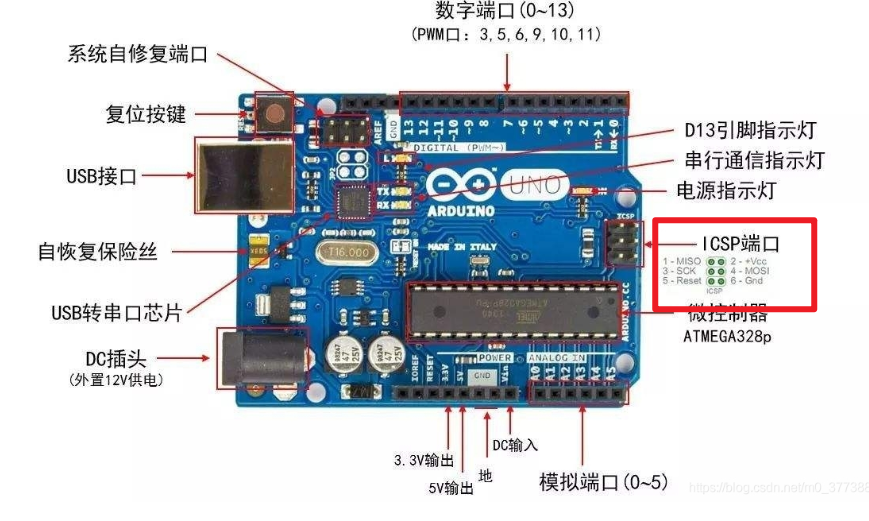
ICSP(In-Circuit Serial Programming)接口为在线程序烧录接口,其在arduino 系列电路板上为一个2*3的排针端子,6根排针与Arduino 电路板上的单片机相连接,分别对应 5V,MISO,MOSI,SCK,GND 和 RESET,具体顺序如下图所示。
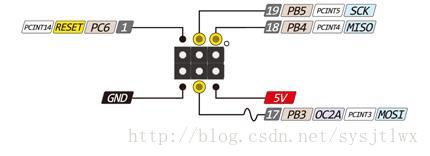
其中MISO,MOSI,SCK为Arduino SPI 接口。
有些人认为ICSP接口为Arduino的SPI接口,我认为这种说法是不正确的。SPI接口应为MISO,MOSI,SCK及SS接口,在ICSP中并没有包含SS接口,而且ICSP接口中包含RESET复位引脚,方便进行程序的烧写。所以我认为ICSP接口兼容SPI连接较为合适。
下面介绍几种比较方便的Arduino BootLoader烧写方法。
1.使用AVR USB tiny ISP 烧写
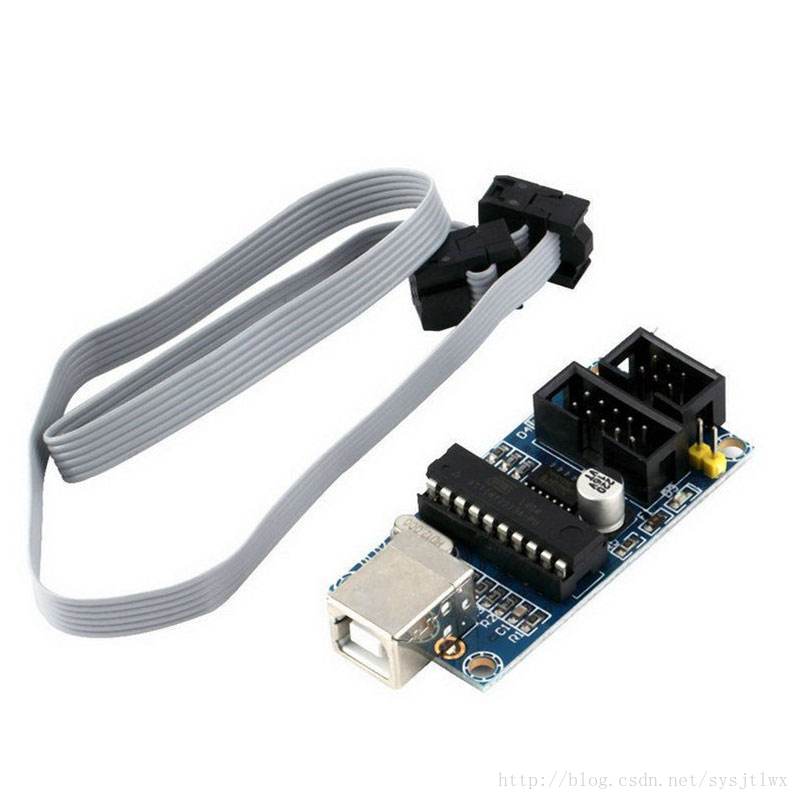
个人认为,使用AVR USB tiny ISP 烧写是最为简单快捷的方式,其优点为使用Arduino IDE 进行烧写,步骤简单。
AVR USB tiny ISP 可以在淘宝网上购买到,其价格在40~60元左右(略贵)。
(1)下载安装 AVR USB tiny ISP 驱动程序
驱动下载链接:AVR USB tiny ISP 驱动程下载链接
安装过程较为简单,这里不赘述,保持默认设置,安装过程持续下一步即可。
需要注意的是,在安装过程中会弹出如下提示,
(2)BootLoader烧写
1.将AVR USB tiny ISP与待烧写Arduino 的 ICSP接口相连,注意检查线序是否正确。
2.将AVR USB tiny ISP通过USB线与电脑相连,若驱动安装正确,在计算机管理->设备管理器中将出现如下图所示的USBtiny 设备。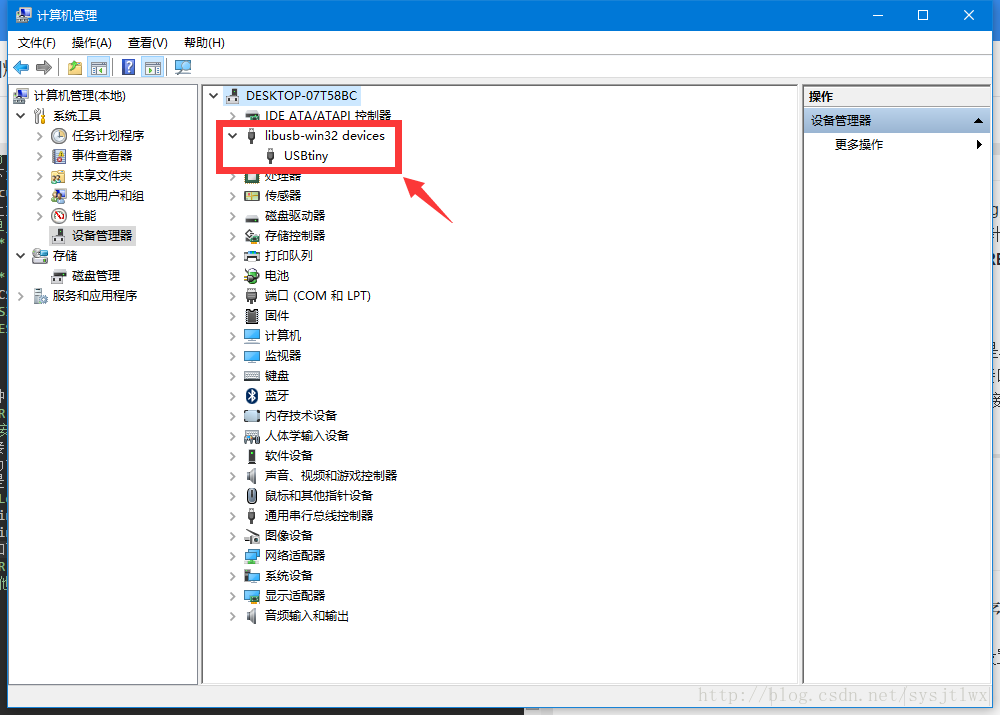
3.打开Arduino IDE,在工具栏中选择“工具”->开发板,选择对应要烧写的开发板型号。在“工具”->处理器,选择对应处理器型号。“工具”->编译器选择USBtinyISP。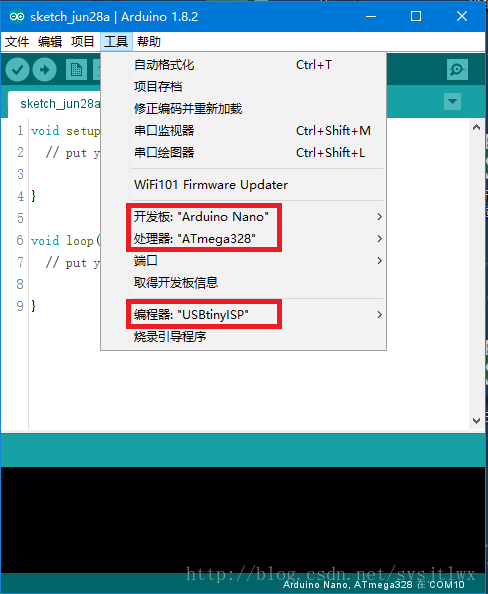
4.设置完成后点击“工具”->烧录引导程序,进行Bootloader的烧写。
5.烧写完成后,在IDE的下方会提示烧写成功。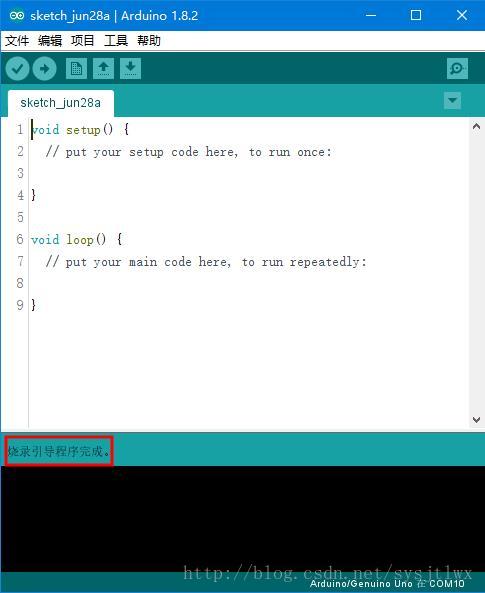
2.使用AVR 下载器(烧录器)烧写
以烧写MEGA2560 BootLoader 为例
使用AVR下载器(烧录器)也可以进行Arduino BootLoader的烧写,AVR下载器在淘宝网上种类繁多,不确定每种都可以进行Arduino BootLoader,在购买时最好可以和店家确认下。
本文介绍的AVR烧写器如下图所示。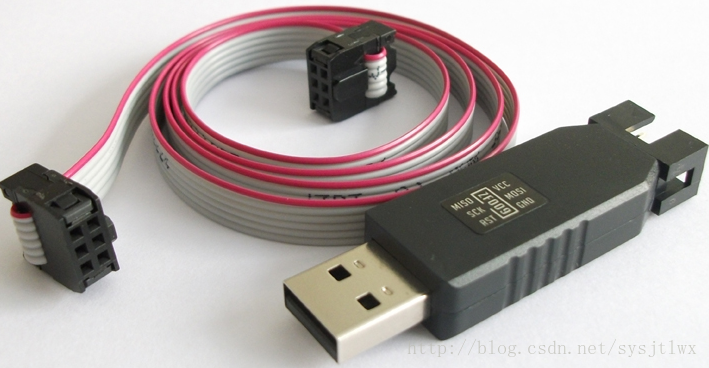
使用该方法涉及到的软件及固件,请点击如下网盘链接进行下载。因使用下载器厂家及型号不定相同,遂不敢保证软件及方法完全可靠适用!
具体资料及软件下载
(1)连接方式
1.将AVR烧写器插到电脑的USB端口上,电脑自动识别出设备,该设备应为免驱设备,不必进行驱动的安装,在连接电脑后,烧写器绿灯常亮。
2.通过6P排线连接下载器与待烧写的单片机芯片的ICSP接口(若没有预留该接口位,需要按照文章前述将6个接口位分别与单片机对应的 5V,MISO,MOSI,SCK,GND 和 RESET接口相连接)
(2)软件设置
1.打开“progisp20”文件夹中的“progisp”应用程序。
2.按照如下参考图设置参数。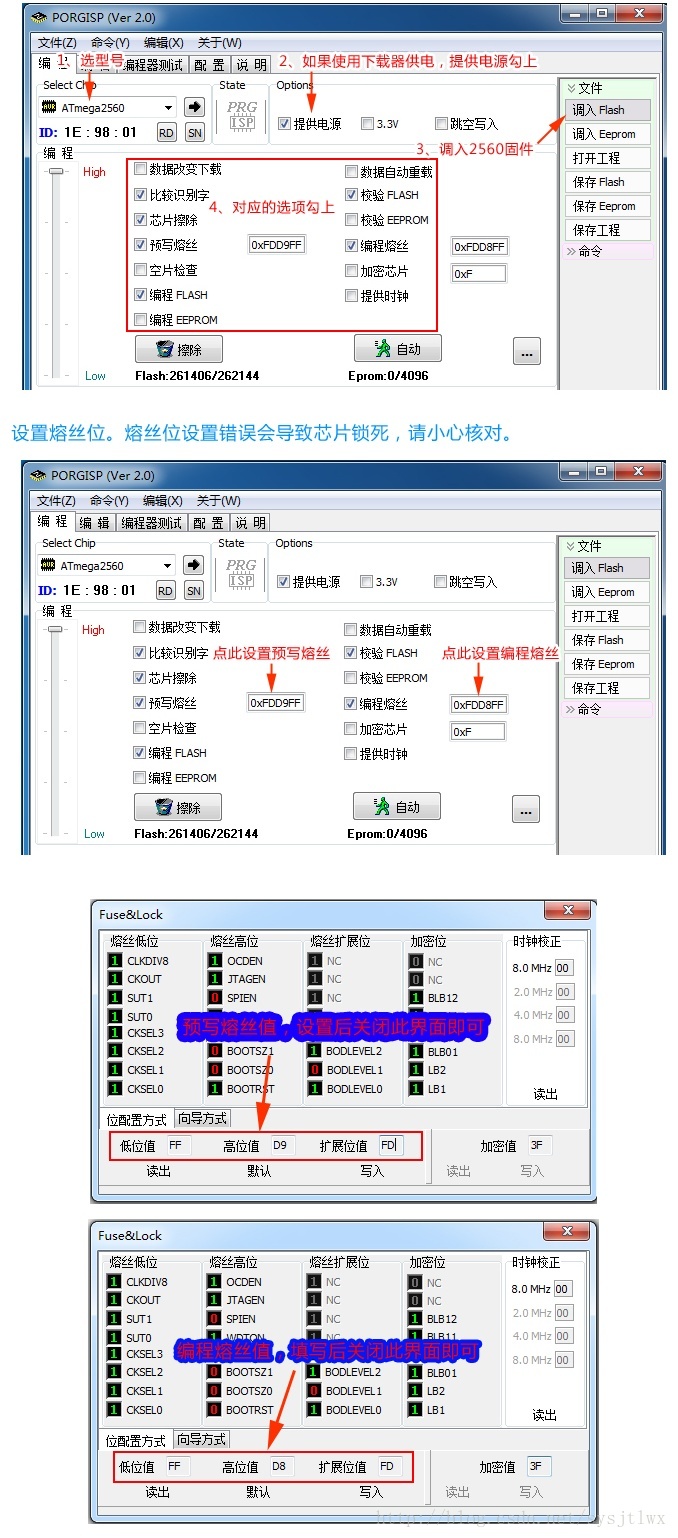
(3)固件烧写
1.点击软件右下方“自动”,进行烧写。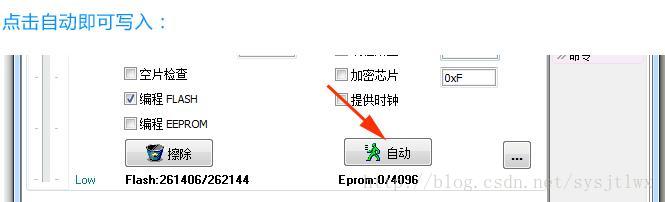 2.等待烧写完成,在完成后,软件下方会出现烧写完成的提示。
3.使用其他Arduino板 烧写
使用我们可以正常使用的Arduino 开发板也可作为烧写器给单片机芯片烧写BootLoader。在手上并没有如上2种方法的烧写/下载器等工具的时候,我们可以采用该种方法来完成Arduino BootLoader 的烧写。
在这里我们采用一块Arduino UNO 开发板作为烧写器对待烧写单片机进行Arduino BootLoader 的烧写。
该部分也可参考https://www.arduino.cc/en/Tutorial/ArduinoISP
(1)连接方式
将Arduino 的 数字11、12、13引脚对应与待烧写的数字11、12、13引脚相连,UNO 的10号引脚连接到待烧写的RESET引脚上,并将UNO 板上的5V、GND接口与待烧写板的5V、GND分别相连。
也有说法称,当被烧写的电路板或对应最小系统电路为Arduino UNO 时,需要使用一个10uf的电容连接待烧写电路板的reset和GND。笔者未进行实验。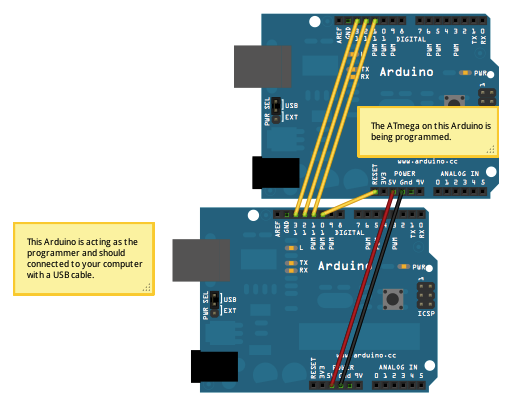 (对应关系如下表所示)
| 作为烧写器的Arduino UNO 板 | 待烧写单片机芯片/电路板 |
|---|---|
| D10 | RESET |
| D11 | D11 |
| D12 | D12 |
| D13 | D13 |
| 5V | 5V |
| GND | GND |
(2)烧写ArduinoISP固件
1.将作为烧写器的Arduino UNO板通过USB线连接到电脑,打开Arduino IDE 。
2.选择并设置好开发板型号、处理器及COM口。(注意要选择的型号为作为烧写器的Arduino 型号)
3.在工具栏选择->文件->示例->11.Arduino ISP->ArduinoISP,打开ArduinoISP程序,编译(验证)、上传到开发板中。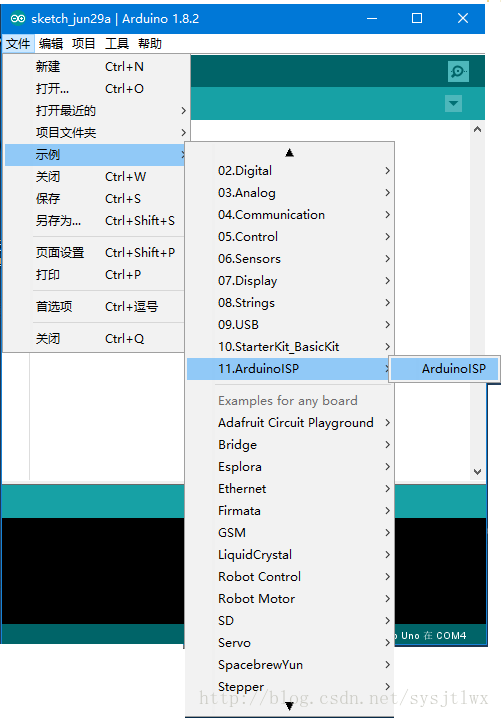
(3)BootLoader烧写
1.在在工具栏选择->工具->开发板型号,选择待烧写的Arduino型号。在工具->处理器,选择正确的处理器型号。
2.在工具->编译器 中,选择Arduino as ISP。
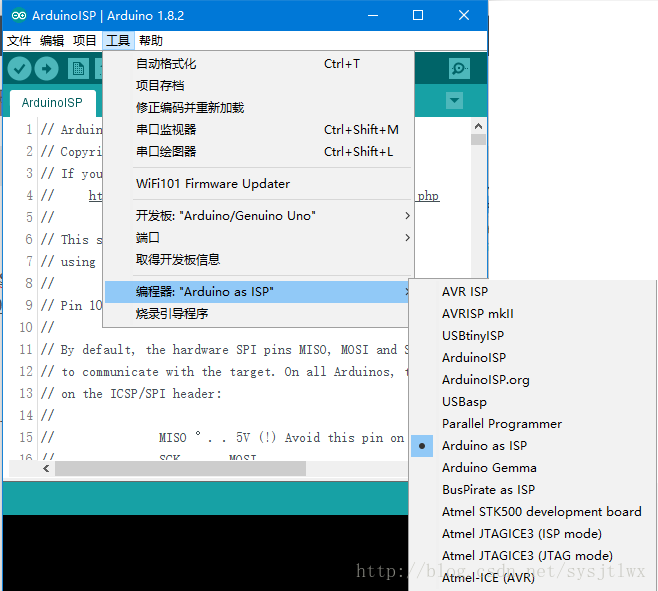
3.点击 工具->烧录引导程序,等待下方提示烧录成功。
扩展;USB-ASP 硬件 progisp 烧录 Arduino Bootloader 和 烧录程序
准备工具:
1、Ardunio编译软件:Arduino IDE
2、USBASP烧录软件: progisp 1.72
(百度云盘免费下载链接:PROGISP)
3、USBASP驱动安装软件:zadig 2.4
(百度云盘免费下载链接:zadig-2.4)
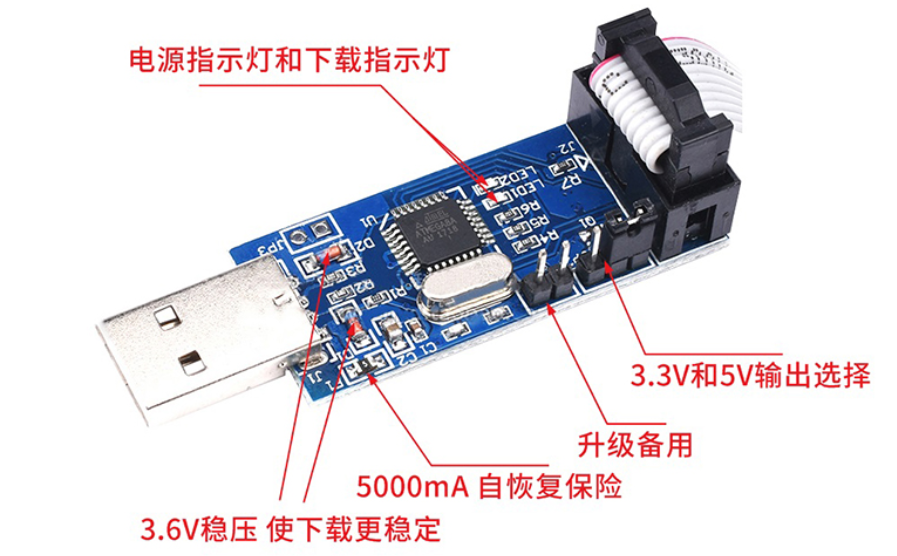
4、USBASP模块 :在淘宝10几块钱买的,如下图所示(不带外壳的版本)
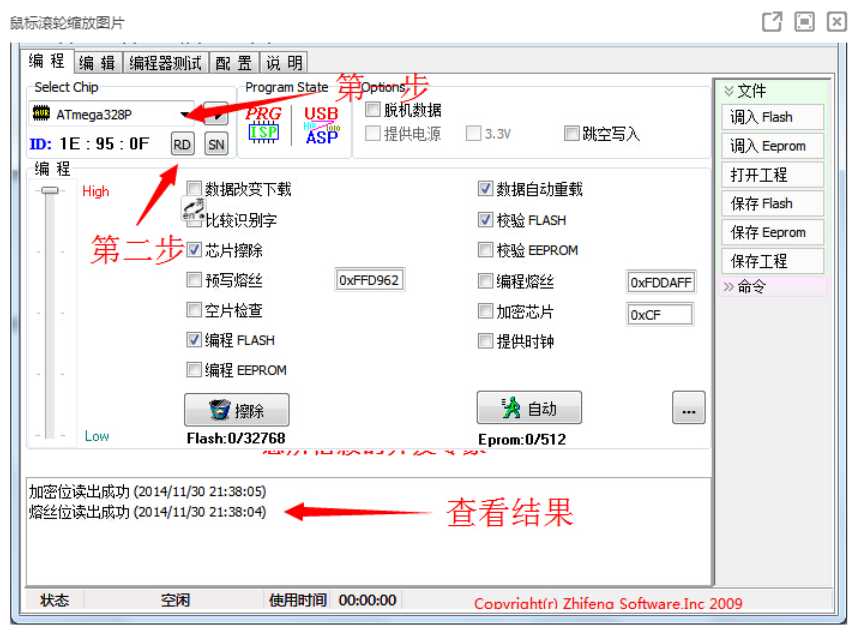
连好线以后,把USBasp插入电脑的USB口,可以看到电源指示灯亮了。然后,我们打开智峰progisp软件(附件中有提供)。我们以arduino uno为例,由于arduino uno使用的是ATmega328P芯片,因此在Select Chip一栏选择ATmega328P,然后点击RD按钮。如果提示"读出ID成功",说明你的芯片和连线都是OK的。
第一部分:烧录 Bootloader
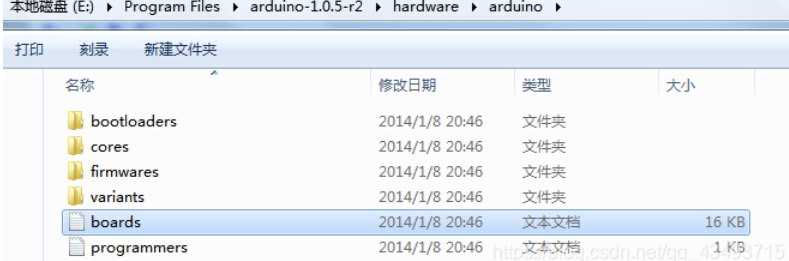
我们需要找到bootloader的hex文件。此文件需要看boards.txt说明,地址在arduino-1.0.5-r2\hardware\arduino文件夹中。如下图所示:(我的arduino IDE装在了E盘program files文件夹中)
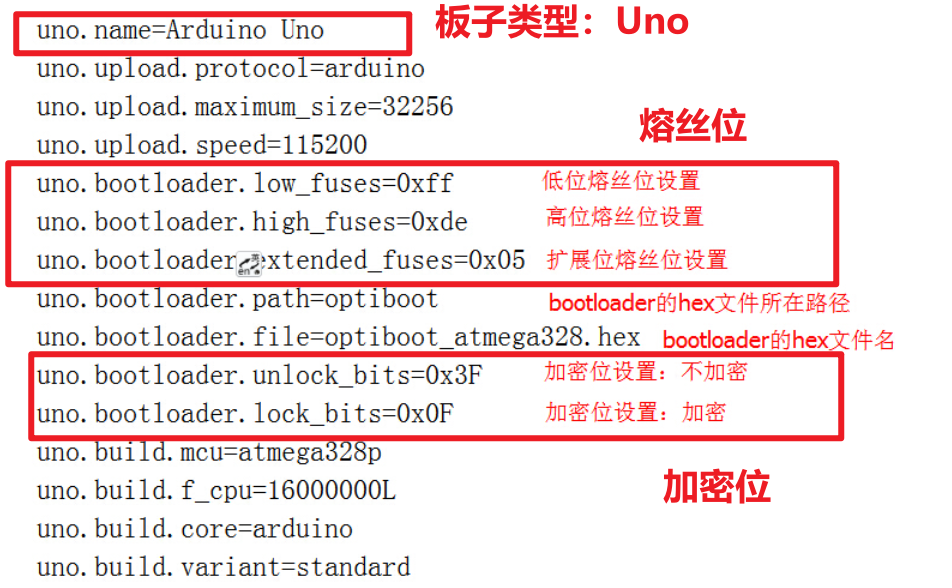
打开它,你可以看到配置文件,根据配置文件,你可以找到hex文件所在路径,以及熔丝位的配置。详见下图:(以arduino uno为例)
主要关心的参数,是图中红字标出的。
首先我们设置熔丝位,点击progisp软件的“自动”按钮右边的“…”按钮(注意:是三个点,不是自动按钮),调出熔丝位设置界面,按照boards.txt所述修改好熔丝位。如下图所示,然后点击写入即可。这样我们就设置好了熔丝位。当然,如果该芯片以前烧写过同一个arduino bootloader,可以不用烧写熔丝位,直接烧写hex文件。
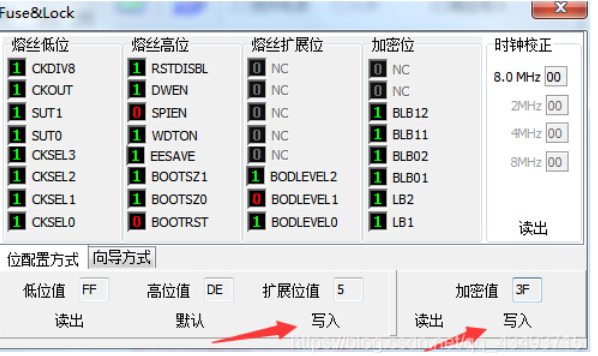
烧写完熔丝位后,我们迎来了最后一步:烧写hex文件。
按照boards.txt所述,我们调入bootloader的hex文件,方法是:
在软件右边的文件栏下,点击调入flash按钮,然后打开hex文件,根据boards.txt文件,在arduino-1.0.5-r2\hardware\arduino\bootloaders\optiboot文件夹中的optiboot_atmega328.hex文件。
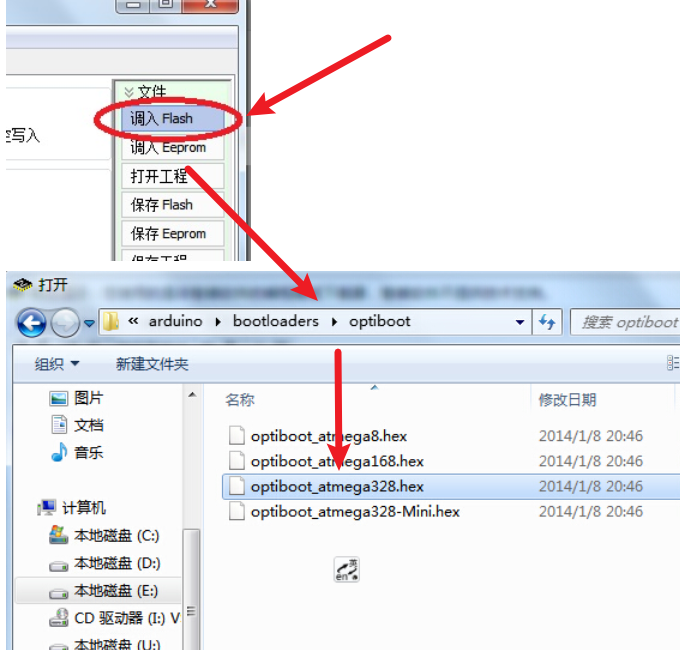
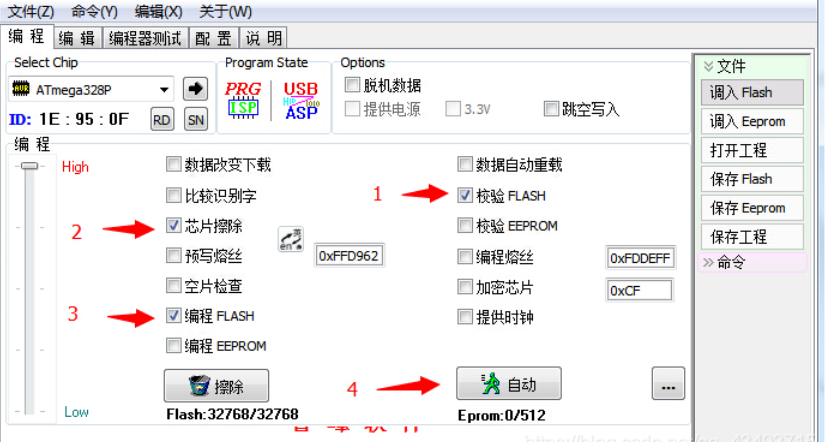
点击“打开”按钮后,再进行关键一步,设置编程参数!千万不能省,严禁勾选“加密芯片”选项!否则你的芯片可能跪了。我们只勾选三个选项:校验falsh,芯片擦除,编程flash,如下图所示。设置完毕后,点击“自动按钮”,这样我们就完成了bootloader的烧写。此时,用arduino IDE传个BLINK程序看看,完全OK
对其他的arduino,比如Leonardo、mega2560都是同样的方法。
第二部分:烧录一般程序
Hex文件生成方法
生成的Hex文件会在项目所在文件夹内。
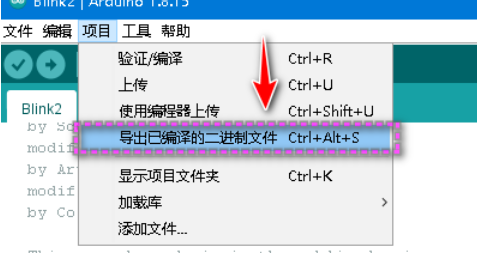
BootLoader的Hex文件,点击“自动”,即可完成烧写。说明一点:也可以使用带BootLoader的Hex文件只是烧录的时候,所需要消耗的烧录时间要长很多。所以推荐还是选择不带BootLoader的Hex烧写会快很多。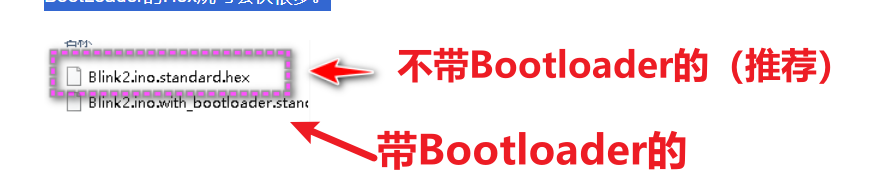

 浙公网安备 33010602011771号