


【AI语音-小智】固件烧录办法(采用ESP官方烧录工具,无IDF开发环境)
简短不看版
参考自:
0.
小智 AI 聊天机器人百科全书(官方)
https://ccnphfhqs21z.feishu.cn/wiki/F5krwD16viZoF0kKkvDcrZNYnhb
1.
Flash工具/Web端烧录固件(无IDF开发环境)(本文主体内容)
https://ccnphfhqs21z.feishu.cn/wiki/Zpz4wXBtdimBrLk25WdcXzxcnNS
2.
配置设备 Wi-Fi 和添加设备及信号问题
https://ccnphfhqs21z.feishu.cn/wiki/KGvIwjTQxiTxPCkRbbjcPnsLnMb
正文
烧录办法有以下三种:
- 方式一:ESP官方 Flash软件烧录—————本文推荐方法(
本文只介绍这种方式:需要下载安装 Flash Download Tool软件 ,链接:https://www.espressif.com.cn/zh-hans/support/download/other-tools。
- 方式二:第三方小智专用固件Web端在线烧录工具
- 方式三:ESP-Launchpad 浏览器WEB端烧录
(其他方法请参考上面“1.”的链接)
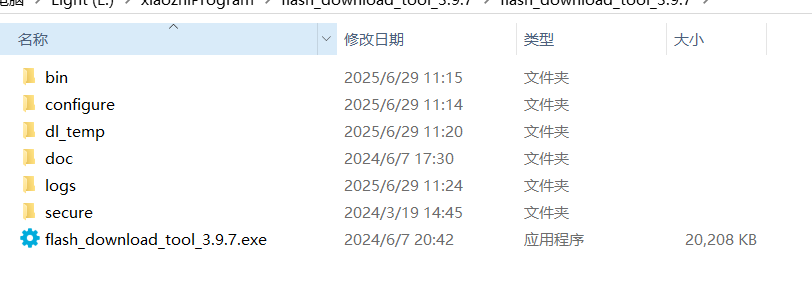
解压后如下图,直接点击exe文件即可:
连接 ESP32 S3 开发板的 USB JTAG/serial 到电脑主机,运行 Flash 下载工具,使用 UART 模式把下载解压后的 merged-binary.bin 烧录到地址 0x0 。
1. 准备工作
在Windows系统上,目前下载/烧录工具推荐 Flash download_tool 3.9.7 版本,其他版本只要不是太旧也可使用。
下载后解压 flash_download_tool_3.9.7_1.zip 到硬盘自行指定目录即可,无需安装,进入目录直接双击 flash_download_tool_3.9.7.exe 即可运行。
注意,烧录工具也不要放在中文目录下,否则可能无法加载文件。
2. 下载固件
(1)下载并解压
点击打开固件列表:
注意:下载后存放在我的电脑本地硬盘上时,路径建议不要包含中文字符,否则可能无法加载烧录。
下图示仅为示例参考,具体操作时请下载最新的固件版本。
请根据你使用的开发板及外设模块情况,选择对应的版本下载固件到电脑本地硬盘上。
注意:bread 开头为面包板固件(自行购买ESP32s3-WROOM-1/1U-N16R8 开发板及模块组装的,按接线方案,使用面包板、杜邦线或自行焊接的),默认选择 WIFI版本,如果加装的ML307R(AT)4G模块的,请选择 ML307版本。
面包板wifi产品对应:vx.x.x_bread-compact-wifi.zip
面包板4G版本对应 vx.x.x_bread-compact-ml307.zip (vx.x.x表示版本号例如 v1.5.5)
开发板/产品对应固件中文显示为拼音或对应英文(请注意),请参考下图:
(2)复制 .bin 文件到指定目录
把下载的 bin 固件压缩包文件解压,建议放到 flash download tool 软件bin目录下,请不要使用中文目录名,如下图示:
(3)其他
其他 releases 固件版本以及源代码 Source code 文件在下方,自行根据需要选择下载。
3. 烧录固件/下载到开发板
到 Flash download_tool_3.9.7 解压后目录,双击运行 flash_download_tool_3.9.7.exe 如下图示:
1)下载设置
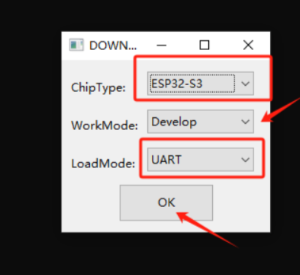
(1)芯片类型,ESP32S3开发板 请 选择 ESP32-S3 , 如果用户开发板是 ESP32系列其他芯片,请选择对应的芯片类型 ChipType,例如 ESP32-C3开发板/产品请选择 ESP32-C3。
(2)工作模式,选择 Develop
(3)加载模式,建议选择 UART (备选USB模式,这里不做说明,如果用USB口,那就选择USB)
2)加载固件 & SPI下载设置
(1)在第一行空白框上 ... 按钮,选择bin文件目录导入bin文件,如下图示:
(2)在导入bin文件选择框前面勾选中(一定要勾选),在bin文件选择框后面的输入框中填写 0x0 或 0x00 或 0 (表示下载到开发板存储器1区起始位置)
注意:如果你不把bin文件放到flash download tool 程序的bin目录下,放到电脑硬盘其他地方时,请不要使用中文目录名,否则烧录程序加载bin文件会报错,将无法烧录。
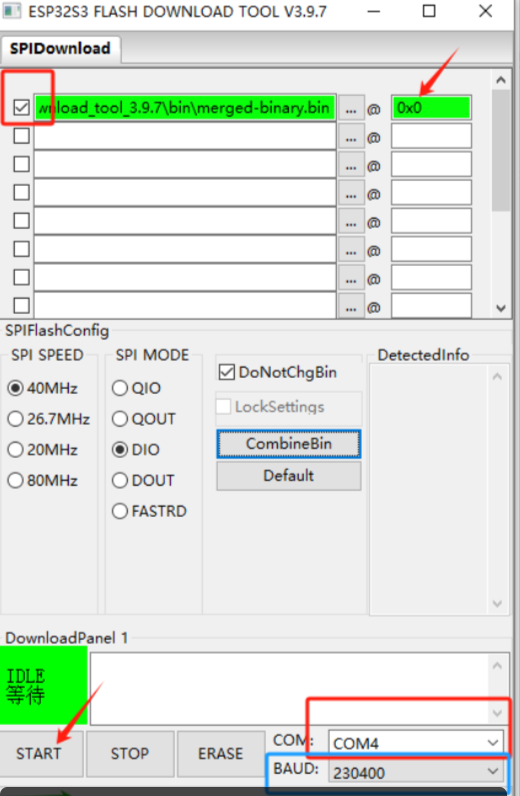
(3)COM端口:先在桌面 此电脑 —》右键菜单属性 —》设备管理器(右侧菜单) —》端口(COM和LPT)点击展开,查看插入的开发板对应的COM端口号,(不确定的请插拔一下开发板USB接口,看卸载和新识别的COM端口号就是要选择的COM端口号),即为FLASH DOWNLOAD TOOL在SPI下载是要设置的对应COM端口号。
其他注意点:SPI速度SPEED 和SPI模式MODE 默认即可(不要选QOUT和DOUT),BAUD波特率可选速度高一点的。烧录的bin文件前面复选框一定要勾选!COM端口号根据自己电脑设备管理器里的COM端口选择(不一定是COM4,下图示此处只作演示)。
(4)点击 START开始烧录,进度条开始出现,直到结束,状态显示 FINISH 完成。下载/烧录过程一般几分钟到十来分钟。
(5)烧录完成后,点击按钮上的 RST(Restart,如下图位置1)重启开发板,即可进入 WI-FI 配网模式,具体配网详细介绍见下一章:配网和登记设备链接:
扩展:如何进行WI-FI网络配置
1)启动设备
在bin固件下载/烧录后,将设备保持接通电源,按下开发板上的RST按钮,复位重启设备(如下图位置1),设备将进入配网模式。
注:如果烧录0.3.1以上的固件,程序会自动运行,不需要手动按下RST按钮。
2)配网状态
如果 sRGB 彩灯为蓝色(开发板上的白色灯),并保持闪烁,表示设备处于配网状态。
如果 sRGB 彩灯一直不亮,请参考本页第2节详细说明。
如果设备不在配网状态或需要重新配网,请按住设备上的配网按键(连接 1 号引脚和GND,v0.2.2以下的旧版),同时按下开发板上的复位(RST)按键,然后先松开复位按键,再松开配网按键。
3)重新配网
如果设备固件版本>=0.2.2,在重试3次连接原有WI-FI网络失败后,会重新进入配网模式(切换网络时可能需要按RST按键重启一下设备)。
如果设备固件版本较新,在设备开机后,直接按住boot按键,设备将重新配网,不再连接上次的WIFI网络。
4)配网步骤
(1)连接Xiaozhi-XXXX热点
使用手机或电脑连接到设备的 WiFi 网络,通常以 Xiaozhi-XXXX 命名。选中并连接,等待几秒wifi热点连接成功,将自动进入选择界面,请勿提前手动关闭界面,如下图示:
注意:
如果程序没有自动打开浏览器访问 http://192.168.4.1 ,请在确保无线局域网(WIFI)连接的网络是 Xiaozhi-XXXXXX 不要切换,使用浏览器 地址栏输入网址 http://192.168.4.1 进入设备的网络配置页面。
(2)选择并配置WIFI
请在小智热点扫描到的2.4G网络中,选择用户自己家或办公室的WIFI网络(不用手动输入wifi名称SSID),选择名称后会自动填写。
在密码输入框中输入当前选择的wifi密码,点击 连接 按钮提交即可(如果是手机已经保存过的密码会自动提交)。
注意:打开wifi扫描页面会有点慢,请等待5秒左右,请勿取消或关闭页面。
(3)连接并重启设备
在网络配置页面上,选择 WiFi 名称(仅支持 2.4G,iPhone 热点要打开“最大兼容性”选项),SSID将会自动填写,在下方输入密码,然后点击 “连接” 按钮(如上图所示)。
如果 WiFi 名称和密码正确,设备将自动连接到 Wi-Fi,并显示 登录 成功标志,表示已经配置网络成功,设备将在 3 秒后自动重启。
重新启动后设备将会自动连接刚才配置的WIFI网络。
如果配置失败,请检查 WiFi 名称和密码是否正确,或者尝试重新配置。

 浙公网安备 33010602011771号