
nodejs安装教程
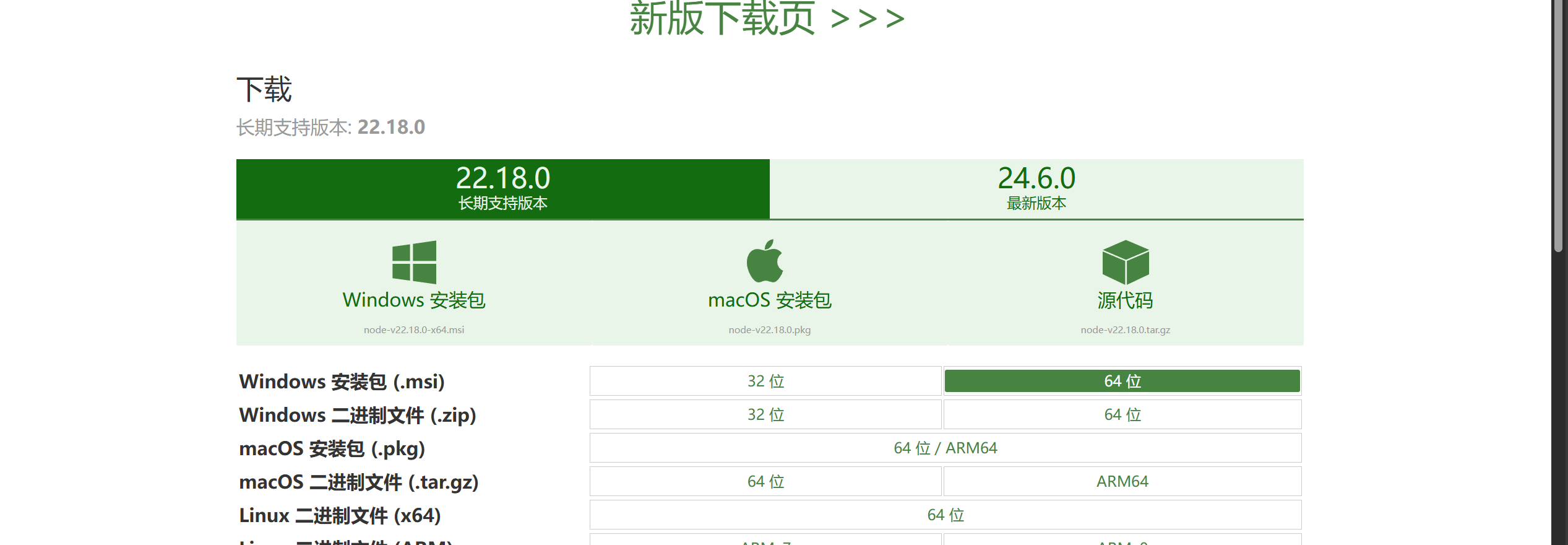
1.下载node.js
2.安装
2.1 自定义安装路径(可以选择默认)
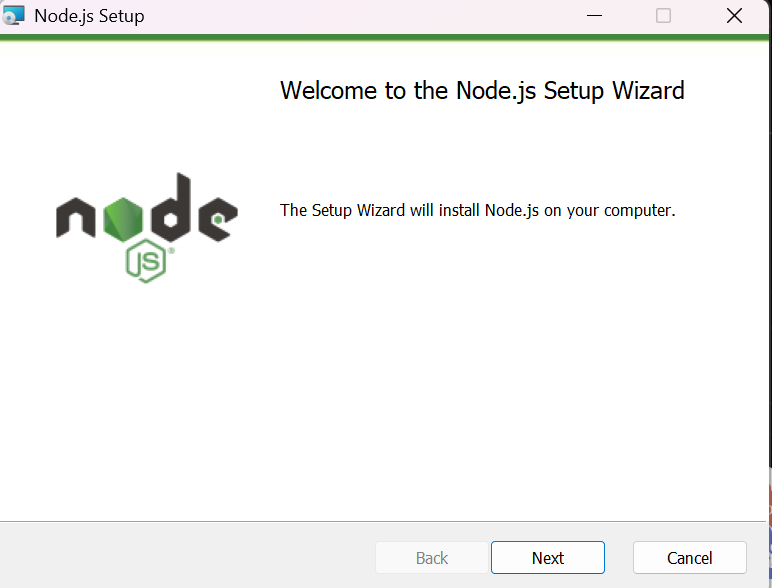
下图根据本身的需要进行,我选择了默认Node.js runtime,然后Next:
- Node.js runtime :表示运行环境
- npm package manager:表示npm包管理器
- online documentation shortcuts :在线文档快捷方式
- Add to PATH:添加到环境变量
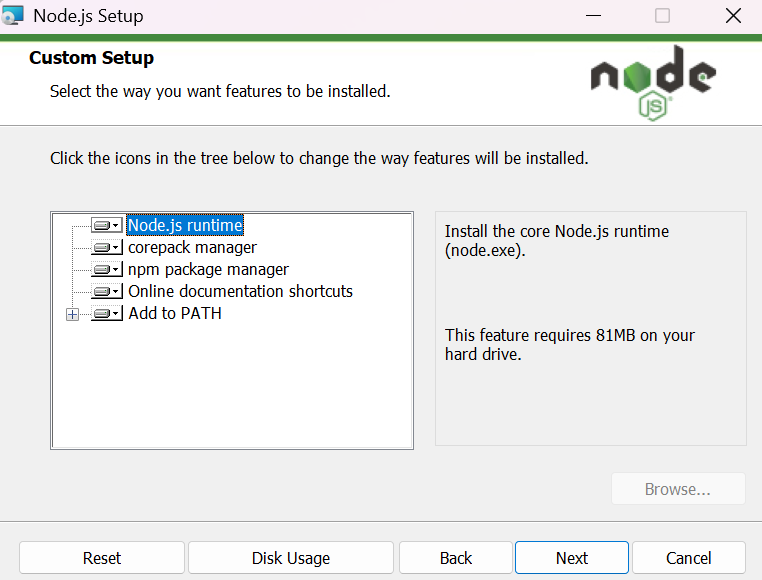
不用勾选这一个,继续Next,然后自定义安装路径,这里建议不要装在C盘,直接把C:\Program Files\nodejs改成E:\Program Files\nodejs
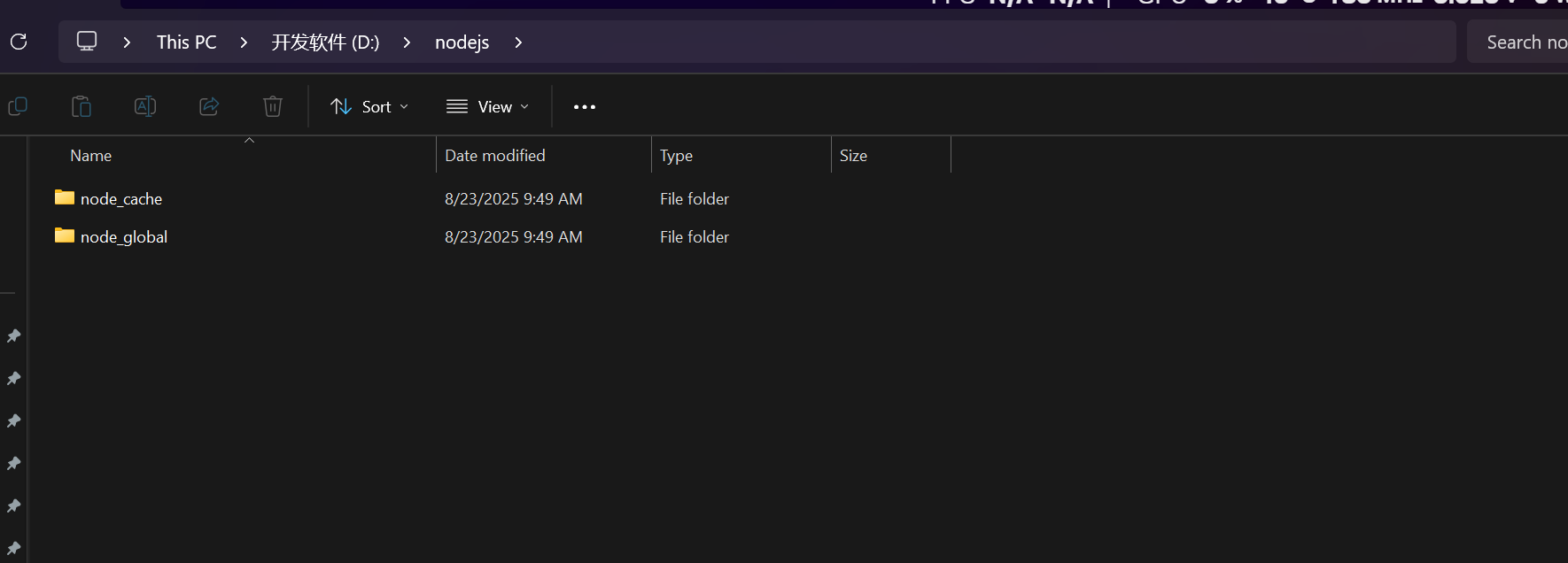
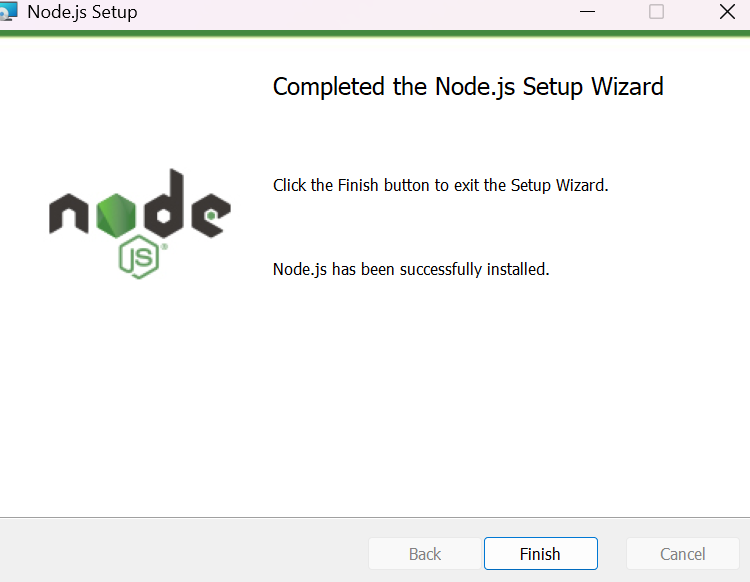
然后再在安装路径的根目录下新建两个文件夹,node_cache和node_global,如图所示:
Step3:环境配置
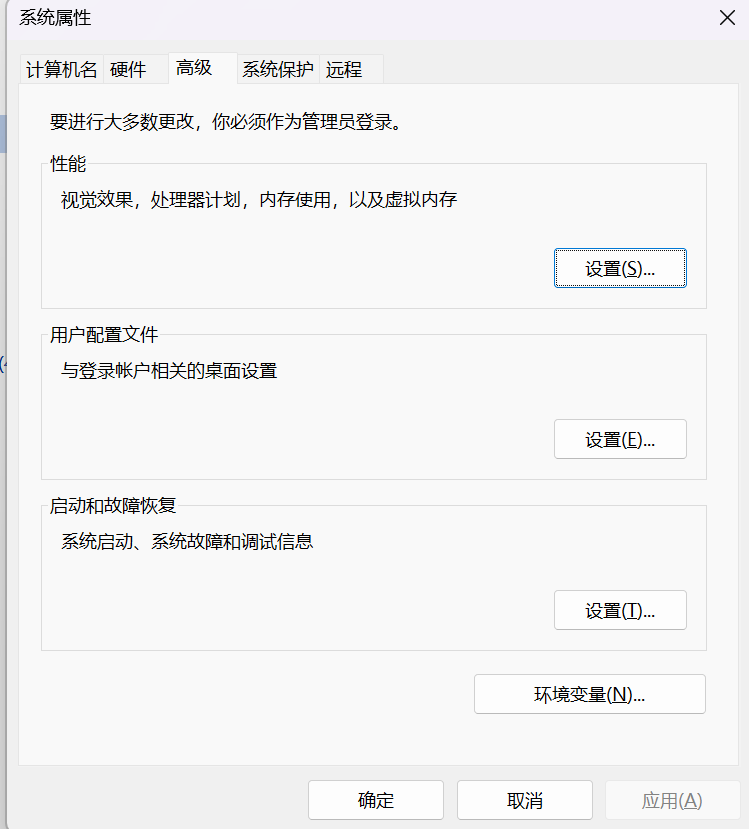
建好以后开始配置环境:右键此电脑——属性——高级系统设置——高级——环境变量
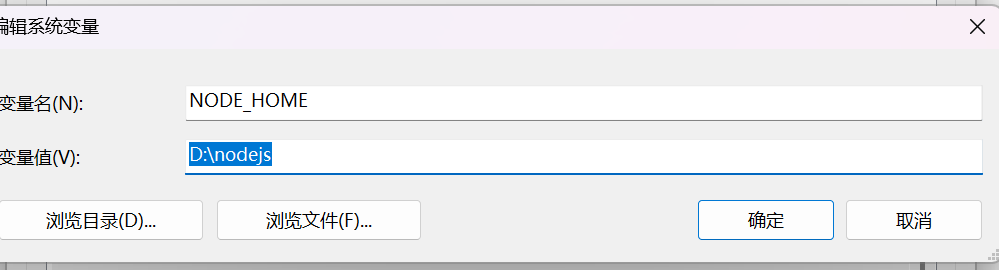
在系统变量里新建一个NODE_HOME,变量值为安装路径:D:\Program Files\nodejs
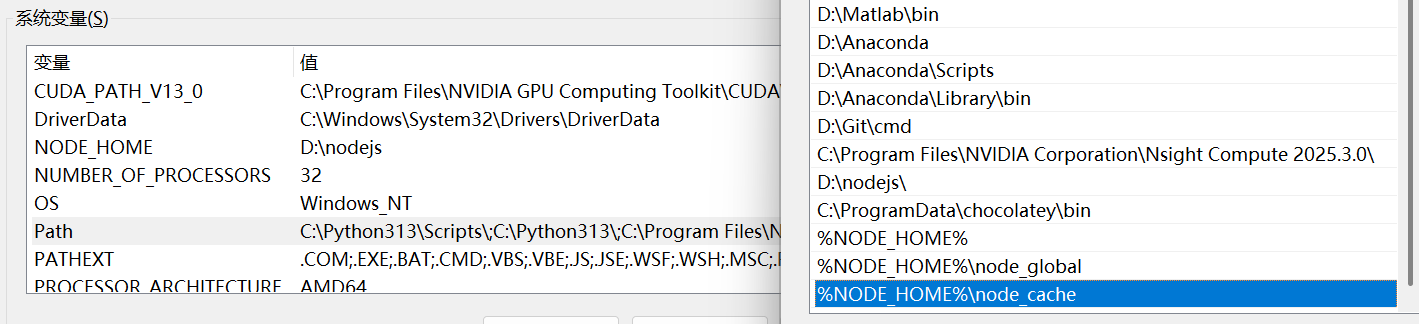
然后再在系统变量的【path】中添加
%NODE_HOME%
%NODE_HOME%\node_global
%NODE_HOME%\node_cache
然后将用户变量默认的C:\User\35025\AppDate\Roaming\npm改成
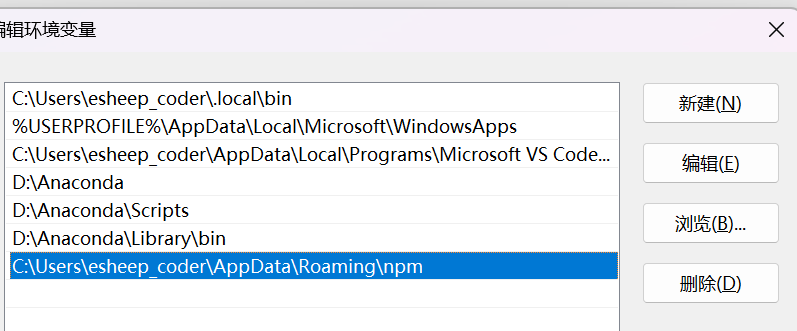
D:\nodejs\node_global

到这一步,环境就已经完全配好了,现在开始查看。
4.查看
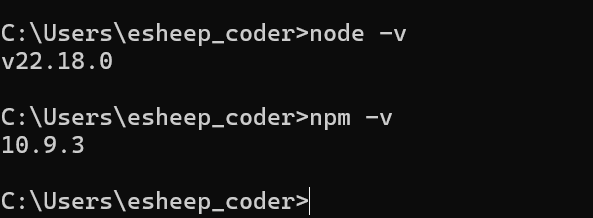
键盘Win+R进入cmd,然后依次输入
【注意:此时是打开CMD窗口,并非在C:\Program Files\nodejs目录下执行node.exe】
node -v
npm -v
像这样会出现你安装的版本号
默认状况下,我们在执行npm install -g XXXX时,下载了一个全局包,这个包的默认存放路径C:\Users\Administrator\AppData\Roaming\npm\node_modules下,能够经过CMD指令npm root -g查看
然后在cmd中执行如下命令,配置缓存目录和全局目录
#设置缓存npm config set cache

"D:\nodejs\node_global"

#设置全局模块

npm config set prefix "D:\nodejs\node_global"

npm config set prefix "D:\nodejs\node_cache"

成功
至此,nodejs就安装好了。

 浙公网安备 33010602011771号