树莓派3B/3B+/4B 刷机装系统烧录镜像教程

树莓派3B/3B+/4B 刷机装系统烧录镜像教程

树莓派

背景故事

刚拿到树莓派的第一件事,应该就是要装系统了,那么应该怎么操作呢?下面就给大家介绍一下吧。

硬件准备

  1. 树莓派:3B/3B+/4B,本教程3B/3B+/4B通用。

  2. 内存卡:class 10 ,16G, class10是指写入速度10Mb/s的内存卡,16G 是容量,树莓派3B/3B+ 建议16G,4B建议使用32G内存卡

在这里插入图片描述

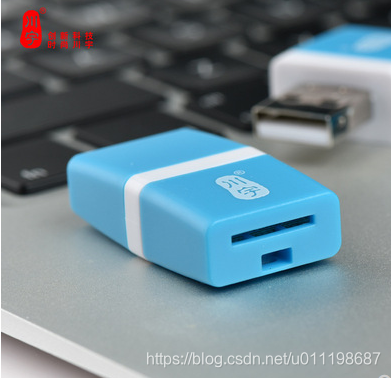
  1. 读卡器:普通内存卡读卡器即可,我用的川宇C289

![在这里插入图片描述]( https://img-blog.csdnimg.cn/a739feda536b4c7f888241fb0b269a73.png?x-oss-process=image/watermark ,type_ZmFuZ3poZW5naGVpdGk,shadow_10,text_aHR0cHM6Ly9ibG9nLmNzZG4ubmV0L3UwMTExOTg2ODc=,size_16,color_FFFFFF,t_70#pic_center)

  1. Windows电脑,本教程使用Win10 系统,其他Windows系统理论上也兼容,可以自行尝试。

软件准备

  1. 内存卡格式化工具:SD Card Formatter

在这里插入图片描述

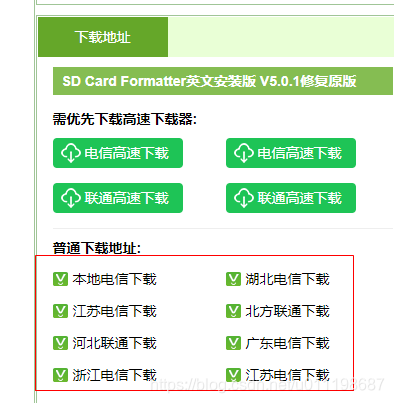
下载地址(推荐)(国内第三方下载站,点击文字可访问)

![在这里插入图片描述]( https://img-blog.csdnimg.cn/d20244b85ec044fd8ccc12354acd9e8b.png?x-oss-process=image/watermark ,type_ZmFuZ3poZW5naGVpdGk,shadow_10,text_aHR0cHM6Ly9ibG9nLmNzZG4ubmV0L3UwMTExOTg2ODc=,size_16,color_FFFFFF,t_70#pic_center)

使用普通地址下载,高速地址会有恶心的软件捆绑,容易中招

或者使用官网地址下载,国内网速相对较慢:
![在这里插入图片描述]( https://img-blog.csdnimg.cn/38368d73817c4a14a58edc2ef678c03d.png?x-oss-process=image/watermark ,type_ZmFuZ3poZW5naGVpdGk,shadow_10,text_aHR0cHM6Ly9ibG9nLmNzZG4ubmV0L3UwMTExOTg2ODc=,size_16,color_FFFFFF,t_70#pic_center)
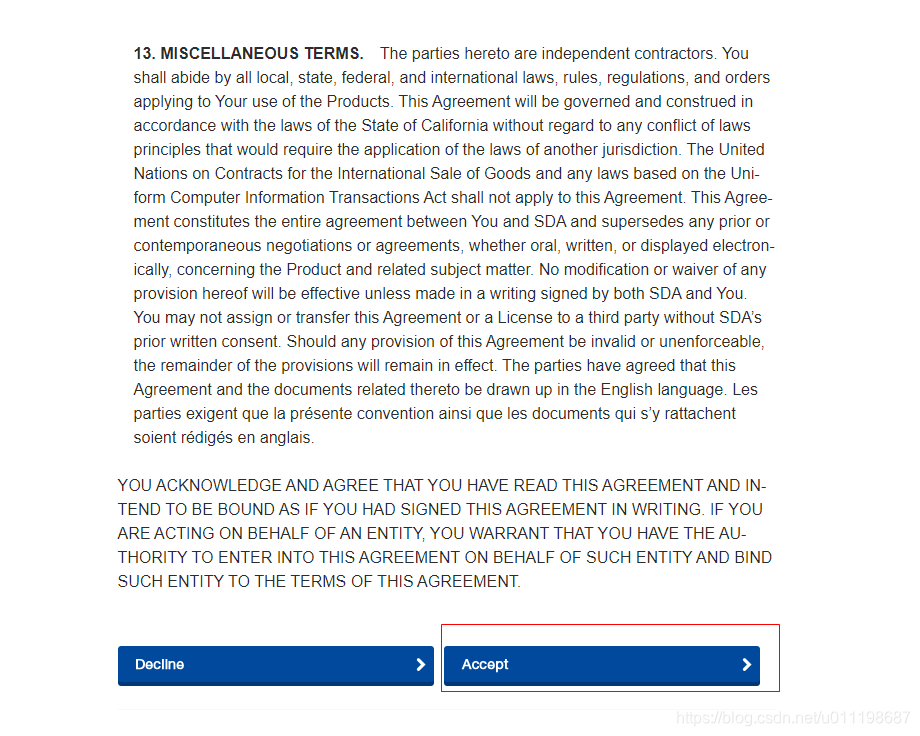
官网滑到最下方,点击 accept 开始下载(国内网速慢,耐心等待,优先推荐国内第三方下载网站下载)
  1. 树莓派镜像:2021-05-28/2021-05-07-raspios-buster-armhf-full.zip

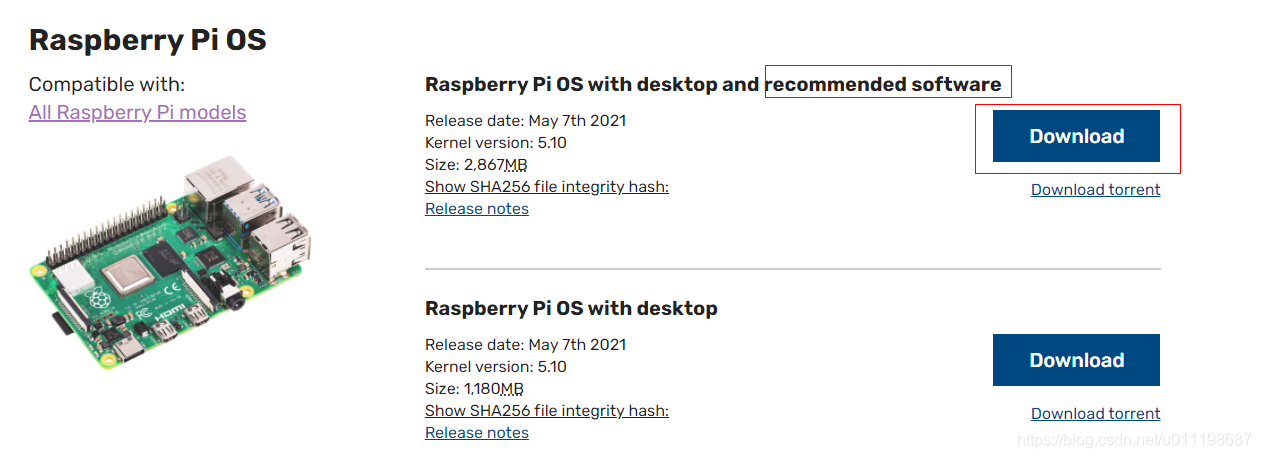
直接点击即可下载,该版本为官网镜像,带常用软件,推荐用此版本。

也可以访问官网,一步一步下载最新版本:

官网地址:https://www.raspberrypi.org/software/operating-systems/
![在这里插入图片描述]( https://img-blog.csdnimg.cn/c4c5689edb134caf9b8e94c5550c1237.png?x-oss-process=image/watermark ,type_ZmFuZ3poZW5naGVpdGk,shadow_10,text_aHR0cHM6Ly9ibG9nLmNzZG4ubmV0L3UwMTExOTg2ODc=,size_16,color_FFFFFF,t_70#pic_center)

点击 Download 按钮下载,树莓派3B/3B+/4B 通用

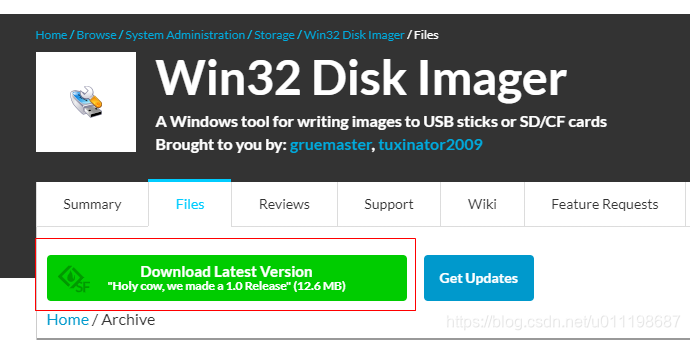
  1. 树莓派镜像烧录工具:Win32DiskImager

在这里插入图片描述

![在这里插入图片描述]( https://img-blog.csdnimg.cn/625534b76e4c4ddf9413265a167d6e4b.png?x-oss-process=image/watermark ,type_ZmFuZ3poZW5naGVpdGk,shadow_10,text_aHR0cHM6Ly9ibG9nLmNzZG4ubmV0L3UwMTExOTg2ODc=,size_16,color_FFFFFF,t_70#pic_center)

点击 Download Latest Version 下载

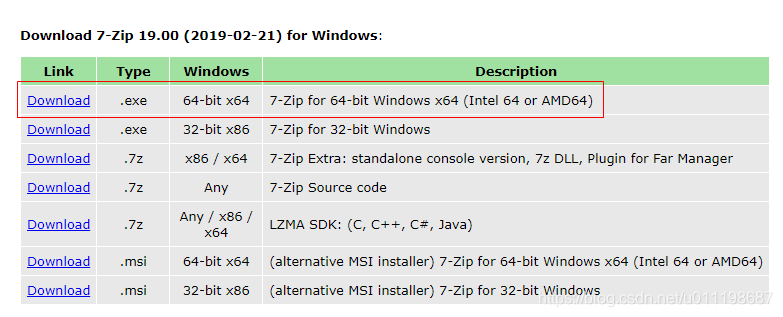
  1. 解压工具:推荐用7z(点击文字可下载)

![在这里插入图片描述]( https://img-blog.csdnimg.cn/29328d89102c4058805e56c2716e6fac.png?x-oss-process=image/watermark ,type_ZmFuZ3poZW5naGVpdGk,shadow_10,text_aHR0cHM6Ly9ibG9nLmNzZG4ubmV0L3UwMTExOTg2ODc=,size_16,color_FFFFFF,t_70#pic_center)

根据自己电脑选择安装包,本教程电脑系统是win10 64 位,所以选择第一个下载。

烧录步骤

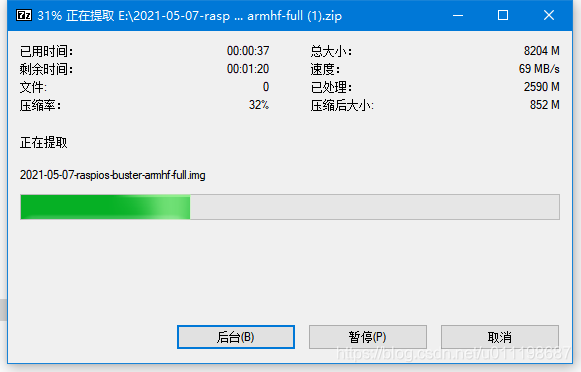
  1. 使用解压工具7z 解压下载好的树莓派镜像:****.zip 得到 ****.img (需要电脑设置打开文件后缀名显示,才能看到后缀)
![在这里插入图片描述]( https://img-blog.csdnimg.cn/c6a20b8308764983a9441274c00c09a8.png?x-oss-process=image/watermark ,type_ZmFuZ3poZW5naGVpdGk,shadow_10,text_aHR0cHM6Ly9ibG9nLmNzZG4ubmV0L3UwMTExOTg2ODc=,size_16,color_FFFFFF,t_70#pic_center)

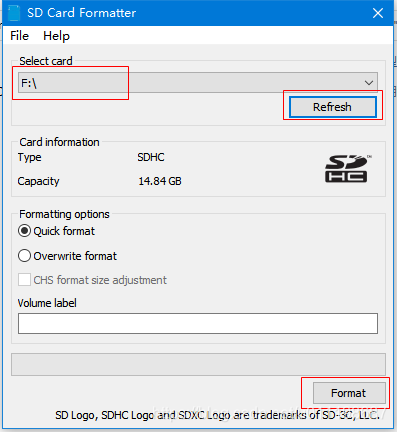
  1. 使用内存卡格式化工具 SD Card Formatter 格式化内存卡

![在这里插入图片描述]( https://img-blog.csdnimg.cn/56d7e1cdc1f04adbbd33f9311a2e3f66.png?x-oss-process=image/watermark ,type_ZmFuZ3poZW5naGVpdGk,shadow_10,text_aHR0cHM6Ly9ibG9nLmNzZG4ubmV0L3UwMTExOTg2ODc=,size_16,color_FFFFFF,t_70#pic_center)

插上内存卡后,点击refersh 按钮刷新,选择对应盘符,注意此处一定要选择正确盘符,否则会导致数据丢失,责任自付
![在这里插入图片描述]( https://img-blog.csdnimg.cn/6026cde8640f4d678cc581f38b342b8c.png?x-oss-process=image/watermark ,type_ZmFuZ3poZW5naGVpdGk,shadow_10,text_aHR0cHM6Ly9ibG9nLmNzZG4ubmV0L3UwMTExOTg2ODc=,size_16,color_FFFFFF,t_70#pic_center)

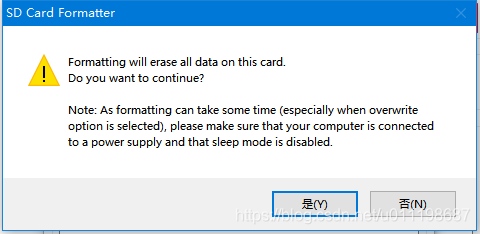
重复确认,点击 是

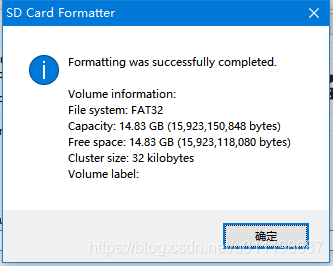
![在这里插入图片描述]( https://img-blog.csdnimg.cn/b04f33af61e04e2ea78036c2bb87c356.png?x-oss-process=image/watermark ,type_ZmFuZ3poZW5naGVpdGk,shadow_10,text_aHR0cHM6Ly9ibG9nLmNzZG4ubmV0L3UwMTExOTg2ODc=,size_16,color_FFFFFF,t_70#pic_center)

完成格式化

  1. 烧写镜像

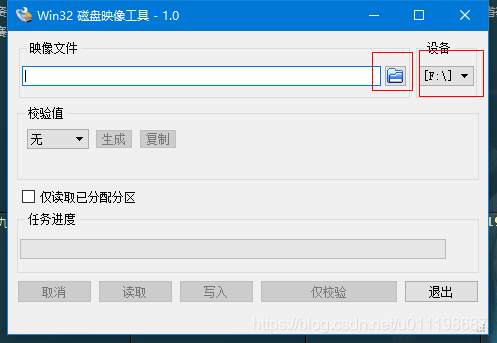
打开 树莓派镜像烧录工具:Win32DiskImager

![在这里插入图片描述]( https://img-blog.csdnimg.cn/0c0efbf5866c4cd7b675d17d8821a804.png?x-oss-process=image/watermark ,type_ZmFuZ3poZW5naGVpdGk,shadow_10,text_aHR0cHM6Ly9ibG9nLmNzZG4ubmV0L3UwMTExOTg2ODc=,size_16,color_FFFFFF,t_70#pic_center)

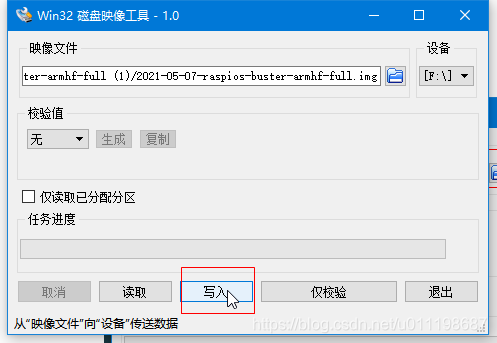
选择刚刚解压的镜像文件,确认盘符待烧录的设备盘符是否正确

![在这里插入图片描述]( https://img-blog.csdnimg.cn/b103d43193df420997b484e1f3d504f9.png?x-oss-process=image/watermark ,type_ZmFuZ3poZW5naGVpdGk,shadow_10,text_aHR0cHM6Ly9ibG9nLmNzZG4ubmV0L3UwMTExOTg2ODc=,size_16,color_FFFFFF,t_70#pic_center)

点击 写入

在这里插入图片描述

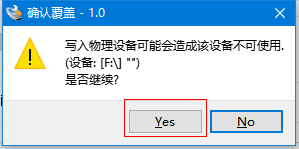
重复确认,点击 Yes

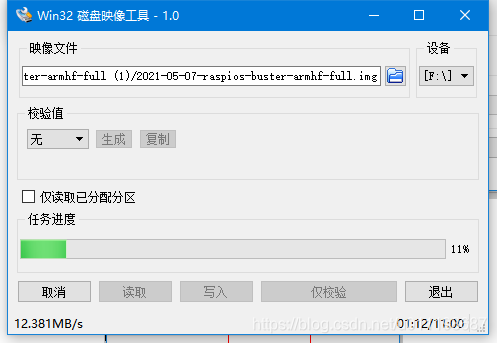
![在这里插入图片描述]( https://img-blog.csdnimg.cn/8ad3449adaa1406c95830583b3309e31.png?x-oss-process=image/watermark ,type_ZmFuZ3poZW5naGVpdGk,shadow_10,text_aHR0cHM6Ly9ibG9nLmNzZG4ubmV0L3UwMTExOTg2ODc=,size_16,color_FFFFFF,t_70#pic_center)

耐心等待写入完成,写入时间约15分钟左右

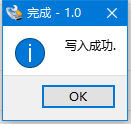
  1. 写入完成后提示如下:

在这里插入图片描述

点击 OK 退出软件即可

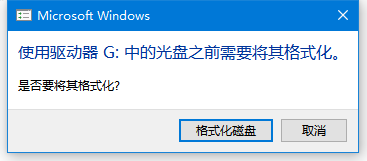
此时,系统会弹出提示检测到磁盘需要格式化,一定要点击 取消
在这里插入图片描述

这是因为镜像烧录软件会吧内存卡分区,分区后的格式window无法识别,所以才会提示,忽略这个提示,弹出内存卡。

  1. 将内存卡插入树莓派,给树莓派连上显示器,再通电即可。

推荐一定要先连显示器,再给树莓派通电,实测发现树莓派4 如果先通电再连显示器容易出现不显示的问题。

  1. 恭喜你!至此,树莓派镜像烧录就完成啦!

欢迎各位老铁一键三连,本号后续会不断更新树莓派、STM32、ROS小车相关文章和知识。

原创不易,转载请说明出处。

posted @ 2021-08-13 13:38  折腾一哥  阅读(3415)  评论(1)    收藏  举报