
Salesforce Winter '25版本发布!一文看懂10大热门功能!

Winter '25现已发布,它带来了一系列炫酷的新功能,旨在让Salesforce专业人士的工作更轻松、更高效。无论你是想简化工作流程、增强数据管理,还是试图享受更流畅的管理体验,Winter '25都能满足。
Winter '25功能更新众多,本篇文章收集了10个在管理员中最热门的功能,一起来先睹为快!
01
记录高亮显示Record Highlights
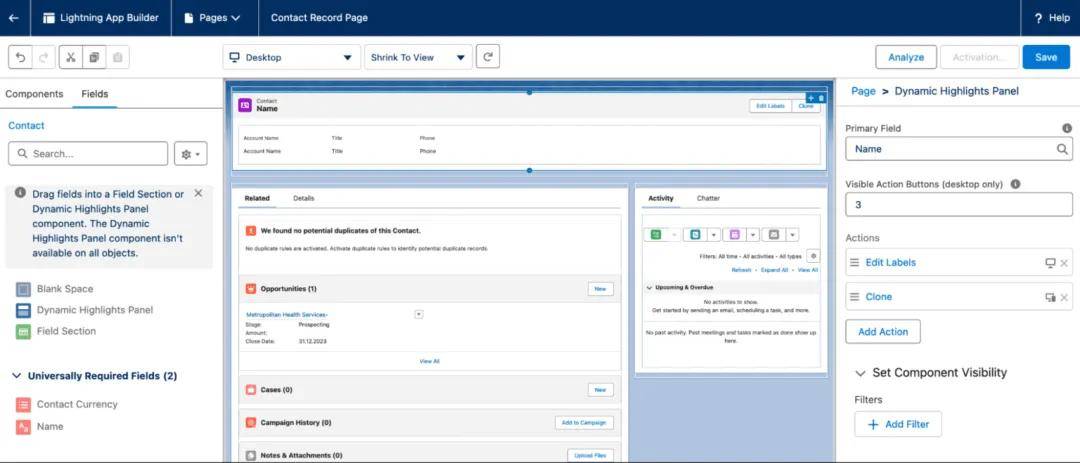
动态高亮显示面板(Dynamic Highlights Panel)允许管理员在Lightning记录页面中动态显示字段,让用户关注最重要的字段。动态高亮显示面板可以取代记录页面上的紧凑布局和旧高亮显示面板。
使用动态高亮显示面板,可以添加多达12个字段,并且可以根据标准筛选字段。对于每个动态突出显示面板,必须选择一个主字段,建议将其作为记录的名称。
02
一键启用移动设备上的
动态高亮显示面板和动态表单
只需单击,即可在移动设备上快速轻松地启用动态表单和动态高亮显示面板。

03
使用条件格式高亮记录字段
在Winter '25中,你可以将条件格式应用于启用动态表单的页面上的字段。你可以自定义图标和颜色,并根据设置的条件显示、隐藏或更改。这些条件可以基于页面上特定字段的值或其他字段的值。
04
使用Einstein生成式AI
将计算字段添加到Lightning 报告中
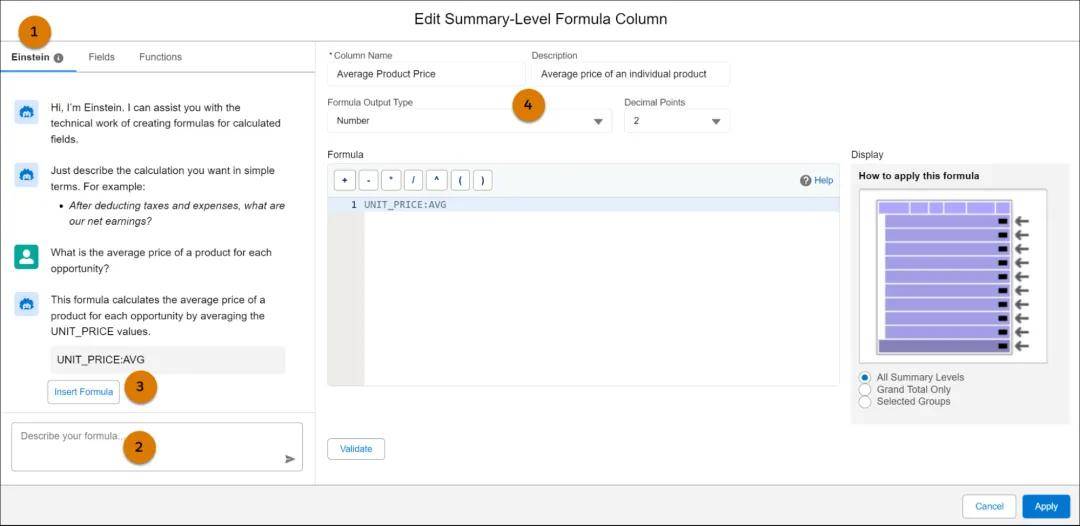
Einstein Report Formula Generation使用 Einstein生成式AI在报告中创建汇总公式和行内公式。只需用简单的语句进行描述,Einstein就会建议一个公式。
- 进入Einstein选项卡
- 描述你想要的计算
- 对建议的公式满意后,点击Insert Formula
- Einstein会帮你填写字段
注意:这仅适用于企业版、性能版、无限版和开发者版的Lightning Experience,以及Einstein 1销售版或 Einstein 1服务版和DC Report GPT插件。
05
使用自定义报告类型实现更多功能(测试版)
使用“设置”中改进的“自定义报告”页面,轻松发现你的报告类型并为其制作自定义列表视图。
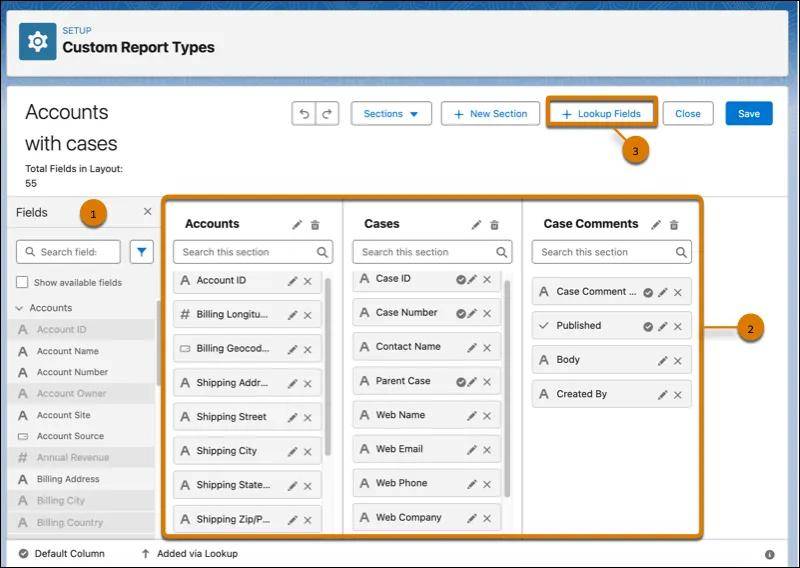
现在,你可以直接从摘要页面编辑报告详细信息并调整对象关系,该页面已简化,可用性更高。新的报告类型布局编辑器为管理自定义字段和部分提供了更大的灵活性。此外,你可以使用查找字段在报告类型布局中添加多达1,000个字段。
- 找到字段并将其拖到你想要的部分
- 搜索字段、查看详细信息和自定义字段名称
- 单击查找字段,并将其添加到报告类型
06
获得自定义和标准对象列表视图的更好性能
在Winter '25中,你可以更快地获取列表视图,因为自定义和标准对象的列表视图现在使用的是LWC而不是Aura呈现。
07
使用增强的用户列表视图进行在线编辑
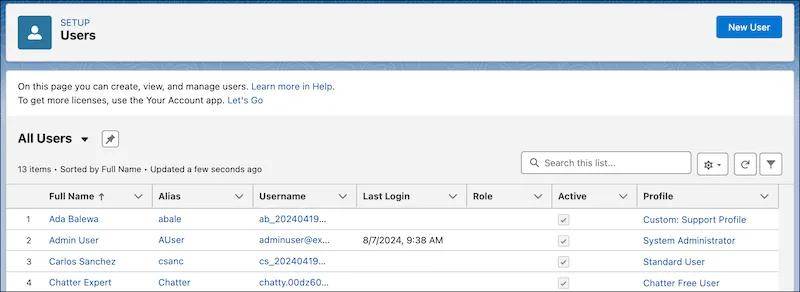
用户列表视图在Winter '25中有新的增强模式,它提供了一个现代化的用户界面,并允许你配置列表视图,就像在Salesforce中配置任何其他列表视图一样。无需离开列表视图即可查看、排序和筛选以及修改记录。
08
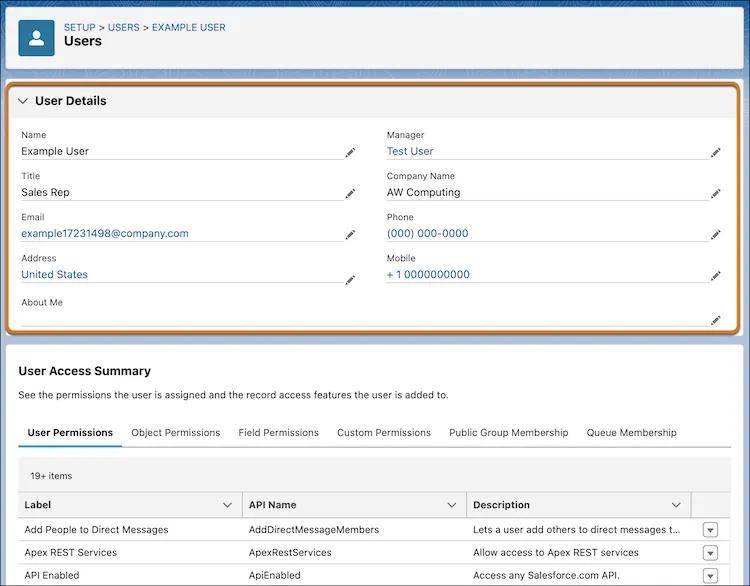
改进的用户访问摘要页面
改进的“用户访问摘要User Access Summary”页面是用户信息的综合视图,可以一目了然地查看这些信息。
09
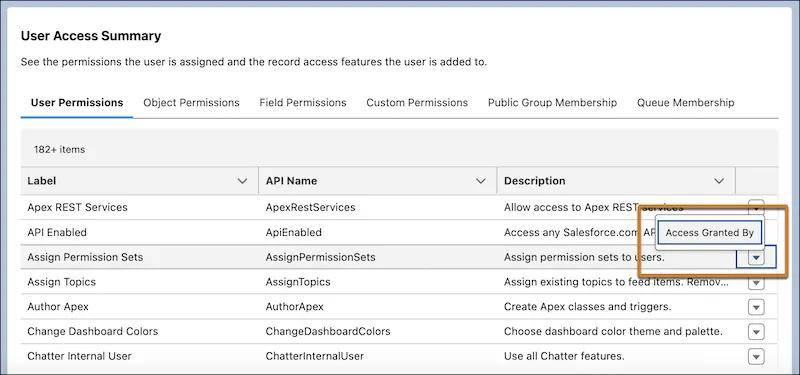
了解用户的权限授予方式
单击“授予访问权限Access Granted”将弹出一个窗口,你可以在其中看到权限集、权限集组或授予访问权限的简档。
10
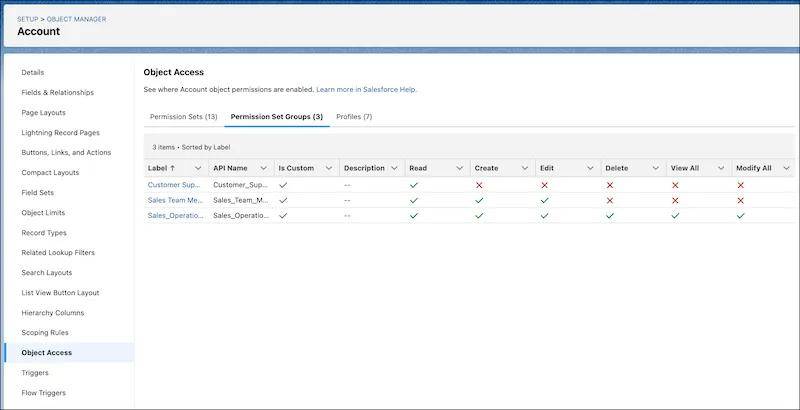
查看如何在对象管理器中授予对象访问权限
全面了解哪些权限集、权限集组和简档提供了对对象的访问,并确切了解它们授予的访问级别。
作者:自由侠部落
博客地址:https://home.cnblogs.com/u/CDP1/
本文欢迎转载,但未经作者同意必须保留此段声明,且在文章页面明显位置给出原文连接
如果文章的内容对你有帮助,欢迎点赞~
🐯Salesforce免费学习资料、高薪岗位、考证攻略,40💰考试优惠券等更多福利尽在微信公众号:自由侠部落,欢迎各位关注。

 浙公网安备 33010602011771号