
SpringCloud入门之Maven系统安装及配置
一、Maven 介绍
这个单词中文翻译为“专家”或“内行”。下面将向你介绍 Maven这一跨平台的项目管理工具。作为 Apache 组织中的一个成功的开源项目,Maven 主要服务于基 Java 平台的项目构建、依赖管理和项目信息管理。无论是小型的开源类库项目,还是大型的企业级应用;无论是传统的瀑布式开发,还是流行的敏捷模式,Maven 都能大显身手。它是一个异常强大的构建工具,能够帮我们自动化构建过程,从清理、编译、测试到生成报告,再到打包和部署。我们不需要也不应该一遍又一遍地输入命令,一次又一次地点击鼠标,我们要做的是使用 Maven 配置好项目,然后输入简单的命令(如mvn clean install),Maven 会帮我们处理那些烦琐的任务。Maven 是跨平台的,这意味着无论是在 Windows 上,还是在 Linux 或者 Mac 上,都可以使用同样的命令。我们一直在不停地寻找避免重复的方法。设计的重复、编码的重复、文档的重复,当然还有构建的重复。Maven 最大化地消除了构建的重复,抽象了构建生命周期,并且为绝大部分的构建任务提供已实现的插件,我们不再需要定义过程,甚至不需要再去实现这些过程中的一些任务。最简单的例子是测试,我们没必要告诉 Maven 去测试,更不需要告诉 Maven 如何运行测试,只需要遵循 Maven的约定编写好测试用例,当我们运行构建的时候,这些测试便会自动运行。想象一下,Maven 抽象了一个完整的构建生命周期模型,这个模型吸取了大量其他的构建脚本和构建工具的优点,总结了大量项目的实际需求。如果遵循这个模型,可以避免很多不必要的错误,可以直接使用大量成熟的 Maven 插件来完成我们的任务(很多时候我们可能都不知道自己在使用Maven 插件)。此外,如果有非常特殊的需求,我们也可以轻松实现自己的插件。Maven 还有一个优点,它能帮助我们标准化构建过程。在 Maven 之前,十个项目可能有十种构建方式;有了 Maven 之后,所有项目的构建命令都是简单一致的,这极大地避免了不必要的学习成本,而且有利于促进项目团队的标准化。综上所述,Maven 作为一个构建工具,不仅能帮我们自动化构建,还能够抽象构建过程,提供构建任务实现;它跨平台,对外提供了一致的操作接口,这一切足以使它成为优秀的、流行的构建工具。
二、Maven安装
1、 Windows 上安装 Maven
1.1检查JDK环境
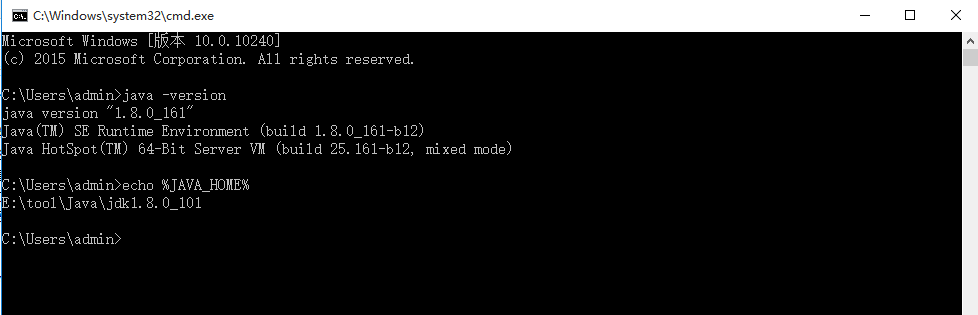
在安装 Maven 之前,首先要确认你已经正确安装了 JDK。Maven 可以运行在 JDK 1.4 及以上的版本上。打开 Windows 的命令行,运行如下的命令来检查你的 Java 安装:
java -version
echo %JAVA_HOME%
1.2 下载 Maven
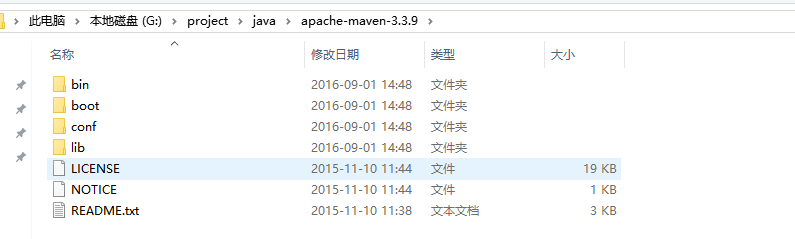
请访问 Maven 的下载页面:http://maven.apache.org/download.html,其中包含针对不同平台的各种版本的Maven 下载文件。本文使用apache-maven-3.3.9,,因此下载 apache-maven-3.3.9-bin.zip。当然,如果你对 Maven 的源代码感兴趣并想自己构建 Maven,还可以下载 apache-maven-3.3.9-src.zip。该下载页面还提供了 md5 校验和(checksum)文件和 asc 数字签名文件,可以用来检验 Maven 分发包的正确性和安全性。从Maven官网下载Maven安装包,解压后文件目录如下:
1.3 配置环境变量
这里的 Maven 安装目录是 G:\project\java\apache-maven-3.3.9,接着需要设置环境变量,将 Maven 安装配置到操作系统环境中。打开系统属性面板(桌面上右键单击“我的电脑”→“属性”),点击高级系统设置,再点击环境变量,在系统变量中新建一个变量,变量名为 M3_HOME,变量值为 Maven 的安装目录 G:\project\java\apache-maven-3.3.9。点击确定,接着在系统变量中找到一个名为 Path 的变量,在变量值的末尾加上%M3_HOME%\bin;,注意多个值之间需要有分号隔开,然后点击确定。至此,环境变量设置完成,详细情况如下图 所示:


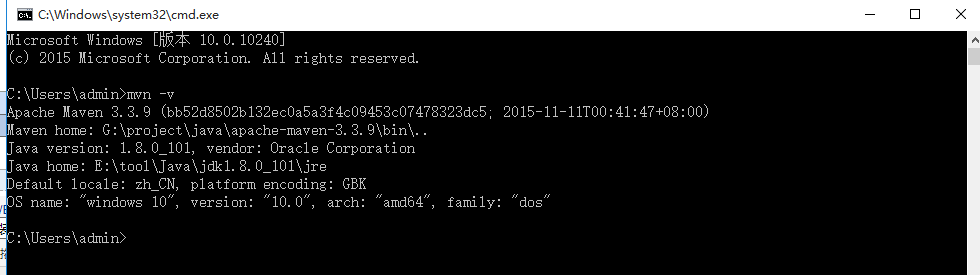
1.3 在cmd控制台中,输入mvn -v,查看Maven是否安装成功,。
1.4 配置用户范围 settings.xml
Maven 用户可以选择配置$M2_HOME/conf/settings.xml 或者~/.m2/settings.xml。前者是全局范围的,整台机器上的所有用户都会直接受到该配置的影响,而后者是用户范围的,只有当前用户才会受到该配置的影响。推荐使用用户范围的 settings.xml,主要原因是为了避免无意识地影响到系统中的其他用户。当然,如果你有切实的需求,需要统一系统中所有用户的 settings.xml 配置,当然应该使用全局范围的 settings.xml。除了影响范围这一因素,配置用户范围 settings.xml 文件还便于 Maven 升级。直接修改 conf 目录下的settings.xml 会导致 Maven 升级不便,每次升级到新版本的 Maven,都需要复制 settings.xml 文件,如果使用~/.m2目录下的 settings.xml,就不会影响到 Maven 安装文件,升级时就不需要触动 settings.xml 文件。
进入$M2_HOME/conf/settings.xml 目录中,修改settings.xml文件中默认的全局依赖下载地址,即本地库,可以输入如"G:/project/java/repository",但这里不建议启用,所以没有打开注释部分。这样整台电脑无论是那个用户的Maven项目下载的依赖包都会默认存放在这个路径下,以后如果有新的项目,需要相同的依赖,会先从该地址中查找,如果没有,再从远处网络库中下载。

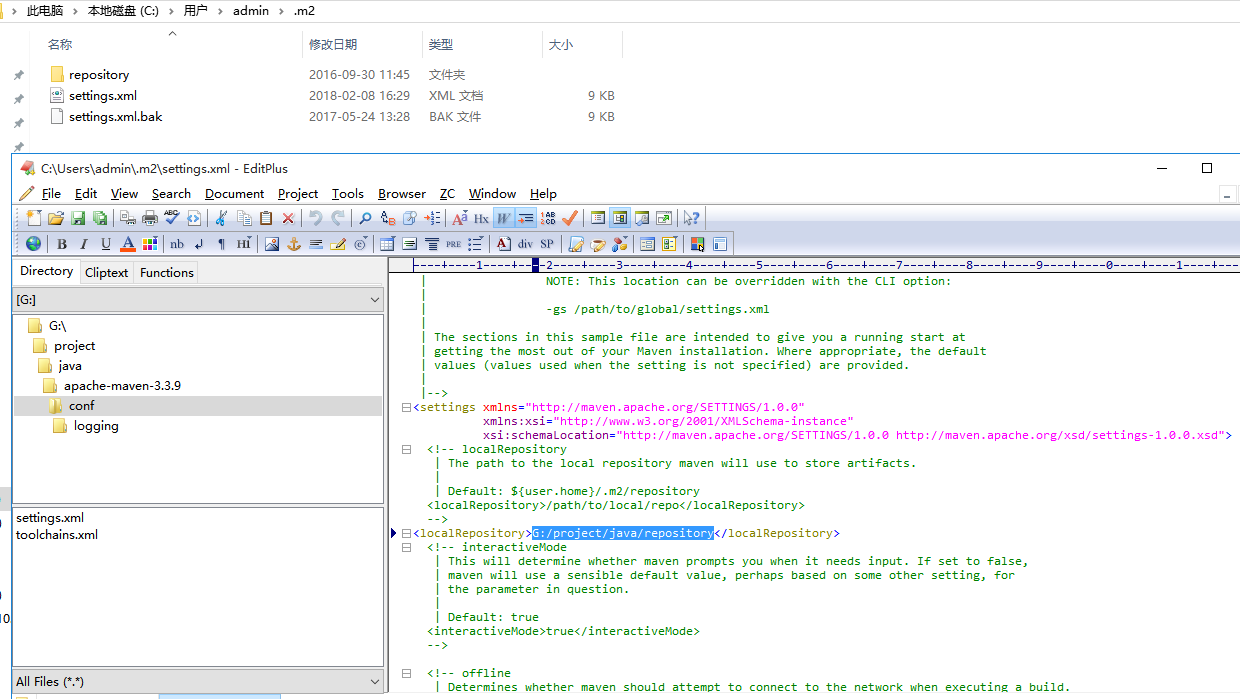
进入~/.m2/settings.xml目录中,修改settings.xml文件中默认的用户自定义的依赖下载地址,如图"G:/project/java/repository"即是我的本地库地址。
至此Maven已安装完成

 浙公网安备 33010602011771号