
[Cursor] Modes
Agent模式
Agent 是一个具备高度自主性的 AI 编码助手,能够独立探索、规划并执行复杂的代码库变更任务,并拥有全套开发工具的支持。
目前,Agent 是 Cursor 中的默认模式,也是最具“自动驾驶”能力的模式。它设计的初衷是为了应对那些复杂度较高、步骤较多的编码任务,并且尽量减少你对 AI 的逐步引导。
核心能力
在 Agent 模式下,AI 可以自主完成以下操作:
- 浏览和理解整个代码库结构
- 读取项目文档和说明
- 搜索网页(例如查找第三方库用法)
- 编辑文件内容
- 执行终端命令(如安装依赖、运行脚本)
Agent 的目标是帮助你高效完成任务、简化流程,甚至实现从“分析问题”到“提交修改”的完整闭环。
Agent 模式下会自动的更改文件,当然更改也需要用户选择是否接受更改结果。
整个 Agent 模式的工作流如下:
- 理解需求:Agent 会先分析你的任务描述(prompt)以及当前项目的上下文,全面理解你想实现的目标和具体需求。
- 探索代码库:它会在整个代码库中进行搜索,查阅相关文件、文档,甚至在需要时访问网页,来搞清楚当前项目的实现方式和结构。
- 制定修改方案:在理解项目和任务的基础上,Agent 会将任务拆解为若干步骤,并制定出一个可执行的修改计划,过程中会不断从上下文中学习补充信息。
- 执行修改:Agent 根据计划,对项目中的相关文件进行修改。它可能还会建议你引入新的依赖库、执行终端命令,或者提醒你在 Cursor 之外完成一些额外步骤。
- 验证结果:修改完成后,Agent 会检查改动是否符合预期。如果检测到错误、语法问题或代码风格问题(如语言支持 linter),它会尝试自动修复。
- 任务完成:当 Agent 确认一切修改都妥当后,它会交还控制权,并为你总结本次修改内容,帮助你快速了解变更点。
官方举了两个使用的例子 来说明 Agent 的工作流程。
Agent 模式配置选项
- 选择模型:预先为 Agent 模式选择一个默认的大语言模型,例如 GPT-4 或 Claude,用于执行任务时的 AI 引擎。
- 编辑快捷键:为 Agent 模式设置或修改快捷键,方便你快速切换或触发 Agent 的功能。
- 启用自动运行与自动修复:开启此功能后,Agent 可以自动执行修改计划,并在检测到错误(如语法错误、linter 报错)时自动尝试修复。
Chat窗口回滚和撤销
在 Chat 窗口中,右下角有一个 Restore 按钮,可以回滚到之前的版本。
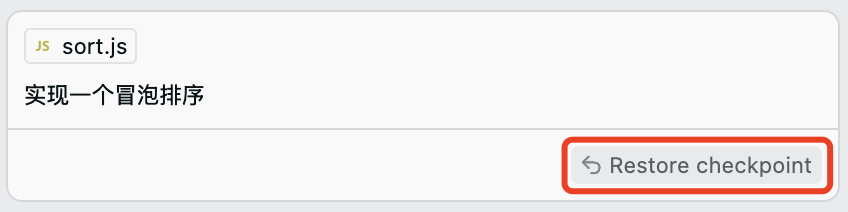
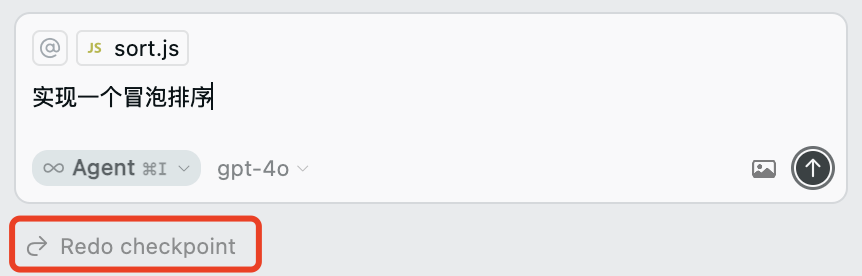
在回滚之后,还可以使用撤销按钮,撤销回滚。
Manual模式
Manual 模式是一种专注且可控的编辑模式,适用于你已经明确知道要修改什么文件、要怎么改的情况。
与 Agent 模式不同:
- 根据上下文去自动探索代码库
- 不会运行终端命令
- 完全依赖你提供的具体指令和上下文(如通过
@文件名显式的来指定要修改的文件)
官方还是举了 两个该模式例子。
Manual模式和Agent模式最大的区别,就是Manual模式用户明确知道要会修改哪些文件,这些要修改的文件都是由用户指定的。Agent模式会自动根据AI的规划,修改一些相关的文件。
列举该模式适用场景
- 想要 AI 修改某些文件或者某些函数(作为作者目的是非常明确的)
- 你不希望 AI 自作主张修改项目的其它部分
- 希望 AI 扮演的是执行器,我们自己负责思考和决策
下面是 Manual 模式的工作流:
-
理解请求:像平常一样,在聊天框中输入你想让 AI 做的任务描述。
-
添加上下文:使用
@文件名的方式,在请求中明确指出你希望编辑的文件,为 AI 提供准确的上下文。 -
规划修改:AI 会根据你提供的上下文,给出修改建议。你可以预览修改内容,如果你配置了 Linter,AI 也可能会标出潜在的问题。
-
执行修改:确认无误后,应用这些修改。任务完成后,Manual 模式不会再进行任何自动处理,始终保持你对过程的掌控。
Ask、Agent、Manual模式对比
| 对比维度 | Ask 模式 | Manual 模式 | Agent 模式 |
|---|---|---|---|
| 核心定位 | 只读提问、理解代码 | 精准编辑、按指令操作 | 全自动 AI 开发助手 |
| 主要用途 | 学习代码库、探索项目结构 | 精确修改已知位置的代码 | 实现复杂需求、规划并修改项目 |
| 是否会修改代码 | ❌ 不会修改 | ✅ 修改指定的文件 | ✅ 修改多个文件甚至执行命令 |
| 是否需要手动 @ 文件 | ✅ 推荐使用 | ✅ 必须使用 | ❌ 自动探索上下文 |
| 是否支持终端命令 | ❌ 不支持 | ❌ 不支持 | ✅ 支持(如安装依赖) |
| 控制权归属 | 用户主导提问,AI仅回复 | 用户全权控制修改范围 | AI 主导执行,用户可监督 |
| 适合人群 | 初学者、调研者、阅读代码者 | 想要精准控制变更的开发者 | 忙碌或希望 AI 自动执行任务的高级用户 |
| 推荐场景 | 看不懂项目、需要查逻辑 | 想改一个函数/某段代码 | 想让 AI 做一整个功能模块 |
| 修改预览与确认 | ❌ 无修改 | ✅ 提供预览 | ✅ 自动修改并汇报结果 |
| 典型行为 | “这段代码是做什么的?” | “请把 @login.ts 中的密码长度改成 12 位” | “实现一个带搜索功能的用户列表页面” |
内联聊天
在 Cursor 中,你可以使用以下快捷键打开命令输入栏(Prompt Bar):
- macOS:
Cmd K - Windows/Linux:
Ctrl K
命令唤醒的输入栏,也是一个 AI 聊天窗口,不过它不是一个单独的窗口,而是内联在文件中,主要功能包括:
- 输入自然语言描述来提问
- 使用 @ 符号引用其他内容
- 对生成的结果进行多次优化
常见使用场景
-
生成新代码
-
不选中任何代码,直接按下快捷键
-
输入你的需求描述
-
Cursor 会根据上下文生成代码
-
-
修改现有代码
- 选中要修改的代码
- 按下快捷键并描述修改需求
- AI 会按照你的要求进行修改
终端中聊天
打开终端,然后Cmd K 开启聊天栏,按 Esc 关闭内联聊天,按回车键 Enter 执行。
使用示例
- 查找大文件
- 批量重命名
- 进程管理

 浙公网安备 33010602011771号