
随笔分类 - 微信小程序
学无止境
摘要:非组件页面: wx.createSelectorQuery().in(this).select('.scroll-list').boundingClientRect((rect)=>{ console.log(rect) this.setData({scrollViewWidth:Math.roun
阅读全文
摘要:业务场景, 一些私密的小程序分享, 禁止二次转发 https://developers.weixin.qq.com/miniprogram/dev/framework/open-ability/share/private-message.html https://developers.weixin.
阅读全文
摘要:效果图: 官方文档: https://developers.weixin.qq.com/miniprogram/dev/component/video.html demo代码: <view class="page-body"> <view class="page-section tc"> <vide
阅读全文
摘要:demo: 方法: 1.微信官方的(缺点:会闪烁,老问题了,好几年官方论坛都没解决回复); 方法2: 我建议用colorUi的自定义taber栏 方法: 1: 微信官方的自定义taber: 自定义taber栏官方文档: https://developers.weixin.qq.com/minipro
阅读全文
摘要:env()和constant(),是IOS11新增特性,用于设定与边界的距离,一共有4个变量: safe-area-inset-left: 距离左边边界的距离 safe-area-inset-right: 距离右边边界的距离 safe-area-inset-top: 距离顶部边界的距离 safe-a
阅读全文
摘要:demo: 收到的短信: 点击短信: 官方示例代码 默认官方 H5 示例地址:https://wxaurl.cn/pFawq35qbfd 自定义 H5 示例地址:https://wxaurl.cn/GI7aI2G1otd 实现方法: 官方文档目前三种, 我用的 url Link https://de
阅读全文
摘要:需求: 扫普通二维码进小程序; 下面就是我开发的小程序 配置: 1 .微信公众平台: https://mp.weixin.qq.com/ 2. 开发=>开发设置=>扫普通链接二维码打开小程序=>添加 官方文档 : https://developers.weixin.qq.com/miniprogra
阅读全文
摘要:<view class="container"> <!-- 商品list --> <view class="goods-list" wx:for="{{goodsList}}" wx:key="keys" data-url="{{item}}" bindtap="handleClick" > <im
阅读全文
摘要:小程序针对文件的操作, 比如打开预览pdf, 转发文件给微信好友; 从微信好友选取文件 <button type="primary" bindtap="openFileClick">打开文件</button> <button type="default" bindtap="shareFileClic
阅读全文
摘要:=> 代码片段:https://developers.weixin.qq.com/s/2fE1QWmE7xFR (复制在微信开发者工具打开) <!-- enable-flex: 启用 flexbox 布局。开启后,当前节点声明了 `display: flex` 就会成为 flex container
阅读全文
摘要: 小程序扫一扫wx.scanCode 这个api扫描不能自定义扫码界面, 如果你们有这种自定义扫码需求 这个时候就需要用camera 自定义扫描界面; camera文档传送门 效果图:(需要获取camera授权权限) 代码: <!-- 扫一扫按钮+scanResult扫描结果 --> <button
阅读全文
小程序扫一扫wx.scanCode 这个api扫描不能自定义扫码界面, 如果你们有这种自定义扫码需求 这个时候就需要用camera 自定义扫描界面; camera文档传送门 效果图:(需要获取camera授权权限) 代码: <!-- 扫一扫按钮+scanResult扫描结果 --> <button
阅读全文
小程序扫一扫wx.scanCode 这个api扫描不能自定义扫码界面, 如果你们有这种自定义扫码需求 这个时候就需要用camera 自定义扫描界面; camera文档传送门 效果图:(需要获取camera授权权限) 代码: <!-- 扫一扫按钮+scanResult扫描结果 --> <button
阅读全文
摘要: 权限封装=>permisson.js /** * 检测是否有对应的权限,通过回调函数返回结果 * @param {String} perName 权限名称 * @param {function} perResultCbFun 结果回调函数,参数为true表示成功 */ function permis
阅读全文
权限封装=>permisson.js /** * 检测是否有对应的权限,通过回调函数返回结果 * @param {String} perName 权限名称 * @param {function} perResultCbFun 结果回调函数,参数为true表示成功 */ function permis
阅读全文
权限封装=>permisson.js /** * 检测是否有对应的权限,通过回调函数返回结果 * @param {String} perName 权限名称 * @param {function} perResultCbFun 结果回调函数,参数为true表示成功 */ function permis
阅读全文
摘要: 方法: 1: 公众号组件<official-account></official-account> 跳转 方法: 2: webview内嵌的公众号链接, 可以直接跳 方法: 3: 直接放个公众号二维码, 在小程序里长按识别, 就能跳了 下面都有详细介绍: =>>>>> 满足一些条件, 就能直接web
阅读全文
方法: 1: 公众号组件<official-account></official-account> 跳转 方法: 2: webview内嵌的公众号链接, 可以直接跳 方法: 3: 直接放个公众号二维码, 在小程序里长按识别, 就能跳了 下面都有详细介绍: =>>>>> 满足一些条件, 就能直接web
阅读全文
方法: 1: 公众号组件<official-account></official-account> 跳转 方法: 2: webview内嵌的公众号链接, 可以直接跳 方法: 3: 直接放个公众号二维码, 在小程序里长按识别, 就能跳了 下面都有详细介绍: =>>>>> 满足一些条件, 就能直接web
阅读全文
摘要: domain.js // 获取当前账号信息,线上小程序版本号仅支持在正式版小程序中获取,开发版和体验版中无法获取。 // envVersion:'develop','trial','release' // 开发 / 体验 / 正式版 var baseUrl = null ; const { mini
阅读全文
domain.js // 获取当前账号信息,线上小程序版本号仅支持在正式版小程序中获取,开发版和体验版中无法获取。 // envVersion:'develop','trial','release' // 开发 / 体验 / 正式版 var baseUrl = null ; const { mini
阅读全文
domain.js // 获取当前账号信息,线上小程序版本号仅支持在正式版小程序中获取,开发版和体验版中无法获取。 // envVersion:'develop','trial','release' // 开发 / 体验 / 正式版 var baseUrl = null ; const { mini
阅读全文
摘要: 效果图: CanvasContext 是旧版的接口,不维护了, 新版 Canvas 2D 接口与 Web 一致 官方文档: https://developers.weixin.qq.com/miniprogram/dev/api/canvas/CanvasContext.arc.html 直接上代码
阅读全文
效果图: CanvasContext 是旧版的接口,不维护了, 新版 Canvas 2D 接口与 Web 一致 官方文档: https://developers.weixin.qq.com/miniprogram/dev/api/canvas/CanvasContext.arc.html 直接上代码
阅读全文
效果图: CanvasContext 是旧版的接口,不维护了, 新版 Canvas 2D 接口与 Web 一致 官方文档: https://developers.weixin.qq.com/miniprogram/dev/api/canvas/CanvasContext.arc.html 直接上代码
阅读全文
摘要: 如图: 代码: data: { clickNum:1, lastTapTime:0, } btnclick:function(e){ var me=this; var curTime = e.timeStamp //获取时间戳 var lastTime = me.data.lastTapTime;
阅读全文
如图: 代码: data: { clickNum:1, lastTapTime:0, } btnclick:function(e){ var me=this; var curTime = e.timeStamp //获取时间戳 var lastTime = me.data.lastTapTime;
阅读全文
如图: 代码: data: { clickNum:1, lastTapTime:0, } btnclick:function(e){ var me=this; var curTime = e.timeStamp //获取时间戳 var lastTime = me.data.lastTapTime;
阅读全文
摘要: 小程序wx.getLocation只能获取经纬度, 这时候想要具体地址就需要借助第三方sdk(逆地址解析) 我这边第三方以腾讯位置服务举例 一. 首先小程序需要申请wx.getLocation接口权限 1. 登录小程序后台 https://mp.weixin.qq.com/ 开发=>开发管理=>接口
阅读全文
小程序wx.getLocation只能获取经纬度, 这时候想要具体地址就需要借助第三方sdk(逆地址解析) 我这边第三方以腾讯位置服务举例 一. 首先小程序需要申请wx.getLocation接口权限 1. 登录小程序后台 https://mp.weixin.qq.com/ 开发=>开发管理=>接口
阅读全文
小程序wx.getLocation只能获取经纬度, 这时候想要具体地址就需要借助第三方sdk(逆地址解析) 我这边第三方以腾讯位置服务举例 一. 首先小程序需要申请wx.getLocation接口权限 1. 登录小程序后台 https://mp.weixin.qq.com/ 开发=>开发管理=>接口
阅读全文
摘要: Vue.js里有watch监听机制,很适合“一处改变,多处影响”的场景,在开发小程序的过程中,自然也会遇到这样的场景,下面介绍如何在小程序中实现watch监听 不好用你来打我! 一. 新建 watch.js // watch.js const observe = (obj, key, watchFu
阅读全文
Vue.js里有watch监听机制,很适合“一处改变,多处影响”的场景,在开发小程序的过程中,自然也会遇到这样的场景,下面介绍如何在小程序中实现watch监听 不好用你来打我! 一. 新建 watch.js // watch.js const observe = (obj, key, watchFu
阅读全文
Vue.js里有watch监听机制,很适合“一处改变,多处影响”的场景,在开发小程序的过程中,自然也会遇到这样的场景,下面介绍如何在小程序中实现watch监听 不好用你来打我! 一. 新建 watch.js // watch.js const observe = (obj, key, watchFu
阅读全文
摘要: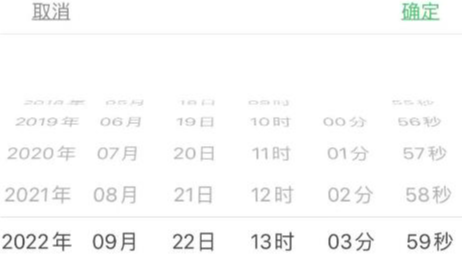 一 . 实现效果: 新建组件 datetime-picker.wxml <picker mode="multiSelector" range="{{rangeList}}" value="{{rangeValue}}" bindchange="selectChangeFn" bindcolumnch
阅读全文
一 . 实现效果: 新建组件 datetime-picker.wxml <picker mode="multiSelector" range="{{rangeList}}" value="{{rangeValue}}" bindchange="selectChangeFn" bindcolumnch
阅读全文
一 . 实现效果: 新建组件 datetime-picker.wxml <picker mode="multiSelector" range="{{rangeList}}" value="{{rangeValue}}" bindchange="selectChangeFn" bindcolumnch
阅读全文
摘要: 一. demo图 当小程序需要打开另一个小程序让用户进行快捷操作时,可将要打开的小程序以半屏的形态跳转。。 二. 调用流程 2.23.1以下版本基础库,开发者需要在全局配置app.json的embeddedAppIdList字段中声明需要半屏跳转的小程序,若不配置将切换为普通的小程序跳转小程序。2.
阅读全文
一. demo图 当小程序需要打开另一个小程序让用户进行快捷操作时,可将要打开的小程序以半屏的形态跳转。。 二. 调用流程 2.23.1以下版本基础库,开发者需要在全局配置app.json的embeddedAppIdList字段中声明需要半屏跳转的小程序,若不配置将切换为普通的小程序跳转小程序。2.
阅读全文
一. demo图 当小程序需要打开另一个小程序让用户进行快捷操作时,可将要打开的小程序以半屏的形态跳转。。 二. 调用流程 2.23.1以下版本基础库,开发者需要在全局配置app.json的embeddedAppIdList字段中声明需要半屏跳转的小程序,若不配置将切换为普通的小程序跳转小程序。2.
阅读全文
 浙公网安备 33010602011771号