

解决IDEA中控制台输出乱码
1. 修改VM Options(2种方法)
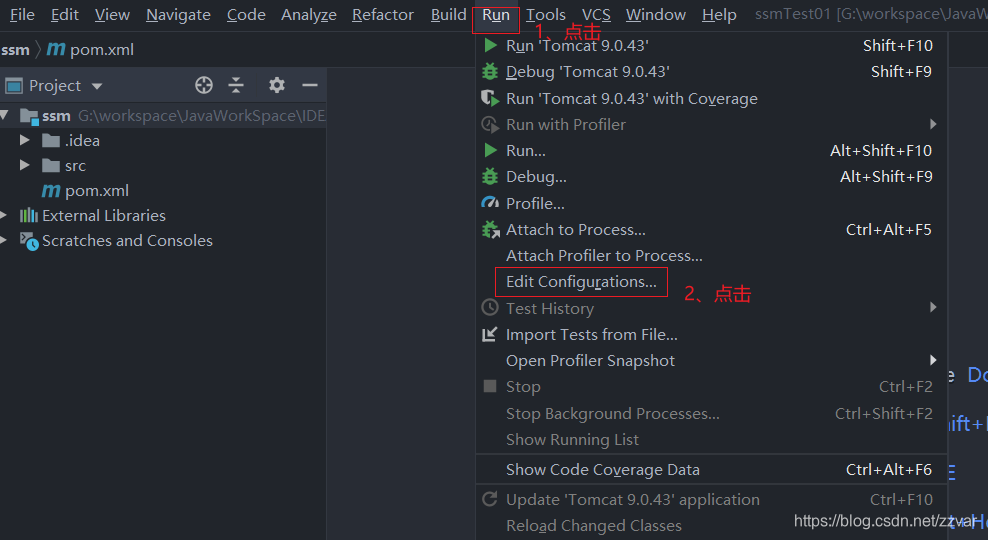
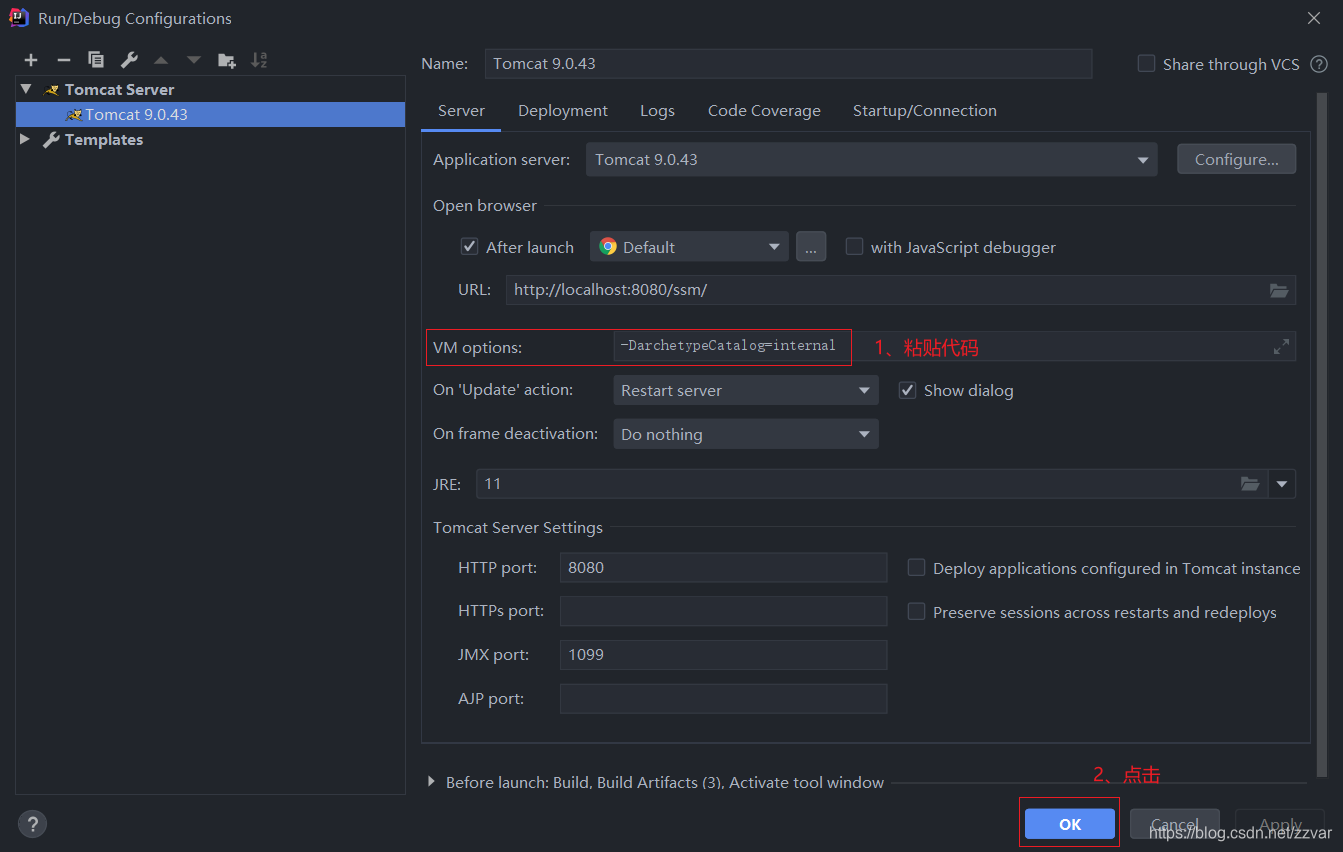
- 第一种,直接修改Tomcat中的 VM Options,这种只对当前项目有效
(1)先点击 Run -> Edit Configurations…
![在这里插入图片描述]()
2)先点击 Run -> Edit Configurations,然后贴入下面代码
-DarchetypeCatalog=internal
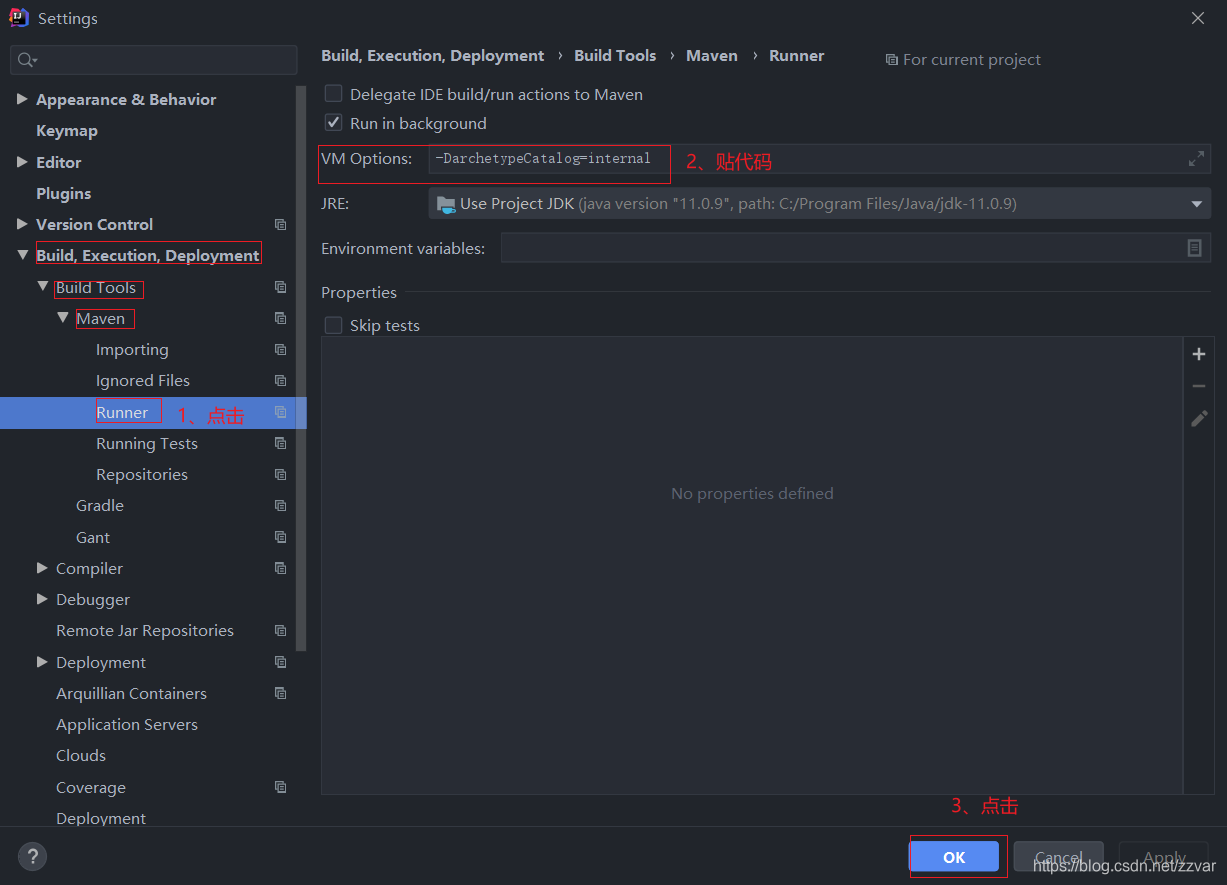
- 第二种,直接修改IDEA中的 VM Options,这种对IDEA中所有项目有效
![在这里插入图片描述]()
粘贴代码:

-DarchetypeCatalog=internal
2. 修改IDEA文件
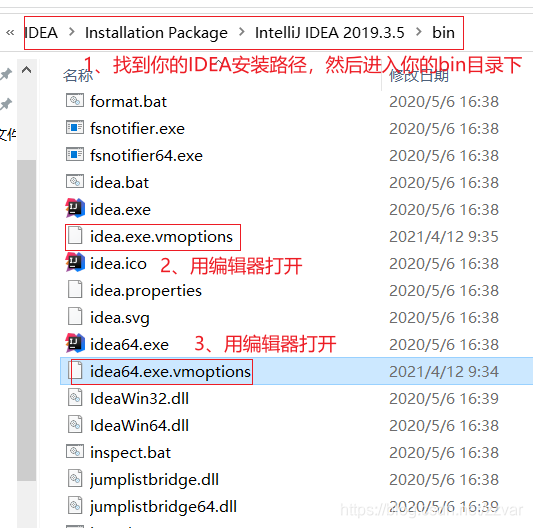
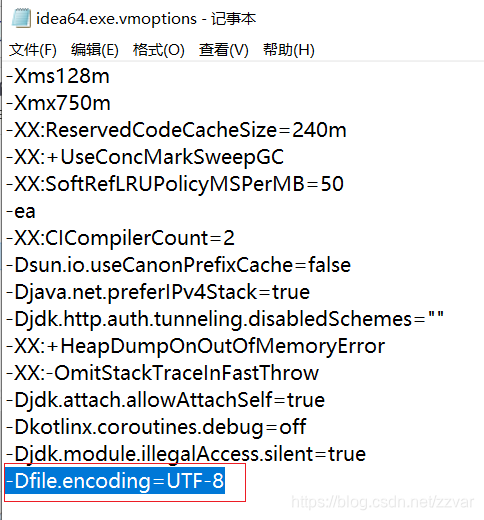
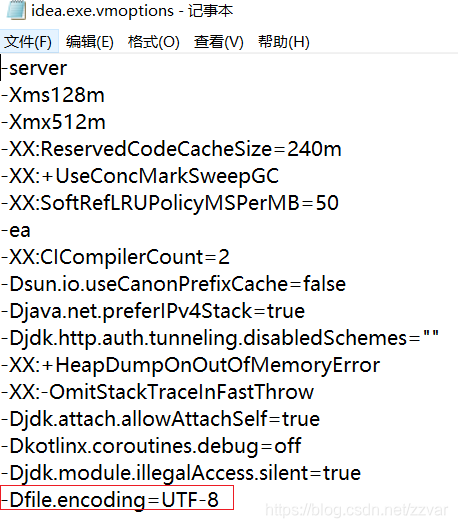
(1)先找到你的IDEA安装路径,然后进入bin目录下找到 idea.exe.vmoptions 和 idea64.exe.vmoptions两个文件分别打开粘贴下面代码
-Dfile.encoding=UTF-8
(2) idea64.exe.vmoptions 贴好代码如下图,记得保存
(3) idea.exe.vmoptions 贴好代码如下图,记得保存
3. 修改
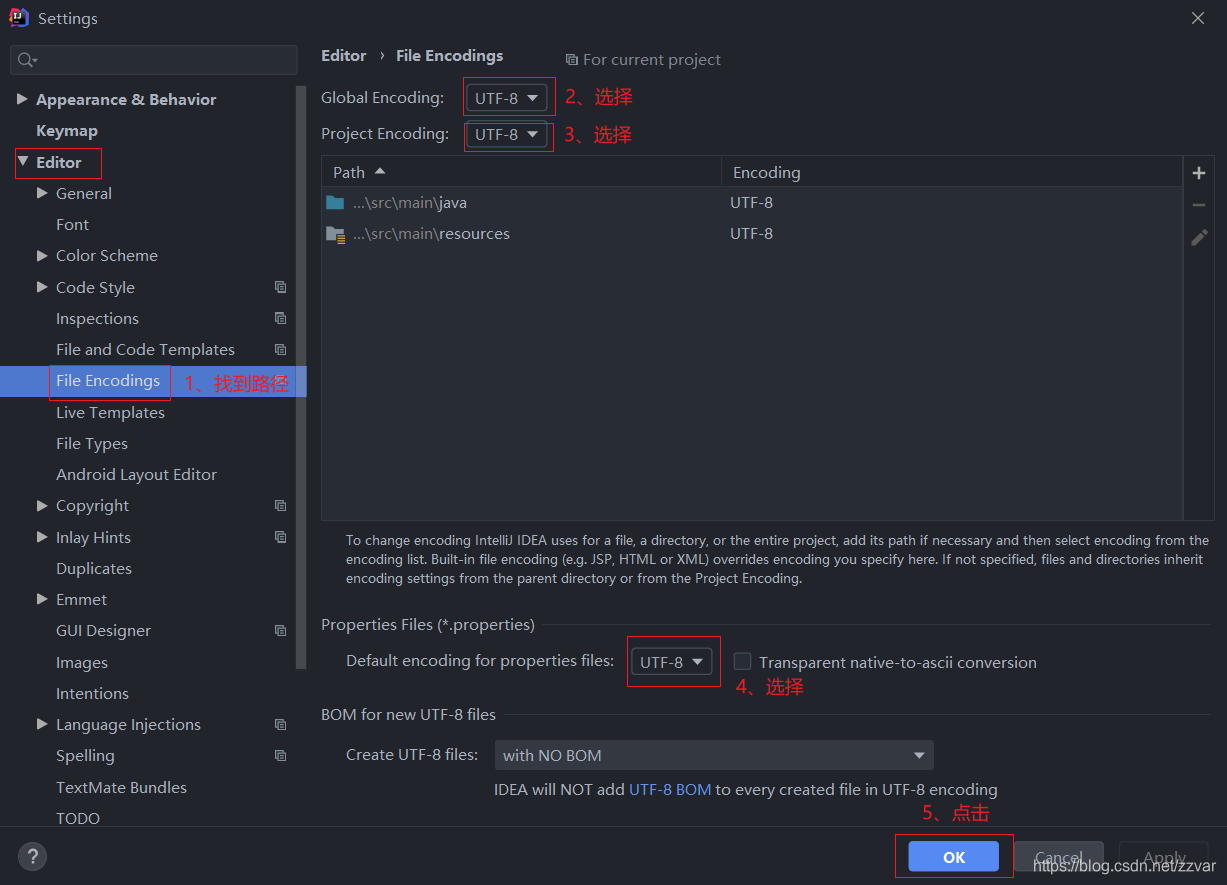
(1)快捷键Ctrl+Alt+S进入设置,也可以通过File -> setting进入设置,然后按下图操作,重启IDEA,运行试一下是否乱码,如果还乱码,就进入下一步
4. 修改Tomcat编码格式
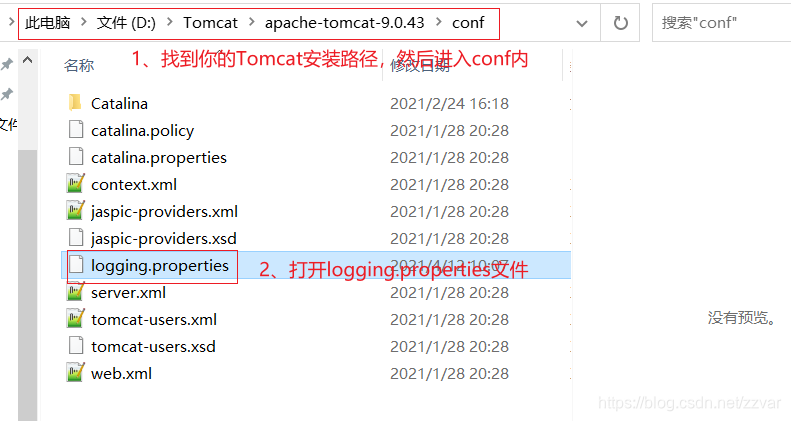
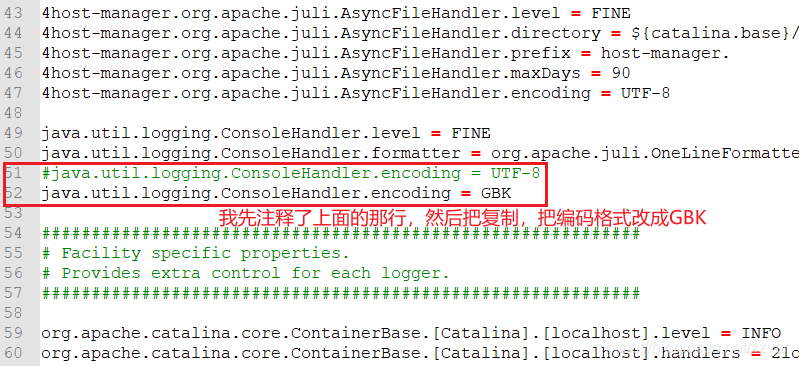
(1)乱码原因:编码不一致,tomcat启动后默认编码UTF-8,而windows的默认编码是GBK。所以只需把Tomcat的编码改为GBK,重启Tomcat即可。具体步骤看下图
(2)修改后的logging.properties文件
总结
以上就是解决IDEA中Tomcat控制台乱码问题的方法了,欢迎讨论交流。

 浙公网安备 33010602011771号