Idea中配置Tomcat以及运行maven项目

maven安装和详细配置

提示:下面是Tomcat9.0版本的下载链接,需要其他版本的去官方网站下载。
链接:https://pan.baidu.com/s/1CONf8KVXM4gyJj4pxjFBkA
提取码:rb0t

@

前言

提示:Tomcat下载好之后直接解压到你想要安装的地方,下载安装过程比较简单就不演示了(需要的可以百度),Tomcat可以配置环境变量也可以不配置环境变量,我没有配置,直接在开发工具中配置好就行了,下面啊以Idea为例

一、使用步骤

Idea中部署Tomcat并进行

Idea中有自带的Tomcat,看个人需要,想配置Tomcat的就配置,不想配置Tomcat就使用开发工具自带的Tomcat
(1)、直接进入Idea,点击Run——Edit Configurations...
![在这里插入图片描述]( https://img-blog.csdnimg.cn/20210316201513171.png?x-oss-process=image/watermark ,type_ZmFuZ3poZW5naGVpdGk,shadow_10,text_aHR0cHM6Ly9ibG9nLmNzZG4ubmV0L3p6dmFy,size_16,color_FFFFFF,t_70)

(2)、点击左侧“+”号,找到Tomcat Server——Local(若是没有找到Tomcat Server 可以点击最后一行 34 items more)
![在这里插入图片描述]( https://img-blog.csdnimg.cn/20210316202224408.png?x-oss-process=image/watermark ,type_ZmFuZ3poZW5naGVpdGk,shadow_10,text_aHR0cHM6Ly9ibG9nLmNzZG4ubmV0L3p6dmFy,size_16,color_FFFFFF,t_70)

(3)、点击点击configure... ,进入下面第二张图,按图二添加配置你的Tomcat路径,配置完点击apply
![在这里插入图片描述]( https://img-blog.csdnimg.cn/20210316213431184.png?x-oss-process=image/watermark ,type_ZmFuZ3poZW5naGVpdGk,shadow_10,text_aHR0cHM6Ly9ibG9nLmNzZG4ubmV0L3p6dmFy,size_16,color_FFFFFF,t_70)
![在这里插入图片描述]( https://img-blog.csdnimg.cn/20210316213730530.png?x-oss-process=image/watermark ,type_ZmFuZ3poZW5naGVpdGk,shadow_10,text_aHR0cHM6Ly9ibG9nLmNzZG4ubmV0L3p6dmFy,size_16,color_FFFFFF,t_70)

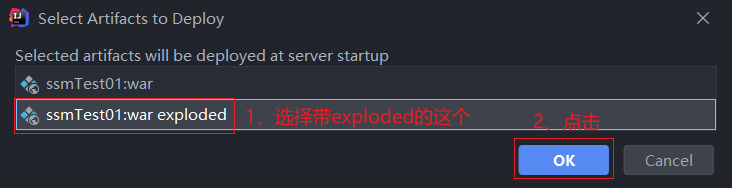
(4)、点击Deployment---> + ---> Artifact... ,进入下面第二张图,按图二添加项目
![在这里插入图片描述]( https://img-blog.csdnimg.cn/20210316210246618.png?x-oss-process=image/watermark ,type_ZmFuZ3poZW5naGVpdGk,shadow_10,text_aHR0cHM6Ly9ibG9nLmNzZG4ubmV0L3p6dmFy,size_16,color_FFFFFF,t_70)
在这里插入图片描述

(5)、最后点击ok就结束了
![在这里插入图片描述]( https://img-blog.csdnimg.cn/20210316211646285.png?x-oss-process=image/watermark ,type_ZmFuZ3poZW5naGVpdGk,shadow_10,text_aHR0cHM6Ly9ibG9nLmNzZG4ubmV0L3p6dmFy,size_16,color_FFFFFF,t_70)

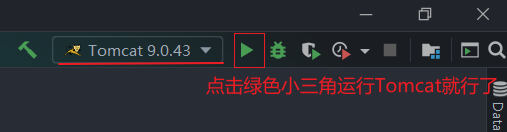
(6)、运行
在这里插入图片描述

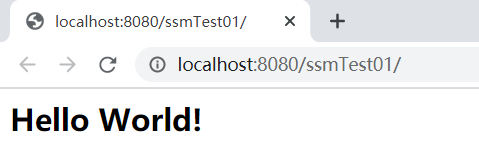
(7)、运行成功界面
在这里插入图片描述


总结

以上就是在Idea中部署maven项目了。
posted @ 2021-03-30 14:54  Yan_Yang  阅读(1164)  评论(0)    收藏  举报