
k8s日志收集三种方式
Daemonset方式
制作镜像
# cat Dockerfile
FROM logstash:8.18.0

USER root
WORKDIR /usr/share/logstash
RUN rm -f config/logstash-sample.conf
RUN rm -f pipeline/logstash-sample.conf

ADD logstash.yml /usr/share/logstash/config/logstash.yml
ADD app1.conf /usr/share/logstash/pipeline/logstash.conf
logstash的配置文件 打包到镜像中
# cat app1.conf
input {
  file {
    path => "/var/log/pods/*/*/*.log"
    start_position => "beginning"
    type => "jsonfile-daemonset-applog"
  }

  file {
    path => "/var/log/*.log"
    start_position => "beginning"
    type => "jsonfile-daemonset-syslog"
  }
}

output {
  if [type] == "jsonfile-daemonset-applog" {
    kafka {
      bootstrap_servers => "${KAFKA_SERVER}"
      topic_id          => "${TOPIC_ID}"
      batch_size        => 16384
      codec             => "${CODEC}"
    }
  }

  if [type] == "jsonfile-daemonset-syslog" {
    kafka {
      bootstrap_servers => "${KAFKA_SERVER}"
      topic_id          => "${TOPIC_ID}"
      batch_size        => 16384
      codec             => "${CODEC}"
    }
  }
}
# cat logstash.yml
http.host: "0.0.0.0"
#xpack.monitoring.elasticsearch.hosts: [ "http://elasticsearch:9200" ]# bash build--commond.sh制作镜像脚本 并上传到私有镜像中
# cat build-commond.sh
#!/bin/bash

docker build -t harbor.yzy.com/baseimages/logstash:v8.18.0-json-file-log-v9 .

docker push harbor.yzy.com/baseimages/logstash:v8.18.0-json-file-log-v9
# kubectl apply -f DaemonSet-logstash.yaml# cat DaemonSet-logstash.yaml
apiVersion: apps/v1
kind: DaemonSet
metadata:
name: logstash-elasticsearch
namespace: kube-system
labels:
k8s-app: logstash-logging
spec:
selector:
matchLabels:
name: logstash-elasticsearch
template:
metadata:
labels:
name: logstash-elasticsearch
spec:
tolerations:
# this toleration is to have the daemonset runnable on master nodes
# remove it if your masters can't run pods
- key: node-role.kubernetes.io/master
operator: Exists
effect: NoSchedule
containers:
- name: logstash-elasticsearch
image: harbor.yzy.com/baseimages/logstash:v8.18.0-json-file-log-v9
env:
- name: "KAFKA_SERVER"
value: "10.211.55.99:9092"
- name: "TOPIC_ID"
value: "jsonfile-log-topic"
- name: "CODEC"
value: "json"
# resources:
# limits:
# cpu: 1000m
# memory: 1024Mi
# requests:
# cpu: 500m
# memory: 1024Mi
volumeMounts:
- name: varlog
mountPath: /var/log
- name: varlibdockercontainers
mountPath: /var/log/pods
readOnly: false
imagePullSecrets:
- name: harbor-creds
terminationGracePeriodSeconds: 30
volumes:
- name: varlog
hostPath:
path: /var/log
- name: varlibdockercontainers
hostPath:
path: /var/log/pods查看 Pod 的部署状态
# kubectl get pods -n kube-system
NAME                                 READY   STATUS    RESTARTS        AGE
coredns-6766b7b6bb-b7d8f             1/1     Running   6 (16h ago)     21d
coredns-6766b7b6bb-s9ms6             1/1     Running   8 (21h ago)     21d
etcd-k8s-master                      1/1     Running   2 (28h ago)     21d
kube-apiserver-k8s-master            1/1     Running   20 (15h ago)    21d
kube-controller-manager-k8s-master   1/1     Running   86 (5m4s ago)   21d
kube-proxy-4zh2r                     1/1     Running   2 (28h ago)     17d
kube-proxy-bjrm4                     1/1     Running   2 (28h ago)     17d
kube-proxy-fs8gg                     1/1     Running   3 (105m ago)    17d
kube-scheduler-k8s-master            1/1     Running   83 (5m3s ago)   21d
logstash-elasticsearch-4h944         1/1     Running   0               56m
logstash-elasticsearch-dkshb         1/1     Running   0               56m
查看日志
# kubectl logs -f logstash-elasticsearch-4h944 -n kube-system去 kafka 机器查看有没有 topic 生成
root@es:/usr/local/kafka/bin# ./kafka-topics.sh --bootstrap-server 10.211.55.99:9092 --list
__consumer_offsets
jsonfile-log-topic
pods_topic
test
部署一个 logstash 让 logstash 从 kafka 中抓数据存储到 ES 中
# dpkg -i logstash-8.18.0-amd64.deb# vim /etc/logstash/conf.d/log-to-es.conf
input {
kafka {
bootstrap_servers => "10.211.55.99:9092"
topics => ["jsonfile-log-topic"]
codec => "json"
}
}
output {
#if [fields][type] == "app1-access-log" {
if [type] == "jsonfile-daemonset-applog" {
elasticsearch {
hosts => ["10.211.55.99:9200"]
index => "jsonfile-daemonset-applog-%{+YYYY.MM.dd}"
}}
if [type] == "jsonfile-daemonset-syslog" {
elasticsearch {
hosts => ["10.211.55.99:9200"]
index => "jsonfile-daemonset-syslog-%{+YYYY.MM.dd}"
}}
}# systemctl start logstash.service
# systemctl enable logstash.service在安装一个 kibana


Sidcar 方式
准备环境
logstash 配置文件
# cat app1.conf
input {
  file {
    path => "/var/log/applog/catalina.out"
    start_position => "beginning"
    type => "app1-sidecar-catalina-log"
  }
  file {
    path => "/var/log/applog/localhost_access_log.*.txt"
    start_position => "beginning"
    type => "app1-sidecar-access-log"
  }
}

output {
  if [type] == "app1-sidecar-catalina-log" {
    kafka {
      bootstrap_servers => "${KAFKA_SERVER}"
      topic_id => "${TOPIC_ID}"
      batch_size => 16384  #logstash每次向ES传输的数据量大小,单位为字节
      codec => "${CODEC}"
   } }

  if [type] == "app1-sidecar-access-log" {
    kafka {
      bootstrap_servers => "${KAFKA_SERVER}"
      topic_id => "${TOPIC_ID}"
      batch_size => 16384
      codec => "${CODEC}"
  }}
}
# cat logstash.yml
http.host: "0.0.0.0"
#xpack.monitoring.elasticsearch.hosts: [ "http://elasticsearch:9200" ]构建 Dockerfile
# cat Dockerfile
FROM logstash:8.18.0


USER root
WORKDIR /usr/share/logstash
#RUN rm -rf config/logstash-sample.conf
ADD logstash.yml /usr/share/logstash/config/logstash.yml
ADD app1.conf /usr/share/logstash/pipeline/logstash.conf
构建镜像
# cat build-commond.sh
#!/bin/bash

docker build -t harbor.yzy.com/baseimages/logstash:v8.18.0-sidecar .

docker push harbor.yzy.com/baseimages/logstash:v8.18.0-sidecar
# bash build-commond.sh
# cat 2.tomcat-app1.yaml
kind: Deployment
#apiVersion: extensions/v1beta1
apiVersion: apps/v1
metadata:
  labels:
    app: yzy-tomcat-app1-deployment-label
  name: yzy-tomcat-app1-deployment #当前版本的deployment 名称
  namespace: yzy
spec:
  replicas: 1
  selector:
    matchLabels:
      app: yzy-tomcat-app1-selector
  template:
    metadata:
      labels:
        app: yzy-tomcat-app1-selector
    spec:
      containers:
      - name: sidecar-container
        image: harbor.yzy.com/baseimages/logstash:v8.18.0-sidecar
        imagePullPolicy: Always
        env:
        - name: "KAFKA_SERVER"
          value: "10.211.55.99:9092"
        - name: "TOPIC_ID"
          value: "tomcat-app1-topic"
        - name: "CODEC"
          value: "json"
        volumeMounts:
        - name: applogs
          mountPath: /var/log/applog
      - name: yzy-tomcat-app1-container
        image: harbor.yzy.com/apps/tomcat-app1:v1
        imagePullPolicy: IfNotPresent
        #imagePullPolicy: Always
        ports:
        - containerPort: 8080
          protocol: TCP
          name: http
        env:
        - name: "password"
          value: "123456"
        - name: "age"
          value: "18"
        resources:
          limits:
            cpu: 1
            memory: "512Mi"
          requests:
            cpu: 500m
            memory: "512Mi"
        volumeMounts:
        - name: applogs
          mountPath: /apps/tomcat/logs
        startupProbe:
          httpGet:
            path: /myapp/index.html
            port: 8080
          initialDelaySeconds: 5 #首次检测延迟5s
          failureThreshold: 3  #从成功转为失败的次数
          periodSeconds: 3 #探测间隔周期
        readinessProbe:
          httpGet:
            #path: /monitor/monitor.html
            path: /myapp/index.html
            port: 8080
          initialDelaySeconds: 5
          periodSeconds: 3
          timeoutSeconds: 5
          successThreshold: 1
          failureThreshold: 3
        livenessProbe:
          httpGet:
            #path: /monitor/monitor.html
            path: /myapp/index.html
            port: 8080
          initialDelaySeconds: 5
          periodSeconds: 3
          timeoutSeconds: 5
          successThreshold: 1
          failureThreshold: 3
      imagePullSecrets:
      - name: harbor-creds
      volumes:
      - name: applogs
        emptyDir: {}
# cat 3.tomcat-service.yaml
---
kind: Service
apiVersion: v1
metadata:
  labels:
    app: yzy-tomcat-app1-service-label
  name: yzy-tomcat-app1-service
  namespace: yzy
spec:
  type: NodePort
  ports:
  - name: http
    port: 80
    protocol: TCP
    targetPort: 8080
    nodePort: 30080
  selector:
    app: yzy-tomcat-app1-selector
# kubectl apply -f 2.tomcat-app1.yaml
# kubectl apply -f 3.tomcat-service.yamlkafka logstash kafka 还是之前的 环境 修改下配置
添加app1-sidecar-access-log、app1-sidecar-catalina-log两个配置
重启 Logstash
root@es:~# cat /etc/logstash/conf.d/log-to-es.conf
input {
  kafka {
    bootstrap_servers => "10.211.55.99:9092"
    topics => ["jsonfile-log-topic"]
    codec => "json"
  }
  kafka {
    bootstrap_servers => "10.211.55.99:9092"
    topics => ["tomcat-app1-topic"]
    codec => "json"
  }
}

output {
  #if [fields][type] == "app1-access-log" {
  if [type] == "jsonfile-daemonset-applog" {
    elasticsearch {
      hosts => ["10.211.55.99:9200"]
      index => "jsonfile-daemonset-applog-%{+YYYY.MM.dd}"
    }}

  if [type] == "jsonfile-daemonset-syslog" {
    elasticsearch {
      hosts => ["10.211.55.99:9200"]
      index => "jsonfile-daemonset-syslog-%{+YYYY.MM.dd}"
    }}


  if [type] == "app1-sidecar-access-log" {
    elasticsearch {
      hosts => ["10.211.55.99:9200"]
      index => "sidecar-app1-accesslog-%{+YYYY.MM.dd}"
    }
  }

  if [type] == "app1-sidecar-catalina-log" {
    elasticsearch {
      hosts => ["10.211.55.99:9200"]
      index => "sidecar-app1-catalinalog-%{+YYYY.MM.dd}"
    }
  }}
查看 kafka 中的 topic
bin/kafka-console-consumer.sh \
  --bootstrap-server 10.211.55.99:9092 \
  --topic tomcat-app1-topic --from-beginning
容器内置收集器
先做一个 jdk 的镜像
# cat build-command.sh
#!/bin/bash
docker build -t harbor.yzy.com/pub-images/jdk-base:v8.212  .
sleep 1
docker push  harbor.yzy.com/pub-images/jdk-base:v8.212
# cat Dockerfile
#JDK Base Image
FROM centos:7.9.2009
MAINTAINER YZY

ADD jdk-8u212-linux-x64.tar.gz /usr/local/src/
RUN ln -sv /usr/local/src/jdk1.8.0_212 /usr/local/jdk
ADD profile /etc/profile


ENV JAVA_HOME /usr/local/jdk
ENV JRE_HOME $JAVA_HOME/jre
ENV CLASSPATH $JAVA_HOME/lib/:$JRE_HOME/lib/
ENV PATH $PATH:$JAVA_HOME/bin
# cat profile
# /etc/profile

# System wide environment and startup programs, for login setup
# Functions and aliases go in /etc/bashrc

# It's NOT a good idea to change this file unless you know what you
# are doing. It's much better to create a custom.sh shell script in
# /etc/profile.d/ to make custom changes to your environment, as this
# will prevent the need for merging in future updates.

pathmunge () {
    case ":${PATH}:" in
        *:"$1":*)
            ;;
        *)
            if [ "$2" = "after" ] ; then
                PATH=$PATH:$1
            else
                PATH=$1:$PATH
            fi
    esac
}


if [ -x /usr/bin/id ]; then
    if [ -z "$EUID" ]; then
        # ksh workaround
        EUID=`/usr/bin/id -u`
        UID=`/usr/bin/id -ru`
    fi
    USER="`/usr/bin/id -un`"
    LOGNAME=$USER
    MAIL="/var/spool/mail/$USER"
fi

# Path manipulation
if [ "$EUID" = "0" ]; then
    pathmunge /usr/sbin
    pathmunge /usr/local/sbin
else
    pathmunge /usr/local/sbin after
    pathmunge /usr/sbin after
fi

HOSTNAME=`/usr/bin/hostname 2>/dev/null`
HISTSIZE=1000
if [ "$HISTCONTROL" = "ignorespace" ] ; then
    export HISTCONTROL=ignoreboth
else
    export HISTCONTROL=ignoredups
fi

export PATH USER LOGNAME MAIL HOSTNAME HISTSIZE HISTCONTROL

# By default, we want umask to get set. This sets it for login shell
# Current threshold for system reserved uid/gids is 200
# You could check uidgid reservation validity in
# /usr/share/doc/setup-*/uidgid file
if [ $UID -gt 199 ] && [ "`/usr/bin/id -gn`" = "`/usr/bin/id -un`" ]; then
    umask 002
else
    umask 022
fi

for i in /etc/profile.d/*.sh /etc/profile.d/sh.local ; do
    if [ -r "$i" ]; then
        if [ "${-#*i}" != "$-" ]; then
            . "$i"
        else
            . "$i" >/dev/null
        fi
    fi
done

unset i
unset -f pathmunge
export LANG=en_US.UTF-8
export HISTTIMEFORMAT="%F %T `whoami` "

export JAVA_HOME=/usr/local/jdk
export TOMCAT_HOME=/apps/tomcat
export PATH=$JAVA_HOME/bin:$JAVA_HOME/jre/bin:$TOMCAT_HOME/bin:$PATH
export CLASSPATH=.$CLASSPATH:$JAVA_HOME/lib:$JAVA_HOME/jre/lib:$JAVA_HOME/lib/tools.jar
# bash build-command.sh
再做一个 tomcat 的镜像
# ll
total 9508
drwx------ 2 root root    4096 Apr 27 02:48 ./
drwx------ 6 root root    4096 Apr 22 09:59 ../
-rw------- 1 root root 9717059 Jun 22  2021 apache-tomcat-8.5.43.tar.gz
-rw------- 1 root root     144 Apr 25 09:45 build-command.sh
-rw------- 1 root root     306 Apr 25 09:45 Dockerfile
# cat Dockerfile
#Tomcat 8.5.43基础镜像
FROM harbor.yzy.com/pub-images/jdk-base:v8.212

MAINTAINER YZY

RUN mkdir /apps /data/tomcat/webapps /data/tomcat/logs -pv
ADD apache-tomcat-8.5.43.tar.gz  /apps
RUN useradd tomcat -u 2050 && ln -sv /apps/apache-tomcat-8.5.43 /apps/tomcat && chown -R tomcat.tomcat /apps /data
# cat build-command.sh
#!/bin/bash
docker build -t harbor.yzy.com/pub-images/tomcat-base:v8.5.43  .
sleep 3
docker push  harbor.yzy.com/pub-images/tomcat-base:v8.5.43
# bash build-command.sh
制作内置 filebeat 的镜像
app1.tar.gz 解压完就是 index.html,正常是放业务代码
# cat Dockerfile
#tomcat web1
FROM harbor.yzy.com/pub-images/tomcat-base:v8.5.43

ADD filebeat-8.18.0-x86_64.rpm /tmp/
RUN sed -i 's/mirrorlist/#mirrorlist/g' /etc/yum.repos.d/CentOS-*.repo && \
    sed -i 's|#baseurl=http://mirror.centos.org|baseurl=http://vault.centos.org|g' /etc/yum.repos.d/CentOS-*.repo && \
    yum install -y /tmp/filebeat-8.18.0-x86_64.rpm vim wget tree lrzsz gcc gcc-c++ automake pcre pcre-devel zlib zlib-devel openssl openssl-devel iproute net-tools iotop && \
    rm -rf /etc/localtime /tmp/filebeat-8.18.0-x86_64.rpm && \
    ln -snf /usr/share/zoneinfo/Asia/Shanghai /etc/localtime

ADD catalina.sh /apps/tomcat/bin/catalina.sh
ADD server.xml /apps/tomcat/conf/server.xml
#ADD myapp/* /data/tomcat/webapps/myapp/
ADD run_tomcat.sh /apps/tomcat/bin/run_tomcat.sh
ADD filebeat.yml /etc/filebeat/filebeat.yml
ADD app1.tar.gz /data/tomcat/webapps/myapp/
RUN chown  -R tomcat.tomcat /data/ /apps/

EXPOSE 8080 8443

CMD ["/apps/tomcat/bin/run_tomcat.sh"]
# cat build-command.sh
#!/bin/bash
TAG=$1
docker build -t  harbor.yzy.com/apps/tomcat-app1:${TAG} .
sleep 3
docker push  harbor.yzy.com/apps/tomcat-app1:${TAG}

# cat run_tomcat.sh
#!/bin/bash
#echo "nameserver 223.6.6.6" > /etc/resolv.conf
#echo "192.168.7.248 k8s-vip.example.com" >> /etc/hosts

/usr/share/filebeat/bin/filebeat -e -c /etc/filebeat/filebeat.yml --path.home /usr/share/filebeat --path.config /etc/filebeat --path.data /var/lib/filebeat --path.logs /var/log/filebeat &
su - tomcat -c "/apps/tomcat/bin/catalina.sh start"
tail -f /etc/hosts
# cat filebeat.yml
filebeat.inputs:
- type: log
  enabled: true
  paths:
    - /apps/tomcat/logs/catalina.out
  fields:
    type: filebeat-tomcat-catalina
- type: log
  enabled: true
  paths:
    - /apps/tomcat/logs/localhost_access_log.*.txt
  fields:
    type: filebeat-tomcat-accesslog
filebeat.config.modules:
  path: ${path.config}/modules.d/*.yml
  reload.enabled: false
setup.template.settings:
  index.number_of_shards: 1
setup.kibana:

output.kafka:
  hosts: ["10.211.55.99:9092"]
  required_acks: 1
  topic: "filebeat-yzy-app1"
  compression: gzip
  max_message_bytes: 1000000
#output.redis:
#  hosts: ["172.31.2.105:6379"]
#  key: "k8s-yzy-app1"
#  db: 1
#  timeout: 5
#  password: "123456"

# cat index.html
<!DOCTYPE html>
<html lang="en">
<head>
    <meta charset="UTF-8">
    <title>官网</title>
</head>
<body>
<h1>当前版本v11111111111</h1>
<h1>当前版本v22222222222</h1>
<h1>当前版本v33333333333</h1>
<h1>当前版本v44444444444</h1>
</body>
</html>
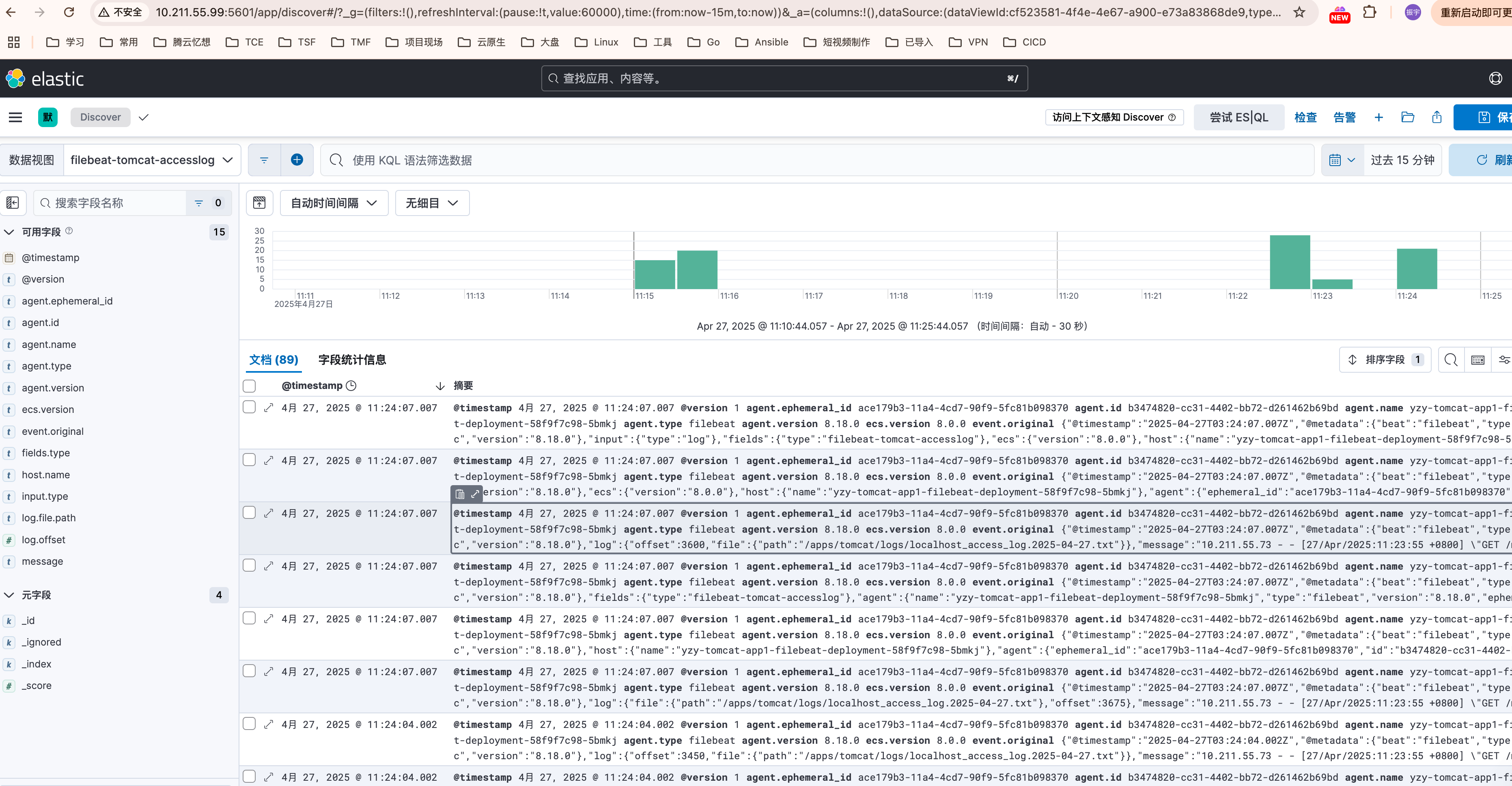
kibana 就可以直接抓取到日志了

 浙公网安备 33010602011771号