
codeblocks简单使用
codebolck轻便简单,解压即用,是我刚开始接触时使用的第一款ide。
新建项目
-
打开软件后,点击file选项 => New => Project
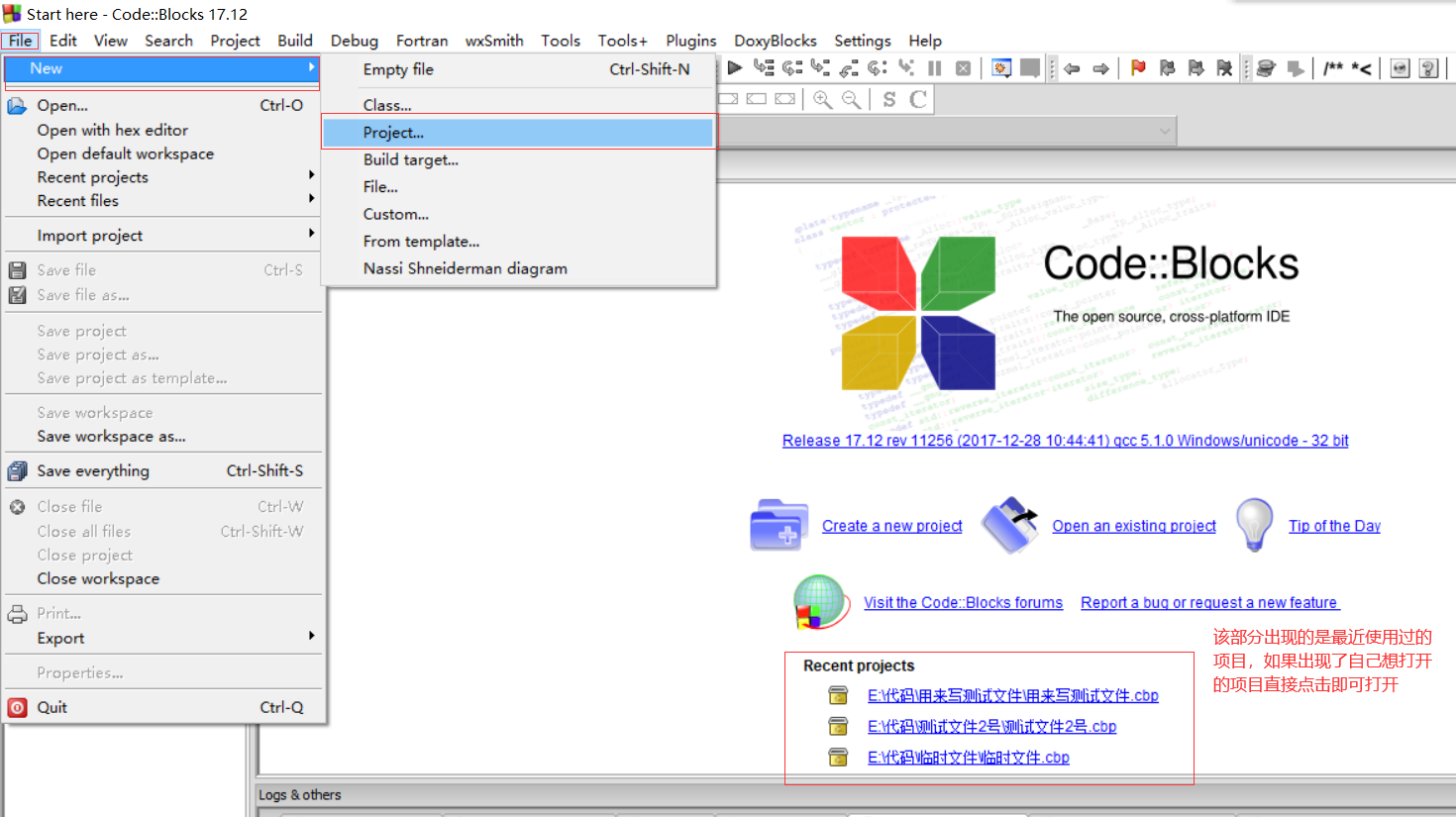
-
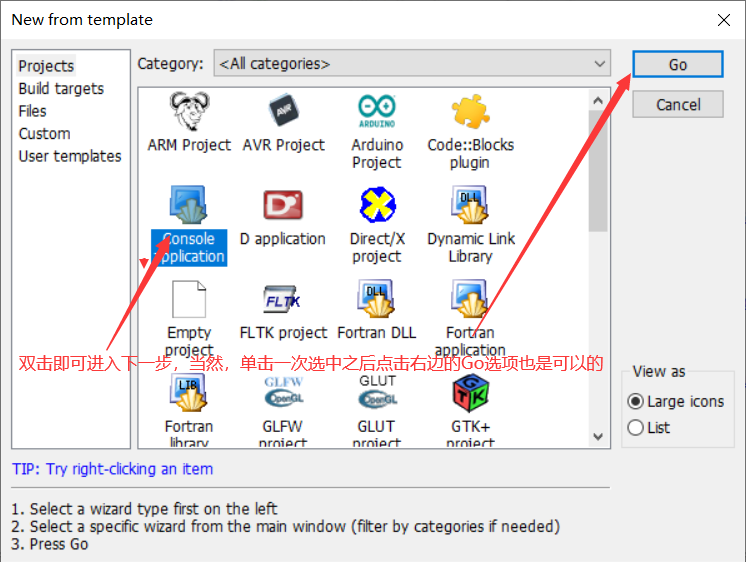
在弹出框中选择Console Application(一般刚开始都是控制台应用程序,就是输出结果会出现在只有黑框框的控制台中) => 点击右边的Go选项(ps:双击Console Application也可)
-
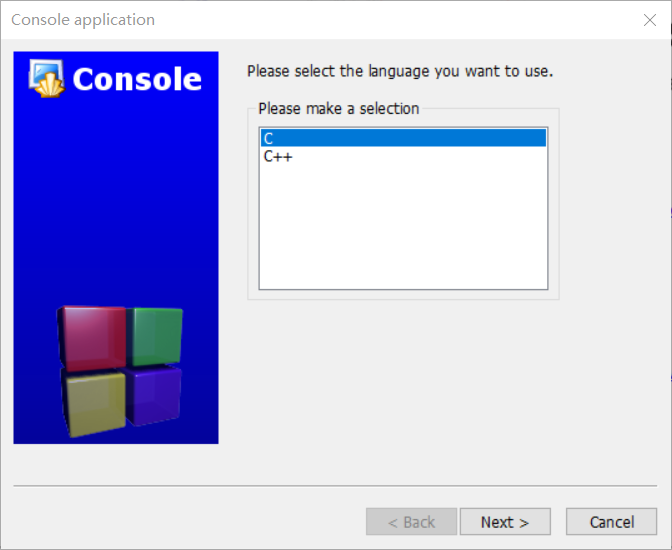
在新的弹出框中选择自己所使用的语言,我在这里演示选择的是C
-
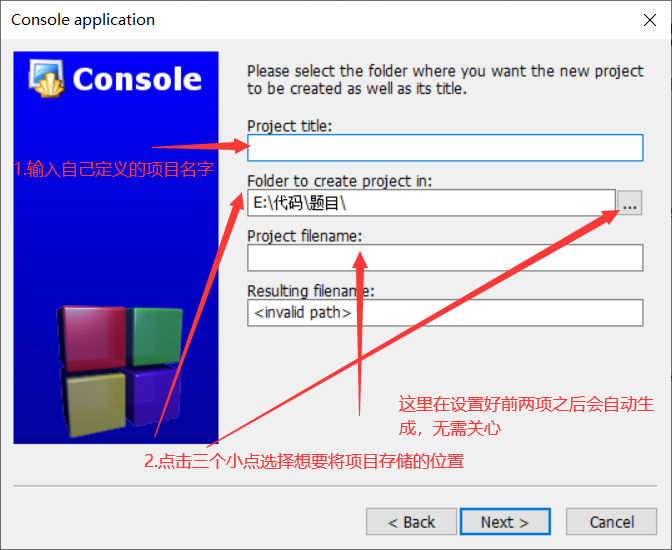
在Project title中输入自己定义的项目名字比如CDemo1,然后点击下一个框的右边三个小点选择项目的存储位置,选择完毕之后第三个框会自动填写,不要更改
-
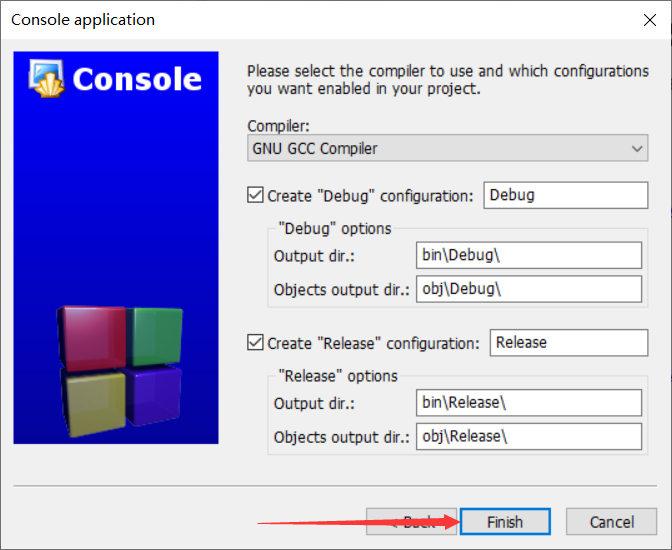
这个页面点击finish即可
-
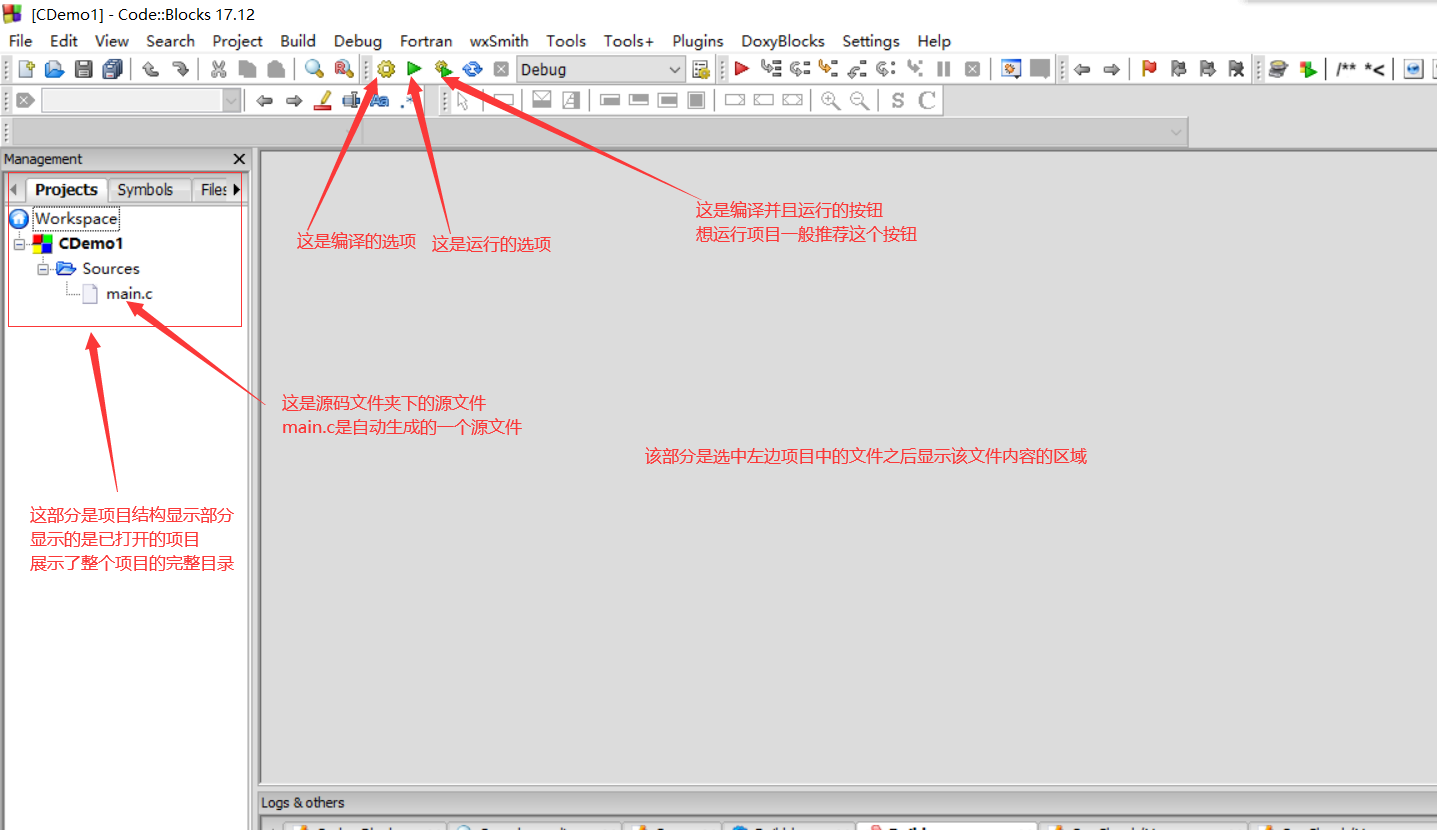
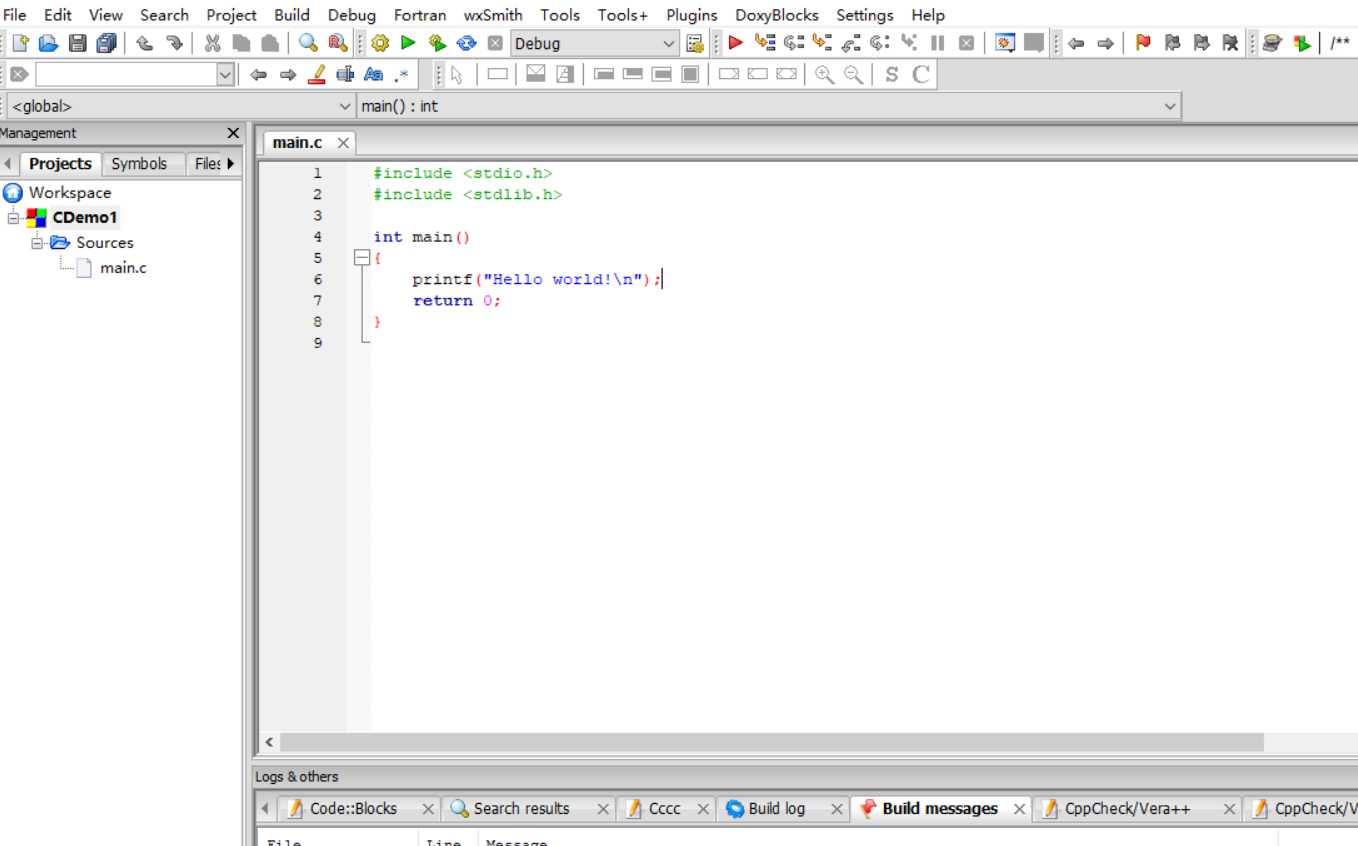
完成上面的选项之后,直接进入了可以编写代码的部分,如下图所示。编译按钮功能是只将项目文件编译;运行按钮功能是运行上一次编译成功的按钮,如果没有更改完代码之后没有编译而直接点击运行按钮,执行的仍然是上一次编译成功的代码;一般推荐直接点击编译且运行按钮,该按钮会将项目先编译并执行。
-
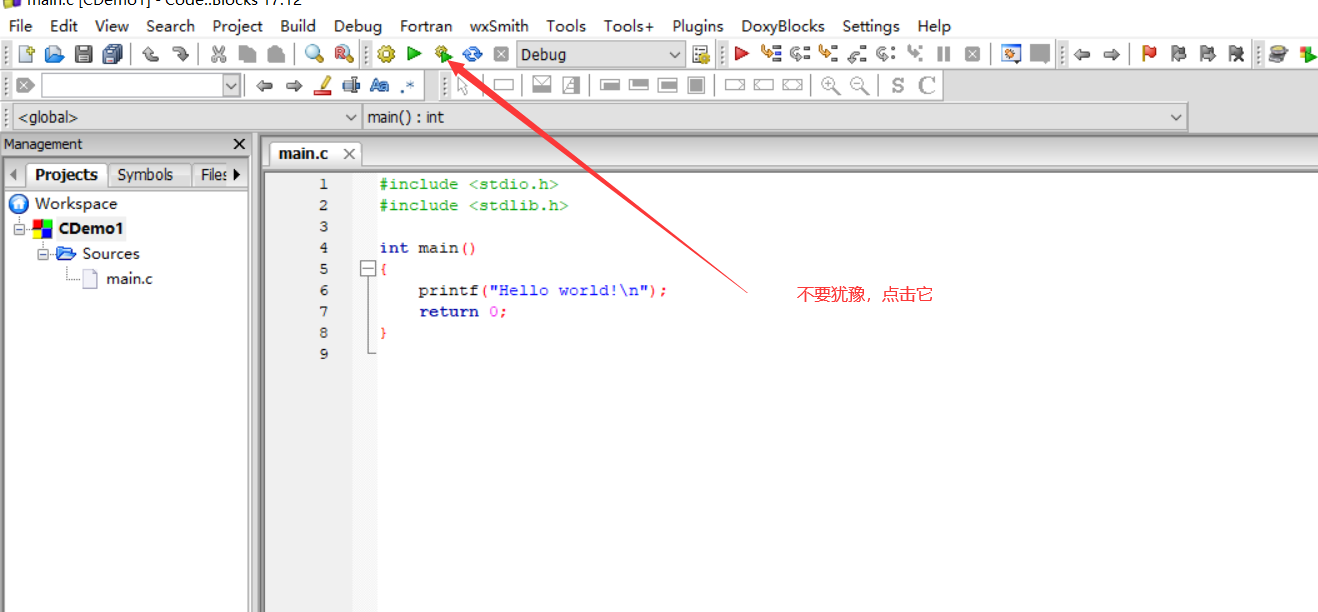
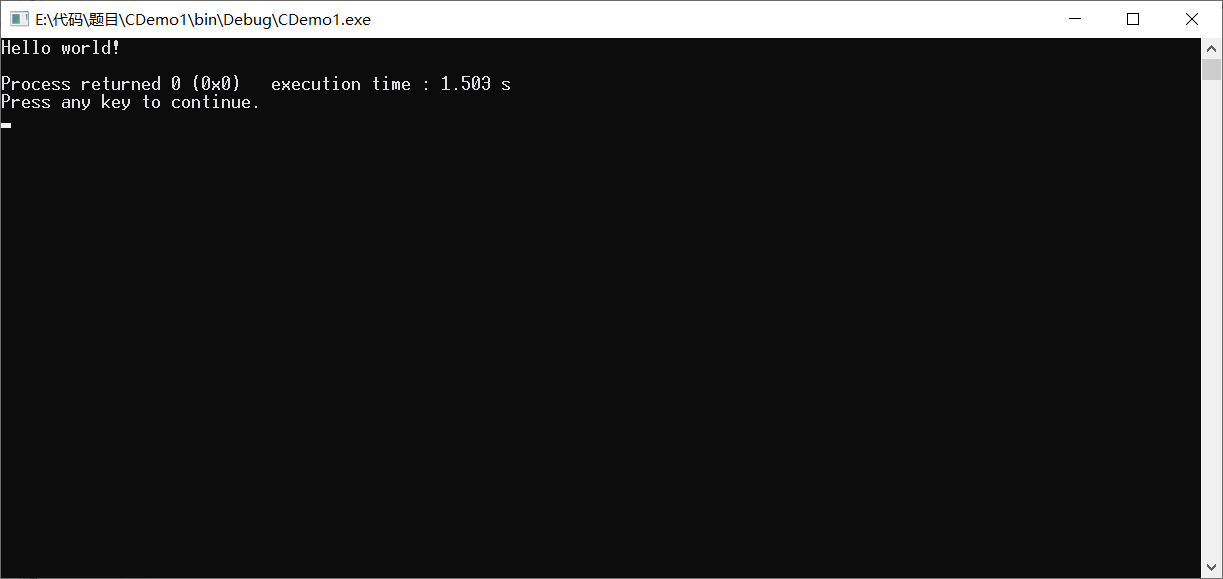
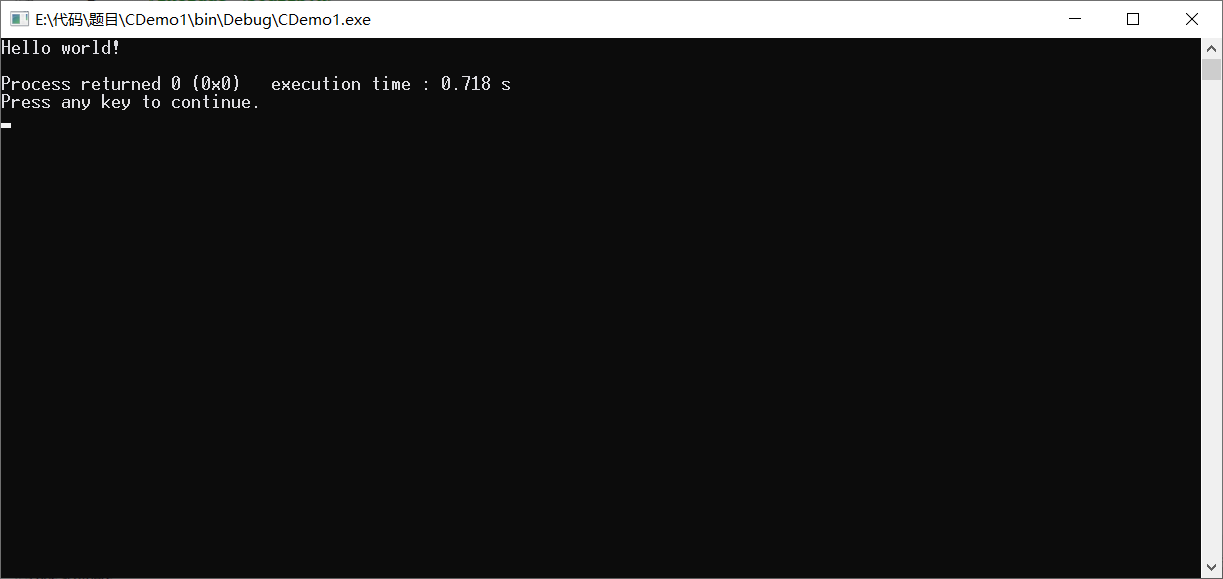
尝试编译并运行默认生成的代码,出现如下执行结果就成功了。

新增文件
-
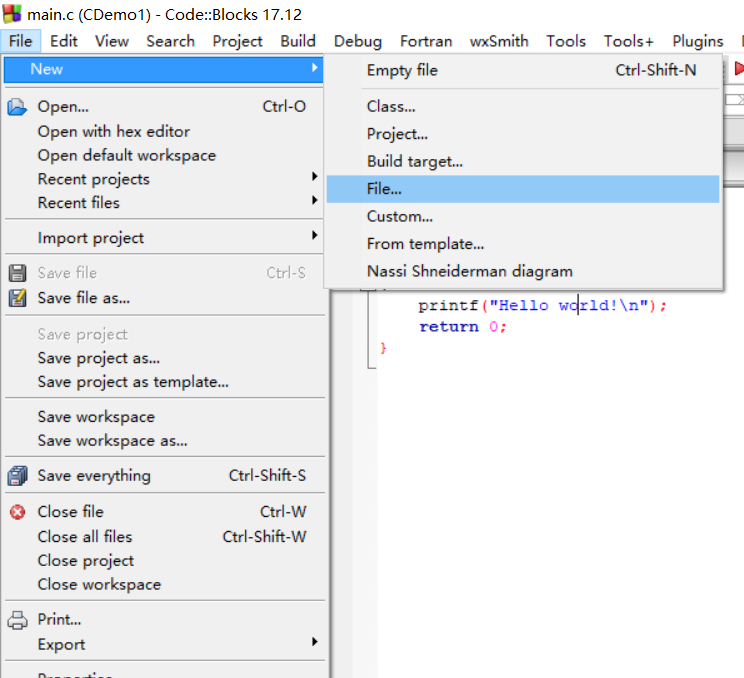
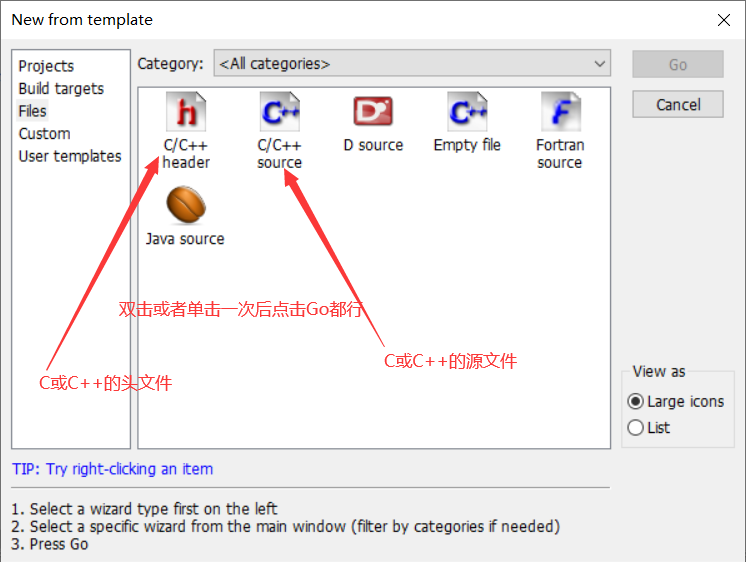
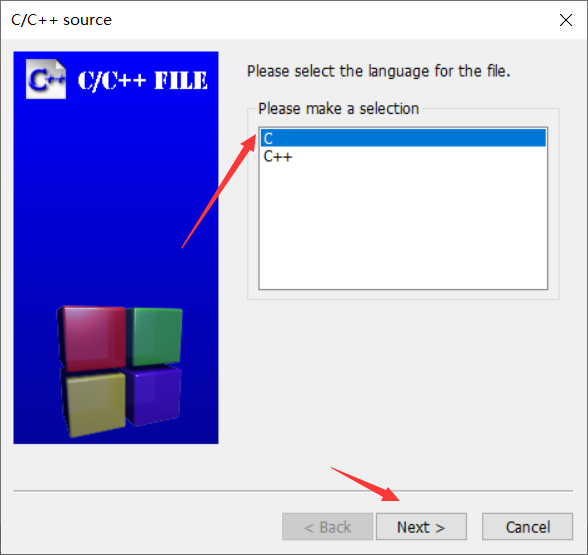
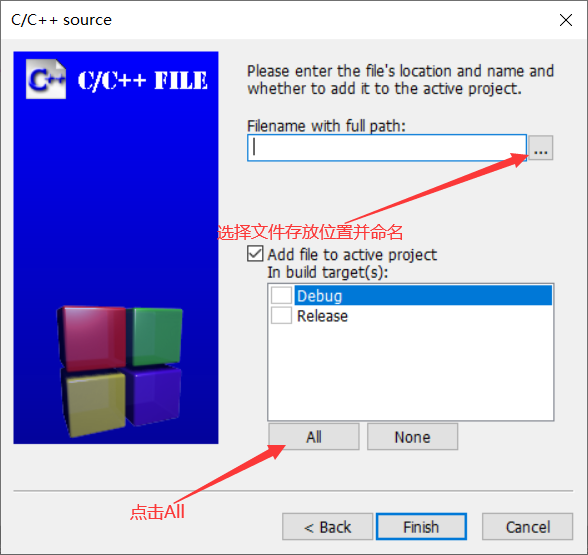
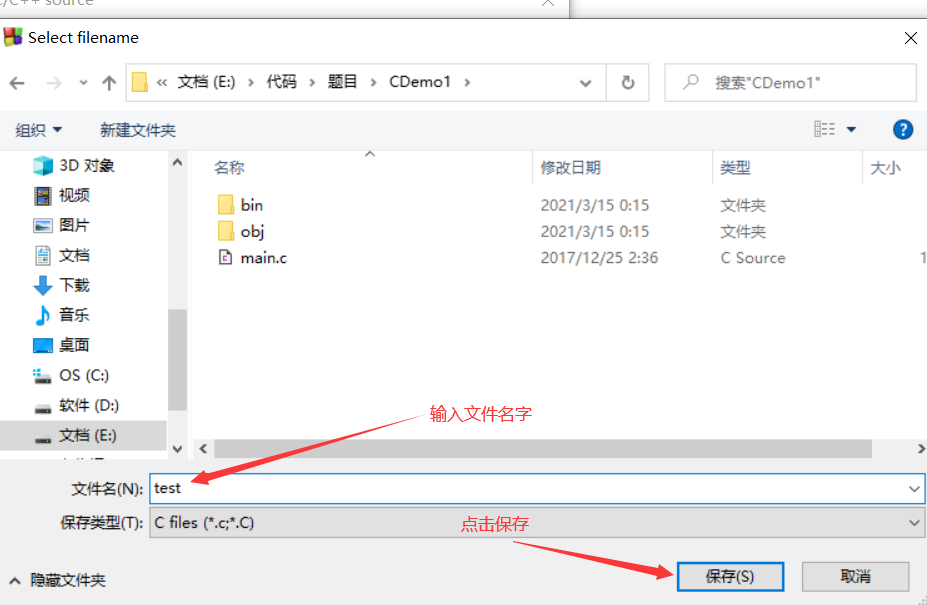
有时会在一个项目中新建一些其他的源文件,这时,需要点击菜单栏的File选项,选择New,然后File,在弹出框中选择需要的源文件,选择所选的语言,然后选择该源文件的存放位置并为该文件命名,如下图所示
-
这时添加新文件已经完成,但是是个空白文件,需要自己手动将基本头文件,如果想要单文件运行,还需要加上main()函数,这时程序的入口,如图所示
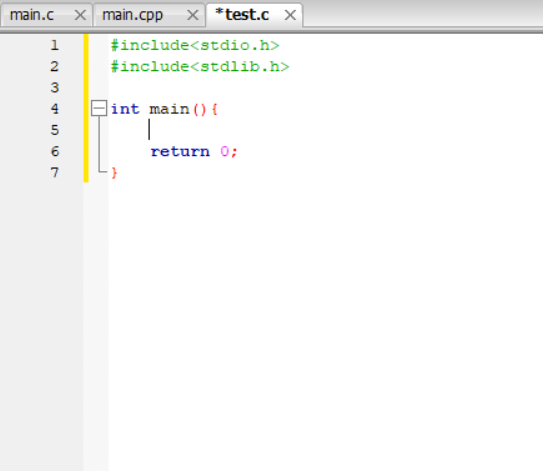
mian()函数的返回值类型是int,函数结尾的最后一句一定要返回值0,这是程序正常执行并退出的返回值。
刚开始可能会遇到的问题
- 刚开始编译运行项目时可能会出现找不到编译器的错误,如下图所示

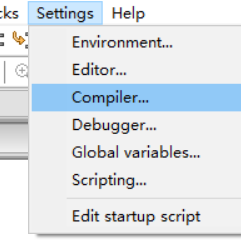
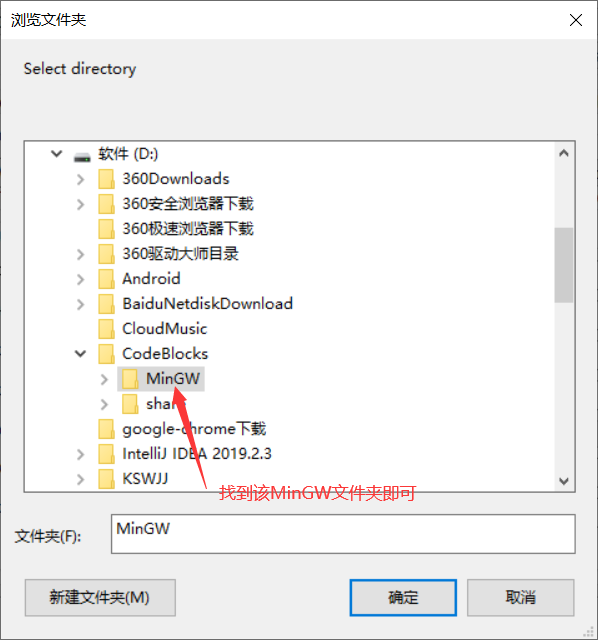
出现上述错误的原因是没有在指定路径找到编译器,可能是编译器路径未设置,需要点击菜单栏的settings选项,选择Compiler选项,点击Global Compiler Settings选项,选择Toolchain executables,找到对应的编译器所在的文件夹文件夹名字叫MinGW文件夹,设置完成再次运行即可成功

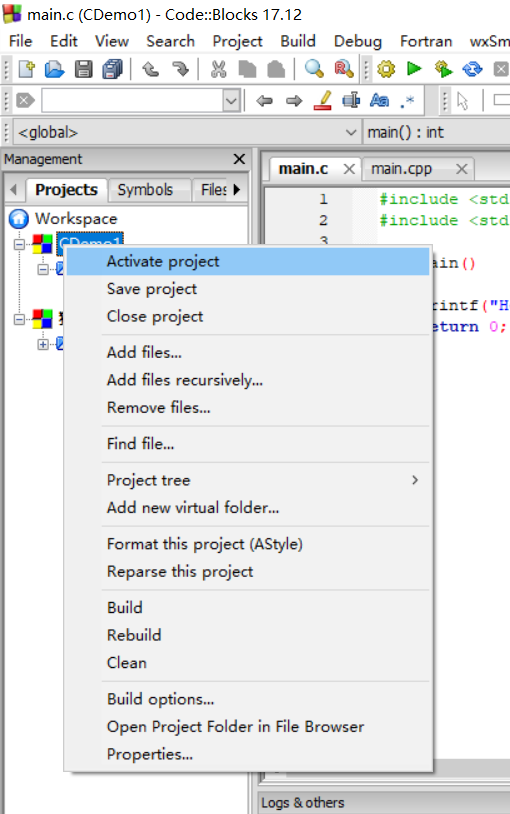
- 在打开多个项目时会默认选中最近打开的项目,此时虽然可能在编辑区域选打开的是自己想要运行的代码,但是运行的不是该代码,这就是因为选中的项目是最近打开的项目,需要将不需要的项目关闭掉,只需要在左边项目结构区右键选中想要运行的项目,选择Active project就可以将该项目选中。

 浙公网安备 33010602011771号