Git 学习笔记(1)
GIT版本控制系统
版本控制系统
1. 记录历史版本信息(记录每一次修改的记录)
2. 方便团队相互之间协作开发
……
常用的版本控制系统
- cvs / svn :集中式版本控制系统
- git :分布式版本控制系统
GIT工作原理
- 工作区:我们能看到的,并且用来写代码的区域
- 暂存区:临时存储用的
- 历史区:生成历史版本
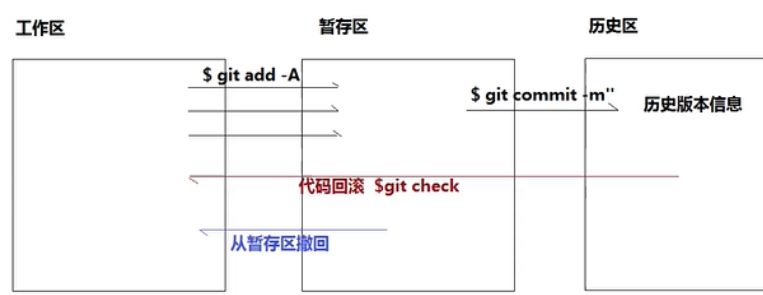
工作区 -> 暂存区 -> 历史区
1.GIT的全局配置
第一次安装完成git后,我们在全局环境下配置基本信息
$ git config -l    查看配置信息
$ git config --global -l    查看全局配置信息

配置全局信息:用户名和邮箱
$ git config --global user.name 'xxx'
$ git config --global user.email 'xxx@xx.xx'
2.创建仓库完成版本控制
新建文件夹
$ mkdir xxx
创建本地git仓库
$ git init
// 会生成一个隐藏文件夹“.git”(这个文件夹是Git所创建,不能删除,也不能随意更改其中内容)
在本地编写完成代码后(在工作区),把一些文件提交到暂存区
$ git add xxx    把某一个文件或文件夹提交到暂存区
$ git add . / -A   把当前仓库中所有最新修改的文件都提交到暂存区

$ git status    查看当前文件的状态(红色代表在工作区,绿色代表在暂存区,看不见东西证明所有修改的信息都已提交到历史区)
把暂存区内容提交到历史区
$ git commit -m'描述信息:本次提交的内容的一个描述'

查看历史版本信息(历史纪录)
$ git log     分页显示:下一页-空格、上一页-b、退出-q
$ git log --pretty=oneline    格式简洁
$ git log --oneline    格式更简洁
$ git reflog    查看历史操作,相比上一行命令,多了HEAD@{数字},表示指针回退到当前这个版本需要走多少步
版本回退
$ git reset --hard commitId  commitId可以不用写全,至少需要写前4位
  注:hard参数:历史区的指针移动的同时,重置暂存区和工作区;
    mixed参数:历史区的指针移动的同时,重置暂存区,但工作区不动;
    soft参数:历史区的指针移动的时候,暂存区和工作区都不动
    故通常用的都是hard参数
3.常用命令
查看git安装版本
$ git --version
清屏
$ clear
复制:在终端中选中就已经复制了粘贴:右键->paste
粘贴:右键->paste
删除文件
$ rm xxx.xxx           删除工作区文件xxx.xxx
$ git add xxx.xxx        将删除操作同步到暂存区
$ git commit -m'删除xxx.xxx'  将删除操作同步到历史区
比较文件
$ git diff xxx.xxx
  比较工作区和暂存区中文件xxx.xxx的差别
$ git diff
  比较工作区和暂存区中所有文件的差别
$ git diff HARD xxx.xxx
  比较暂存区和历史区当前版本中文件xxx.xxx的差别
$ git diff commitID xxx.xxx
  比较暂存区和历史区commitID版本中文件xxx.xxx的差别
-OvEr-

 浙公网安备 33010602011771号