
数学建模国赛Latex论文模板使用方法(可扩展至其余论文写作)
数学建模国赛Latex论文模板使用方法
注:本文是对项目CUMCMThesis的使用方法补充。
1. vscode快捷键与基本命令
Alt + Z:自动换行。
Ctrl + Alt + J:展示 \(\LaTeX{}\) 代码光标所在位置的 PDF 预览效果。
鼠标双击PDF的文字:展示对应的 \(\LaTeX{}\) 代码。
Ctrl + S:保存 \(\LaTeX{}\) 文件刷新PDF预览效果(不保存PDF不会刷新)。
\\:强制换行。
\newpage:分页。
~:禁止断行(硬空格,如 “图 1~ 所示”,避免 “图 1” 和 “所示” 分开在两行)。
直接空一行:分段。
文本操作:
\textbf{文本} |
加粗 | \textbf{重要内容} |
|---|---|---|
\textit{文本} |
斜体 | \textit{强调内容} |
\underline{文本} |
下划线 | \underline{标注内容} |
2. 模板介绍
开头两行代码,是否展示封面与编号页。
\documentclass{cumcmthesis}  % 展示封面与编号页
\documentclass[withoutpreface,bwprint]{cumcmthesis} % 去掉封面与编号页
下面的代码是导入需要使用的软件包。
\usepackage{booktabs}
\usepackage{longtable}
\usepackage{float}
\usepackage{graphicx}
\usepackage{float}
\usepackage[framemethod=TikZ]{mdframed}
\usepackage{url}   % 网页链接
\usepackage{subcaption} % 子标题
下面的代码是设置论文以及封面页信息。
\title{全国大学生数学建模竞赛编写的 \LaTeX{} 模板} %设置论文标题
\tihao{A} % 设置封面页选择题目的编号
\baominghao{4321} % 设置封面页参赛队的编号
\schoolname{XX大学} % 设置封面页学校名称
\membera{ }
\memberb{ }
\memberc{ }
\supervisor{ } % 辅导老师
\yearinput{2025} % 日期
\monthinput{9}
\dayinput{7}
接下来的代码就是正文部分。
\begin{document}
% 这之间的内容就是正文
\end{document}
3. 论文标题与摘要部分
% 论文的第一页标题与摘要部分
\maketitle
\begin{abstract}

在这一段里面写摘要的内容

\keywords{\TeX{}\quad  图片\quad   表格\quad  公式} % 关键字
\end{abstract}
4. 论文中的常用语法
a. 标题设置
\section{一级标题}
\subsection{二级标题}
\subsubsection{三级标题}
效果如下(会根据你设置的标题个数与级别自动编号):

b. 图片命令
单图显示
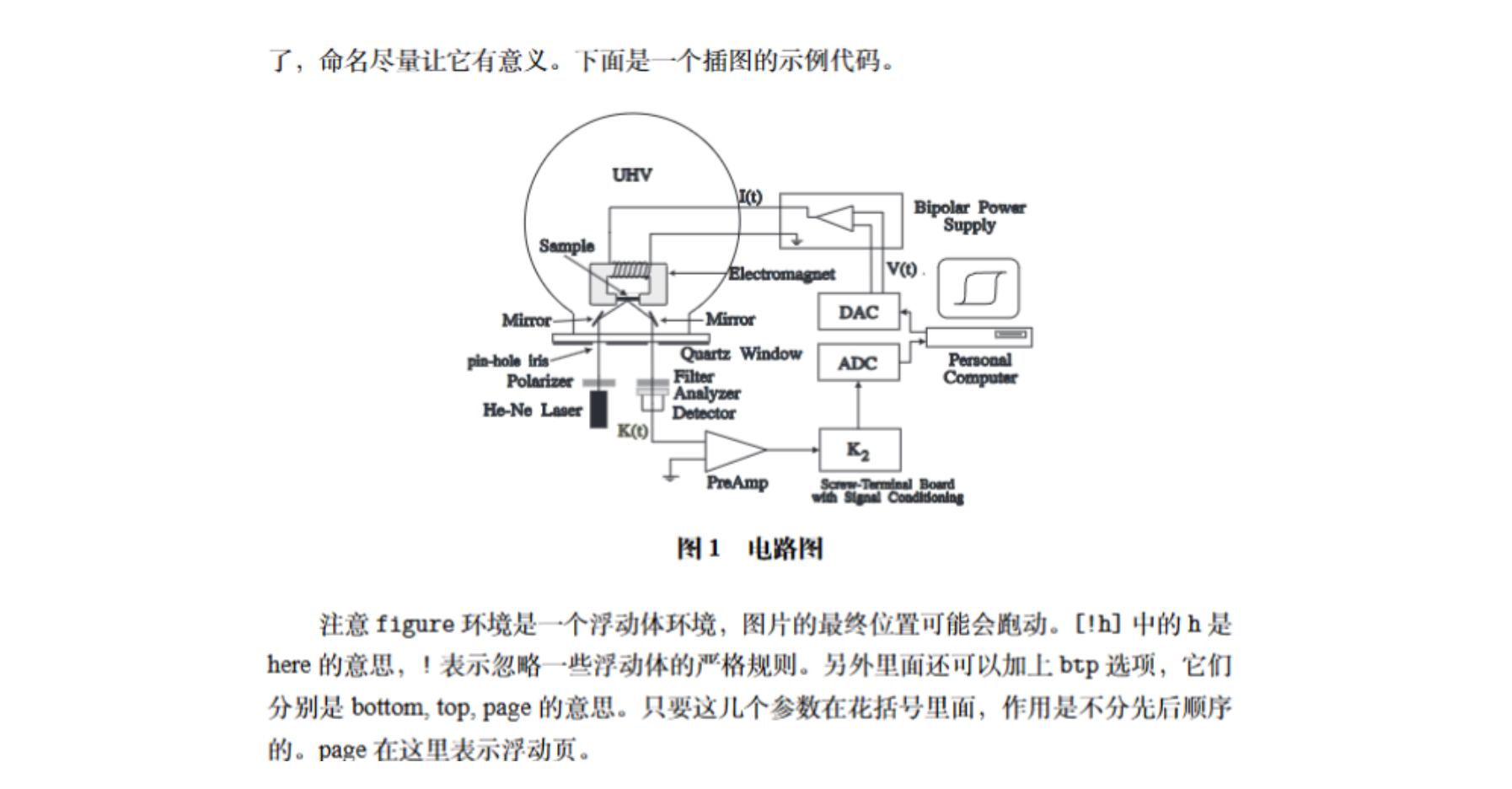
\begin{figure}[!h]
    \centering
    \includegraphics[width=.6\textwidth]{./figures/smokeblk}
    \caption{电路图}
    \label{fig:circuit-diagram}
\end{figure}
对以上代码的解释:
对于使用该图片代码,需要\begin{figure} xxx \end{figure}的包含命令,begin和end缺一不可,缺少任何一个都会报错。
[]:是图片的浮动方式一般设置为 !h 或 H 就行了。
\centering :图片居中命令。
\includegraphics[width=.6\textwidth]{./figures/smokeblk}:插入图片命令,[width=.6\textwidth]是设置图片尺寸为文本宽度的 \(80\%\),{./figures/smokeblk}:是图片的路径,显示的图片为当前代码文件夹的 figure 文件中的名称为 smokeblk 的图片。
\caption{电路图}:设置图片标题(不需要写图一,图二等,会根据图片数量自动编号)。
\label{fig:circuit-diagram}:设置图片的标签,用于交叉引用,例如在后续的文章中可写:如图 \ref{fig:circuit-diagram} 所示然后在 PDF 中会自动替换为图片的编号,刚刚的文字就会显示为 如图1所示,编号是自动编号的,然后点击文本可跳转到图片的位置,另外也能这样应用 \cref{fig:circuit-diagram} 这个文本就会显示 图1 在编号前面加了 “图” 这个字,刚刚上面的例子 “图” 是我们手动打上去的。
代码的效果如下:
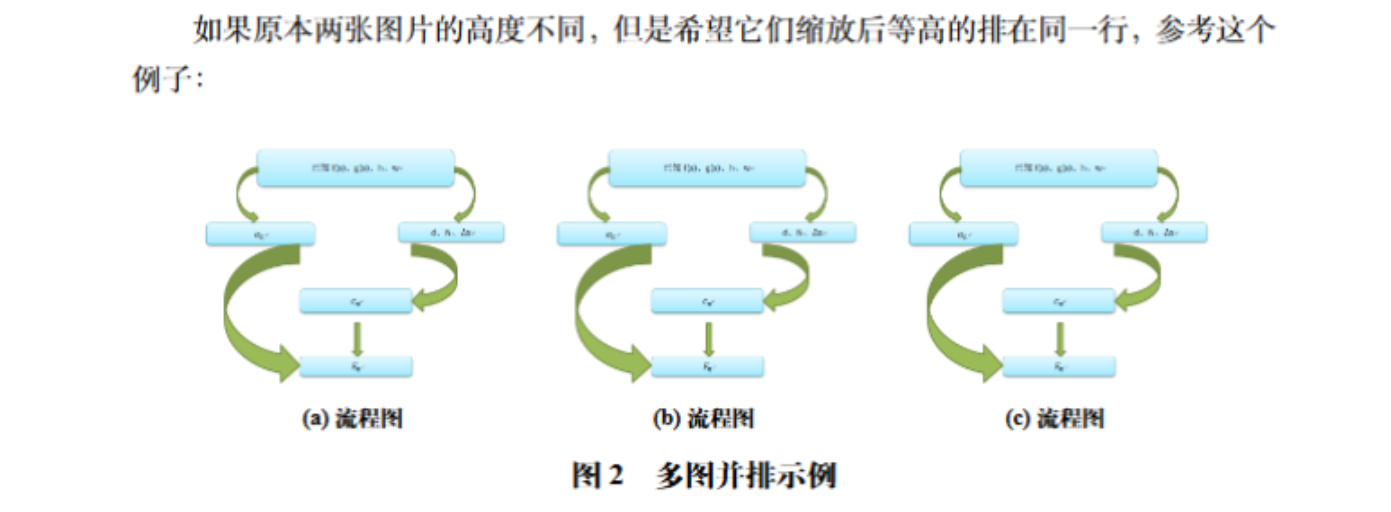
多图并排显示
\begin{figure}
    \centering % 对于合并后的三个子图 居中显示
    \begin{minipage}[c]{0.3\textwidth}
        \centering
        \includegraphics[width=0.95\textwidth]{f1}
        \subcaption{流程图}
        \label{fig:sample-figure-a}
    \end{minipage}
    \begin{minipage}[c]{0.3\textwidth}
        \centering
        \includegraphics[width=0.95\textwidth]{f1}
        \subcaption{流程图}
        \label{fig:sample-figure-b}
    \end{minipage}
    \begin{minipage}[c]{0.3\textwidth}
        \centering
        \includegraphics[width=0.95\textwidth]{f1}
        \subcaption{流程图}
        \label{fig:sample-figure-c}
    \end{minipage}
    \caption{多图并排示例}
    \label{fig:sample-figure}
\end{figure}
对于上面代码的解释:
    \begin{minipage}[c]{0.3\textwidth}
        \centering
        \includegraphics[width=0.95\textwidth]{f1}
        \subcaption{流程图}
        \label{fig:sample-figure-a}
    \end{minipage}
这个代码就是设置一个子图(可以理解为分出一个区域用于放置子图),具体含义如下:
[c]:表示垂直对齐方式,c表示居中对齐,一般就这样设置就行了。
{0.3\textwidth}:子图区域的宽度设置,为 “文本总宽度的 30%”。3 个这样的 minipage 总宽度为 0.3×3=0.9\textwidth,预留 10% 宽度作为子图之间的间距,避免挤在一起。
\centering  % 子图区域内内容居中(图片和子标题都会居中)
\includegraphics[width=0.95\textwidth]{f1}  % 插入图片
\subcaption{流程图}  % 子图标题
\label{fig:sample-figure-a}  % 子图标签(用于引用)
这段代码就是设置子图的信息,与单图设置基本一致(注意这里设置是在分出来的这个小区域设置)。
整个代码的效果如下(还有其自动编号)。
c. 绘制三线表
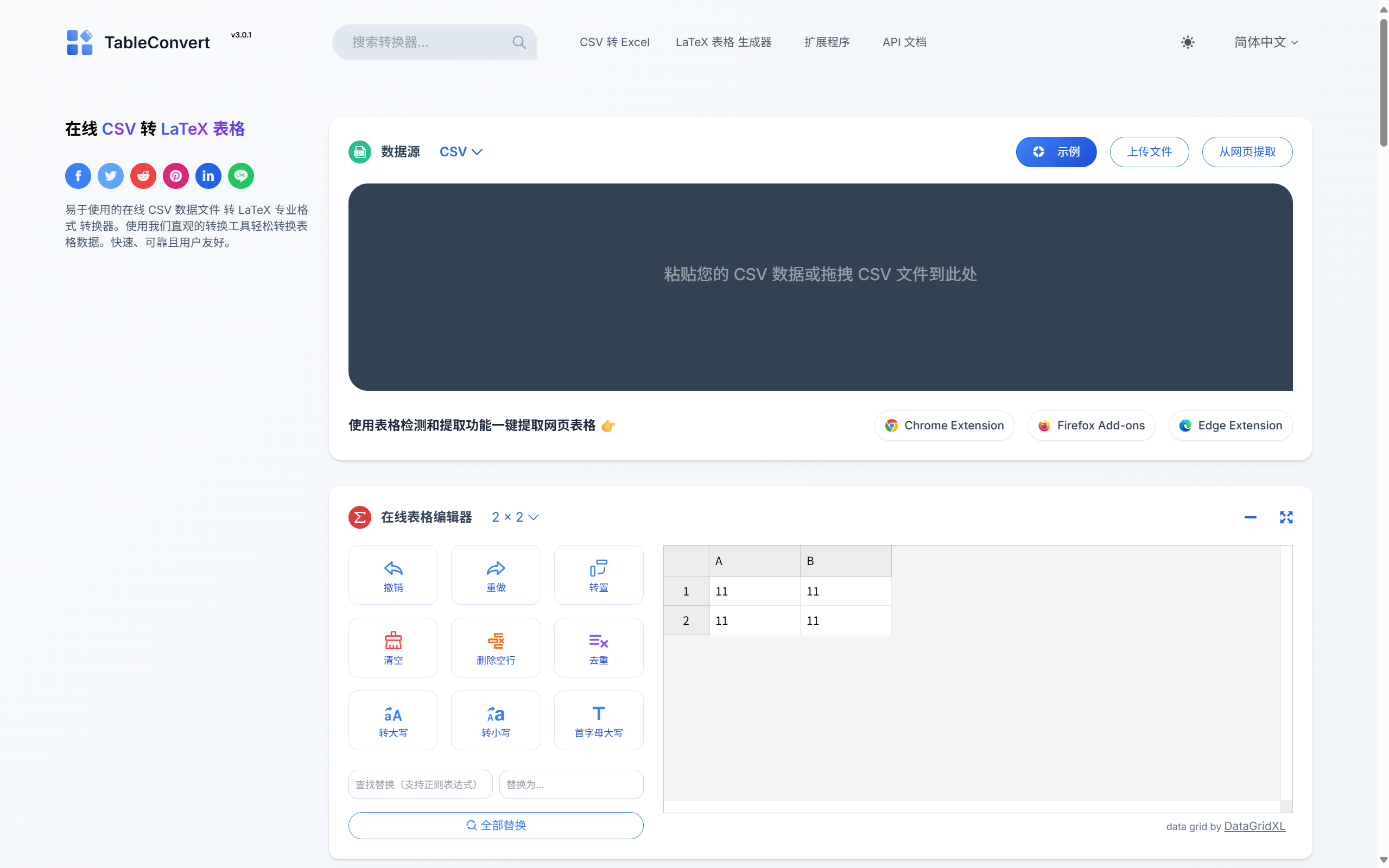
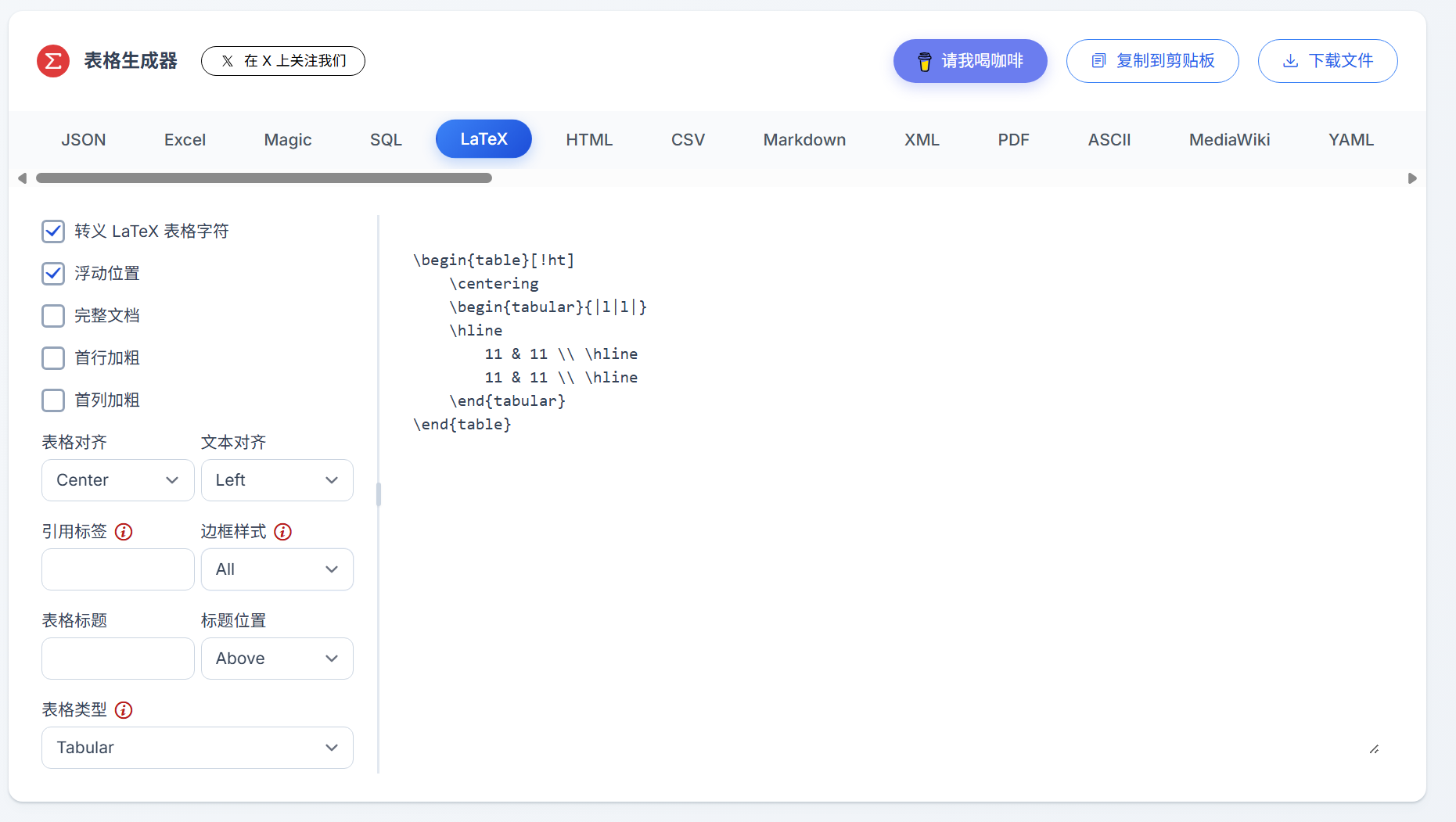
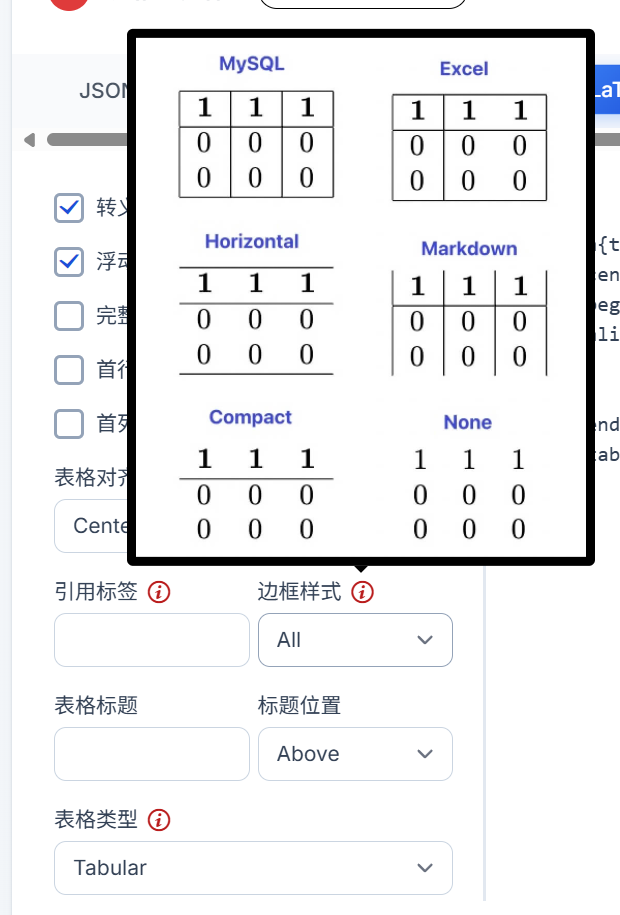
使用网页转换工具:在线 LaTeX 表格 编辑器和生成器 - 表格转换工具
可以直接上传本地表格文件,然后设置好转换 \(\LaTeX{}\) 的样式信息就可以直接转换为 \(\LaTeX{}\) 代码。
d. 公式书写
数学公式转 Latex
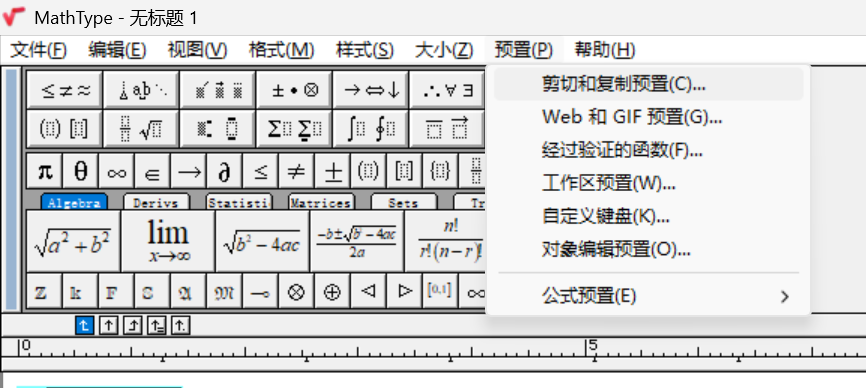
我们可以直接使用 Mathtype 工具书写数学公式,我们只需要将其简单的设置一下就可以直接复制公式粘贴为 \(\LaTeX{}\) 格式。
点开预置 \(\to\) 剪切和复制预置,然后设置为下图就行了,后面公式写好了直接复制就是 \(\LaTeX{}\) 格式。
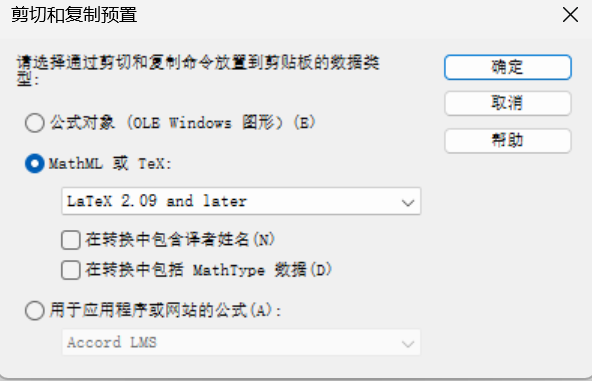
公式格式设置
行间公式不需要编号的可以使用 $\verb|[ ]| $包裹,例如:
\[
E=mc^2
\]
效果如下:

如果希望某个公式带编号,并且在后文中引用可以参考下面的写法:
\begin{equation}
E=mc^2
\label{eq:energy} % 设置标签用于交叉引用
\end{equation}
这样在后文写式\cref{eq:energy}是质能方程就会显示式(1)是质能方程 ,如果用的是 \ref 命令就不会有括号只显示编号,同样编号也是自动编号的。
效果如下:

多行公式有时候希望能够在特定的位置对齐,以下是其中一种处理方法。
\begin{align}
P & = UI \\
& = I^2R
\end{align}
\(\verb|&|\) 是对齐的位置, \(\verb|&|\) 可以有多个,但是每行的个数要相同。
效果如下:

注意:在数学环境里面,字体用的是数学字体,一般与正文字体不同。假如要公式里面有个别文字,则需要把这部分放在 \(\verb|text|\) 环境里面,即 $\verb|\text{文本环境}| $。
e. 定理、证明等环境
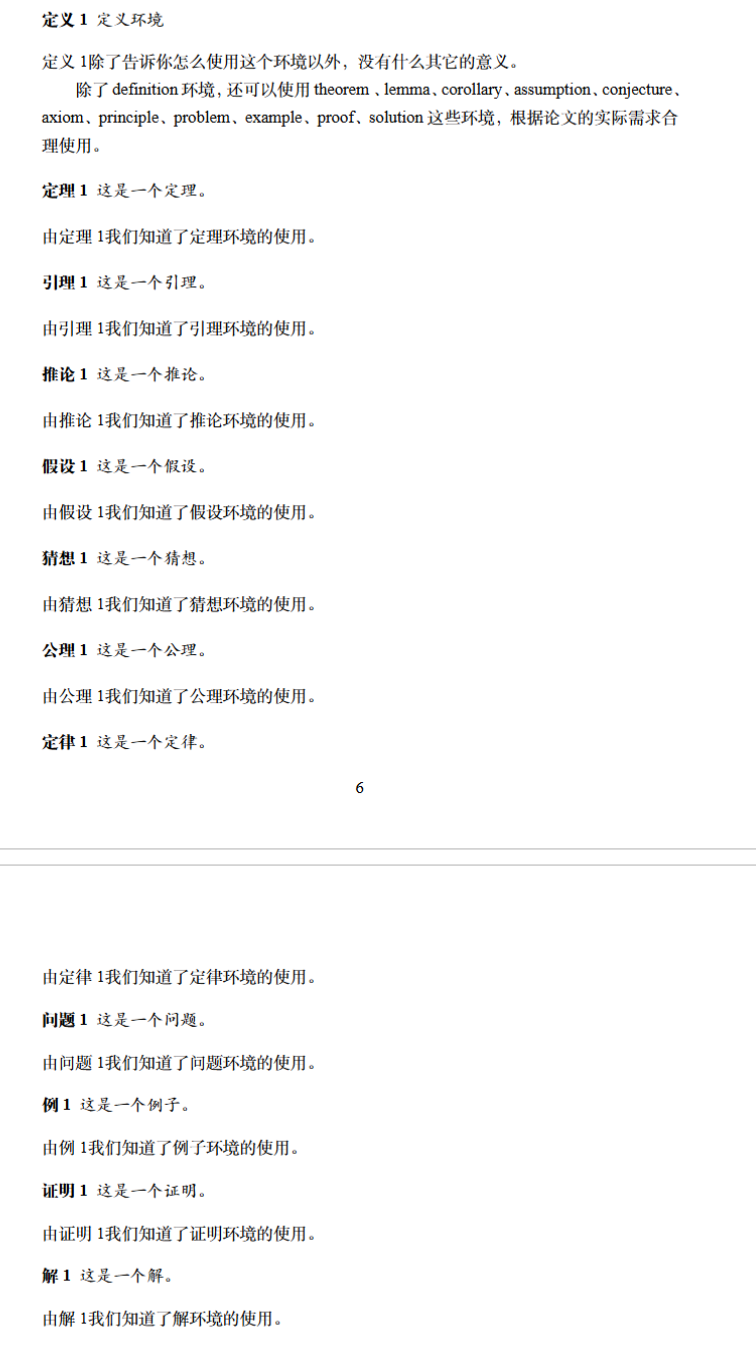
下面简单介绍一下定理、证明等环境的使用(主要就是设置定理证明等的交叉引用)。
\begin{definition}
    定义环境
    \label{def:nosense}
\end{definition}
\cref{def:nosense}除了告诉你怎么使用这个环境以外,没有什么其它的意义。

除了 definition 环境,还可以使用 theorem 、lemma、corollary、assumption、conjecture、axiom、principle、problem、example、proof、solution 这些环境,根据论文的实际需求合理使用。

\begin{theorem}
    这是一个定理。
    \label{thm:example}
\end{theorem}
由\cref{thm:example}我们知道了定理环境的使用。

\begin{lemma}
    这是一个引理。
    \label{lem:example}
\end{lemma}
由\cref{lem:example}我们知道了引理环境的使用。

\begin{corollary}
    这是一个推论。
    \label{cor:example}
\end{corollary}
由\cref{cor:example}我们知道了推论环境的使用。

\begin{assumption}
    这是一个假设。
    \label{asu:example}
\end{assumption}
由\cref{asu:example}我们知道了假设环境的使用。

\begin{conjecture}
    这是一个猜想。
    \label{con:example}
\end{conjecture}
由\cref{con:example}我们知道了猜想环境的使用。

\begin{axiom}
    这是一个公理。
    \label{axi:example}
\end{axiom}
由\cref{axi:example}我们知道了公理环境的使用。

\begin{principle}
    这是一个定律。
    \label{pri:example}
\end{principle}
由\cref{pri:example}我们知道了定律环境的使用。

\begin{problem}
    这是一个问题。
    \label{pro:example}
\end{problem}
由\cref{pro:example}我们知道了问题环境的使用。

\begin{example}
    这是一个例子。
    \label{exa:example}
\end{example}
由\cref{exa:example}我们知道了例子环境的使用。

\begin{proof}
    这是一个证明。
    \label{prf:example}
\end{proof}
由\cref{prf:example}我们知道了证明环境的使用。

\begin{solution}
    这是一个解。
    \label{sol:example}
\end{solution}
由\cref{sol:example}我们知道了解环境的使用。
上面的代码运行效果如下:
f. 其他功能
\section{其它小功能}
\subsection{脚注}

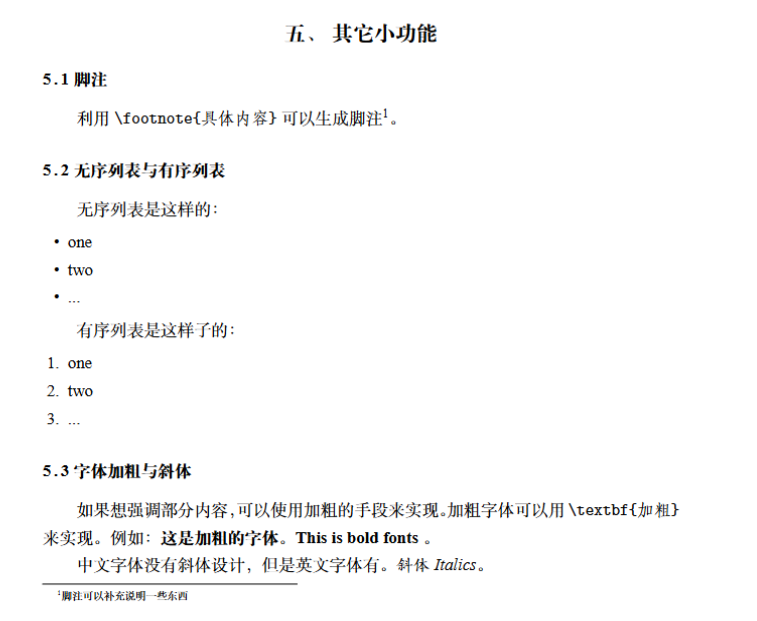
利用 \verb|\footnote{具体内容}| 可以生成脚注\footnote{脚注可以补充说明一些东西}。

\subsection{无序列表与有序列表}

无序列表是这样的:
\begin{itemize}
    \item one
    \item two
    \item ...
\end{itemize}

有序列表是这样子的:
\begin{enumerate}
    \item one
    \item two
    \item ...
\end{enumerate}

\subsection{字体加粗与斜体}

如果想强调部分内容,可以使用加粗的手段来实现。加粗字体可以用 \verb|\textbf{加粗}| 来实现。例如: \textbf{这是加粗的字体。 This is bold fonts} 。

中文字体没有斜体设计,但是英文字体有。\textit{斜体 Italics}。
上面的代码运行结果如下:
g. 参考文献
\section{参考文献与引用}

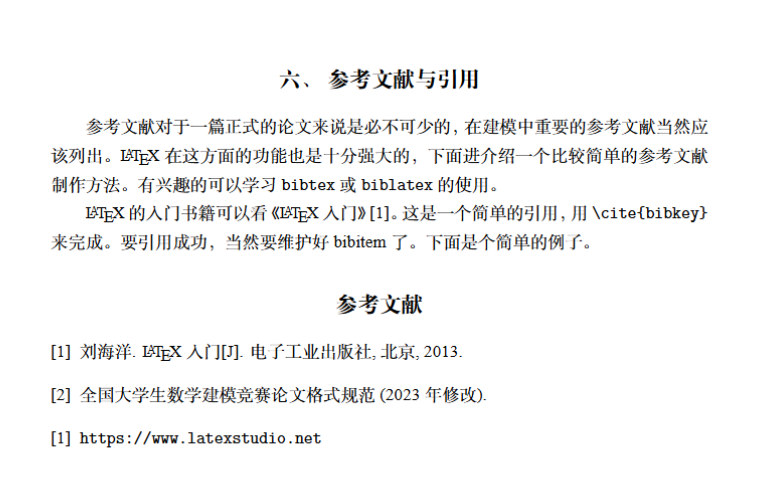
参考文献对于一篇正式的论文来说是必不可少的,在建模中重要的参考文献当然应该列出。\LaTeX{}在这方面的功能也是十分强大的,下面进介绍一个比较简单的参考文献制作方法。有兴趣的可以学习 \verb|bibtex| 或 \verb|biblatex| 的使用。

\LaTeX{}的入门书籍可以看《\LaTeX{}入门》\cite{liuhaiyang2013latex}。这是一个简单的引用,用 \verb|\cite{bibkey}| 来完成。要引用成功,当然要维护好 bibitem 了。下面是个简单的例子。

%参考文献
\begin{thebibliography}{9}%宽度9
    \bibitem[1]{liuhaiyang2013latex}
    刘海洋.
    \newblock \LaTeX {}入门\allowbreak[J].
    \newblock 电子工业出版社, 北京, 2013.
    \bibitem[2]{mathematical-modeling}
    全国大学生数学建模竞赛论文格式规范 (2023 年 修改).
    \bibitem{3} \url{https://www.latexstudio.net}
\end{thebibliography}
参考文献写在:\begin{thebibliography}{9} …… \end{thebibliography}里面,设置方式如上面的代码。
上方代码运行结果如下:
h. 附录
附录写在 \begin{appendices}……\end{appendices}内部
i. 代码框
\end{tcode}
在正文中这里面放代码。
\begin{tcode}
在附录中:
\begin{lstlisting}[language=python] % 这里设置代码语言
这里放代码
\end{lstlisting}
具体使用参照样例代码与PDF显示。

 浙公网安备 33010602011771号