
Docker环境配置
Docker环境配置
一、基础安装
1. 查看系统的内核版本
uname -r

4.18.0-80.11.2.el8_0.x86_64
uname -r- x86 64位系统,如果是32位是不能安装 docker 的
2. yum 更新到最新版本
sudo yum update

Last metadata expiration check: 1:15:10 ago on Sat 27 Nov 2021 04:22:53 PM CST.
Dependencies resolved.
Nothing to do.
Complete!
sudo yum update- 看到显示
Complete就代表完成了,整个过程需要 5-10 分钟左右
注意:可能会更新失败,那就操作以下指令
# 建议备份当前的 yum 源配置,以防万一需要恢复
sudo cp /etc/yum.repos.d/CentOS-Base.repo /etc/yum.repos.d/CentOS-Base.repo.bak

# 从阿里云下载 CentOS 7 的 yum 源配置文件并替换现有的配置
sudo curl -o /etc/yum.repos.d/CentOS-Base.repo https://mirrors.aliyun.com/repo/Centos-7.repo

# 清理旧的缓存并生成新的缓存
sudo yum clean all
sudo yum makecache

# 再次更新
sudo yum update
3. 安装Docker所需的依赖包
[root@CodeGuide ~]# sudo yum install -y yum-utils device-mapper-persistent-data lvm2
Last metadata expiration check: 1:16:16 ago on Sat 27 Nov 2021 04:22:53 PM CST.
Package yum-utils-4.0.21-3.el8.noarch is already installed.
Package device-mapper-persistent-data-0.9.0-4.el8.x86_64 is already installed.
Package lvm2-8:2.03.12-10.el8.x86_64 is already installed.
Dependencies resolved.
Nothing to
sudo yum install -y yum-utils device-mapper-persistent-data lvm2- 看到显示
Complete就代表完成了,整个过程需要 1-3 分钟左右
4. 设置Docker的yum的源
sudo yum-config-manager --add-repo https://mirrors.aliyun.com/docker-ce/linux/centos/docker-ce.repo

Adding repo from: https://download.docker.com/linux/centos/docker-ce.repo
- sudo yum-config-manager --add-repo https://download.docker.com/linux/centos/docker-ce.repo
- 鉴于国内网络问题,强烈建议使用国内源。以下是阿里云的软件源。如果是海外如AWS云就不要设置yum源
sudo yum-config-manager \
    --add-repo \
    https://mirrors.aliyun.com/docker-ce/linux/centos/docker-ce.repo
sudo sed -i 's/download.docker.com/mirrors.aliyun.com\/docker-ce/g' /etc/yum.repos.d/docker-ce.repo
5. 查看仓库所有Docker版本
[root@CodeGuide ~]# yum list docker-ce --showduplicates | sort -r
Installed Packages
docker-ce.x86_64               3:20.10.9-3.el8                 docker-ce-stable
docker-ce.x86_64               3:20.10.8-3.el8                 docker-ce-stable
docker-ce.x86_64               3:20.10.7-3.el8                 docker-ce-stable
docker-ce.x86_64               3:20.10.6-3.el8                 docker-ce-stable
docker-ce.x86_64               3:20.10.5-3.el8                 docker-ce-stable
docker-ce.x86_64               3:20.10.4-3.el8                 docker-ce-stable
docker-ce.x86_64               3:20.10.3-3.el8                 docker-ce-stable
docker-ce.x86_64               3:20.10.2-3.el8                 docker-ce-stable
docker-ce.x86_64               3:20.10.1-3.el8                 docker-ce-stable
docker-ce.x86_64               3:20.10.11-3.el8                docker-ce-stable
docker-ce.x86_64               3:20.10.11-3.el8                @docker-ce-stable
docker-ce.x86_64               3:20.10.10-3.el8                docker-ce-stable
docker-ce.x86_64               3:20.10.0-3.el8                 docker-ce-stable
docker-ce.x86_64               3:19.03.15-3.el8                docker-ce-stable
docker-ce.x86_64               3:19.03.14-3.el8                docker-ce-stable
docker-ce.x86_64               3:19.03.13-3.el8                docker-ce-stable
Docker CE Stable - x86_64                       7.1 kB/s | 3.5 kB     00:00
Available Packages
- yum list docker-ce --showduplicates | sort -r
- 这里可以看到你能安装的最新版本
6. 安装Docker
[root@CodeGuide ~]# sudo yum install docker-ce
[root@CodeGuide ~]# 推荐;sudo yum install -y docker-ce-25.0.5 docker-ce-cli-25.0.5 containerd.io
- 安装默认最新版本的 Docker
最新版本可能有坑,最好指定版本安装
[root@CodeGuide ~]# sudo yum install <FQPN>
- 安装指定版本,例如:
yum install -y docker-ce-25.0.5 docker-ce-cli-25.0.5 containerd.io
7. 安装Docker-Compose
7.1 正常安装
如果是使用的Docker-Desktop,则会自带Docker-Compose
docker --version
docker-compose --version
使用这两个指令可以分别查看Docker和Docker-Compose的版本
官网地址
sudo curl -L "https://github.com/docker/compose/releases/download/1.29.2/docker-compose-$(uname -s)-$(uname -m)" -o /usr/local/bin/docker-compose
sudo chmod +x /usr/local/bin/docker-compose
镜像地址
# 指定路径【推荐】
sudo curl -L https://gitee.com/fustack/docker-compose/releases/download/v2.24.1/docker-compose-linux-x86_64 -o /usr/local/bin/docker-compose
# 设置权限
sudo chmod +x /usr/local/bin/docker-compose
7.2 离线安装
# 下载;docker-compose-`uname -s`-`uname -m` 查看版本;https://github.com/docker/compose/releases/tag/v2.18.1
# 重命名
mv docker-compose-linux-x86_64 docker-compose
# 加入执行权限
sudo chmod +x /usr/local/bin/docker-compose
# 查看docker-compose版本
docker-compose -v

sudo chmod +x /usr/local/bin/docker-compose
docker-compose -v
Docker Compose version v2.18.1
- 安装后就可以使用 compose 命令了;
docker-compose -f environment-docker-compose.yml up -d
8. 启动Docker并添加开机自启动
[root@CodeGuide ~]# sudo systemctl start docker
- 启动 Docker
[root@CodeGuide ~]# systemctl enable docker
- 设置开机启动 Docker
sudo systemctl restart docker
- 重启 Docker 命令
9. 查看 Docker 版本
[root@CodeGuide ~]# docker --version
Docker version 20.10.11, build dea9396
10. 卸载 Docker
[root@CodeGuide ~]# sudo yum remove docker \
                  docker-client \
                  docker-client-latest \
                  docker-common \
                  docker-latest \
                  docker-latest-logrotate \
                  docker-logrotate \
                  docker-selinux \
                  docker-engine-selinux \
                  docker-engine
11. Docker 常用命令
[root@CodeGuide ~]# docker --help				#Docker帮助
[root@CodeGuide ~]# docker --version			#查看Docker版本
[root@CodeGuide ~]# docker search <image>		#搜索镜像文件,如:docker search mysql
[root@CodeGuide ~]# docker pull <image>		#拉取镜像文件, 如:docker pull mysql
[root@CodeGuide ~]# docker images				#查看已经拉取下来的所以镜像文件
[root@CodeGuide ~]# docker rmi <image>		#删除指定镜像文件
[root@CodeGuide ~]# docker run --name <name> -p 80:8080 -d <image>		#发布指定镜像文件
[root@CodeGuide ~]# docker ps					#查看正在运行的所有镜像
[root@CodeGuide ~]# docker ps -a				#查看所有发布的镜像
[root@CodeGuide ~]# docker rm <image>			#删除执行已发布的镜像
12. 设置国内源
- 【推荐】1panel 提供了镜像源 https://status.1panel.top/status/docker (opens new window)-
直接进去就可以找到最新的镜像源 - 阿里云提供了镜像源:https://cr.console.aliyun.com/cn-hangzhou/instances/mirrors (opens new window)- 登录后你会获得一个专属的地址。
使用以下命令来设置 Docker 国内源:- 或者你可以通过 vim /etc/docker/daemon.json 进入修改添加 registry-mirrors 内容后重启 Docker
sudo mkdir -p /etc/docker
sudo tee /etc/docker/daemon.json <<-'EOF'
{
  "registry-mirrors": ["https://***替换为你的地址***.mirror.aliyuncs.com"]
}
EOF
sudo systemctl daemon-reload
sudo systemctl restart docker
可用镜像检测:https://status.1panel.top/status/docker(opens new window)
12.1 本地Docker软件配置
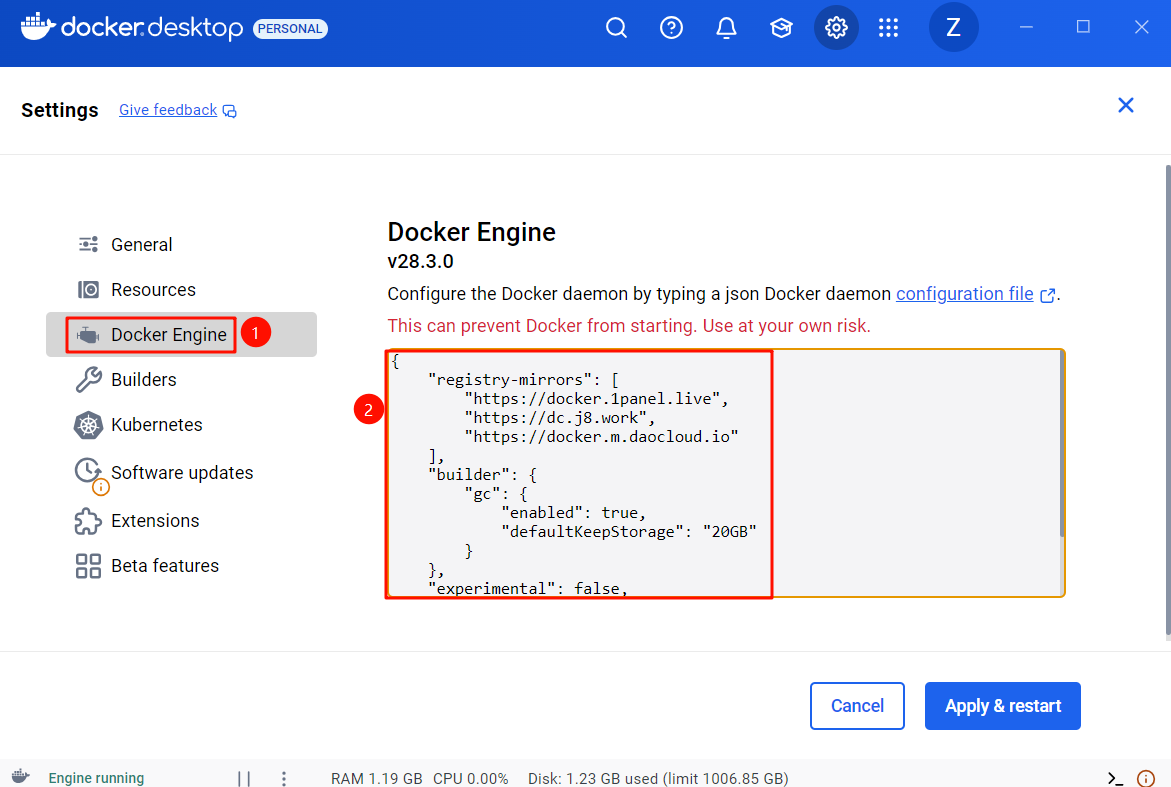
{
    "registry-mirrors": [
        "https://docker.1panel.live",
        "https://dc.j8.work",
        "https://docker.m.daocloud.io"
    ],
    "builder": {
        "gc": {
            "enabled": true,
            "defaultKeepStorage": "20GB"
        }
    },
    "experimental": false,
    "features": {
        "buildkit": true
    }
}
这个命令会创建一个 /etc/docker/daemon.json 文件,并将国内源的配置写入其中。然后你只需要重启 Docker 服务即可使配置生效,可以通过运行 sudo systemctl restart docker 命令来重启 Docker 服务。
解决目前Docker Hub国内无法访问方法
自从2023年5月中旬,著名Docker 容器平台:hub.docker.com “不知” 何种原因国内均无法正常访问了。
这样对国内服务器拉取Docker仓库影响比较大。不过得亏国内有Docker Hub镜像平台。有付费的,有免费的!
12.2 Linux 配置 Docker 镜像
sudo mkdir -p /etc/docker
sudo tee /etc/docker/daemon.json <<-'EOF'
{
"registry-mirrors": [
  "https://docker.1panel.live",
  "https://dc.j8.work",
  "https://docker.m.daocloud.io",
  "https://dockerproxy.com",
  "https://docker.mirrors.ustc.edu.cn",
  "https://docker.nju.edu.cn"
]
}
EOF
sudo systemctl daemon-reload
sudo systemctl restart docker
13. 远程连接 - 不推荐
vim /lib/systemd/system/docker.service

[Unit]Description=Docker Application Container Engine
Documentation=http://docs.docker.com
After=network.target
Wants=docker-storage-setup.service
Requires=docker-cleanup.timer

[Service]
Type=notify
NotifyAccess=main
EnvironmentFile=-/run/containers/registries.conf
EnvironmentFile=-/etc/sysconfig/docker
EnvironmentFile=-/etc/sysconfig/docker-storage
EnvironmentFile=-/etc/sysconfig/docker-network
Environment=GOTRACEBACK=crash
Environment=DOCKER_HTTP_HOST_COMPAT=1
Environment=PATH=/usr/libexec/docker:/usr/bin:/usr/sbin
ExecStart=/usr/bin/dockerd-current \
          --add-runtime docker-runc=/usr/libexec/docker/docker-runc-current \
          --default-runtime=docker-runc \
          --exec-opt native.cgroupdriver=systemd \
          --userland-proxy-path=/usr/libexec/docker/docker-proxy-current \
          --init-path=/usr/libexec/docker/docker-init-current \
          --seccomp-profile=/etc/docker/seccomp.json \
          -H tcp://0.0.0.0:2375 -H unix:///var/run/docker.sock \
          $OPTIONS \
          $DOCKER_STORAGE_OPTIONS \
          $DOCKER_NETWORK_OPTIONS \
          $ADD_REGISTRY \
          $BLOCK_REGISTRY \
          $INSECURE_REGISTRY \
          $REGISTRIES
ExecReload=/bin/kill -s HUP $MAINPID
LimitNOFILE=1048576
LimitNPROC=1048576
LimitCORE=infinity
TimeoutStartSec=0
Restart=on-abnormal
KillMode=process

[Install]
WantedBy=multi-user.target
- 添加:
-H tcp://0.0.0.0:2375 -H unix:///var/run/docker.sock \
# 加载
systemctl daemon-reload
# 重启
systemctl restart docker
# 测试
curl http://127.0.0.1:2375/info
- 之后你就可以打开 IDEA 的 Services 配置 Docker 了;
tcp://180.76.138.**:2375验证连接后就可以使用了。
14. 卸载Docker
/Applications/Docker.app/Contents/MacOS/Docker --uninstall
16. Docker环境配置--一键安装
脚本下载地址:
地址:https://github.com/fuzhengwei/xfg-dev-tech-docker-install(opens new window)
地址:https://gitcode.com/Yao__Shun__Yu/xfg-dev-tech-docker-install(opens new window)\
Docker安装
[root@xiaofuge ~]# ls
run_install_docker_local.sh
[root@xiaofuge ~]# chmod +x run_install_docker_local.sh
[root@xiaofuge ~]# ./run_install_docker_local.sh
执行完 ./run_install_docker_local.sh 全程会自动化安装,如果已经过 docker 会提示是否卸载。使用起来非常方便。
软件安装
[root@xiaofuge dev-ops]# ls
install_docker.sh  README.md  run_install_docker_local.sh  run_install_docker.sh  run_install_software.sh  software
[root@xiaofuge dev-ops]# chmod +x run_install_software.sh
[root@xiaofuge dev-ops]# ls
install_docker.sh  README.md  run_install_docker_local.sh  run_install_docker.sh  run_install_software.sh  software

 浙公网安备 33010602011771号