
Windows系统安装Docker
Windows系统安装Docker
1.先安装WSL 2
什么是WSL 2 ?
WSL 是 "Windows Subsystem for Linux" 的缩写,顾名思义,WSL 就是 Windows 系统的 Linux 子系统,其作为Windows 组件搭载在 Windows 10 周年更新(1607)后的 Windows 系统中。
WSL 2 是 WSL 1 的升级版本,是适用于 Linux 的 Windows 子系统体系结构的一个新版本,它支持适用于 Linux 的 Windows 子系统在 Windows 上运行 ELF64 Linux 二进制文件。 它的主要目标是提高文件系统性能,以及添加完全的系统调用兼容性。
系统要求
想要安装 WSL 2 ,系统最低要求 Windows 10 系统
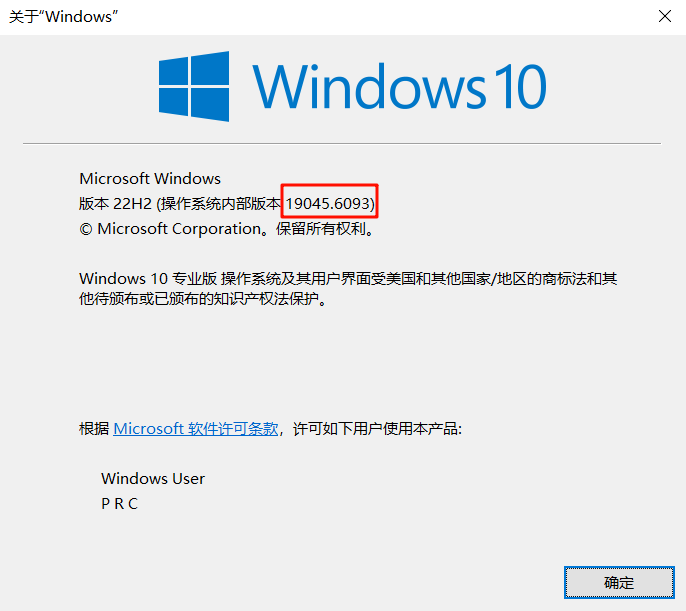
- 对于 x64 系统:版本 1903 或更高版本,内部版本为 18362 或更高版本。
- 对于 ARM64 系统:版本 2004 或更高版本,内部版本为 19041 或更高版本。
或 Windows 11。
注意,版本号低于 18362 的,不支持 WSL 2,另外注意,家庭版系统也不支持 Docker,需要升级到企业版才行。可使用 Windows Update 助手 更新 Windows 版本。另外,你也可以参考下面这篇文章来升级到专业版,亲测成功了:
想要知道当前 Windows 系统版本号,可按住 win + R 快捷键,然后输入 winver ,点击【确定】按钮:
2.启用虚拟机功能
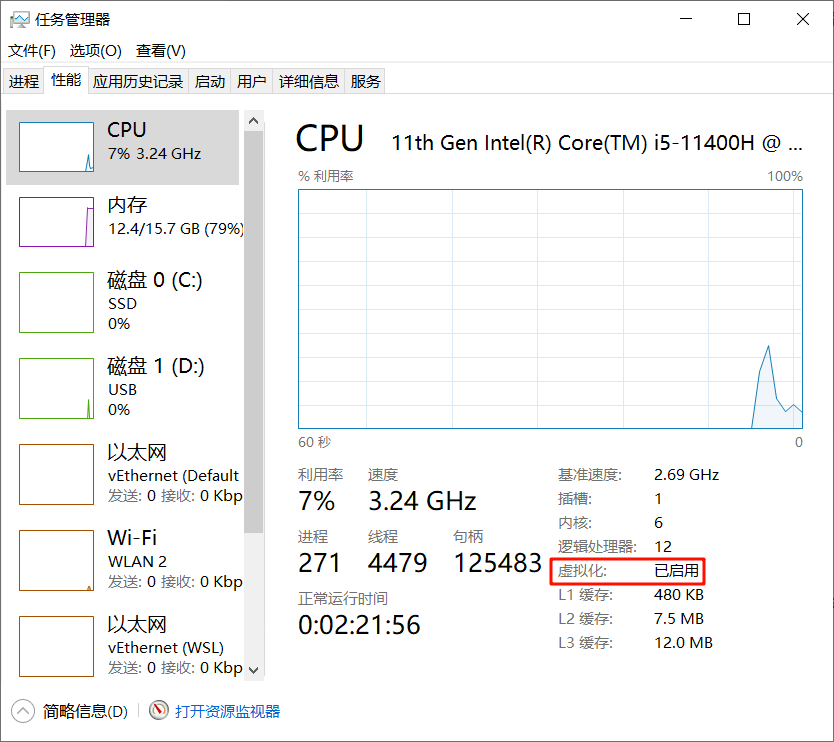
安装 WSL 2 之前,必须启用“虚拟化”可选功能,以管理员身份打开 PowerShell 并运行:
dism.exe /online /enable-feature /featurename:VirtualMachinePlatform /all /norestart
重新启动系统,以完成 WSL 安装并更新到 WSL 2。
安装成功后,打开任务管理器即可看到虚拟化已启用:
3.安装Docker Desktop
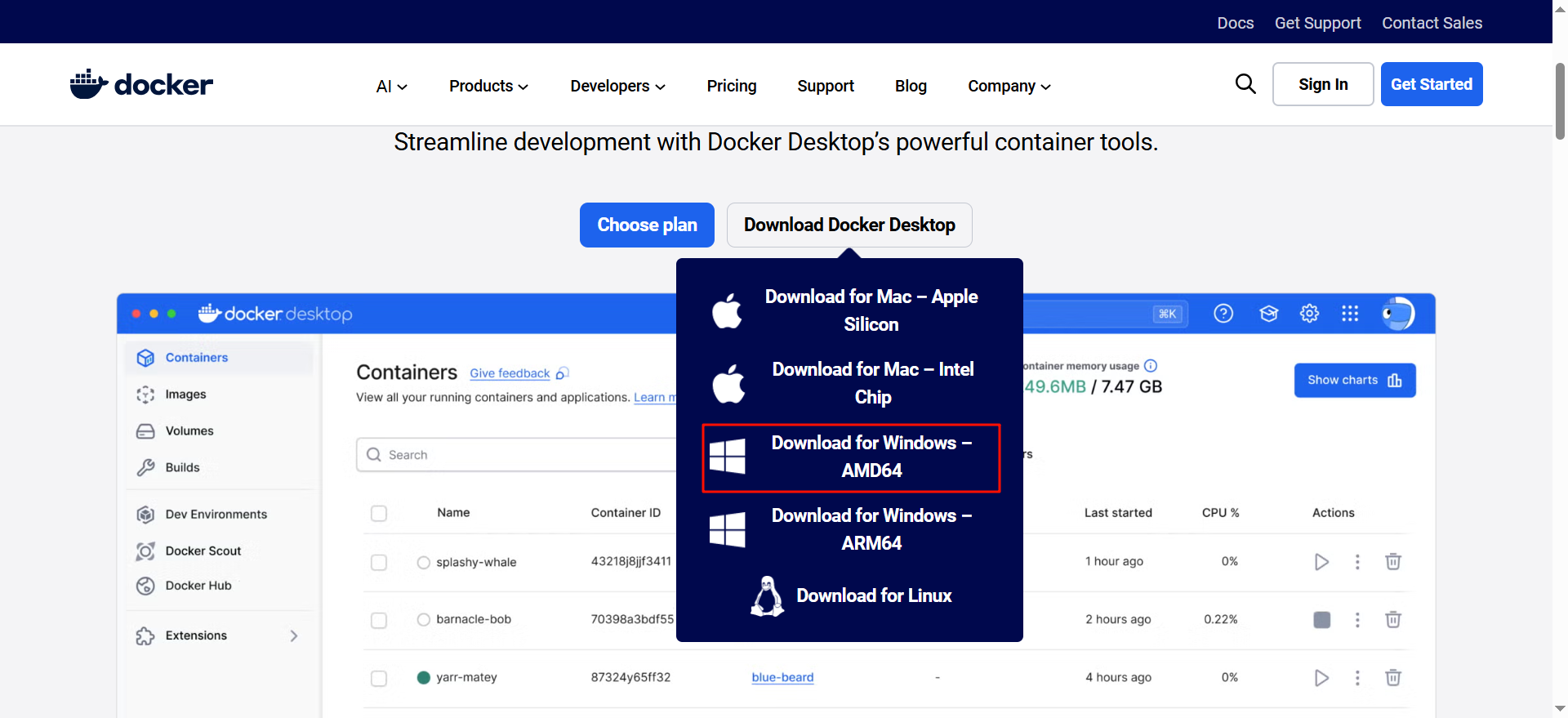
1.访问 Docker Desktop 官方下载地址:https://www.docker.com/products/docker-desktop/ , 选择对应平台的 Docker Desktop 安装包点击下载:
2.下载成功后,双击开始安装
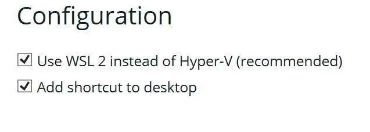
3.安装之前的相关配置:
● Use WSL 2 instead of Hyper-V (recommended) : 启用虚拟化,以 WSL 2 替代 Hyper-V;
● Add shortcut to desktop : 安装成功后添加桌面快捷启动图标;
将两个选项都勾选上,然后点击【ok】,开始安装:
4. 安装成功后,点击【Close and restart】按钮重启软件
5.重启系统成功后,会自动显示如下弹框,点击【Accept】按钮接受协议
注意:你可能会弹出如下图所示的警告,告诉你 WSL kernel version too low
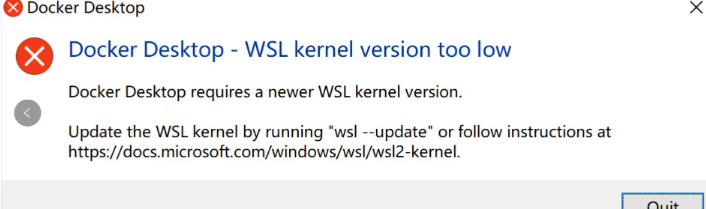
解决方法如下:
win+R输入cmd,回车打开cmd命令行,执行如下命令更新WSl
wsl --update
重启Docker后还是连接错误,在命令行中,执行以下命令进行重启
netsh winsock reset
4.配置Docker 镜像加速器
容器启动后,可通过执行如下命令来查看是否正常运行:
  "registry-mirrors": [
    "https://docker.m.daocloud.io",
    "https://dockerproxy.com",
    "https://docker.mirrors.ustc.edu.cn",
    "https://docker.nju.edu.cn"
  ]
5.验证 Docker Desktop 桌面版是否能够正常使用
在 PowerShell 中执行如下命令:
docker run hello-world
若输出如下,则表示 Docker 安装成功,且能够正常工作:
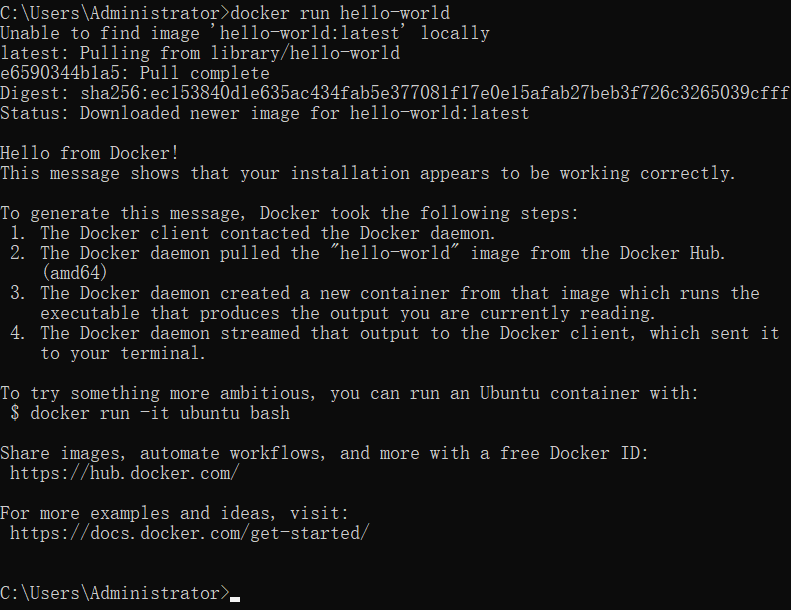
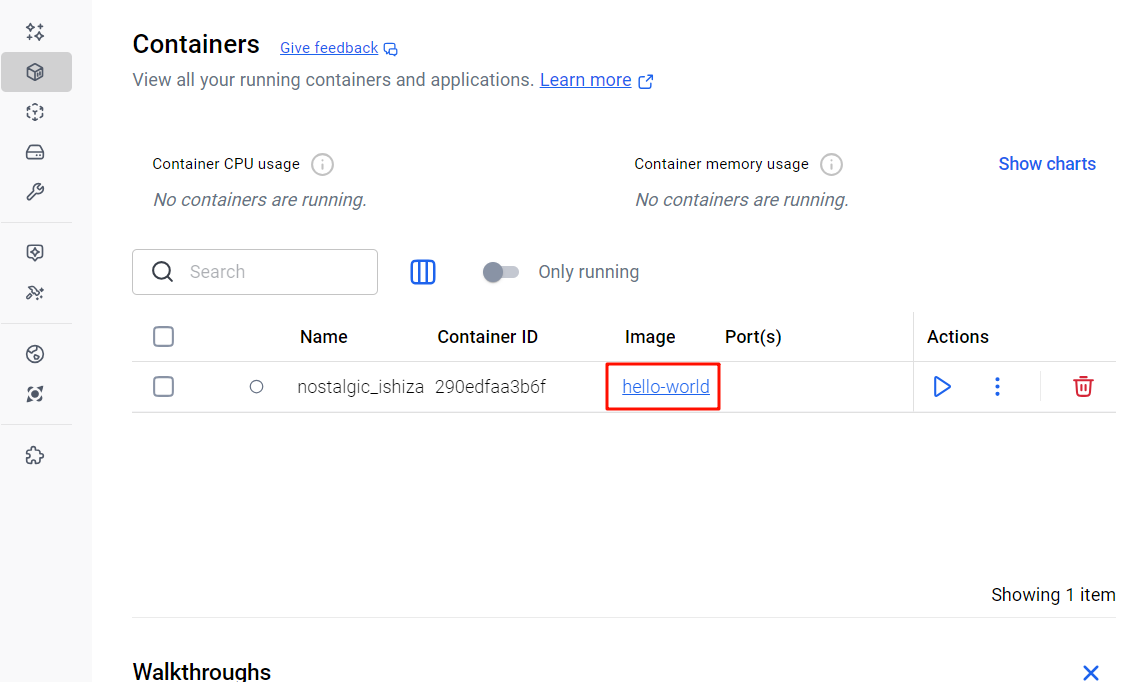
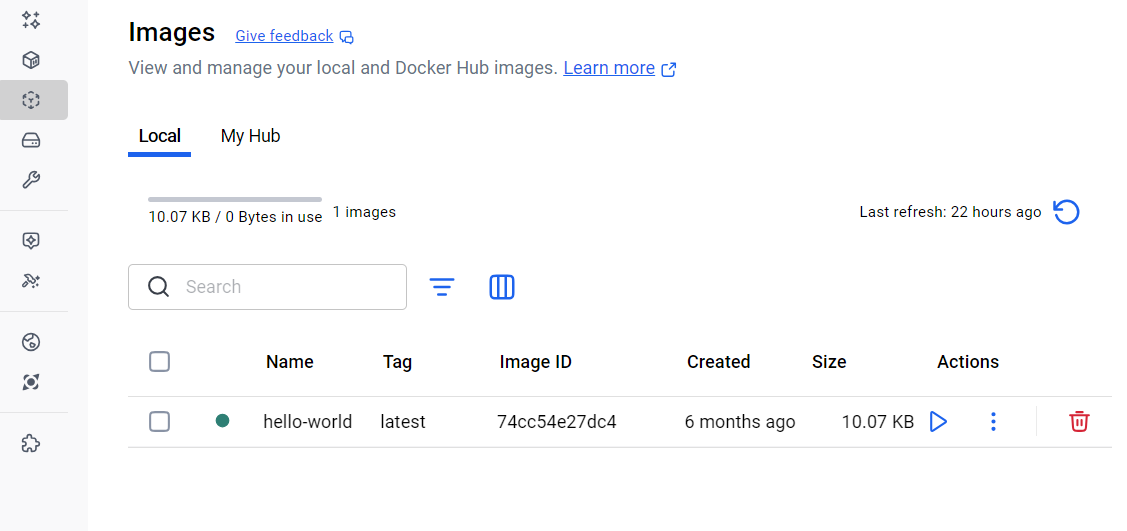
打开 Docker Desktop 可查看到刚刚的hello-world镜像:

 浙公网安备 33010602011771号