

在 windows 使用 git :安装、配置、git bash 和 git cmd
下载与安装
下载地址:Git官网
进入官网后,选择 Windows 的安装版本(“Download for Windows”)。下载之后,按照默认安装流程即可,可以选择自己指定的地址进行安装。
安装完成后,可以在桌面空白处点击鼠标右键,出现如下图示:
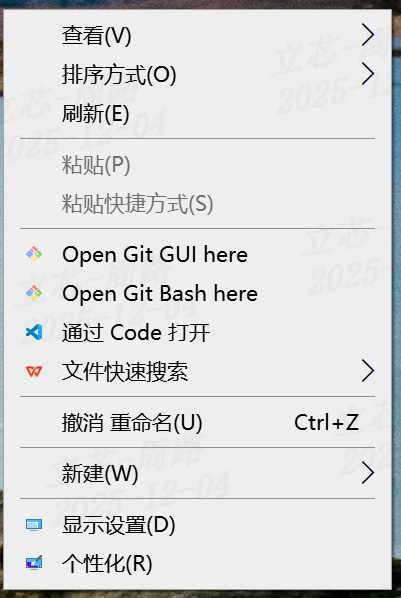
选择“Open Git Bash here”。
在弹出的窗口中输入 git 后,出现如下窗口表示成功安装。

配置
安装完成后,想要正常使用,还需要完成一些基本设置,比如 Git 全局配置中的名字和邮箱。
设置名字: `git config --global user.name "名字"` 设置邮箱: `git config --global user.email "真实邮箱"`如果后续想要查看这些配置,可以在 windows 中查看隐藏文件,找到对应的设置。

配置文件的名称为:“ .gitconfig ”,地址是C盘的用户目录的当前登录用户文件夹,如 “ C:\Users\10786 ”。同样地,如果想要修改 git 的相关配置,可以直接在这个文件里面修改。
除了上述方式查看用户配置,还可以通过输入命令的方式查看用户配置,在 Git Bash 中输入以下命令即可查看用户配置。
如下命令可以看到刚才的文件内容是一致的:
git config --global --list
查看 Git 的系统配置,即 Git 安装时的配置,对应的配置文件是 Git 的安装路径下的 " Git\etc " 文件夹中,名为 " gitconfig " 的文件。可以通过如下命令在 git bash 中看到:
git config --system --list
如果要查看 Git 的所有配置,也就是系统配置+用户配置:
git config -l
注意: 输入命令前面不能有多余的空格!否则,会报错:bash: $'\302\226git': command not found
git bash 和 git cmd
Git Cmd 就像带有 git 命令的常规 Windows 命令提示符,允许通过命令行使用所有 Git 功能。 如果熟悉 Windows cmd 并且只在 Windows 上工作,这时候是很有用。
Git Bash 是在 Windows 上模拟 bash 环境,允许我们在命令行中使用所有 git 功能以及大多数标准 unix 命令。如果习惯了 Linux 并希望保持相同的习惯,则是很有用。
Git 的核心是一组命令行实用程序,旨在在 Unix 风格的命令行环境中执行。 Linux 和 macOS 等现代操作系统都包含内置的 Unix 命令行终端。这使得 Linux 和 macOS 在使用 Git 时成为互补的操作系统。Microsoft Windows 使用 Windows 命令提示符,这是一种非 Unix 终端环境。
Git Bash 是一个适用于 Microsoft Windows 环境的应用程序,它为 Git 命令行体验提供了一个模拟层。Bash 是 Bourne Again Shell 的首字母缩写词。shell 是一种终端应用程序,用于通过书面命令与操作系统交互。Bash 是 Linux 和 macOS 上流行的默认 shell。Git Bash 是在 Windows 操作系统上安装 Bash、一些常见的 bash 实用程序和 Git 的包。
切换路径的命令差异
刚打开 git bash 和 git cmd 时,一般默认在 C 盘,需要转到其他盘的 git 仓库中,而这两个工具的切换路径方式是不同的,这里坐下记录。
对于 git cmd:
d:  # 切换到 D 盘
cd D盘路径

对于 git bash:
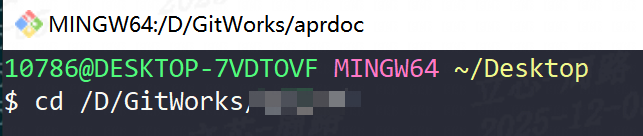
cd /D/具体路径

 浙公网安备 33010602011771号