
磁盘管理
lsblk命令查看现有硬盘,RM1:表示机械硬盘,0:固态
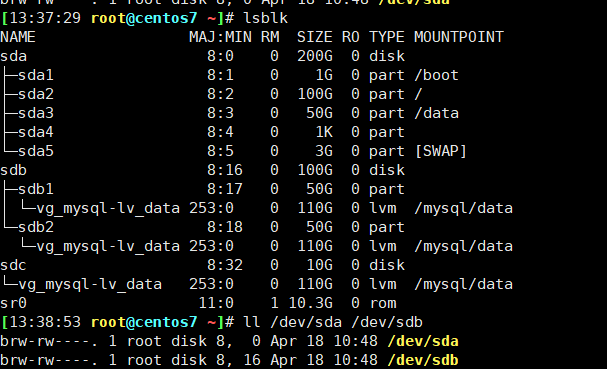
热添加硬盘时,llsblk看不见
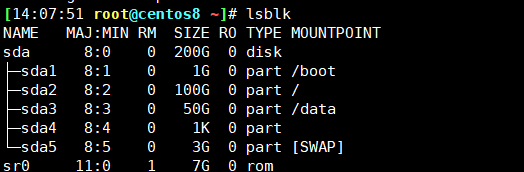
ls /sys/class/scsi_host/查看主机scsi总线号

扫描硬盘:
echo - - - > /sys/class/scsi_host/host0/scan;echo - - - > /sys/class/scsi_host/host1/scan;echo - - - > /sys/class/scsi_host/host3/scan
在CentOS 8上 比较多,可以用for i in {0..32};do echo '- - -' > /sys/class/scsi_host/host$i/scan;done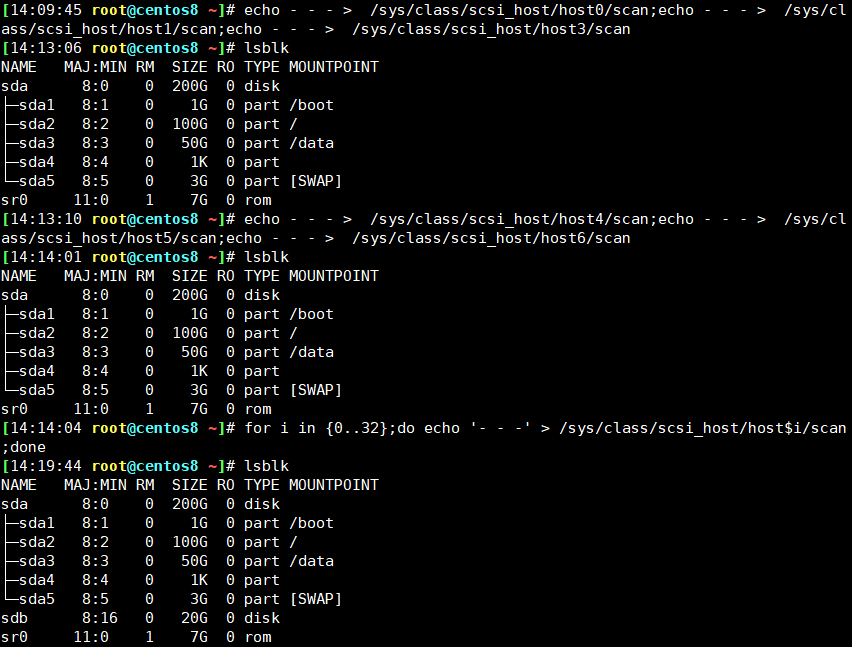
之后创建分区
MBR:使用32位表示扇区数,分区不超过2T
MBR分区中一块硬盘最多有4个主分区,也可以3主分区+1扩展(N个逻辑分区)
主和扩展分区对应的1--4,/dev/sda3,逻辑分区从5开始,/dev/sda5 MBR分区结构
GPT:支持128个分区,使用64位,支持8Z( 512Byte/block )64Z ( 4096Byte/block)
使用128位UUID(Universally Unique Identifier) 表示磁盘和分区 GPT分区表自动备份在头和尾两份, 并有CRC校验位
fdisk、 gdisk :较为安全稳定的分区管理,fdisk对于MBR(2T),gdisk对GPT(4T以上)
parted 高级分区操作,可以是交互或非交互方式,parted的操作都是实时生效的,小心使用
lsblk,df,fdisk-l都可以查看分区,但只有fdisk -l 真正的实时查看分区表
fdisk常用选项:d 删除 n 创建 p 打印 w 保存退出
centos6上更改分区后需要执行刷新:
增加: partx -a ; 删除:partx -d --nr
CentOS7及之后版本:partprobe
只是分区还无法使用,在系统中能看见和使用的都是有文件系统的硬盘,所以接下来创建文件系统
ext4:是 ext 文件系统的最新版。提供了很多新的特性,
包括纳秒级时间戳、创建和使用巨型文件 (16TB)、最大1EB的文件系统,以及速度的提升
xfs:SGI,支持最大8EB的文件系统,是红帽公司近年推行的,虽然可支持的文件系统大,但本身元数据也大,使用哪种根据情况
mkfs 创建文件管理系统
(1) mkfs.FS_TYPE /dev/DEVICE ext4、 xfs 、 btrfs 、 vfat (2) mkfs -t FS_TYPE /dev/DEVICE -L 'LABEL' 设定卷标
mkfs.etx4, mkfs.xfs, mkfs.vfat 用户空间管理工具
mke2fs:ext系列文件系统专用管理工具
-t {ext2|ext3|ext4|xfs} 指定文件系统类型
-b {1024|2048|4096} 指定块
block 大小
-L ‘LABEL’ 设置卷标
-j 相当于 -t ext3, mkfs.ext3 = mkfs -t ext3 = mke2fs -j = mke2fs -t ext3
-i # 为数据空间中每多少个字节创建一个inode;不应该小于block大小
-N # 指定分区中创建多少个inode -I 一个inode记录占用的磁盘空间大小,128---4096
-m # 默认5%,为管理人员预留空间占总空间的百分比
-O FEATURE[,...] 启用指定特性
-O ^FEATURE 关闭指定特性
blkid 查看块设备,可以确认分区
-U UUID 根据指定的UUID来查找对应的设备 ;-L LABEL 根据指定的LABEL来查找对应的设备
e2label 管理ext 系列文件系统LABEL
findfs 查找分区
tune2fs 设置ext系统可调整参数
-l 查看指定文件系统超级块信息;super block
-L 'LABEL’ 修改卷标
-m # 修预留给管理员的空间百分比
-j 将ext2升级为ext3
-O 文件系统属性启用或禁用,–O ^has_journal
-o 调整文件系统的默认挂载选项,–o ^acl
-U UUID 修改UUID号
dumpe2fs 显示ext4
-h 显示超级块信息
xfs_info:显示示挂载或已挂载的 xfs 文件系统信息
如果一切正常,此时就可以挂载到挂载点上使用
挂载规则:
一个挂载点同一时间只能挂载一个设备
一个挂载点同一时间挂载了多个设备,只能看到后一个设备的数据,其它设备上的数据将被隐藏
一个设备可以同时挂载到多个挂载点
通常挂载点一般是已存在空的目录
findmnt 查询是否为挂载点,重复挂载到同一位置会隐藏原有文件,造成混乱
mount [-fnrsvw] [-t vfstype] [-o options] device mountpoint
device:指明要挂载的设备 设备文件:例如:/dev/sda5
卷标:-L 'LABEL', 例如 -L 'MYDATA'
UUID: -U 'UUID':例如 -U '0c50523c-43f1-45e7-85c0-a126711d406e'
伪文件系统名称:proc, sysfs, devtmpfs, configfs
mountpoint:挂载点目录必须事先存在,建议使用空目录
mount常用选项
-t vsftype 指定要挂载的设备上的文件系统类型
-r readonly,只读挂载
-w read and write, 读写挂载
-n 不更新/etc/mtab,mount不可见
-a 自动挂载所有支持自动挂载的设备(定义在了/etc/fstab文件中,且挂载选项中有 auto功能)
-L 'LABEL' 以卷标指定挂载设备
-U 'UUID' 以UUID指定要挂载的设备
-B, --bind 绑定目录到另一个目录上
-o options:(挂载文件系统的选项),多个选项使用逗号分隔
async 异步模式,内存更改时,写入缓存区buffer,过一段时间再写到磁盘中,效率高,但不安全
sync 同步模式,内存更改时,同时写磁盘,安全,但效率低下
atime/noatime 包含目录和文件
diratime/nodiratime 目录的访问时间戳
auto/noauto 是否支持开机自动挂载,是否支持-a选项
exec/noexec 是否支持将文件系统上运行应用程序
dev/nodev 是否支持在此文件系统上使用设备文件
suid/nosuid 是否支持suid和sgid权限 r
emount 重新挂载
ro/rw 只读、读写
user/nouser 是否允许普通用户挂载此设备,/etc/fstab使用
acl/noacl 启用此文件系统上的acl功能
loop 使用loop设备
_netdev 当网络可用时才对网络资源进行挂载,如:NFS文件系统
defaults 相当于rw, suid, dev, exec, auto, nouser, async
解除挂载时要确认无人使用,
查询:lsof MOUNT_POINT fuser -v MOUNT_POINT
终止所有正在访问指定文件系统的进程:
fuser -km MOUNT_POINT
解除挂载: umount
当磁盘出现故障,如分区表被破坏,在完成解除挂载后修复
fsck 修复,检查磁盘健康
fsck.FS_TYPE
-a 自动修复
-r 交互式修复错误
e2fsck:ext系列文件专用的检测修复工具
-y 自动回答为yes
-f 强制修复
-p 自动进行安全的修复文件系统问题
xfs_repair:xfs文件系统专用检测修复工具
常用选项:
-f 修复文件
-n 只检查
-d 允许修复只读的挂载设备,在单用户下修复 / 时使用,然后立即reboot
想要实现永久挂载,需要配置 /etc/fstab

仿照样式写就可以

 浙公网安备 33010602011771号