

canvas学习做一些记录
标签
canvas标签用来初始出来一块画布,可以用来绘制处理图形
getContext(“2d”)用来绘制2d图形
var canvas = document.getElementById('tutorial');
var ctx = canvas.getContext('2d');
常用的api
绘制矩形
- 绘制填充一个矩形
fillRect(x, y, width, height)
- 绘制一个矩形的边框
strokeRect(x, y, width, height)
- 清除指定矩形区域,让清除部分完全透明
clearRect(x, y, width, height)
x与y指定了在canvas画布上所绘制的矩形的左上角(相对于原点)的坐标。width和height设置矩形的尺寸。
绘制路径
- 首先,你需要创建路径起始点。
beginPath()新建一条路径,生成之后,图形绘制命令被指向到路径上生成路径
- 然后你使用画图命令去画出路径。
moveTo(x,y)将笔触移动到指定的坐标x以及y上
- 之后你把路径封闭。
closePath()闭合路径之后图形绘制命令又重新指向到上下文中。
- 一旦路径生成,你就能通过描边或填充路径区域来渲染图形。
stroke()通过线条来绘制图形轮廓
fill()通过填充路径的内容区域生成实心的图形。
绘制线
lineTo(x, y)绘制一条从当前位置到指定x以及y位置的直线
lineWidth = value设置线条宽度。
lineCap = type设置线条末端样式。
绘制圆弧
arc(x, y, radius, startAngle, endAngle, anticlockwise)
画一个以(x,y)为圆心的以radius为半径的圆弧(圆),从startAngle(开始角度)开始到endAngle(结束角度)结束,按照anticlockwise(默认false)给定的方向(默认为顺时针)来生成
绘制图形颜色
fillStyle = color设置图形的填充颜色
strokeStyle = color设置图形轮廓的颜色。
globalAlpha = ‘’ 设置透明度
绘制文本
fillText(text, x, y [, maxWidth])在指定的(x,y)位置填充指定的文本,绘制的最大宽度是可选的.
strokeText(text, x, y [, maxWidth])在指定的(x,y)位置绘制文本边框,绘制的最大宽度是可选的
font = value当前我们用来绘制文本的样式. 这个字符串使用和 CSS font 属性相同的语法. 默认的字体是 10px sans-serif
textAlign = value文本对齐选项. 可选的值包括:start, end, left, right or center. 默认值是 start。
direction = value文本方向。可能的值包括:ltr, rtl, inherit。默认值是 inherit。
绘制图片
drawImage(image, x, y)其中 image 是 image 或者 canvas 对象,x 和 y 是其在目标 canvas 里的起始坐标。
例1.绘制笑脸
<canvas id="myrect" width="400" height="400"></canvas>
// 画笑脸
        var cvs = document.getElementById('myrect')
        if(cvs.getContext) {
            var cts = cvs.getContext("2d")
            cts.beginPath()
            cts.arc(100,100,50,0,Math.PI * 2,false)
            cts.stroke()
            cts.closePath()
            cts.beginPath()
            cts.arc(100,100,25,0,Math.PI,false)
            cts.stroke()
            cts.closePath()
            cts.beginPath()
            cts.arc(85,85,5,0,Math.PI * 2,false)
            cts.stroke()
            cts.closePath()
            cts.beginPath()
            cts.arc(115,85,5,0,Math.PI * 2,false)
            cts.stroke()
            cts.closePath()
        }
例二
- 实现效果
![在这里插入图片描述]()
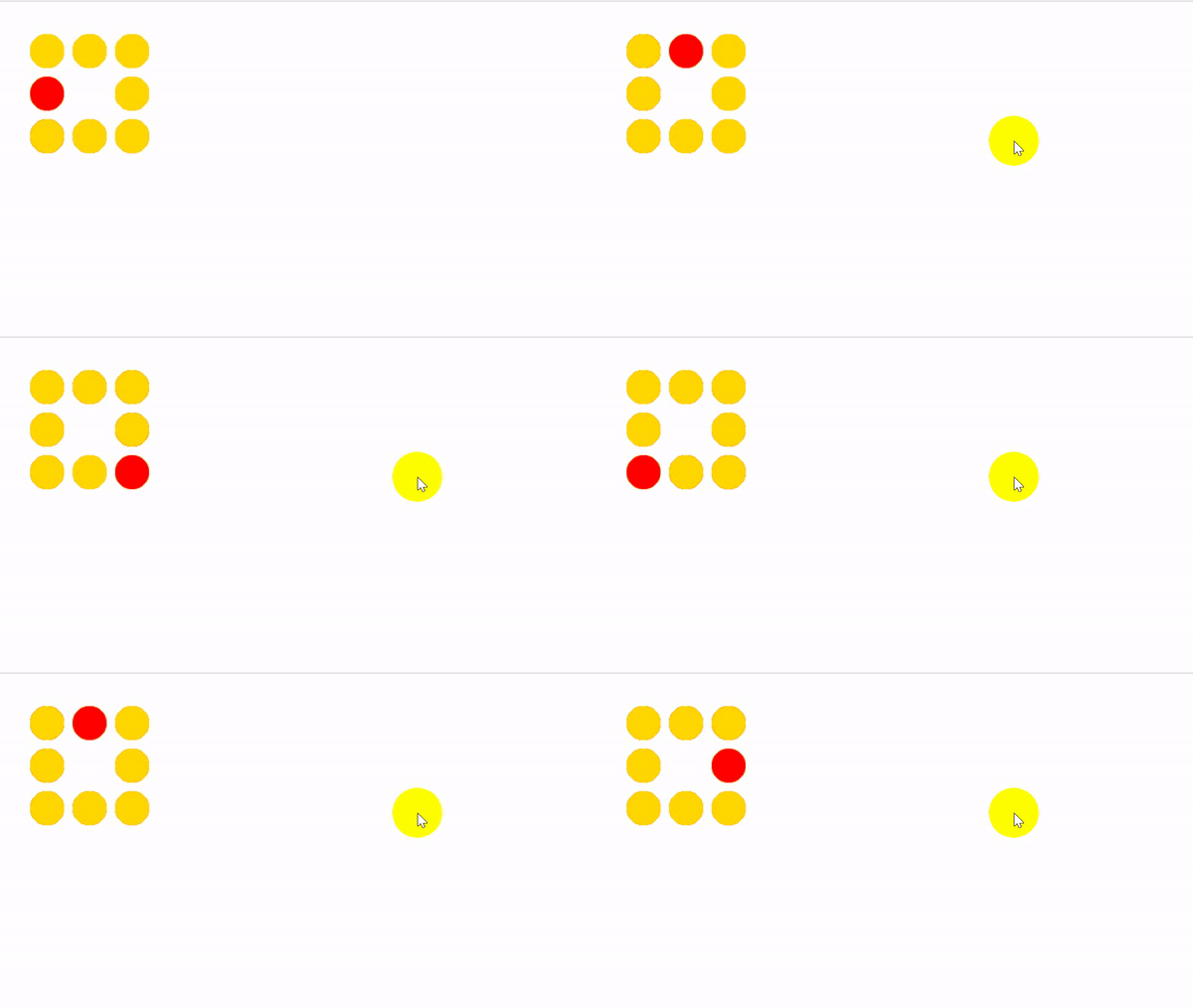
 function setCanvas(count) {
            let cant = document.getElementById('canvasId')
            ct = cant.getContext("2d")
            // ct.fillStyle = 'gold'
            // ct.strokeStyle = 'yellow'
            for(var i = 1; i < 4;i++) {
                for(var j = 1; j < 4; j++) {
                    ct.beginPath()
                    if((i-1)*3 + j != 5) {
                        ct.arc(j * 50,i * 50,20,0,Math.PI * 2,false)
                    }
                    ct.closePath()
                    if(((i-1)*3 + j) == count) {
                        ct.fillStyle = 'red'
                    }else {
                        ct.fillStyle = 'gold'
                    }
                    ct.fill()
                }
            }
        }
        let num = 0
        let arr = [1,2,3,6,9,8,7,4]
        setCanvas()
        setInterval(() => {
            if(num >= 8) {
                num = 0
            }
            setCanvas(arr[num])
            num++
        },500)


 浙公网安备 33010602011771号