
Github上传项目\添加GitHub Pages--图文
参考:https://www.jianshu.com/p/f290829e42f8
一、下载Git
Git官网(https://git-scm.com/)
如果下载慢可用淘宝镜像下载
(https://npm.taobao.org/mirrors/git-for-windows/)
(安装时除路径外都可使用默认设置)
二、Github创建仓库
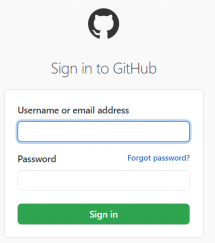
1.登录Github(https://github.com/login)
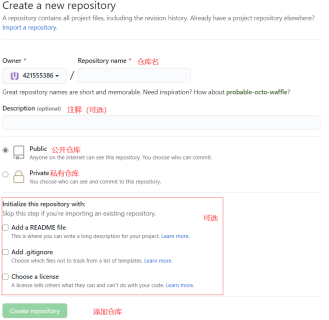
2. 创建仓库
Create new repository
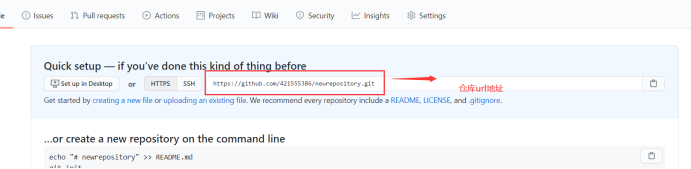
3.获取仓库url地址
三、Git上传
在所需上传的文件同级目录
按鼠标右键运点击Git Bash Here打开Git Bash

或直接打开Git Bash通过cd到同级目录
0. 配置箱地址和用户名
第一次上传需要输入github的邮箱地址和用户名,分别执行以下代码
git config --global user.email "邮箱地址"
git config --global user.name "用户名"
1. 建立git目录
在Git Bash执行指令
git init
(执行后在当前目录下创建一个.git目录)
2. 添加项目文件到仓库
git add .
( . 表示添加当前目录下的所有文件,也可将 . 改为所需上传的文件名)
3. 将add的文件提交到仓库
git commit -m "注释语句"
4. 关联github
git remote add origin 在github创建的仓库url地址
5. 上传项目
git push -u origin master
(执行过程中可能需要输入两次github的账号密码)
四、添加GitHub Pages
项目上传后刷新仓库页面就可以看到上传的项目了
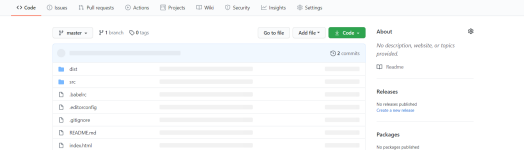
在打开仓库页面的Setting选项

下拉到GitHub Pages
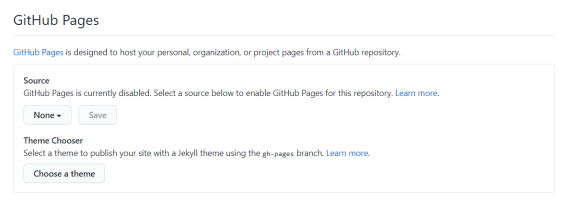
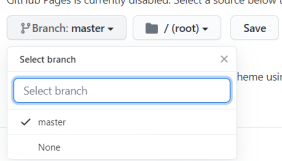
点击None选择master,然后Save
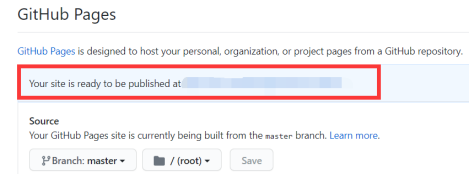
页面刷新后就可以在这个位置就看到Git Pages了

 浙公网安备 33010602011771号