
IDEA使用Docker插件远程部署项目到云服务器的方法步骤
1. 打开2375端口
编辑docker.service
|
1
|
vim /lib/systemd/system/docker.service |
在 ExecStart 后添加配置
|
1
|
-H tcp://0.0.0.0:2375 -H unix://var/run/docker.sock |
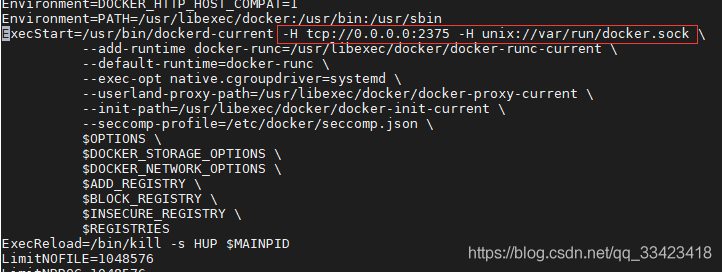
重启docker网络和docker
|
1
2
|
systemctl daemon-reloadsystemctl restart-docker |
Centos7 开放端口
|
1
2
|
firewall-cmd --zone=public --add-port=2375/tcp --permanentfirewall-cmd --reload |
查看端口是否被监听
|
1
|
netstat -lnp | grep 2375 |
如果显示被监听则证明成功
注意 :暴露2375端口是不安全的,如果不需要外网访问2375端口,及时关闭此端口。
firewall-cmd --zone=pulic --remove-port=2375/tcp --permanent
开启指定端口给指定IP : iptables -I INPUT -s IP -p tcp --dport 2375 -j ACCEPT
2. IDEA安装并配置Docker插件
安装
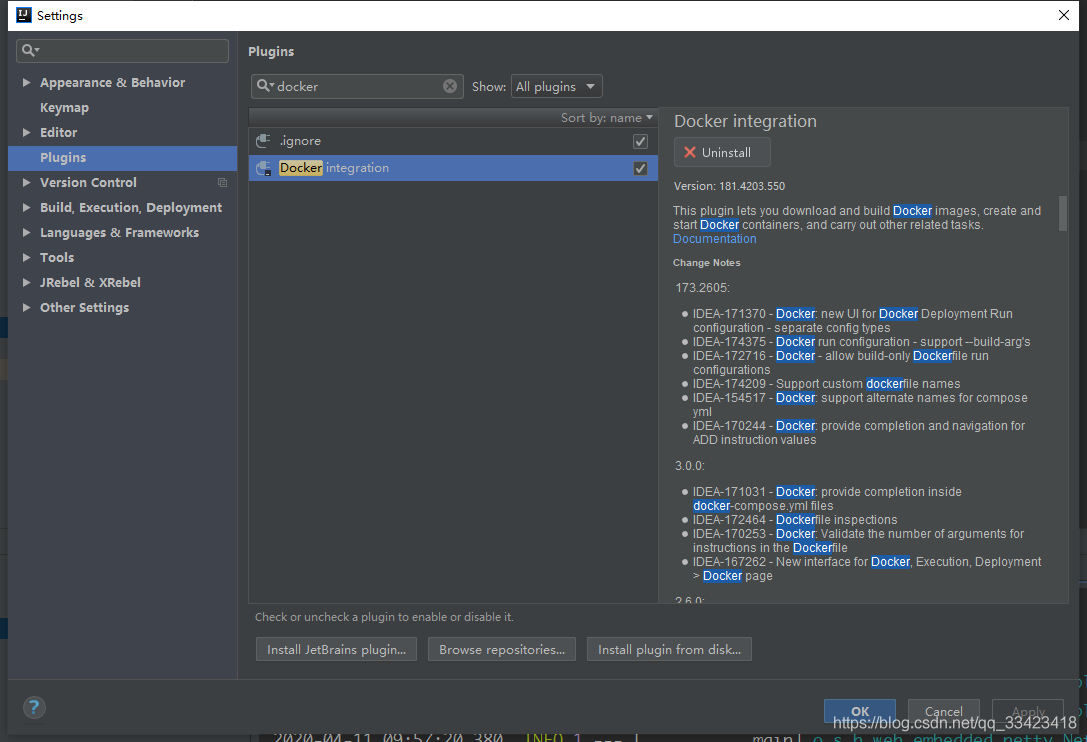
IDEA安装Docker Intergration完成后,重启IDEA。
配置
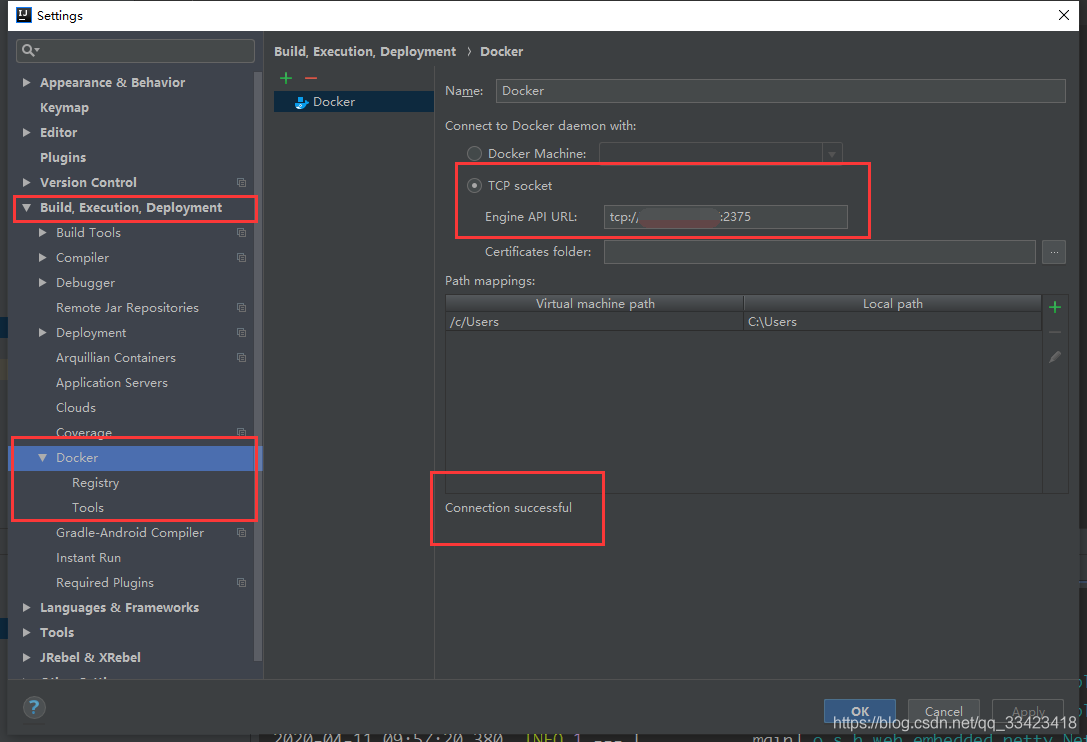
如果云服务器的IP和端口没问题,下方就会显示连接成功。
远程发布项目
编写一个 Spring Boot 项目,用于发布。端口配置为8080
|
1
2
3
4
5
6
7
8
9
10
|
@RestController@RequestMapping("hello")public class HelloWebfluxController { @GetMapping("webflux") public Mono<String> mono(){ return Mono.just("hello webflux"); }} |
打包
|
1
|
mvn clean package |
编写 Dockerfile
Dockerfile放在项目根路径下。
|
1
2
3
4
5
6
7
8
|
FROM java:8VOLUME /tmpCOPY target/hello-flux-0.0.1-SNAPSHOT.jar hello-flux.jarRUN bash -c "touch /hello-flux.jar"# 8080 端口EXPOSE 8080ENTRYPOINT ["java","-jar","hello-flux.jar"]# docker run -d -p 8080:8080 --name docker-resource demo/hello-flux:1.0 |
Dockerfile放在src/main/resoures也可以,重要的是要指明要运行的jar包在哪。
配置
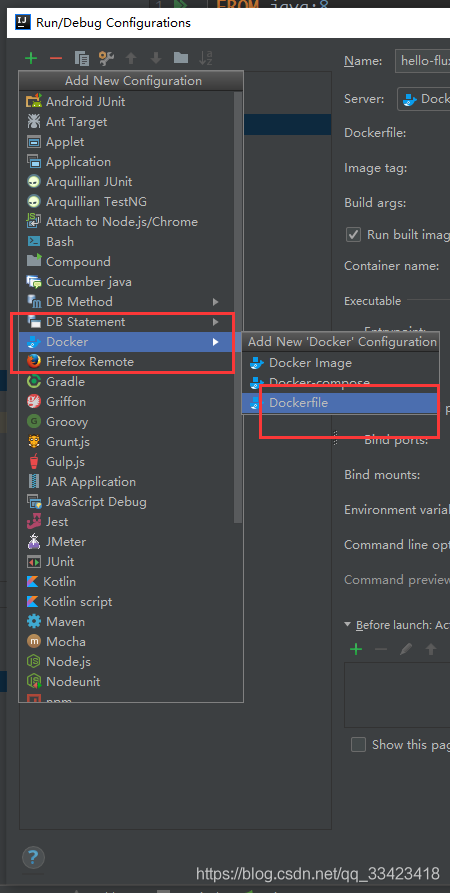
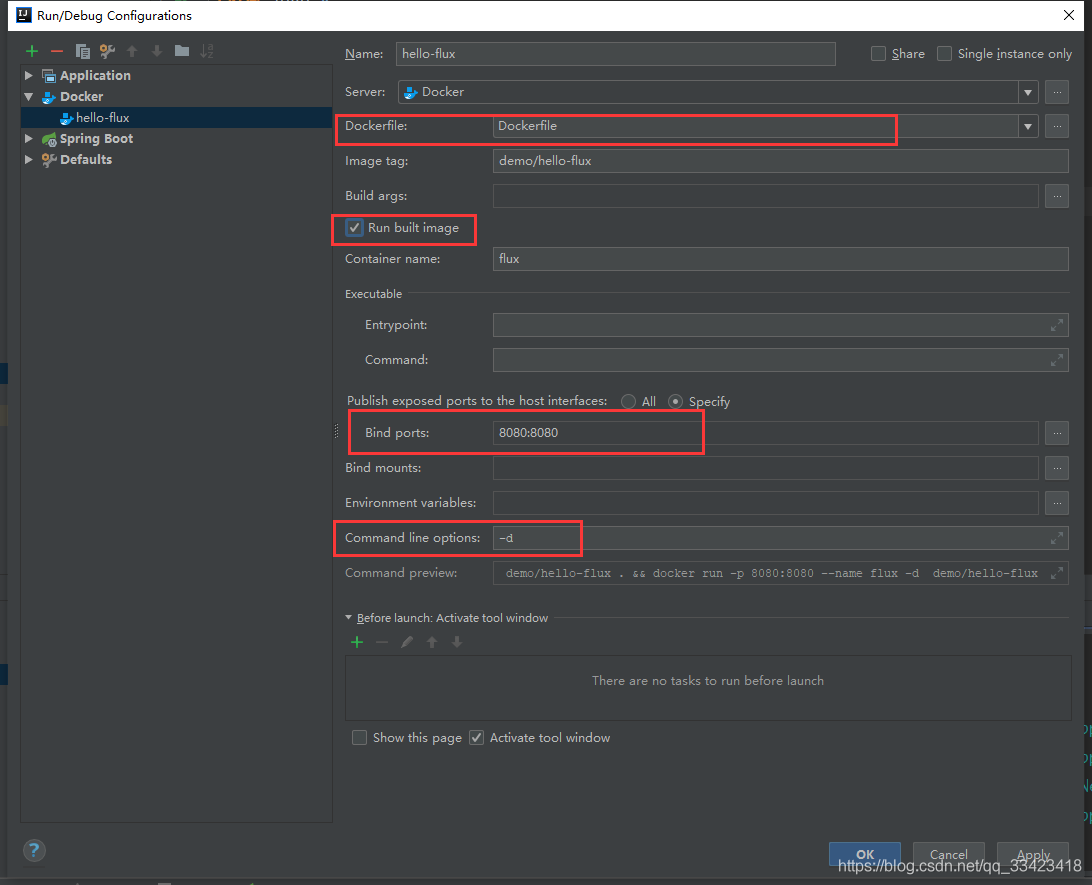
配置中指定Dockerfile的位置。
Bind ports绑定端口映射
Command line 可以手动输入其他参数
运行
点击运行后,稍等片刻。
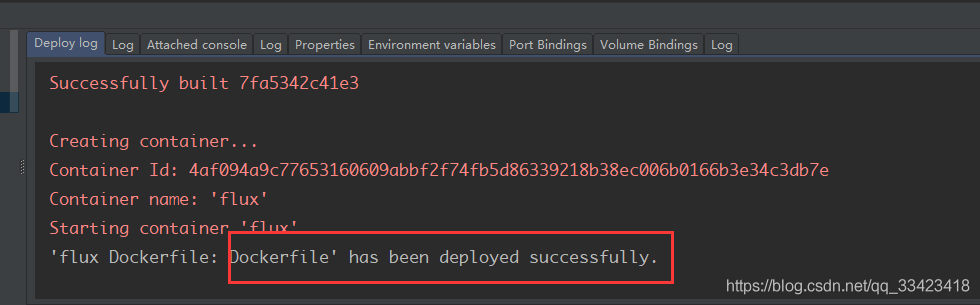
控制台提示发布成功。
查看远程主机是否成功发布镜像。

查看远程主机中 docker 容器是否启动。

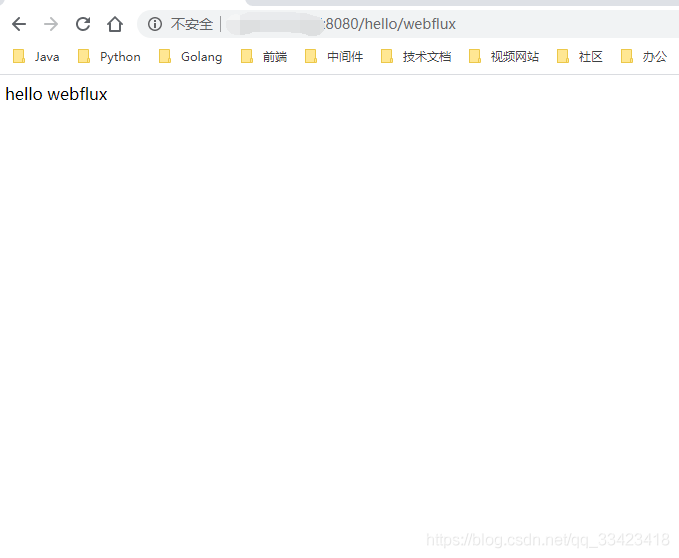
成功访问。

 浙公网安备 33010602011771号