
.netcore3.1使用ELK日志中心(使用NLog数据传输)
1、ELK部署
ELK是elasticsearch、kibana、Logstash组合而成的整套解决方案,前面我们使用skywalking时候已经部署好elasticsearch(参见上一篇随笔),接下来只需要安装Logstash和kibana即可
1.1、安装kibana
前面使用的elasticsearch是7.5.0版本,这里kibana选择相同版本:
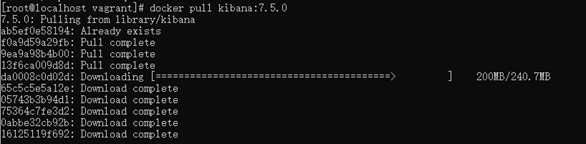
运行:
docker run -d --restart=always --name kibana -e ELASTICSEARCH_URL=http://192.168.56.10:9200 -p 5601:5601 kibana:7.5.0
浏览器访问:
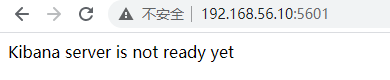
进入容器查看配置文件:
docker exec -it kibana /bin/bash

将配置文件中的http://elasticsearch:9200改为http://192.168.56.10:9200
重启容器:
docker restart kibana
还是出现问题则稍等1分钟,重试,页面正常加载:
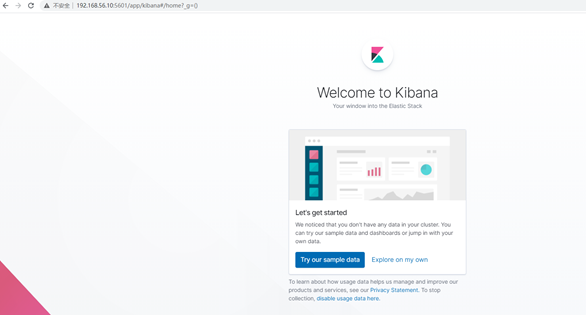
1.2、安装Logstash
同样选择7.5.0版本:
sudo docker pull logstash:7.5.0
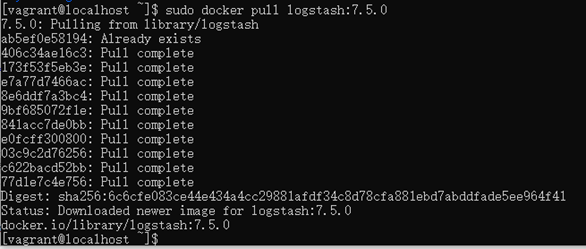
1.2.1、启动
docker run -d --name=logstash -p 5044:5044 logstash:7.5.0
查看日志:
docker logs -f logstash

进入容器
docker exec -it logstash /bin/bash
修改配置文件:
vi config/logstash.yml

http.host: "0.0.0.0"
xpack.monitoring.elasticsearch.hosts: [ "http://192.168.56.10:9200" ]
vi pipeline/logstash.conf

input {
  tcp {
    port => 5044
  }
}

filter {
  grok {
    match => { "message" => "%{IP:client} %{WORD:method} %{URIPATHPARAM:request} %{NUMBER:bytes} %{NUMBER:duration}" }
  }
}

output {
  elasticsearch {
    hosts => "192.168.56.10:9200"
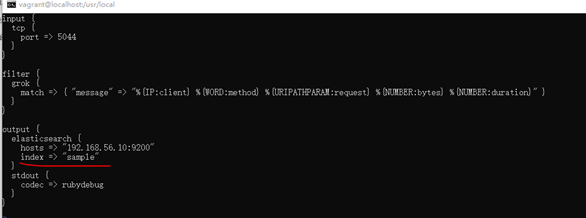
    index => "sample"
  }
  stdout {
    codec => rubydebug
  }
}
重启:
docker restart logstash
2、NetCore 使用 ELK
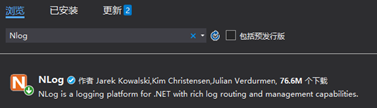
2.1、添加NLog、NLog.Web.AspNetCore nuget包
2.2、根目录添加配置文件nlog.config
<?xml version="1.0" encoding="utf-8"?>
<nlog xmlns="http://www.nlog-project.org/schemas/NLog.xsd"
      xmlns:xsi="http://www.w3.org/2001/XMLSchema-instance"
      autoReload="true"
      internalLogLevel="Warn"
      internalLogFile="internal-nlog.txt">

    <extensions>
        <!--enable NLog.Web for ASP.NET Core-->
        <add assembly="NLog.Web.AspNetCore"/>
    </extensions>

    <!-- define various log targets -->
    <!--定义日志文件目录-->
    <variable name="logDirectory" value="${basedir}/logs/${shortdate}"/>
    <variable name="nodeName" value="node1"/>

    <targets async="true">
        <!-- 全部日志target -->
        <target xsi:type="File"
                name="allfile"
                fileName="${logDirectory}/nlog-all/${shortdate}.log"
                layout="#node1#${longdate}#${logger}#${uppercase:${level}}#${callsite}#${callsite-linenumber}#${aspnet-request-url}#${aspnet-request-method}#${aspnet-mvc-controller}#${aspnet-mvc-action}#${message}#${exception:format=ToString}#"
                keepFileOpen="false"
            />

        <!-- 本地文件日志target -->
        <target xsi:type="File"
                name="ownLog-file"
                fileName="${logDirectory}/nlog-${level}/${shortdate}.log"
                layout="#${longdate}#${nodeName}#${logger}#${uppercase:${level}}#${callsite}#${callsite-linenumber}#${aspnet-request-url}#${aspnet-request-method}#${aspnet-mvc-controller}#${aspnet-mvc-action}#${message}#${exception:format=ToString}#"
                keepFileOpen="false"
            />

        <!-- Tcp日志target -->
        <target xsi:type="Network"
                name="ownLog-tcp"
                keepConnection="false"
                address ="tcp://192.168.56.10:5044"
                layout="#${longdate}#${nodeName}#${logger}#${uppercase:${level}}#${callsite}#${callsite-linenumber}#${aspnet-request-url}#${aspnet-request-method}#${aspnet-mvc-controller}#${aspnet-mvc-action}#${message}#${exception:format=ToString}#"
            />
        <!--grok 规则-->
        <!--%#{DATA:request_time}#%{DATA:node_name}#%{DATA:class_name}#%{DATA:log_level}#%{DATA:call_site}#%{DATA:line_number}#%{DATA:request_url}#%{DATA:request_method}#%{DATA:container_name}#%{DATA:action_name}#%{DATA:log_info}#%{DATA:exception_msg}#-->
        <!--空白-->
        <target xsi:type="Null" name="blackhole" />
    </targets>

    <!--日志级别 Trace -》Debug-》 Info -》Warn-》 Error-》 Fatal-->
    <!--日志规则-->
    <rules>
        <!--全部日志, 包括Microsoft日志-->
        <logger name="*" minlevel="Trace" writeTo="allfile" />

        <!--自定义日志,排除Microsoft日志-->
        <logger name="Microsoft.*" minlevel="Trace" writeTo="blackhole" final="true" />
        <logger name="*" minlevel="Debug" writeTo="ownLog-file" />
        <logger name="*" minlevel="Info" writeTo="ownLog-tcp" />
    </rules>
</nlog>
2.3、修改Program
在最后增加配置
ConfigureLogging(logging =>
{
    logging.ClearProviders();
    logging.SetMinimumLevel(Microsoft.Extensions.Logging.LogLevel.Trace);
}).UseNLog();
2.4、修改Startup
var currentClassLogger = NLogBuilder.ConfigureNLog("nlog.config").GetCurrentClassLogger();
services.AddSingleton(currentClassLogger);
2.5、写入测试(接口必须访问几遍,不然下面Kibana面板上无数据)
 View Code
3、Kibana查看数据
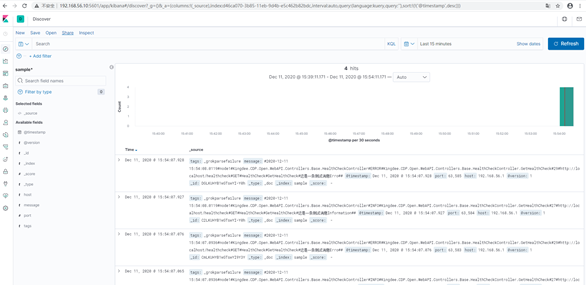
先看结果:
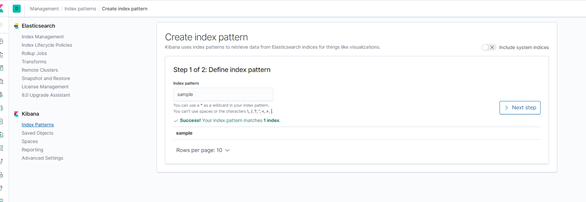
3.1、首先创建索引模板:
Logstatsh配置文件logstash.conf中配置的output属性:
Index patterns这里同样输入sample*
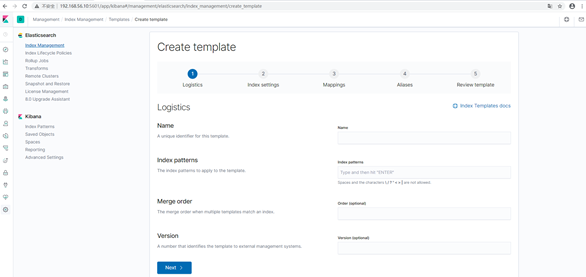

其他输入项目前还没搞清楚是干嘛的,反正是可选项,直接下一步,完成创建即可。
3.2、根据索引模板查看数据
首页即会提示创建,或者点击最左上角图标到主页,再点击
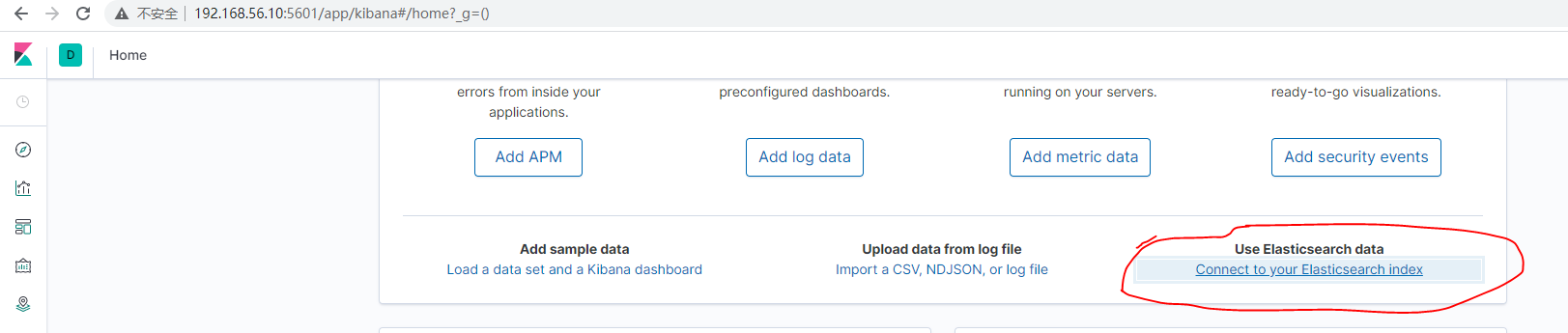
配置页,输入sample*,直接下一步即可(全部按默认创建,显示所有字段即可)
3.3、点击Discover
可以看到上面写入的日志记录了
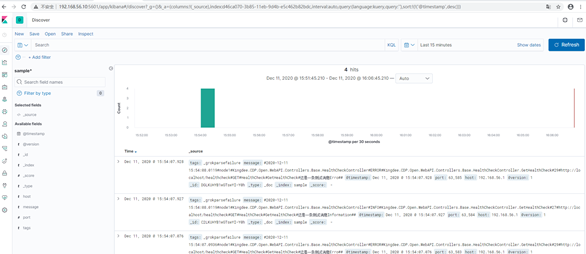
到这里,基本的日志写入和呈现就完成了。
参考:
https://blog.csdn.net/xiaozm1223/article/details/89475003
https://www.cnblogs.com/chongyao/p/14098197.html
https://www.cnblogs.com/Leo_wl/p/11796634.html

 浙公网安备 33010602011771号