
kiCad新建符号库(系统自带封装库)
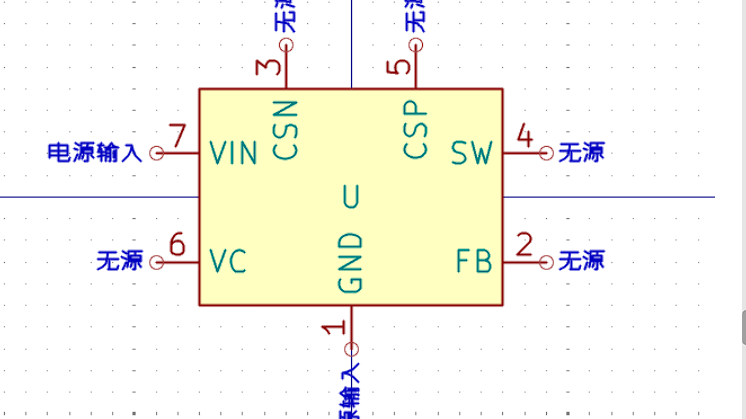 基于kiCad开源EDA软件新建一个XL7056的降压型DC-DC转换器符号库,选用系统自带的封装库
软件版本:KiCad 8.0
1 打开软件,选择工程,并打开原理图:
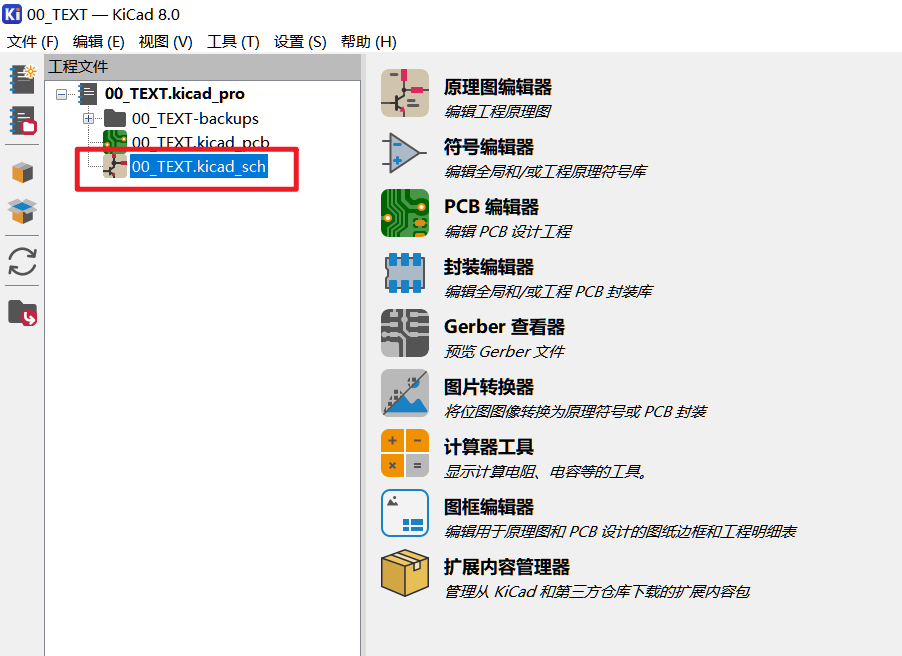
2 点击符号编辑器:

3 新建符号
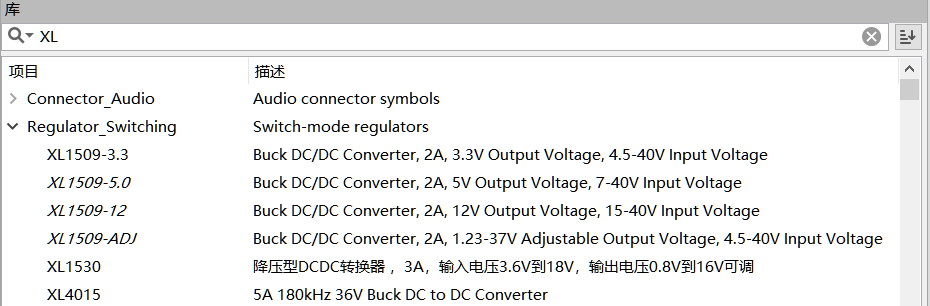
搜索XL,在Regulator_Switching(稳压器开关)一栏中已有一部分XL系列的稳压芯片:
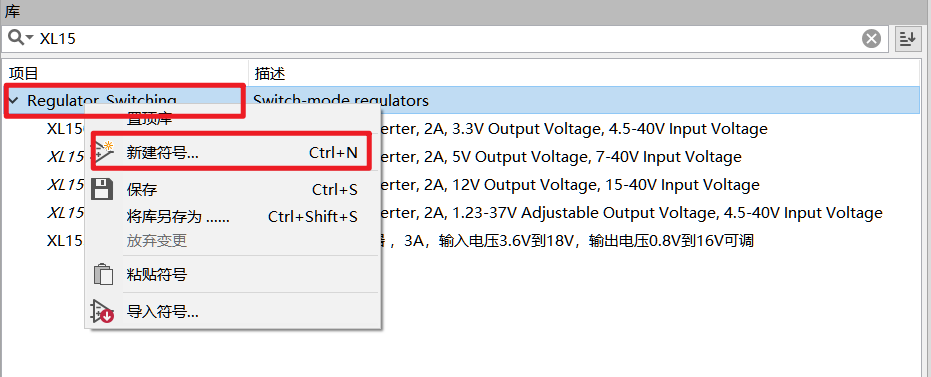
在此基础上新建一个XL7056的降压型DC-DC转换器,右键,选择新建符号:
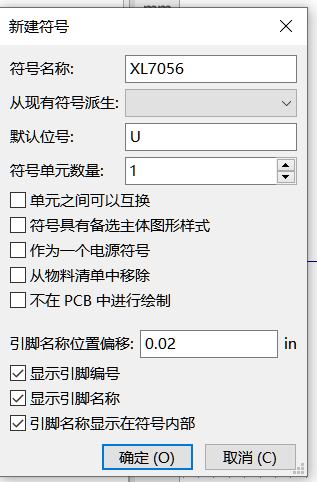
输入新建的符号名:
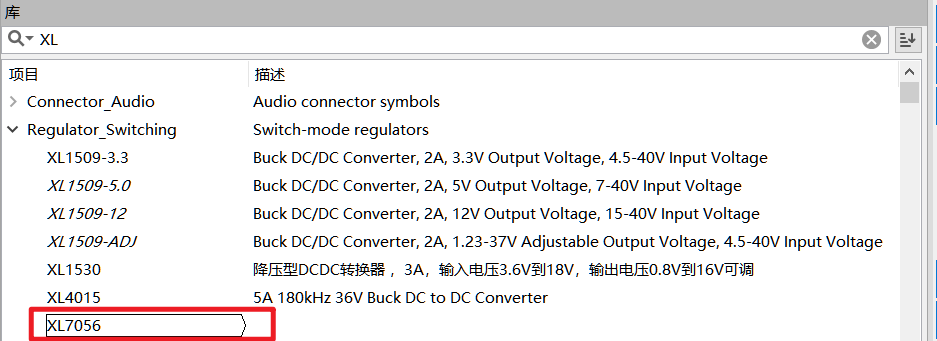
此时,在Regulator_Switching(稳压器开关)一栏中已生成一个XL7056的符号:
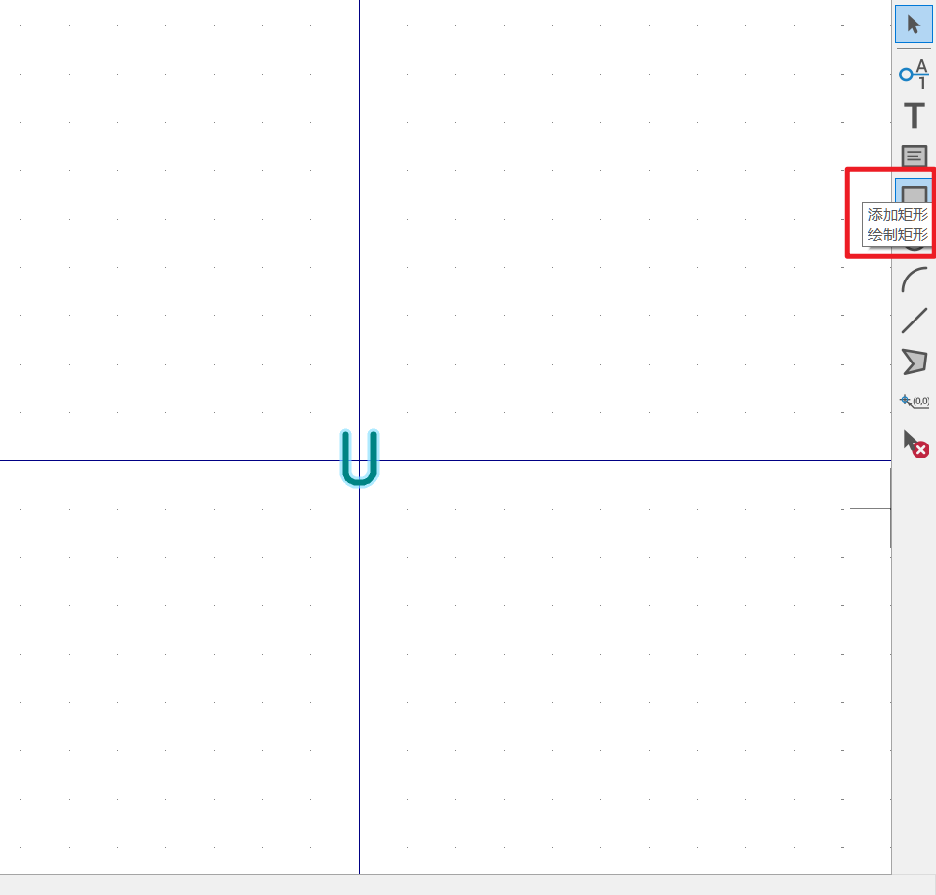
4 绘制符号边框
以十字架原点为中心,添加一个矩形边框:
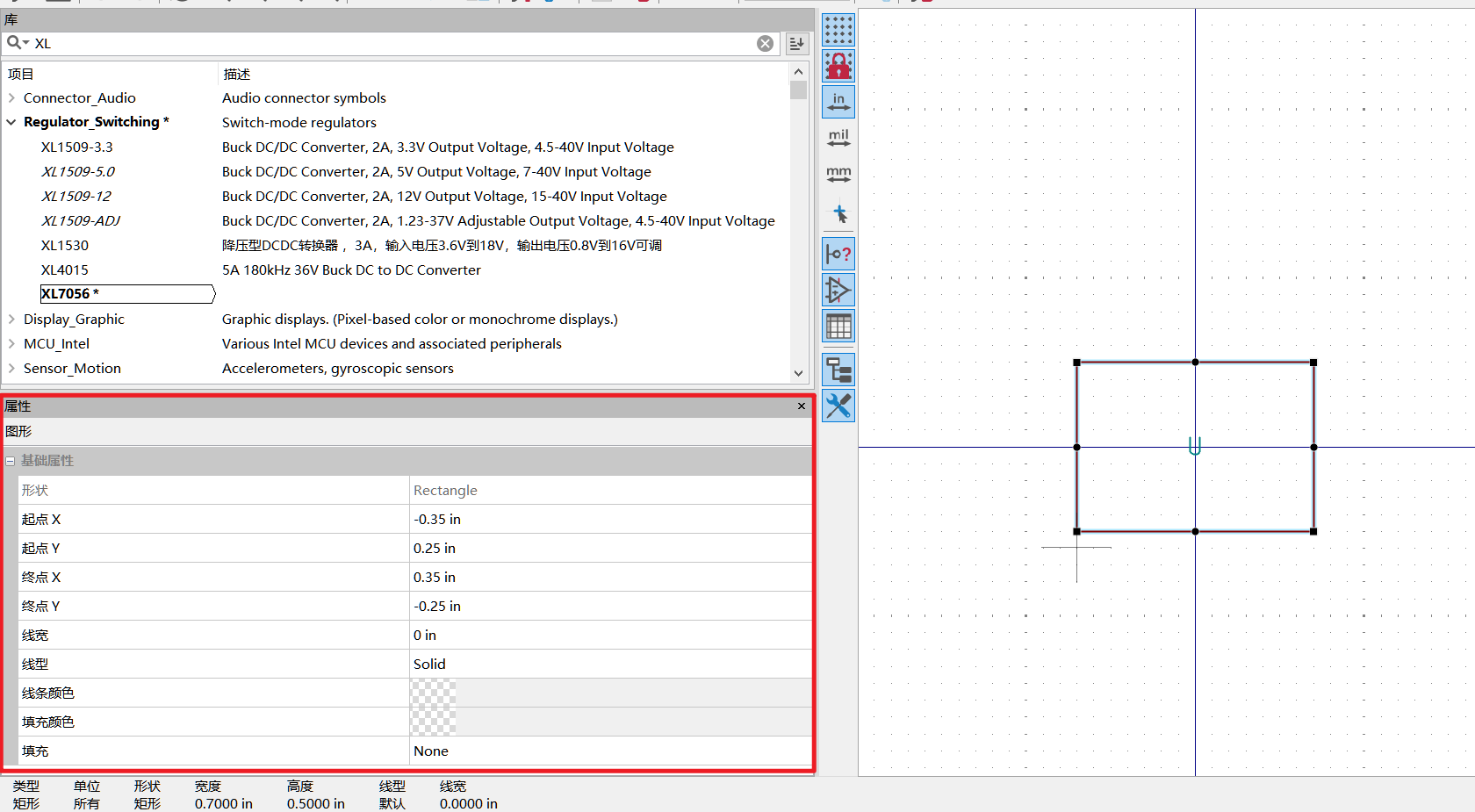
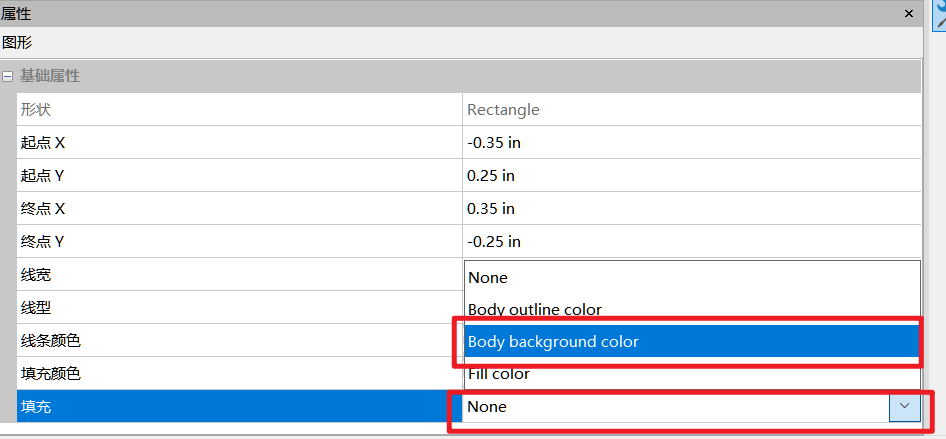
鼠标选中绘制的边框,即可在左边看到边框属性:
将边框选择为背景填充:
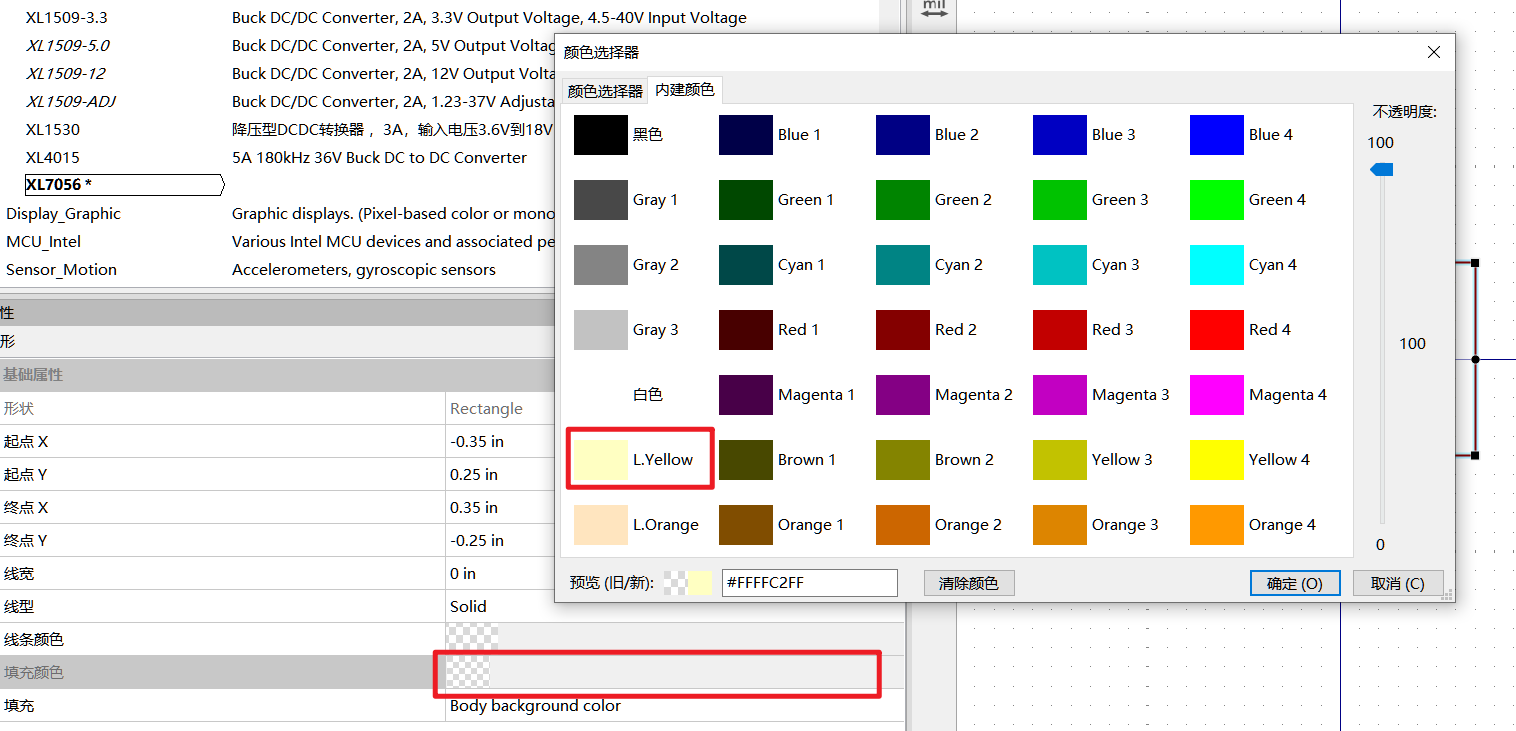
在填充颜色中选择一种颜色:
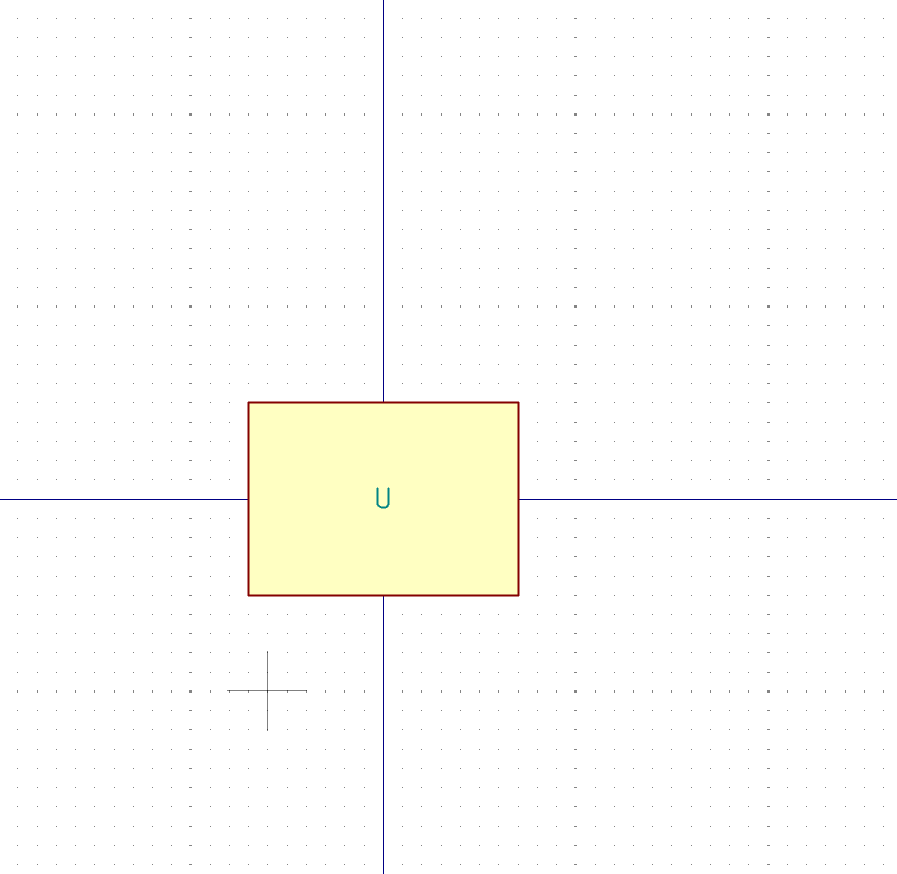
确定后,点击空白处,即可预览颜色:
5 添加引脚
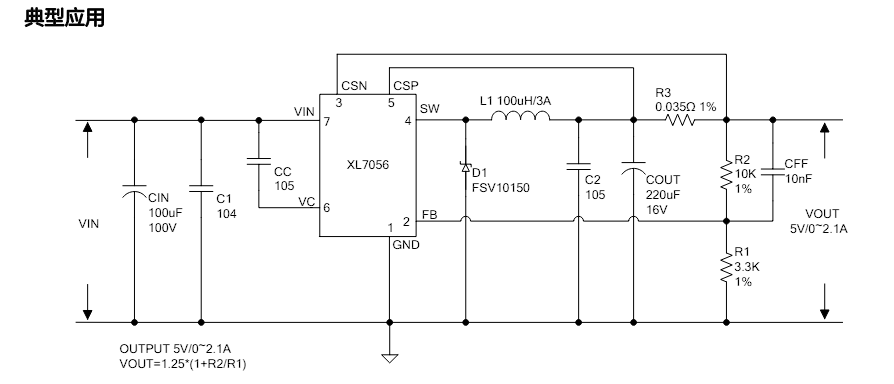
添加引脚可参考芯片手册的典型应用图,这样方便后续根据芯片手册设计电路原理图
点击添加引脚:
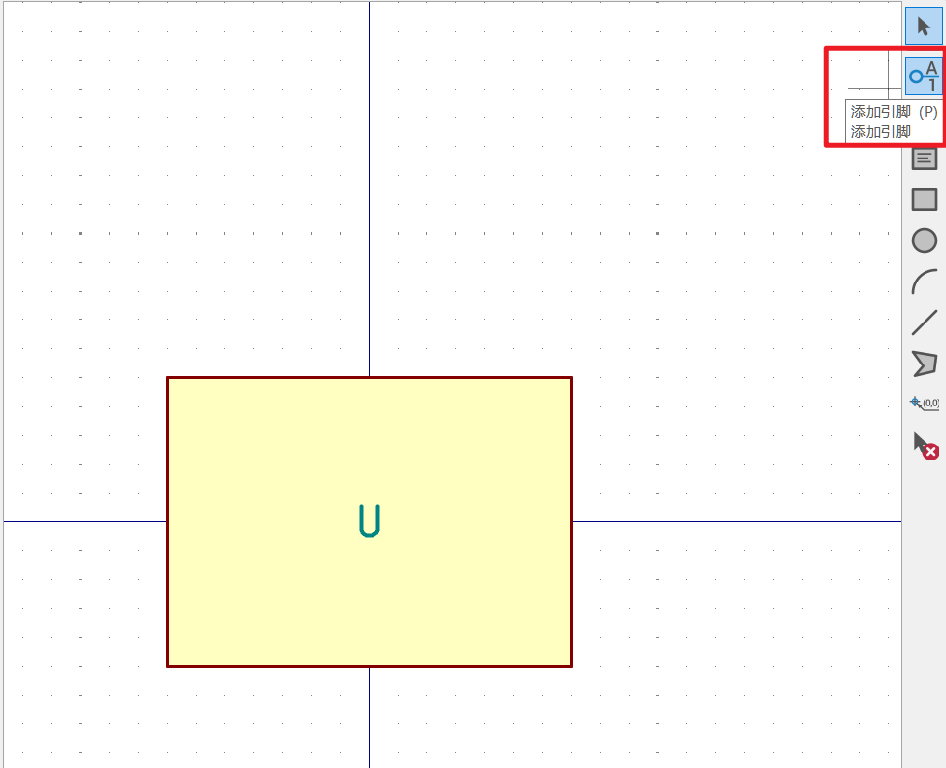
根据芯片手册,设置引脚属性,确定后将引脚移动到对应位置:
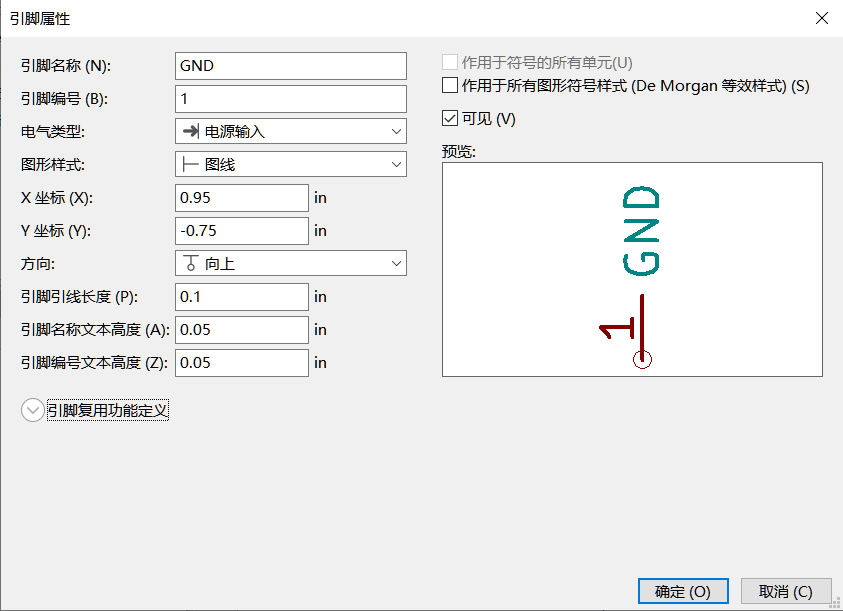
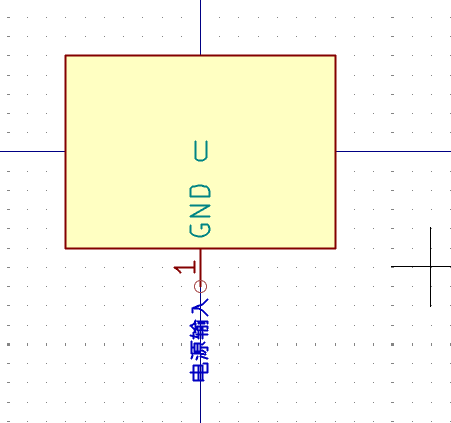
注意VIN和GND的电气属性选择电源输入
最终效果如下:
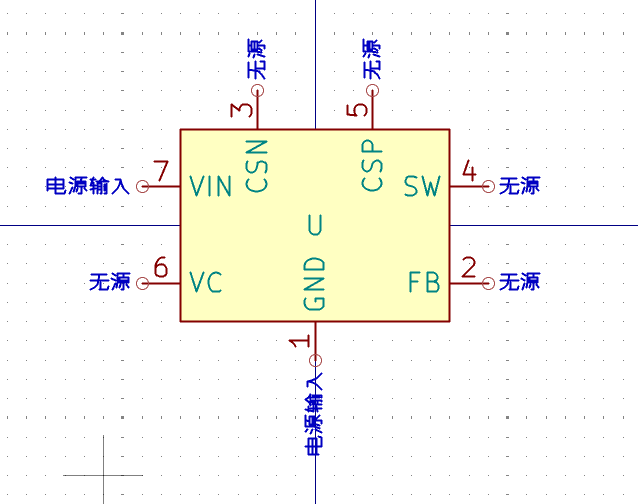
6 设置符号属性
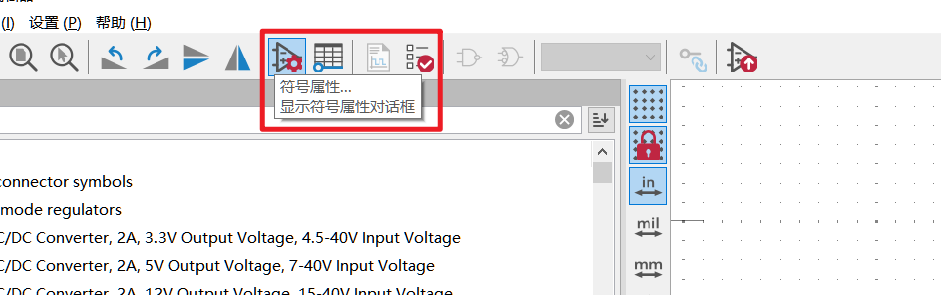
补充对应的属性,封装对应芯片手册所给的封装来选择(若系统库里没有对应的封装,就需要手动创建封装)
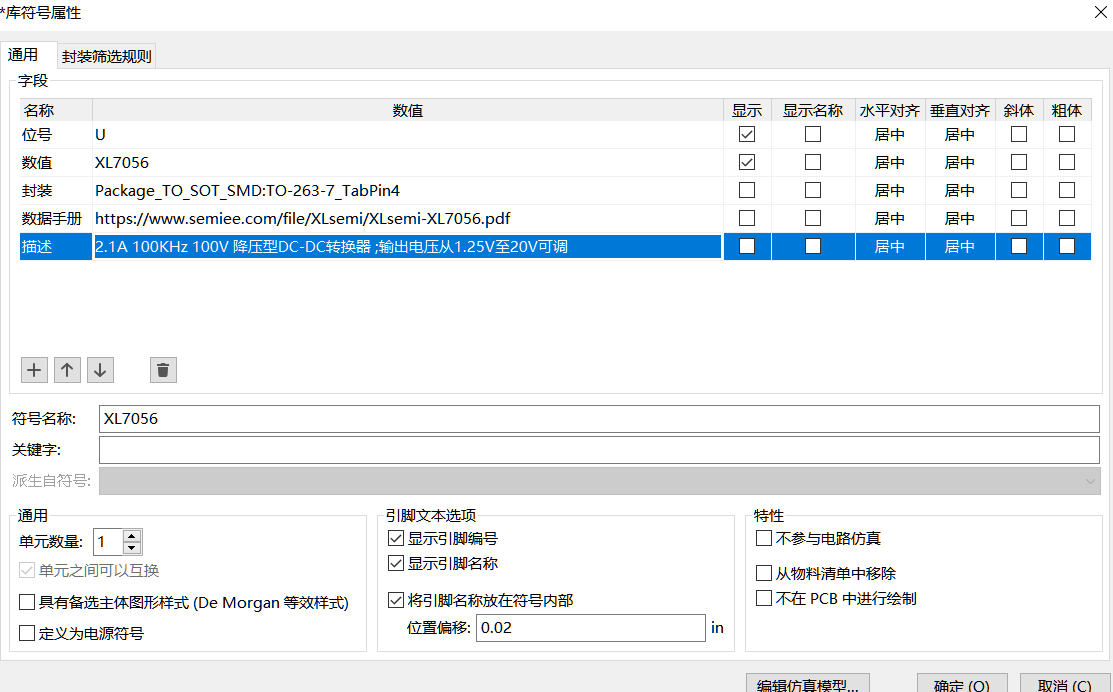
保存符号,至此,XL7056符号已创建完成。
7 在原理图中放置器件
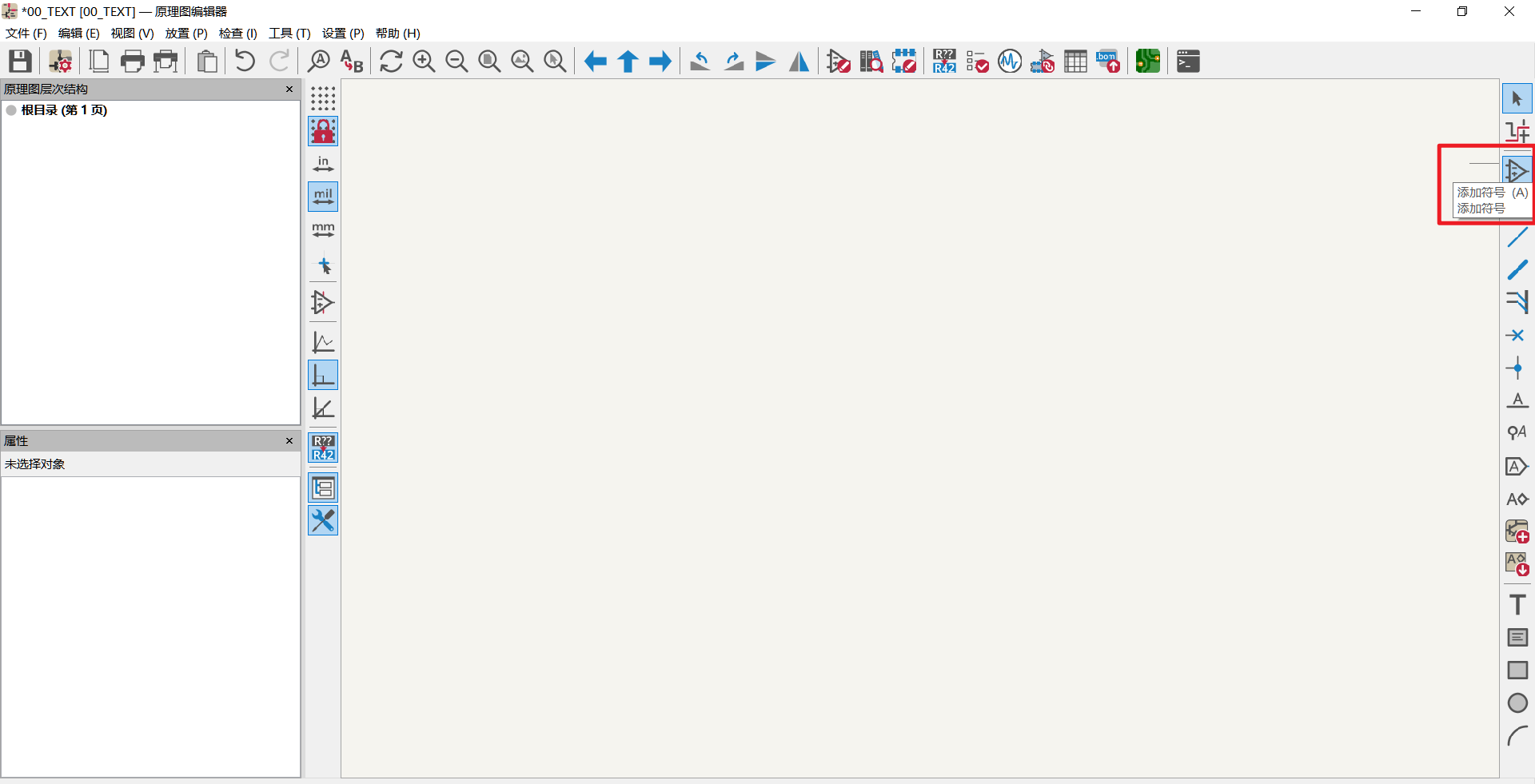
搜索XL,在Regulator_Switching(稳压器开关)一栏中选择XL7056
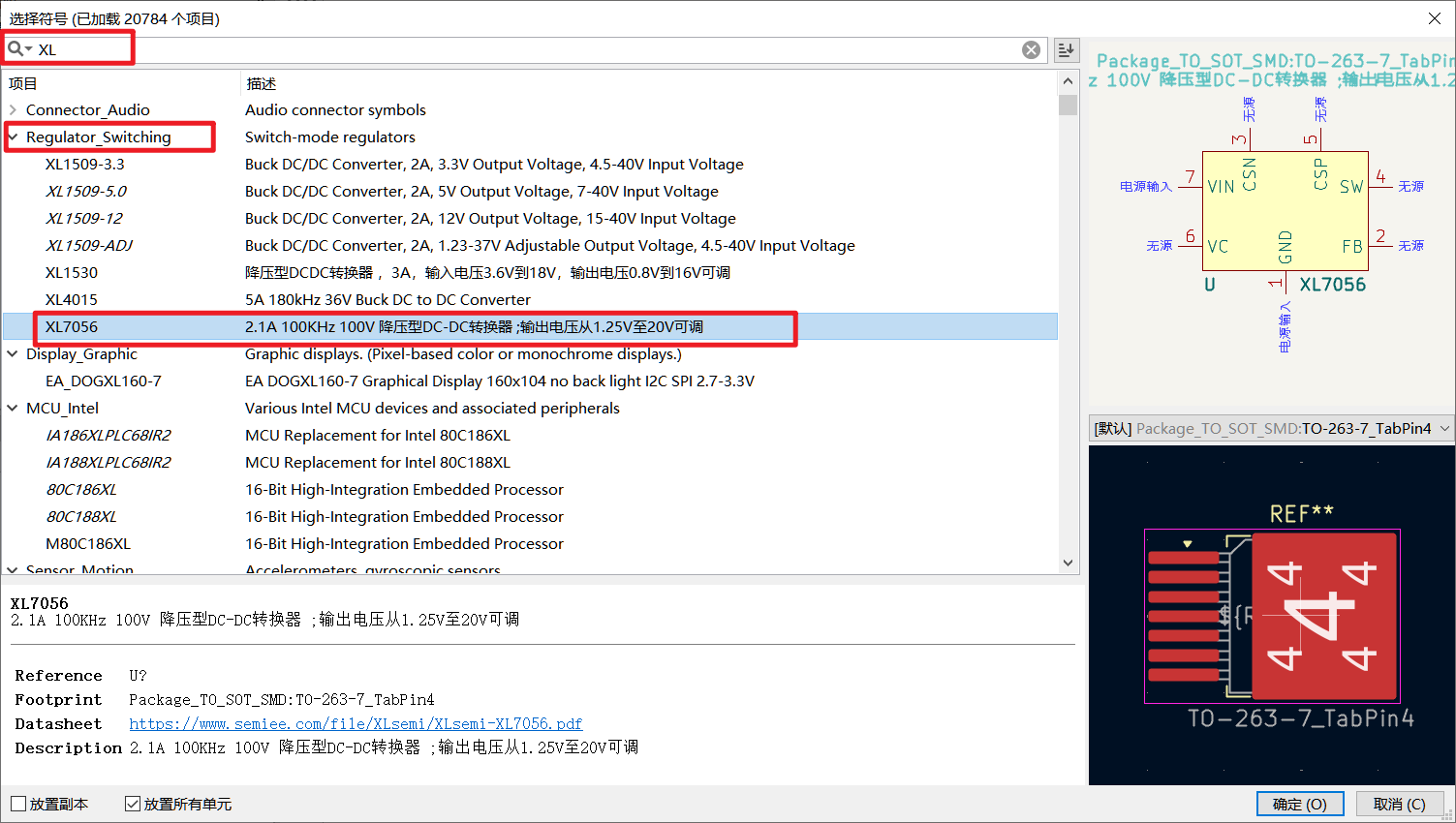
8 更新PCB
在PCB中也能正常显示封装
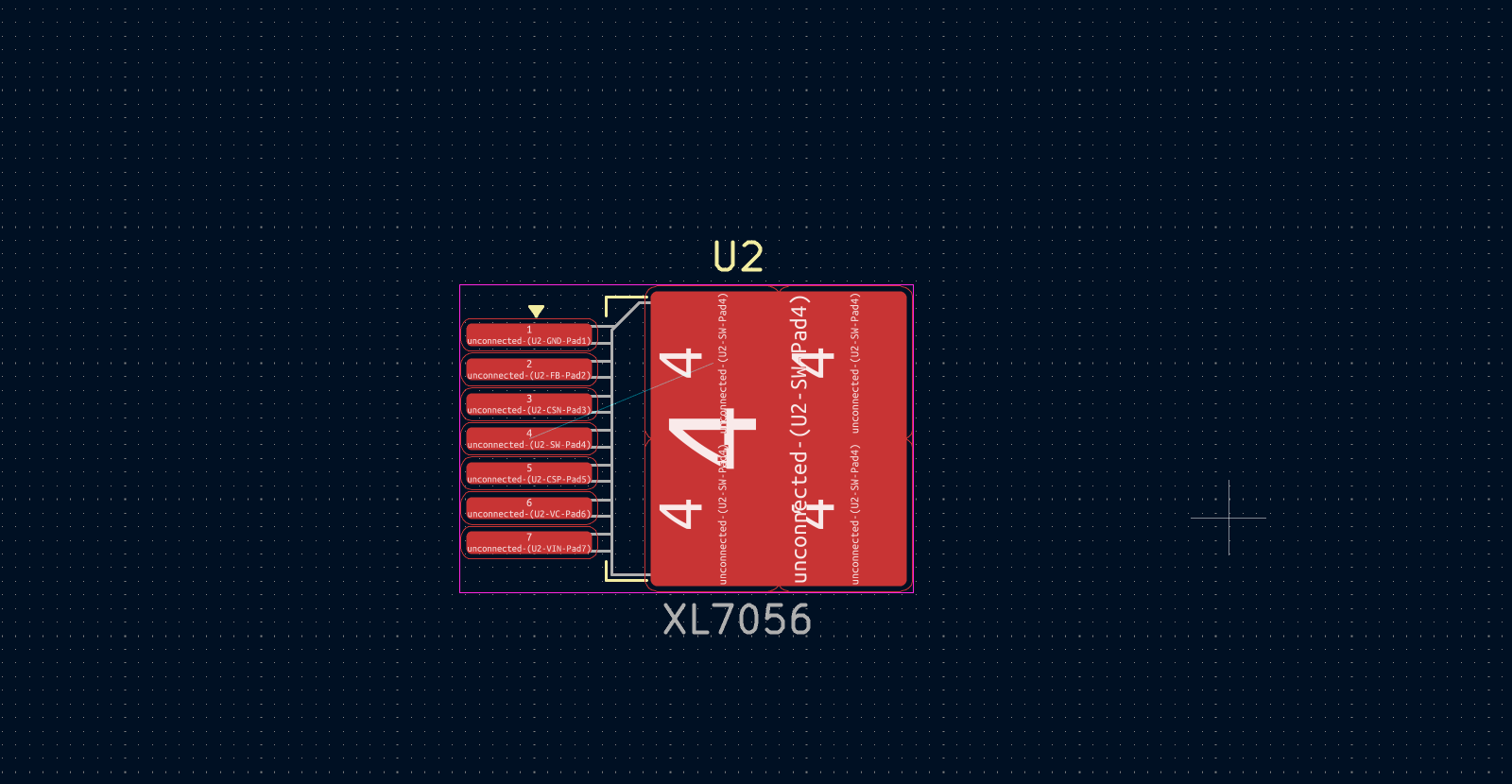
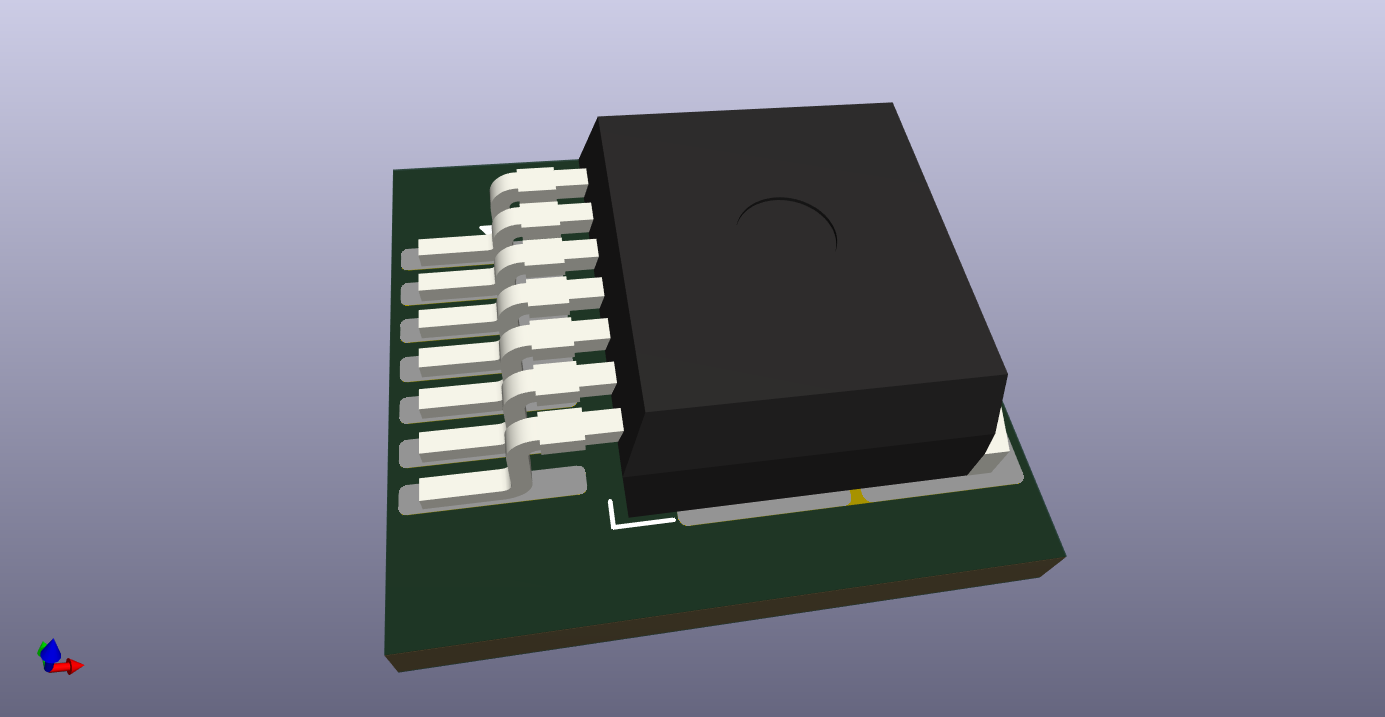
9 3D预览
本文来自博客园,作者:晚风也温柔,转载请注明原文链接:https://www.cnblogs.com/zxr-blog/p/18172501

 浙公网安备 33010602011771号