
Win10安装JDK及验证(其他系统均可参考)
一、安装配置:
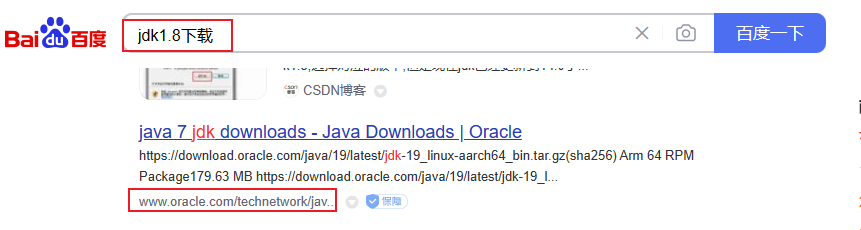
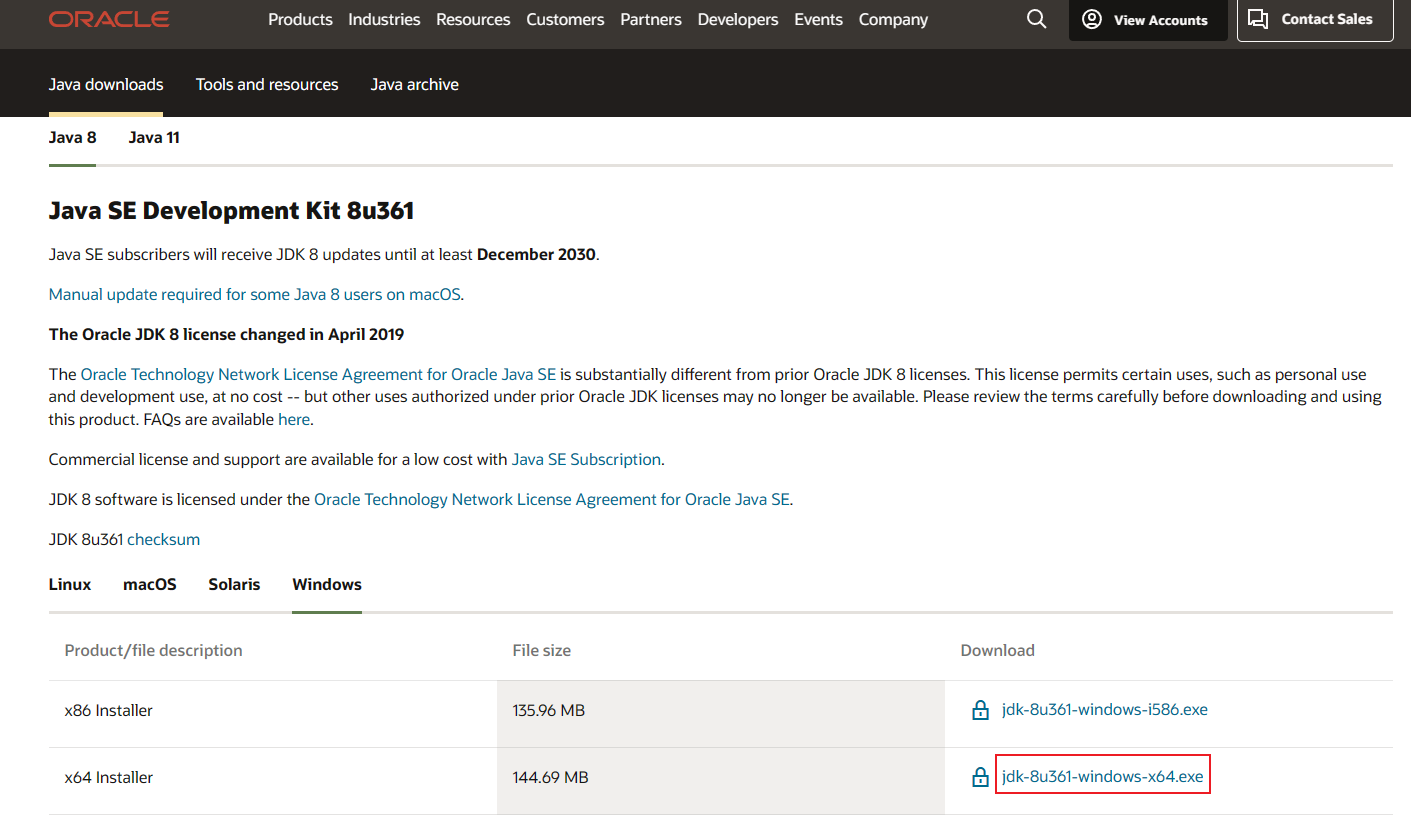
1、官网下载JDK;- 百度搜索JDK1.8下载,找到oracle官网的下载链接,点击进入到JDK下载界面,在界面中找到需要的JDK1.8版本,根据自己系统的要求找到符合条件的JDK1.8安装包,
- 快捷路径:Java Downloads | Oracle :
- 注意要登录oracle官网,没有账号的注册下,如果不登录的话是没有权限下载JDK的,登陆后,点击下载自己需要的版本安装包进行JDK下载:
2、安装JDK,路径自己定义;
3、安装JRE(安装JDK时一路默认下一步会默认安装JRE);
4、配置环境变量:
4.1、此电脑--右键--属性--高级系统设置--环境变量;
4.2、系统环境变量--新建:
变量名:JAVA_HOME;
变量值:JDK安装路径;
4.3、系统环境变量--path--编辑--新建(最后位置,win10自动添加";"的分隔号,无需单独添加,其他系统按需添加分隔号):
新建1:%JAVA_HOME%\bin----此为JDK的路径位置,一般情况下运行程序都是在bin目录下的,所以此处配置到JDK的bin目录;
新建2:%JAVA_HOME%\jre\bin----此为JRE的路径位置,一般情况下运行程序都是在bin目录下的,所以此处配置到JRE的bin目录;
5、cmd命令行下验证是否OK(以下三项均不报错即为OK):
5.1、输入java验证JDK是否报错;
5.2、输入javac验证JRE是否报错;
5.3、输入java -version 验证JDK版本信息;
2、文件夹下新建HelloWorld.java的源java文件;
3、在新建的源java文件中输入main方法,并输出HelloWorld!;
4、cmd命令行下切到对应的HelloWorld文件夹目录;
4.1、输入javac HelloWorld.java 进行编译,编译后HelloWorld文件夹下新增HelloWorld.class的类文件;
4.2、输入java HelloWorld ,此时cmd命令行显示在main方法中输出的HelloWorld!信息;
4、配置环境变量:
4.1、此电脑--右键--属性--高级系统设置--环境变量;
4.2、系统环境变量--新建:
变量名:JAVA_HOME;
变量值:JDK安装路径;
4.3、系统环境变量--path--编辑--新建(最后位置,win10自动添加";"的分隔号,无需单独添加,其他系统按需添加分隔号):
新建1:%JAVA_HOME%\bin----此为JDK的路径位置,一般情况下运行程序都是在bin目录下的,所以此处配置到JDK的bin目录;
新建2:%JAVA_HOME%\jre\bin----此为JRE的路径位置,一般情况下运行程序都是在bin目录下的,所以此处配置到JRE的bin目录;
5、cmd命令行下验证是否OK(以下三项均不报错即为OK):
5.1、输入java验证JDK是否报错;
5.2、输入javac验证JRE是否报错;
5.3、输入java -version 验证JDK版本信息;
二、HelloWord编译验证:
1、任意盘新建HelloWorld文件夹;2、文件夹下新建HelloWorld.java的源java文件;
3、在新建的源java文件中输入main方法,并输出HelloWorld!;
4、cmd命令行下切到对应的HelloWorld文件夹目录;
4.1、输入javac HelloWorld.java 进行编译,编译后HelloWorld文件夹下新增HelloWorld.class的类文件;
4.2、输入java HelloWorld ,此时cmd命令行显示在main方法中输出的HelloWorld!信息;
JDK到此安装和验证OK。

 浙公网安备 33010602011771号