
CentOS7环境下安装docker,学不会你打我.....
开搞!系统环境检查一下
1:一般安装完新系统需要更新一下源,
yum update && yum upgrade
2:更新完 可以清理一下缓存
clean all
yum makecache
3:重启一下
reboot
步入正题!
4:检查并删除docker老的版本
sudo yum remove docker \
                  docker-client \
                  docker-client-latest \
                  docker-common \
                  docker-latest \
                  docker-latest-logrotate \
                  docker-logrotate \
                  docker-engine
5:安装docker所需的依赖包
sudo yum install -y yum-utils
6:设置docker镜像存储库,官网地址比较慢, (推荐)可使用第二个docker阿里云镜像地址环境
官方地址:
sudo yum-config-manager --add-repo https://download.docker.com/linux/centos/docker-ce.repo
阿里云地址:
sudo yum-config-manager --add-repo http://mirrors.aliyun.com/docker-ce/linux/centos/docker-ce.repo
7:镜像地址设置好,就可以安装最新版本的 docker
sudo yum install docker-ce docker-ce-cli containerd.io
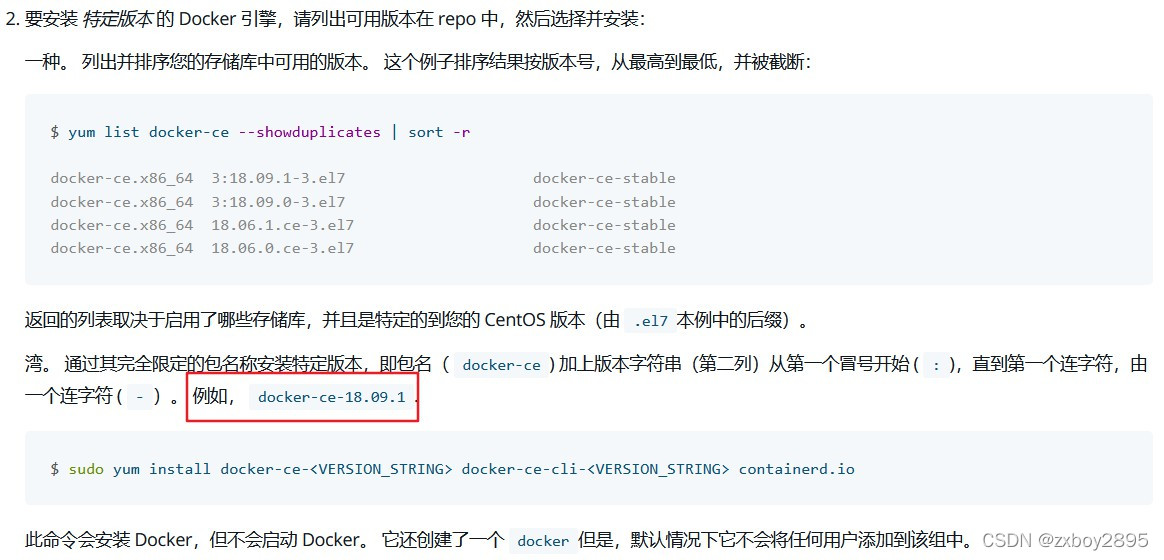
8:如果想安装自己喜欢的版本,<VERSION_STRING>填的是版本号,可阅读下图官网说明
sudo yum install docker-ce-<VERSION_STRING> docker-ce-cli-<VERSION_STRING> containerd.io
9:下载完即可启动docker
sudo systemctl start docker
10 :通过运行 hello-world 图片。 测试一下,此命令下载测试映像并在容器中运行它。 当此容器运行时,它打印一条消息并退出。
sudo docker run hello-world11:查看docker版本和其他信息
docker -v 或者 docker version
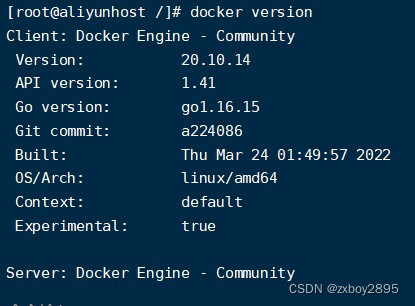
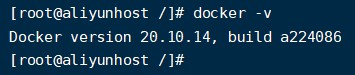
12:通过运行 hello-world 图片。 测试一下,此命令下载测试映像并在容器中运行它。 当此容器运行时,它打印一条消息并退出。
# sudo docker run hello-world
到此,恭喜你,说明你已经成功安装docker!

 浙公网安备 33010602011771号