

02在vmware上安装虚拟机
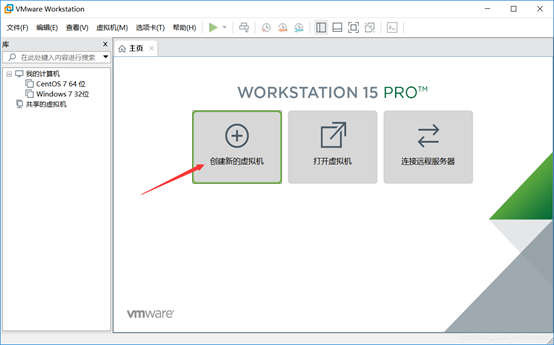
1.选择创建新的虚拟机
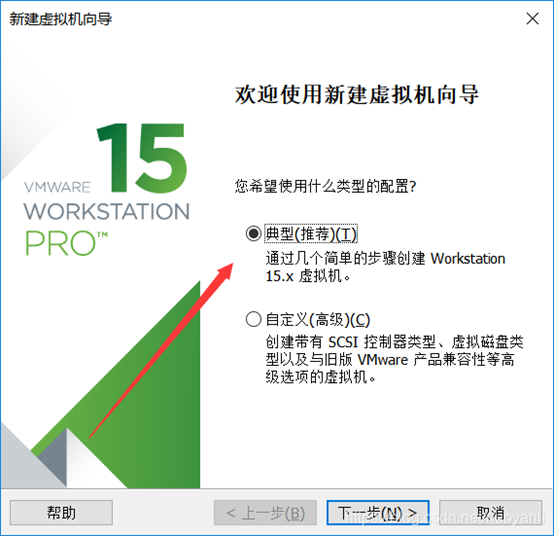
2.选择典型配置类型
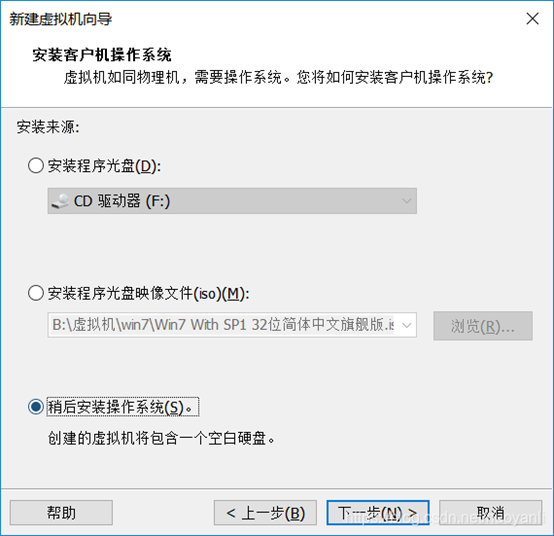
3.选择稍后安装操作系统
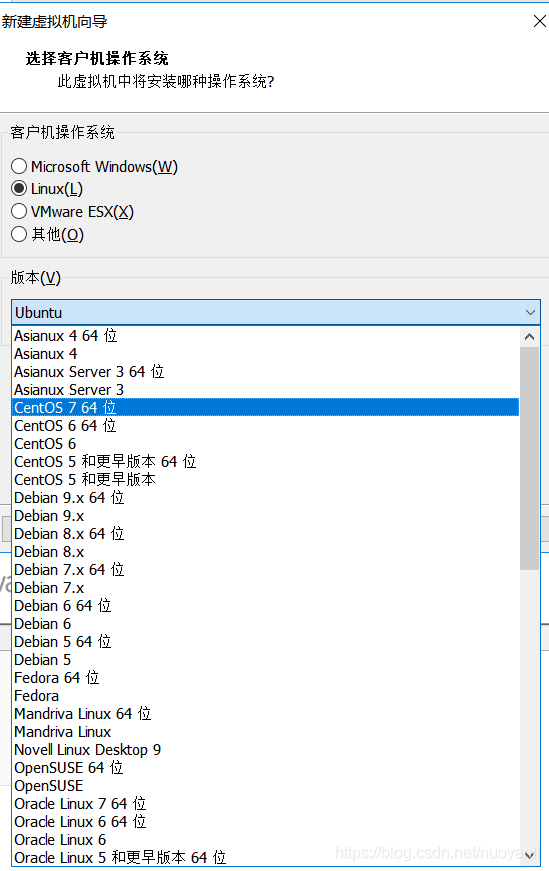
4.选择系统版本
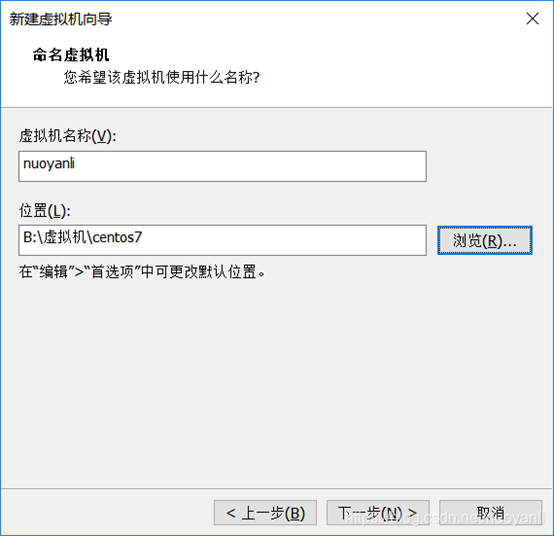
5.自定义虚拟机名称和位置
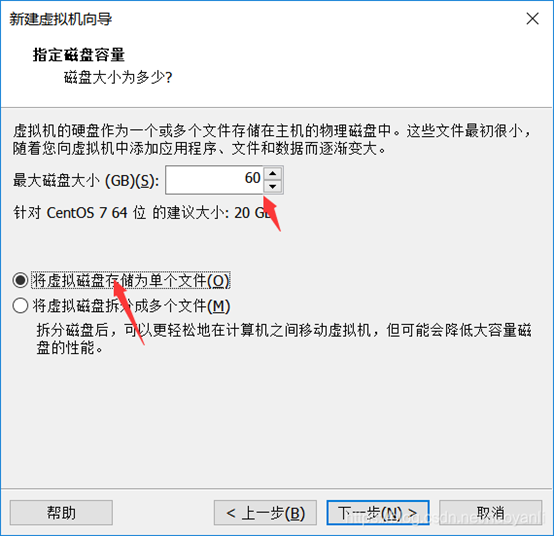
6. 选择给系统分配的储存,暂时选择60g够用。
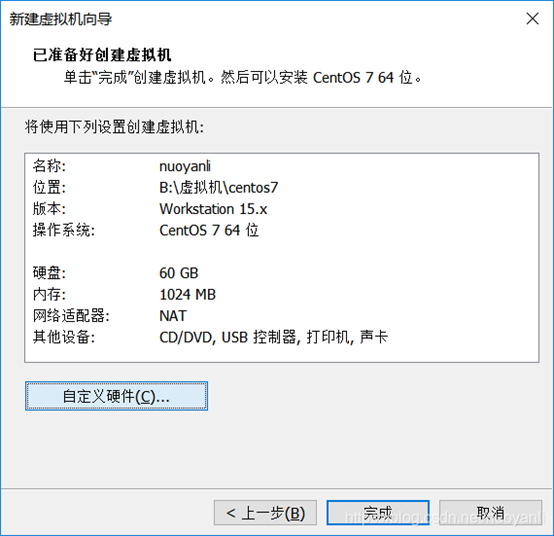
7.选择自定义硬件
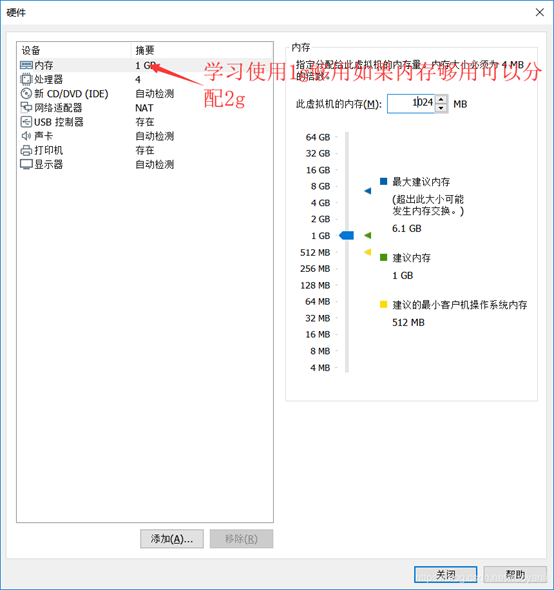
配置内存
配置CPU

选择镜像
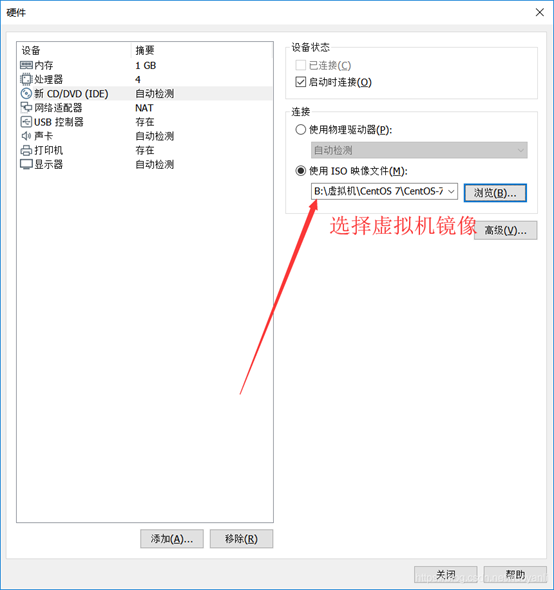
选择网络适配器
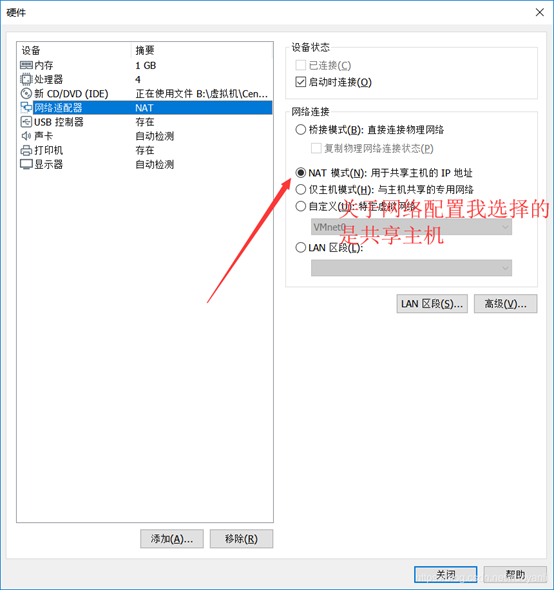
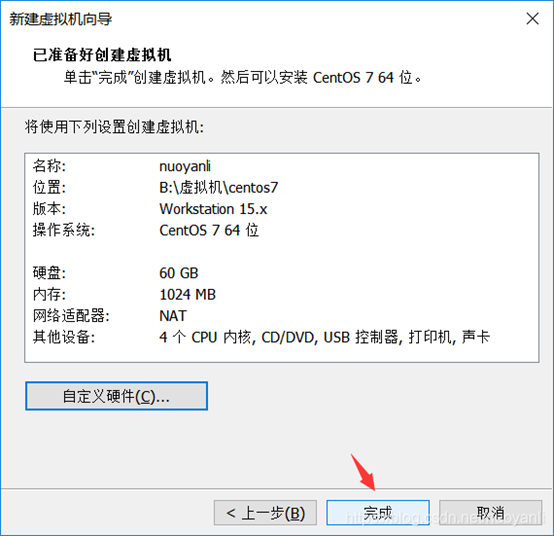
关闭后点击完成
8.启动虚拟机准备安装liunx系统
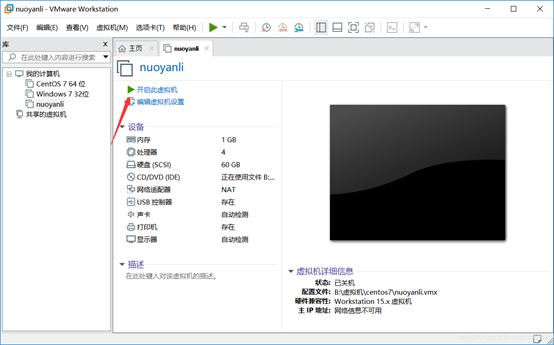
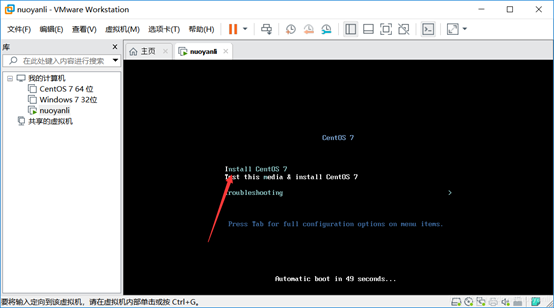
9.选择第一个Install CentOS 7(上下左右选择,白色为选定)
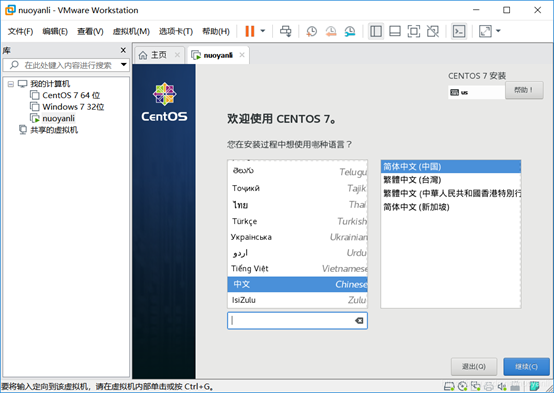
选择语言
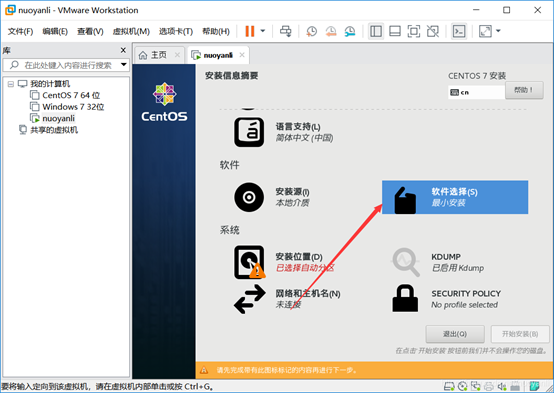
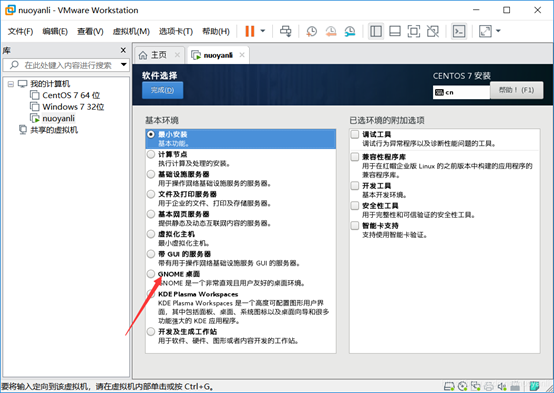
要求效率就安第一个最小安装即无桌面
选择安装目标位置
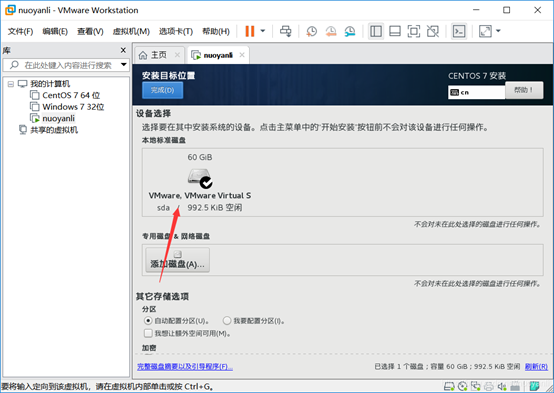
选择开始安装
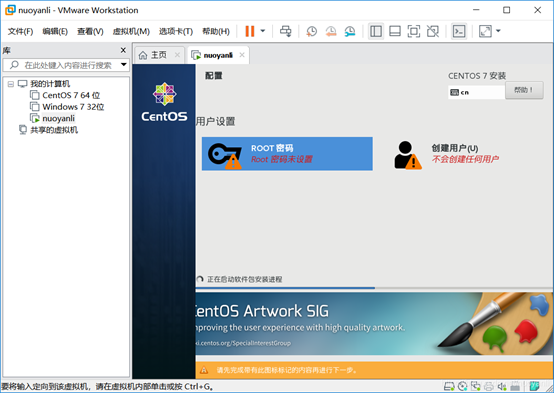
设置root密码和用户推荐密码一样不容易忘记!!!!
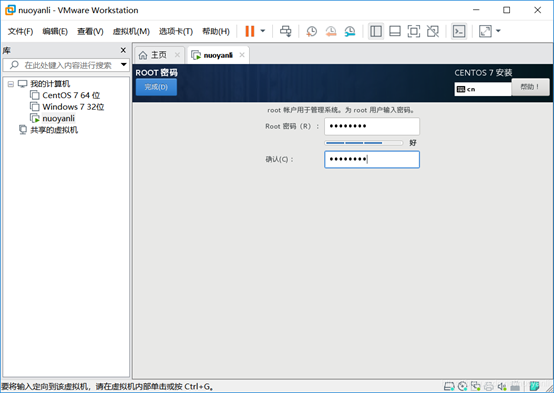
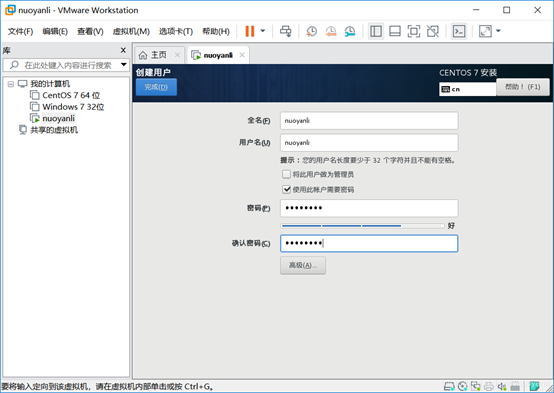
正在安装,如果选择的是最小安装就只需要几分钟,如果像笔者一样,就需要20来分钟的样子,请耐心等待
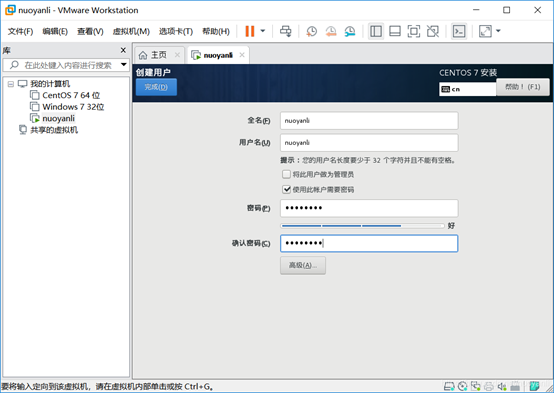
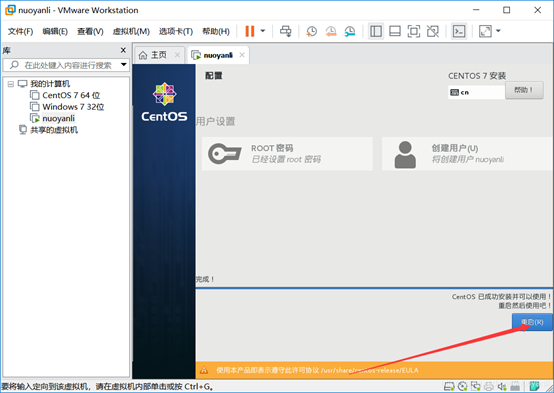
点击重启即可
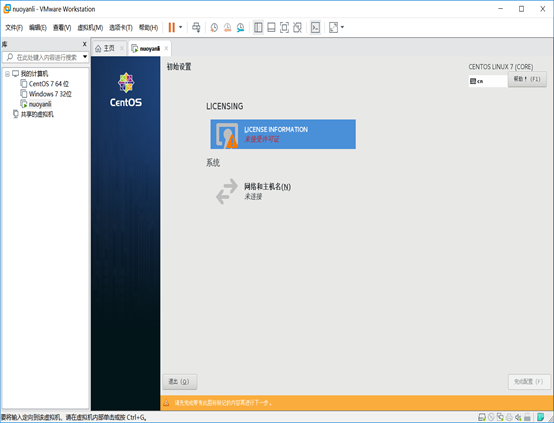
如果出现下面页面设置接受即可
这就ok了
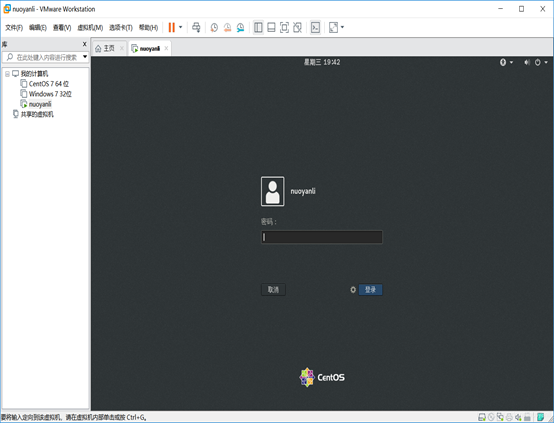
输入刚设置的用户名和密码。进入系统就over了

 浙公网安备 33010602011771号