

一、tty
【应用场景】查看当前登录的终端类型
【命令格式】tty [OPTION]...
【常用选项】/
【示范例子】
[root@CentOS7 ~]# tty
/dev/pts/1
二、type
【应用场景】查看命令是属于shell内部命令还是外部命令
内部命令:由shell自带的,而且通过某命令形式提供
外部命令:在文件系统路径下有对应的可执行程序文件,是在bash之外额外安装的,可以使用echo $PATH 查看外部命令存放路径
【命令格式】type COMMAND
【常用选项】/
【示范例子】
[root@CentOS7 ~]# echo $PATH
/usr/local/sbin:/usr/local/bin:/usr/sbin:/usr/bin:/root/bin
[root@CentOS7 ~]# type cd
cd is a shell builtin
[root@CentOS7 sbin]# type vim
vim is /usr/bin/vim
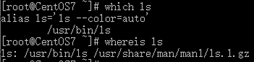
三、which/whereis
【应用场景】查看外部命令路径
【命令格式】 which [options] [--] programname【常用选项】/
【示范例子】
四、hash
【应用场景】系统初始hash表为空,当外部命令执行时,默认会从PATH路径下寻找该命令,找到后会将这条命令的
路径记录到hash表中,当再次使用该命令时,shell解释器首先会查看hash表,存在将执行之,如果不
存在,将会去PATH路径下寻找,利用hash缓存表可大大提高命令的调用速率
【命令格式】hash options argument
【常用选项】
-l:显示hash缓存,可作为输入使用
-p path name:将命令全路径path起别名为name
-t name :打印缓存中name的路径
-d name: 清除name缓存
-r :清除缓存
【示范例子】
[root@CentOS7 bin]# hash -l
builtin hash -p /usr/bin/tty tty
五、alias/unalias
【应用场景】经常执行的较长命令,可以将其定义成较短的别名,以方便执行
【命令格式】alias 较短别名='命令详细格式' ,unalias 别名 ,撤销别名
【常用选项】-a # 取消所有别名
【配置文件或注意事项】
仅对当前用户:~/.bashrc
对所有用户有效:/etc/bashrc
注意:在命令行中定义的别名,仅对当前shell进程有效,编辑上述配置给出的新配置不会立即生效,需要source /path/to/config_file
或 . /path/to/config_file , bash进程重新读取配置文件,才能生效
【示范例子】
[root@CentOS7 ~]# alias print="echo"
[root@CentOS7 ~]# print a
A
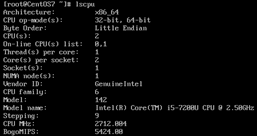
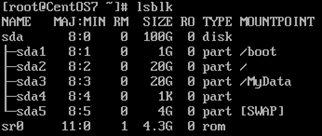
六、查看系统及硬件信息
【应用场景】查看CPU,Memory,硬盘,内核等信息
【命令格式】lscpu,free,lsblk,uname -r
【常用选项】/
【配置文件或注意事项】
cat /proc/cpuinfo
cat /etc/os-release
【示范例子】


七、日期和时钟
【应用场景】需要显示或修改日期和时间,分为硬件时钟和系统时钟。硬件时钟是主板上的,系统时钟则是由Linux内核通过CPU 工作频率模拟出来的
【命令格式】硬件时钟(clock,hwclock),date(显示或设置系统时间)
【常用选项】clock
-s, --hctosys 以硬件时钟为准,校正系统时钟
-w, --systohc 以系统时钟为准,校正硬件时钟
date
【配置文件或注意事项】 /etc/localtime
设置时区timedatectl set-timezone Asia/Shanghai
【示范例子】
[root@CentOS7 ~]# clock
Sun Jan 31 15:45:14 2021 -0.857991 seconds
八、screen/tmux
【应用场景】防止会话因为终端终止而停止,协作功能,tmux是加强版的screen
【命令格式】screen options argument
【常用选项】screen
–S [SESSION] 创建新screen会话
–x [SESSION] 加入screen会话
Ctrl+a,d 剥离当前screen会话
-ls 显示所有已经打开的screen会话
-r [SESSION] 恢复某screen会话
Tmux
new -s <session-name> 创建新的seesion会话
ls 显示seesion会话
【配置文件或注意事项】tmux快捷键的使用
【示范例子】新建一个screen会话,然后在里面备份,备份操作不会因为窗口的退出而中断,而是可以在ps aux进程里面查看到,等备份操作完成就会自动停止
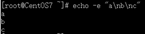
九、echo
【应用场景】可以将后面跟的字符输出到终端上
【命令格式】echo option 字符
【常用选项】-E:不支持解释功能
-n:不自动换行
-e:后面跟的字符启用解释功能
\a 发出警告声
\b 退格键
\n 换行且光标移至行首
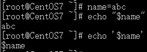
【配置文件或注意事项】echo显示变量 ""表示弱引用,单引号''表示强引用
【示范例子】

十、export
【应用场景】将变量进行赋值
【命令格式】export 变量名="值"
【常用选项】/
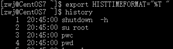
【配置文件或注意事项】export的效力仅作用于此次登陆操作
【示范例子】

 浙公网安备 33010602011771号