

安装系统前准备
1.1准备系统镜像
Linux系统的镜像可以到各镜像仓库下载,如国内有:阿里云开源镜像仓库(mirrors.aliyun.com),网易开源镜像仓库(mirrors.163.com),本次范例从阿里镜像站下载
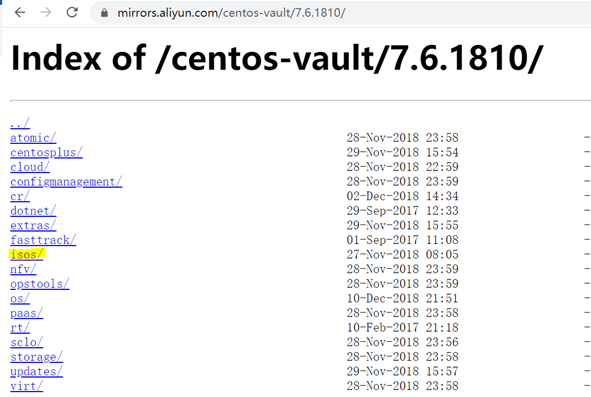
1.1.1打开阿里云开源镜像仓库,找到centos,点击进入
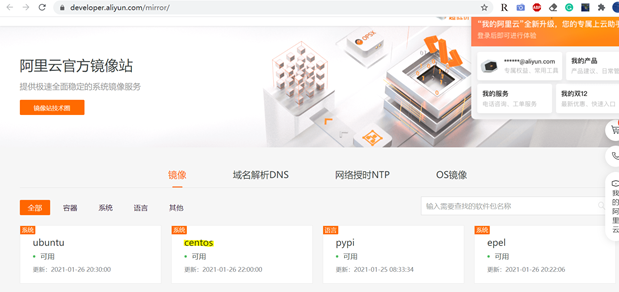
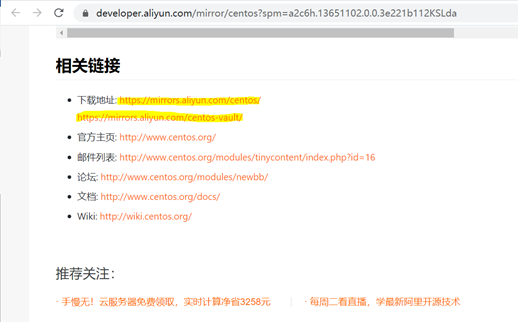
1.1.2进入 centos,拉到网页底部,找到下载地址,并进入。
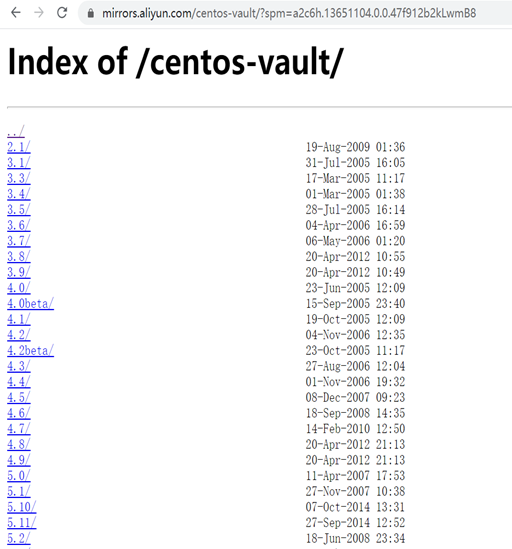
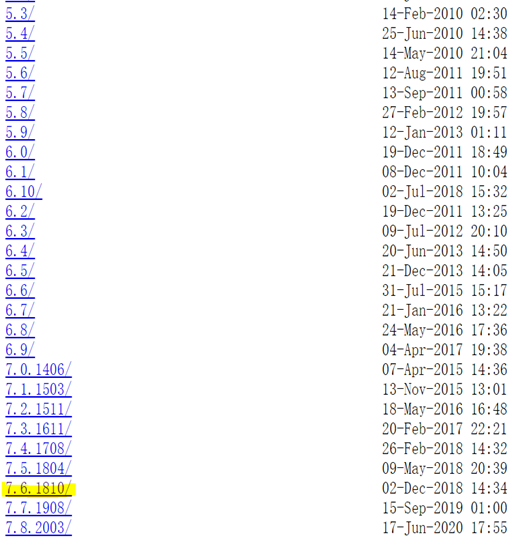
1.1.3 找到需要下载的版本,本次下载的是 7.6版本,点击进入下载
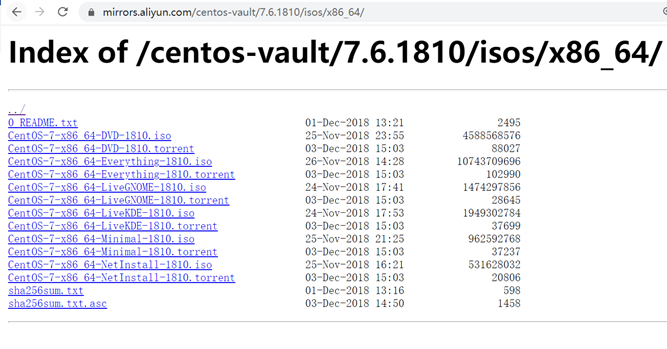
点击isos,里面就是系统镜像文件,包含各种版本的系统镜像(Everything,GNOME,KDE,Minimal和NetInstall),这次选择的是Minimal最小化安装,并通过迅雷下载
二、虚拟机配置
本次使用的虚拟机是VMware Workstation 15 Pro

2.1创建虚拟机
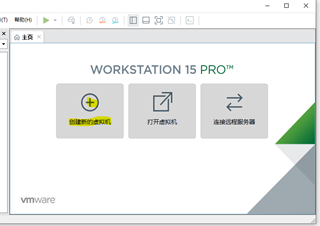
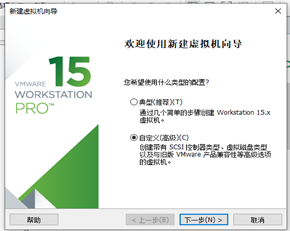
创建新的虚拟机 自定义类型配置
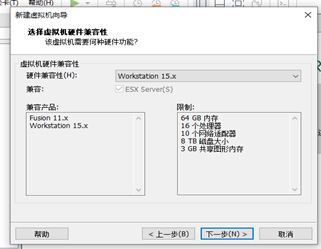
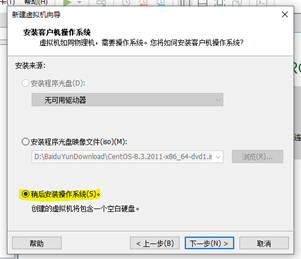
默认选项即可 选择稍后安装操作系统
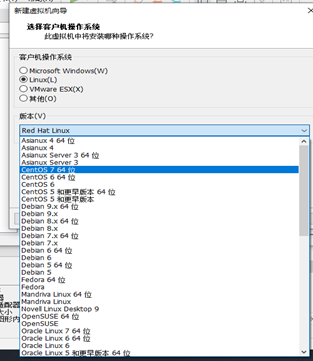
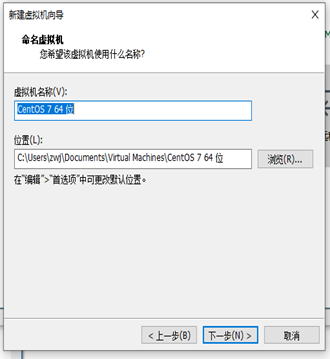
选择要安装的系统版本 配置虚拟机要保存的位置路径
2.2虚拟机配置设置
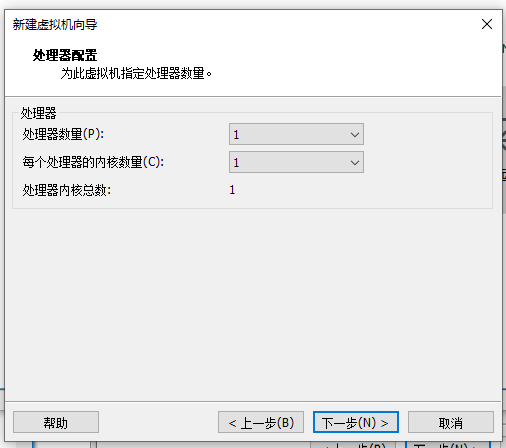
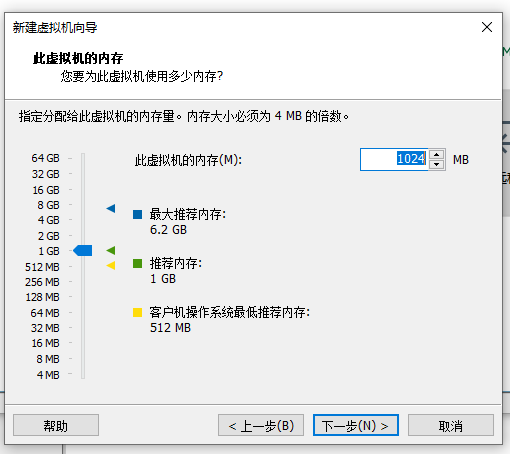
虚拟机CPU 虚拟机内存
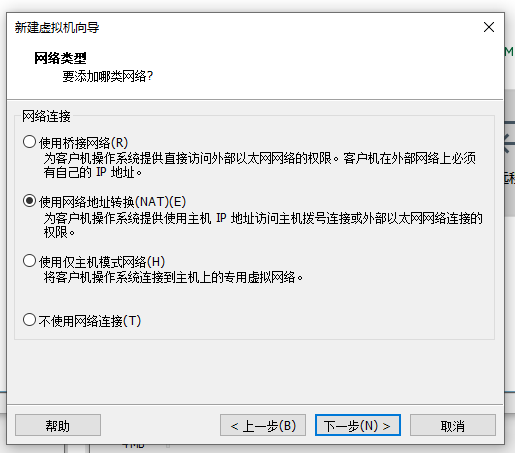
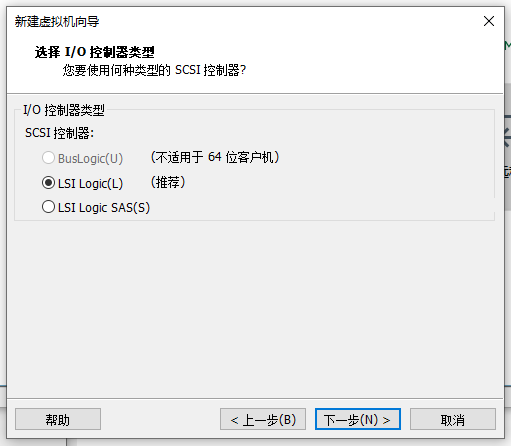
虚拟机网络类型(默认NAT即可) 虚拟机IO控制器(默认推荐即可)
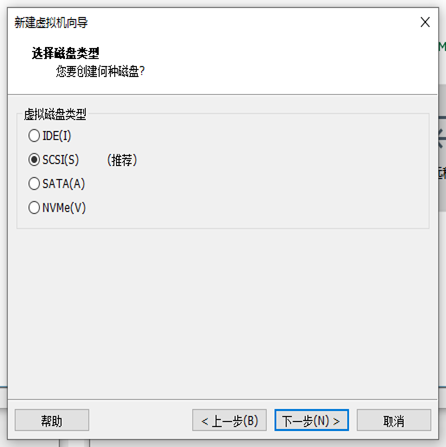
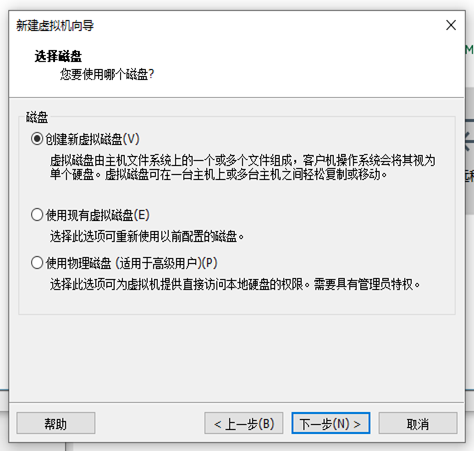
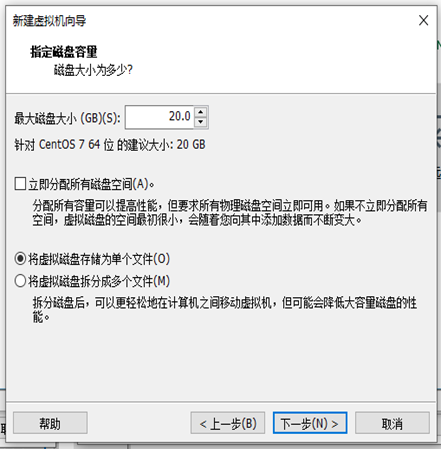
配置虚拟机磁盘(默认推荐即可)
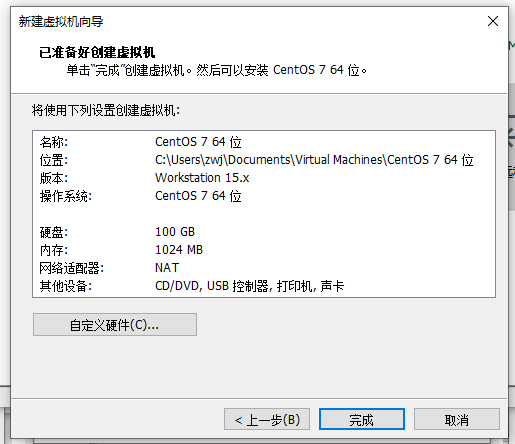
2.3完成虚拟机设置
三、进入安装
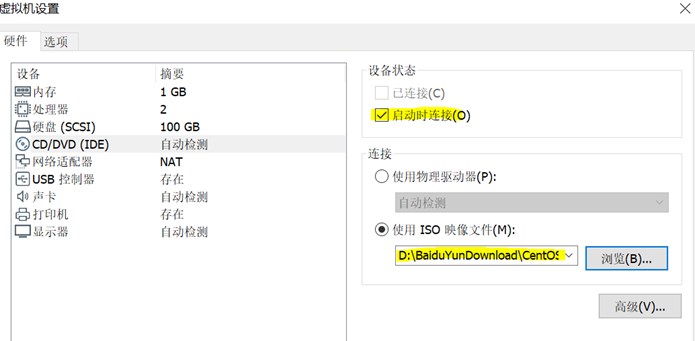
3.1载入系统镜像
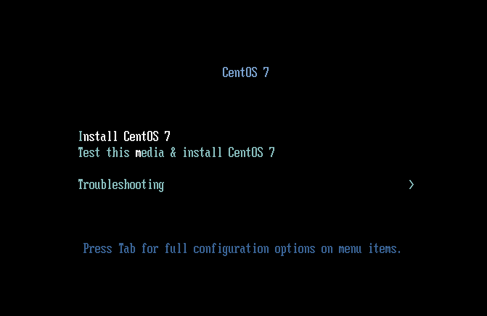
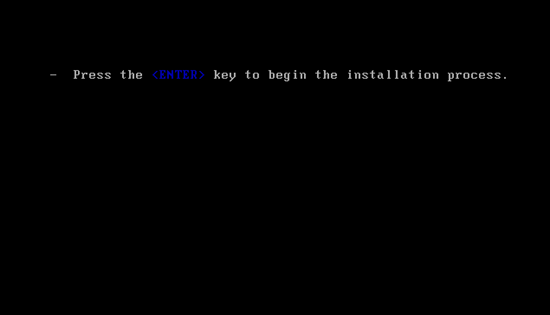
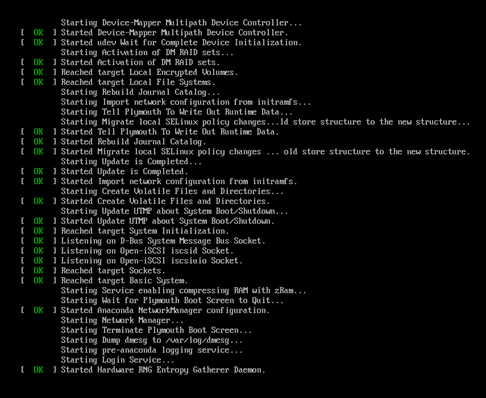
3.2 虚拟机通电
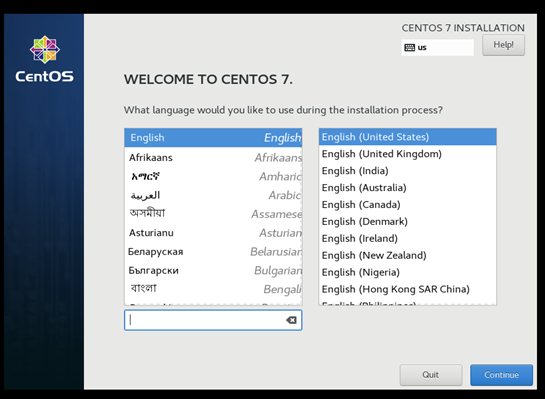
3.3 设置操作系统时间及时区
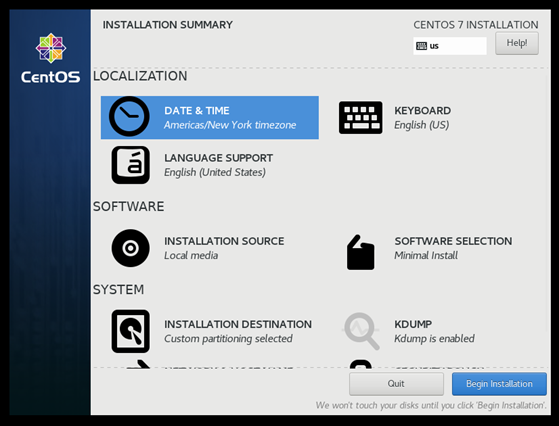
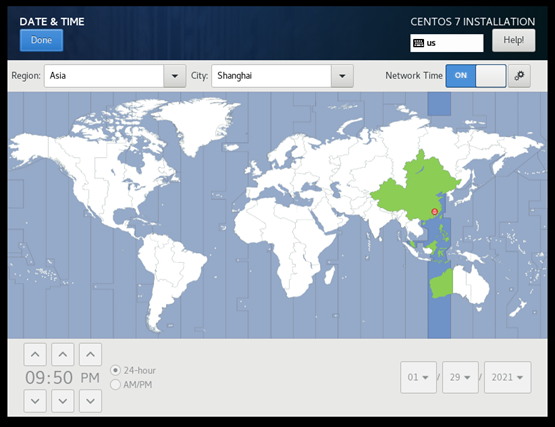
进入DATE&TIME 设置,并选择对应的时区
3.4分配磁盘空间
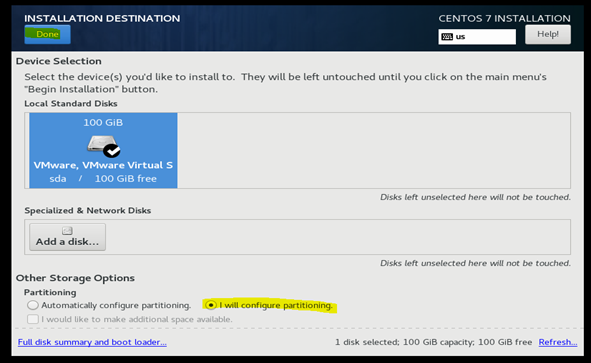
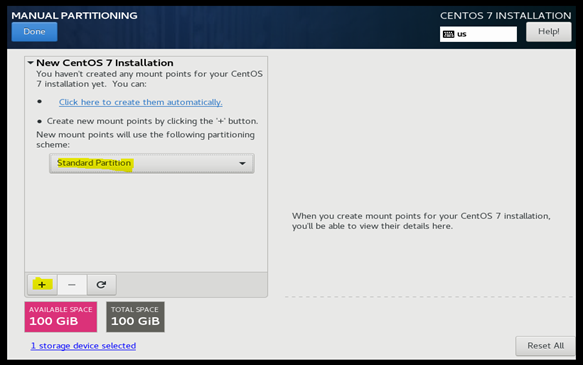
手工设置分区空间(I will configure partitioning,选择Standard Partition,然后点击"+",进行各分区磁盘空间分配
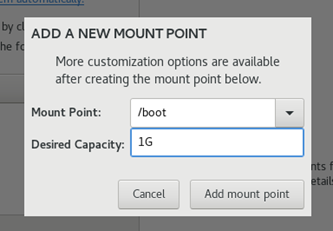
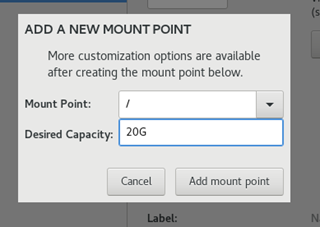
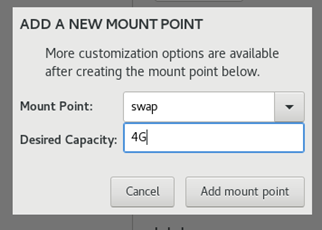
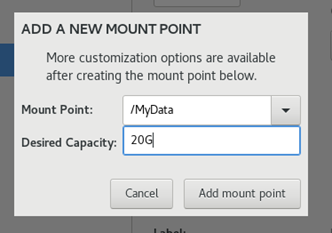
设置各主要分区(/boot,/, /swap,/Mydata)
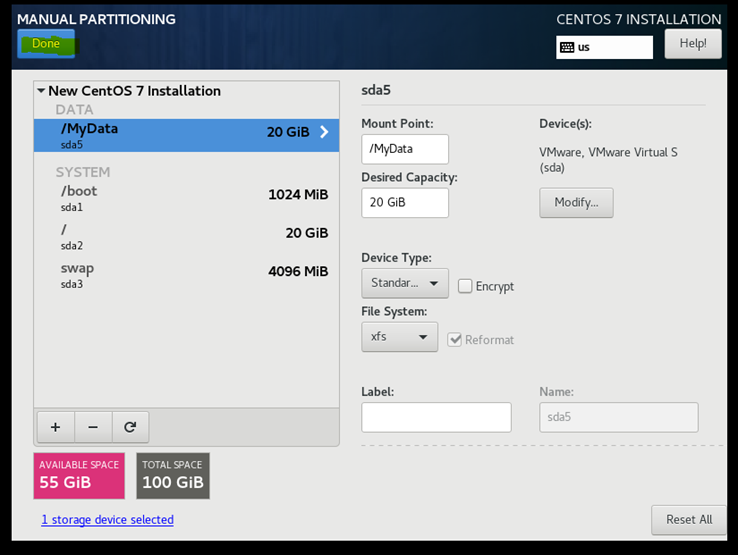
确认分区情况,并按"Done"完成
3.5设置网络及Host Name
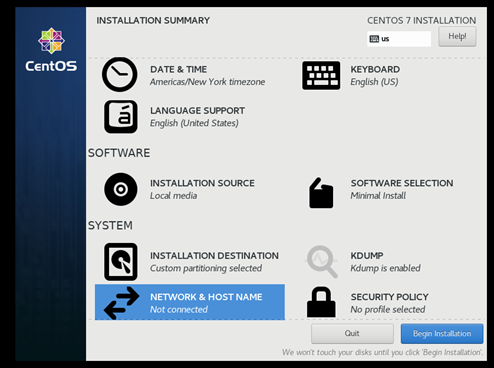
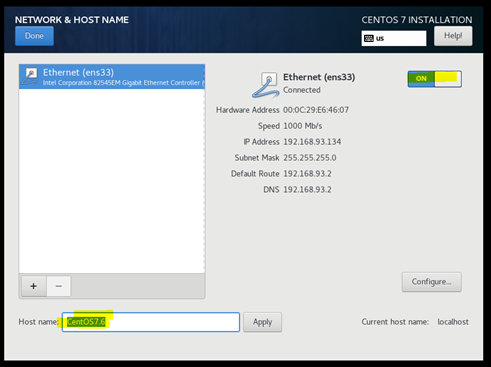
打开网络接口DHCP,设置Host name
3.6设置软件类型
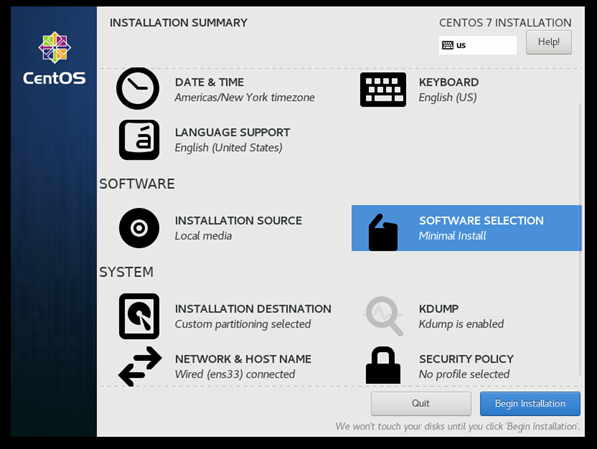
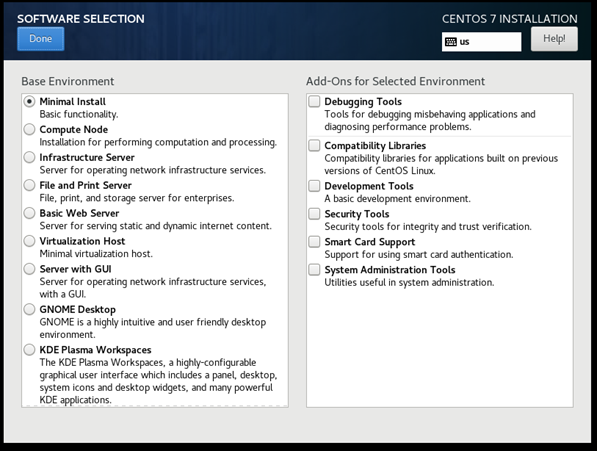
设置操作系统安装的基本环境,这里选择最小化安装,仅安装系统运行的基本软件
3.7ROOT账号及User密码
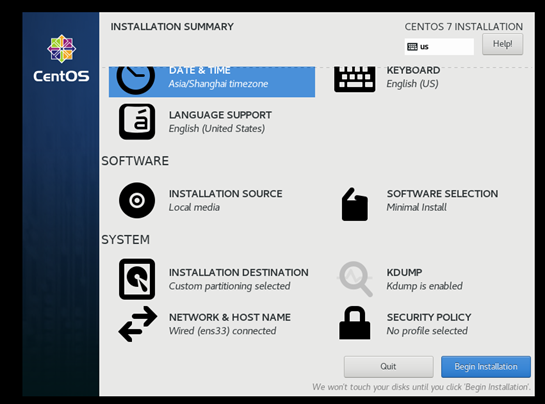
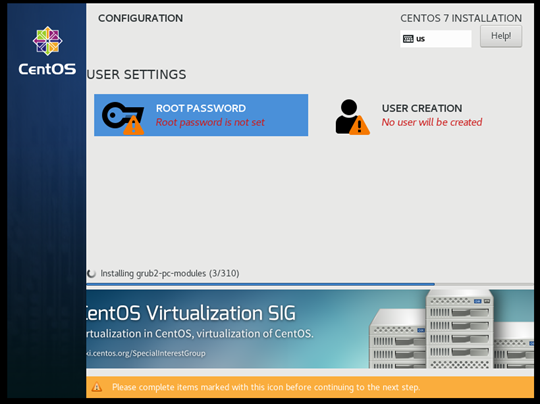
设置完成,开始安装Begin Installation,同时系统自动提示设置ROOT 密码及User 账号及密码
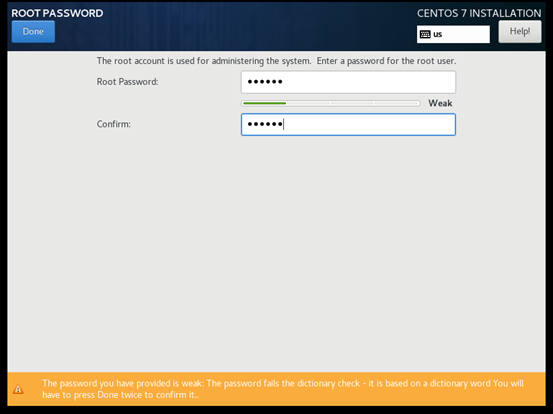
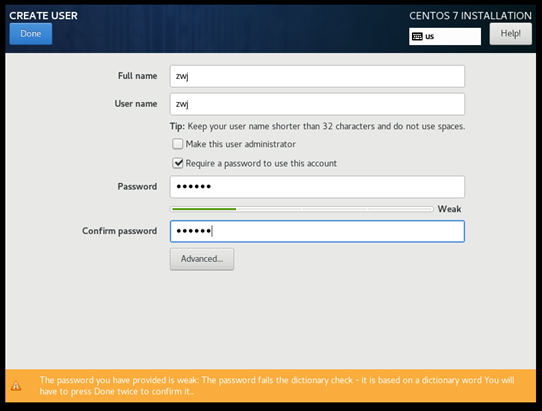
设置ROOT密码及普通用户账号密码
3.8安装进行时
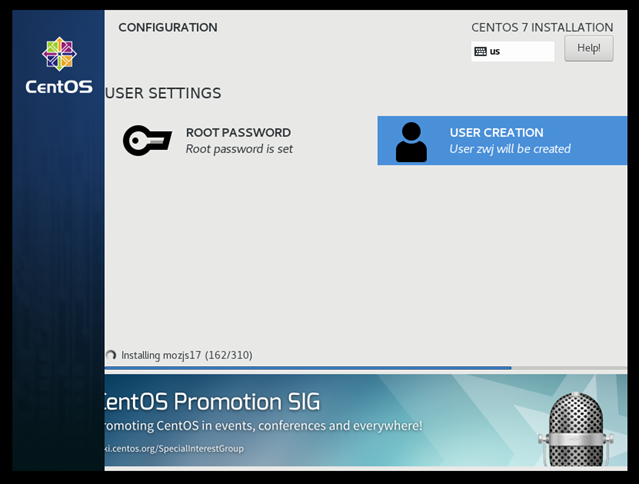
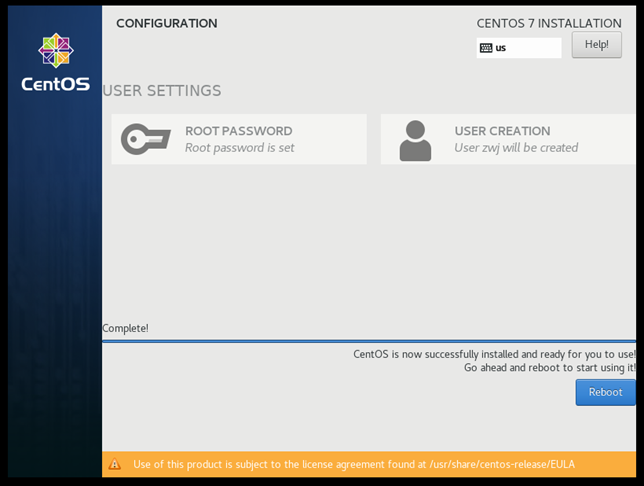
安装完成并重启系统
四、登录系统
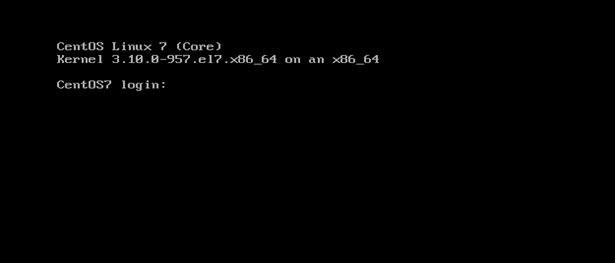


Root管理员账号和普通账号登录
注意:因为Linux系统中管理员root账号具有最高权限,所以必须谨慎操作,建议登录时以普通用户身份登录,需要进行管理时才通过su 等方式进行身份切换
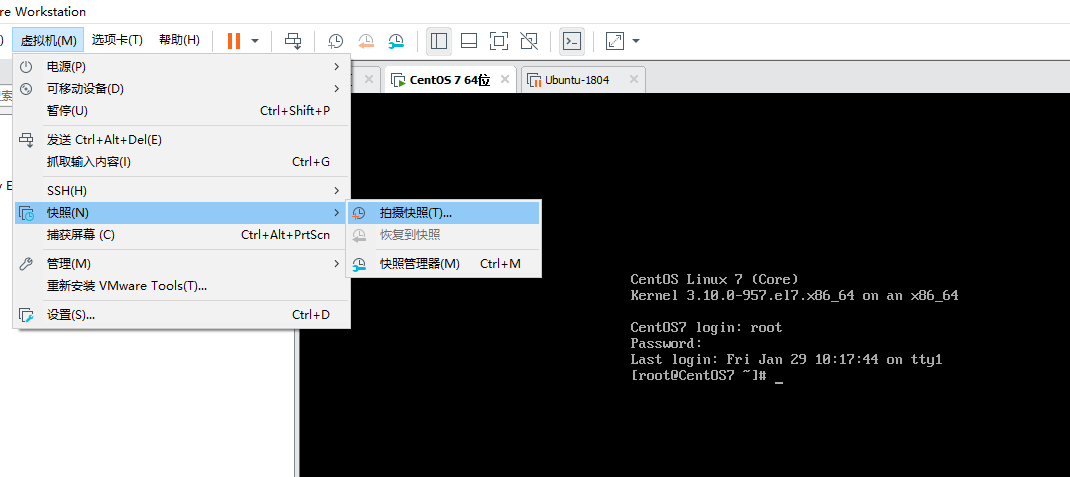
五、Snapshot备份
进行snapshot快照备份,遇到系统奔溃或其他问题可以快速恢复

 浙公网安备 33010602011771号