
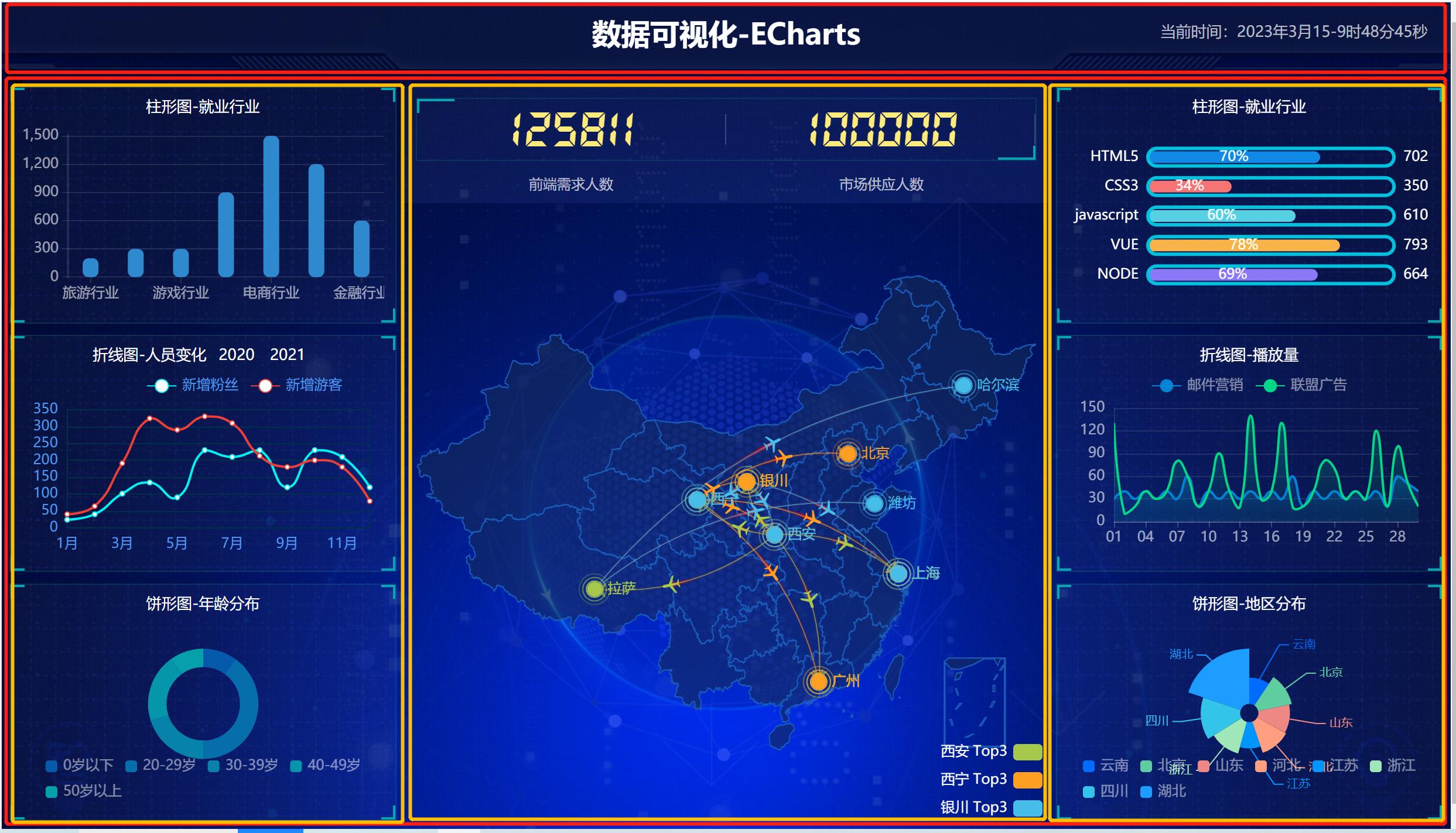
应对现在数据可视化的趋势,越来越多企业需要在很多场景(营销数据,生产数据,用户数据)下使用,可视化图表来展示体现数据,让数据更加直观,数据特点更加突出。
一、使用技术
完成该项目需要具备以下知识:
-
div + css 布局
-
flex 布局(分为三列)
-
Less
-
原生js + jquery 使用
-
rem适配
-
echarts基础
基于flexible.js + rem 智能大屏适配
页面分为顶部的header和下面的主体区域。主体区域通过flex布局分为左中右三部分
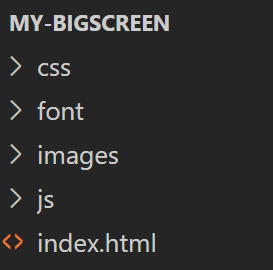
新建项目目录为my-bigscreen文件夹,该文件夹下面新建css、images、font、js四个文件夹,新建index.html文件,初始内容如下:
<!DOCTYPE html>
<html lang="en">
  <head>
    <meta charset="utf-8">
    <meta name="viewport" content="width=device-width,initial-scale=1.0">
    <title>数据可视化</title>
  </head>
  <body>
  </body>
</html>
使用vscode打开项目,如下所示
css目录下新建index.less,保存之后就会生成index.css
将css引入到index.html中,输入link:css就会快速生成link标签
<link rel="stylesheet" href="css/index.css">
css初始化
即在index.less文件中输入以下内容:
// css初始化
* {
    margin: 0;
    padding: 0;
    box-sizing: border-box;
}
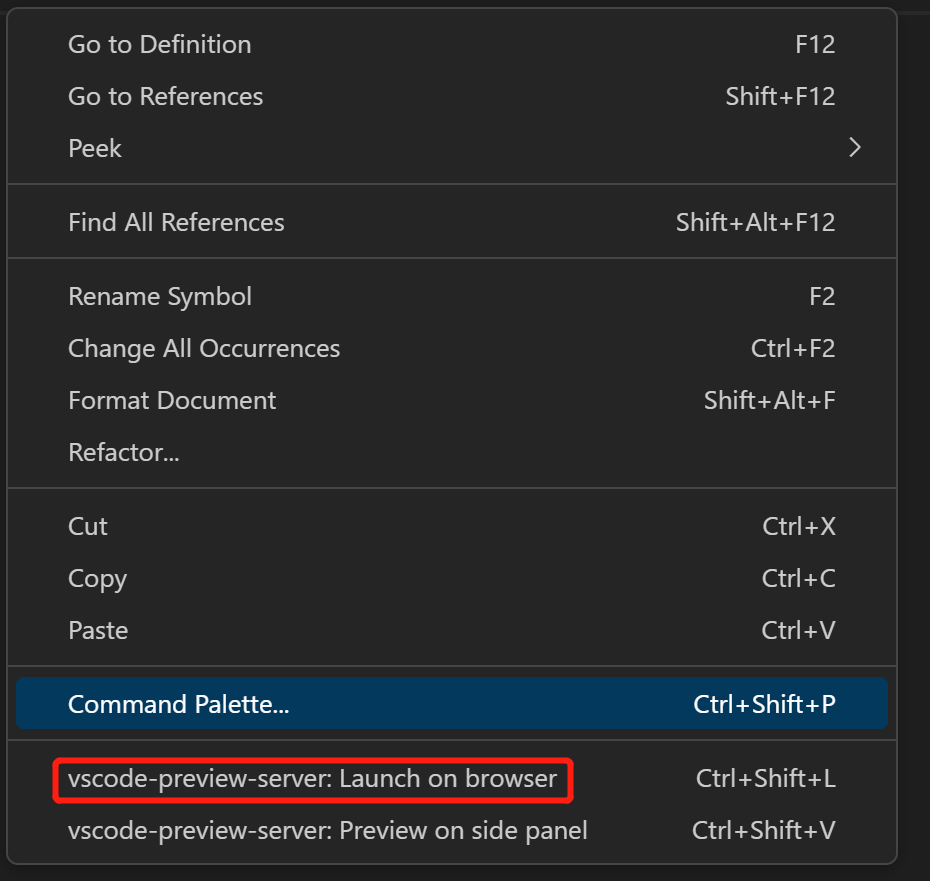
在body标签内输入123,安装preview on web server插件,然后在index.html中点击鼠标右键,选择vscode-preview-server:Launch on browser,即可浏览器中预览index.html文件
发现能看到123,说明样式引入成功。
二、
(function flexible(window, document) {
  var docEl = document.documentElement;
  var dpr = window.devicePixelRatio || 1;

  // adjust body font size
  function setBodyFontSize() {
    if (document.body) {
      document.body.style.fontSize = 12 * dpr + "px";
    } else {
      document.addEventListener("DOMContentLoaded", setBodyFontSize);
    }
  }
  setBodyFontSize();

  // set 1rem = viewWidth / 10
  function setRemUnit() {
    var rem = docEl.clientWidth / 24;
    docEl.style.fontSize = rem + "px";
  }

  setRemUnit();

  // reset rem unit on page resize
  window.addEventListener("resize", setRemUnit);
  window.addEventListener("pageshow", function(e) {
    if (e.persisted) {
      setRemUnit();
    }
  });

  // detect 0.5px supports
  if (dpr >= 2) {
    var fakeBody = document.createElement("body");
    var testElement = document.createElement("div");
    testElement.style.border = ".5px solid transparent";
    fakeBody.appendChild(testElement);
    docEl.appendChild(fakeBody);
    if (testElement.offsetHeight === 1) {
      docEl.classList.add("hairlines");
    }
    docEl.removeChild(fakeBody);
  }
})(window, document);
<body>
    123
    <script src="js/flexible.js"></script>
  </body>
保存,如何flexible.js引入成功呢?我们可以在页面审查元素,如果html标签出现font-size,并且font-size的值根据页面尺寸的大小变化而变化,说明flexible.js引入成功。

-
-
flexible.js 把屏幕分为 24 等份
-
cssrem 插件的基准值是 80px
插件-配置按钮---配置扩展设置--Root Font Size 里面 设置。
注意:flexible.js默认将屏幕划分成10等分,代码如下:
function setRemUnit() {
    var rem = docEl.clientWidth / 10;
    docEl.style.fontSize = rem + "px";
  }
我们现在将屏幕宽度划分位24等分,修改代码如下:
function setRemUnit() {
    var rem = docEl.clientWidth / 24;
    docEl.style.fontSize = rem + "px";
  }
即页面的1rem为80px。
安装px to rem & rpx & vw (cssrem)插件,安装完之后,点击设置按钮,如下所示:
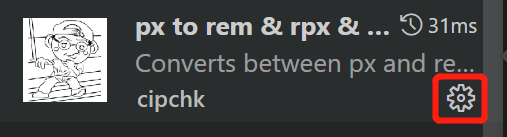
选择Extension Settings,将Root Font Size修改为80即可
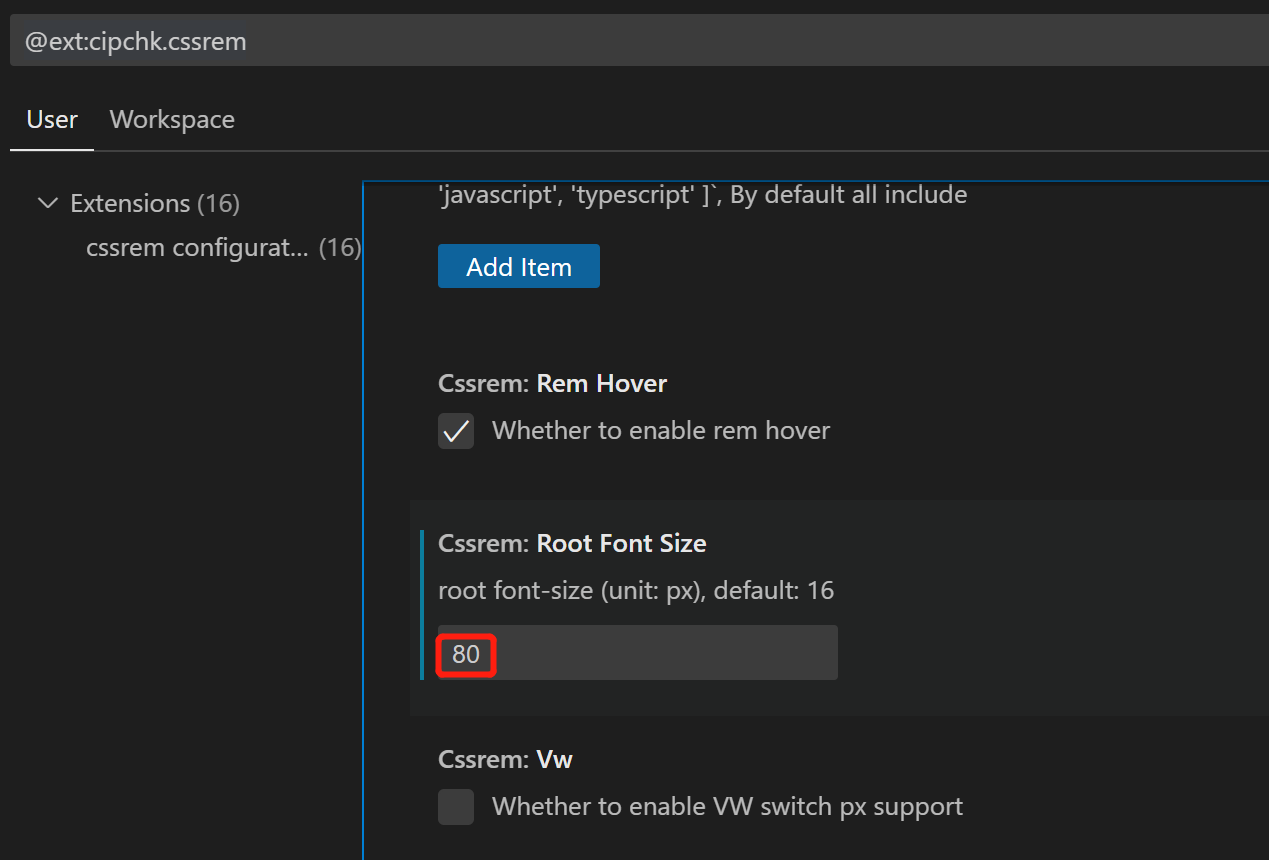
这样会自动帮我们生成rem,现在来测试是否帮我们生成成功。
在index.html中输入.box命令就会生成class名称为box的div标签,然后在index.less文件中写样式如下:
.box{
    width: 1rem;
    height: 1rem;
    background-color: pink;
}
可以看到自动帮我们转为1rem,当我们输入80px时,会有提示如下:

当我们选择80px->1rem时,则会输入1rem
保存后在浏览器中查看,如下所示:

发现当页面尺寸发生变化时,div的尺寸也会相应变化。
三、
body {
    background: url(../images/bg.jpg);
}
浏览器查看如下:

发现背景图平铺了,我们可以通过background-size值为cover设置完全满铺容器
body {
    /*  背景图定位 / 背景图尺寸  cover 完全铺满容器  contain 完整显示在容器内 */
    background: url(../images/bg.jpg) no-repeat #000;
    background-size: cover;
}
效果如下:

这样,背景图片设置成功。
body {
    /*  背景图定位 / 背景图尺寸  cover 完全铺满容器  contain 完整显示在容器内 */
    background: url(../images/bg.jpg) no-repeat #000;
    background-size: cover;
    /* 行高是字体1.15倍 */
    line-height: 1.15;
}
四、
-
-
背景图,在容器内显示
-
缩放比例为 100%
-
h1 标题部分 白色 38像素 居中显示 行高为 80像素
-
在index.html中输入头部的盒子
<body>
    <!-- 头部的盒子 -->
    <header></header>
    <script src="js/flexible.js"></script>
  </body>
将head_bg.png放入images目录中
index.less中编写样式
header {
    height: 1.25rem;
    // background-color: pink;
    background: url(../images/head_bg.png) no-repeat;
    background-size: 100% 100%;
}
用h1标签编写标题
<body>
    <!-- 头部的盒子 -->
    <header>
      <h1>数据可视化-Echarts</h1>
    </header>
    <script src="js/flexible.js"></script>
  </body>
编写样式
header {
    height: 1.25rem;
    // background-color: pink;
    background: url(../images/head_bg.png) no-repeat;
    background-size: 100% 100%;
    h1 {
        color: #fff;
        font-size: .475rem;
        text-align: center;
        line-height: 1rem;
    }
}
效果如下:
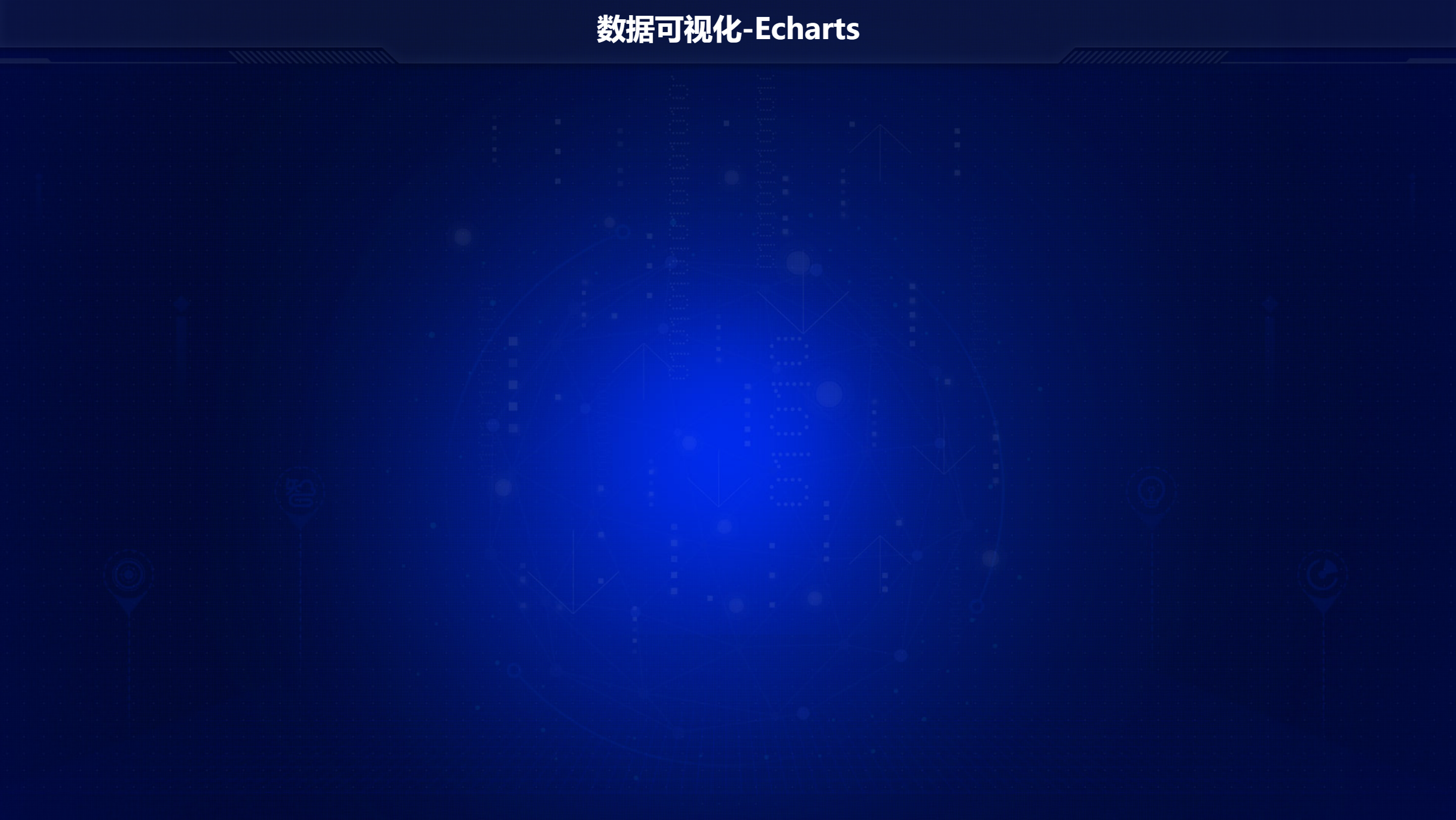
编写时间的div,时间先写死
<body>
    <!-- 头部的盒子 -->
    <header>
      <h1>数据可视化-Echarts</h1>
      <div class="showTime">当前时间:2023年3月15日 11时22分12秒</div>
    </header>
    <script src="js/flexible.js"></script>
  </body>
编写样式
header {
    position: relative;
    height: 1.25rem;
    // background-color: pink;
    background: url(../images/head_bg.png) no-repeat;
    background-size: 100% 100%;
    h1 {
        color: #fff;
        font-size: .475rem;
        text-align: center;
        line-height: 1rem;
    }
    .showTime {
        position: absolute;
        top: 0;
        right: .375rem;
        line-height: .9375rem;
        font-size: .25rem;
        color: rgba(255,255,255,0.7);
    }
}
注意:子绝父相,即子为绝对定位,则父为相对定位。
效果如下:
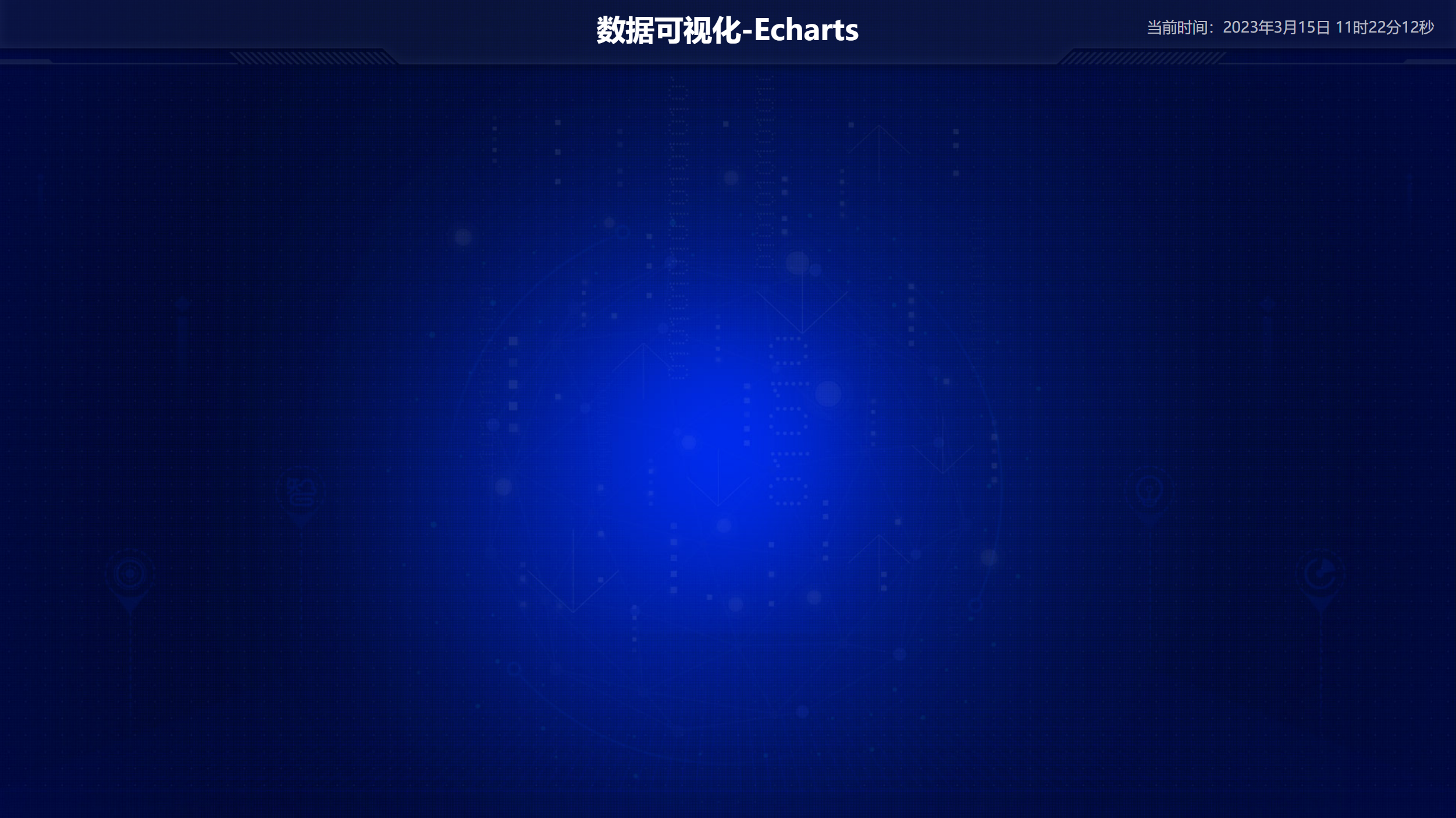
通过js代码来生成时间
<body>
    <!-- 头部的盒子 -->
    <header>
      <h1>数据可视化-Echarts</h1>
      <div class="showTime"></div>
      <script>
            var t = null;
            t = setTimeout(time, 1000);//開始运行
            function time() {
                clearTimeout(t);//清除定时器
                dt = new Date();
                var y = dt.getFullYear();
                var mt = dt.getMonth() + 1;
                var day = dt.getDate();
                var h = dt.getHours();//获取时
                var m = dt.getMinutes();//获取分
                var s = dt.getSeconds();//获取秒
                document.querySelector(".showTime").innerHTML = '当前时间:' + y + "年" + mt + "月" + day + "-" + h + "时" + m + "分" + s + "秒";
                t = setTimeout(time, 1000); //设定定时器,循环运行
            }
      </script>
    </header>
    <script src="js/flexible.js"></script>
  </body>
即每一秒更改一次数据,循环运行。
五、
-
需要一个上左右的10px 的内边距
index.html中编写主体区域的div,输入section.mainbox快速生成代码
<!-- 主体区域 -->
    <section class="mainbox">主体区域</section>
编写样式
.mainbox {
    // 当宽度小于1024就不会再缩放了
    min-width: 1024px;
    max-width: 1920px;
    margin: 0 auto;
    padding: .125rem .125rem 0;
    background-color: pink;
}
效果如下:
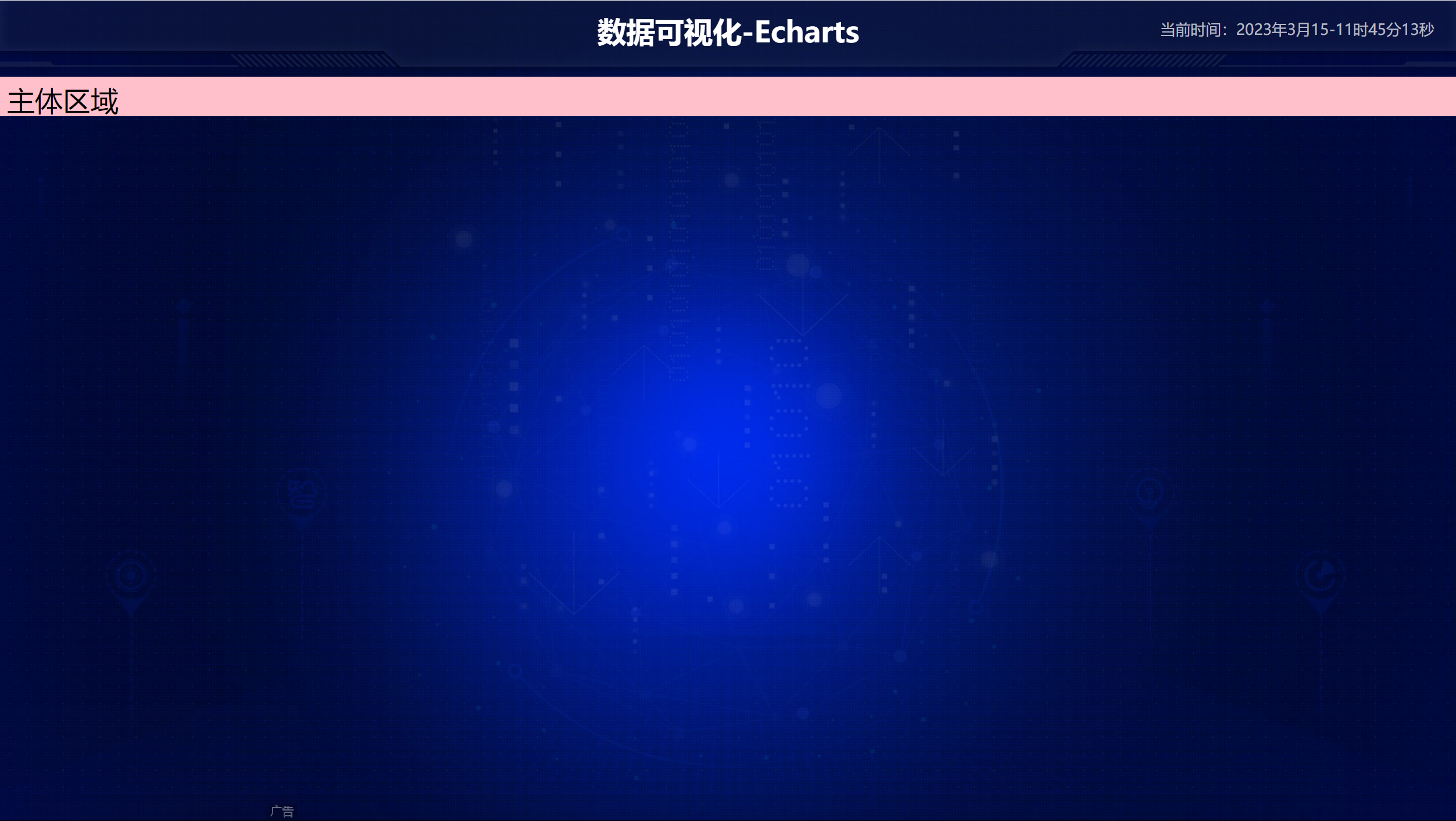
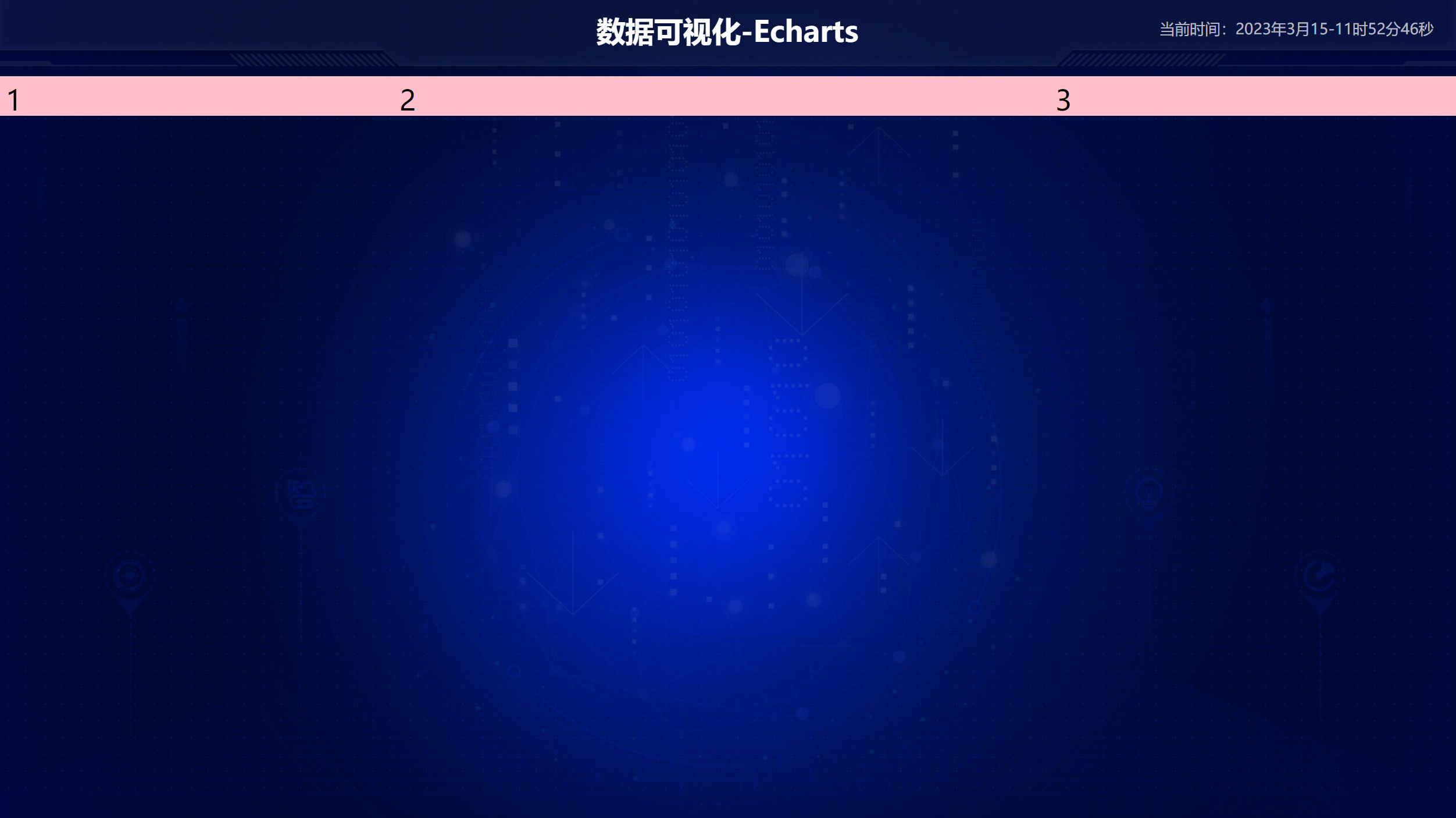
index.html中输入.column*3就会生成三个class为column的div
<!-- 主体区域 -->
    <section class="mainbox">
      <div class="column">1</div>
      <div class="column">2</div>
      <div class="column">3</div>
    </section>
编写样式
.mainbox {
    display: flex;
    // 当宽度小于1024就不会再缩放了
    min-width: 1024px;
    max-width: 1920px;
    margin: 0 auto;
    padding: .125rem .125rem 0;
    background-color: pink;
    .column {
        flex: 3;
    }
    .column:nth-child(2) {
        flex: 5;
    }
}
效果如下:
六、
-
-
1像素的 1px solid rgba(25, 186, 139, 0.17) 边框
-
有line.jpg 背景图片
-
padding为 上为 0 左右 15px 下为 40px
-
下外边距是 15px
-
利用panel 盒子 before 和after 制作上面两个角 大小为 10px 线条为 2px solid #02a6b5
-
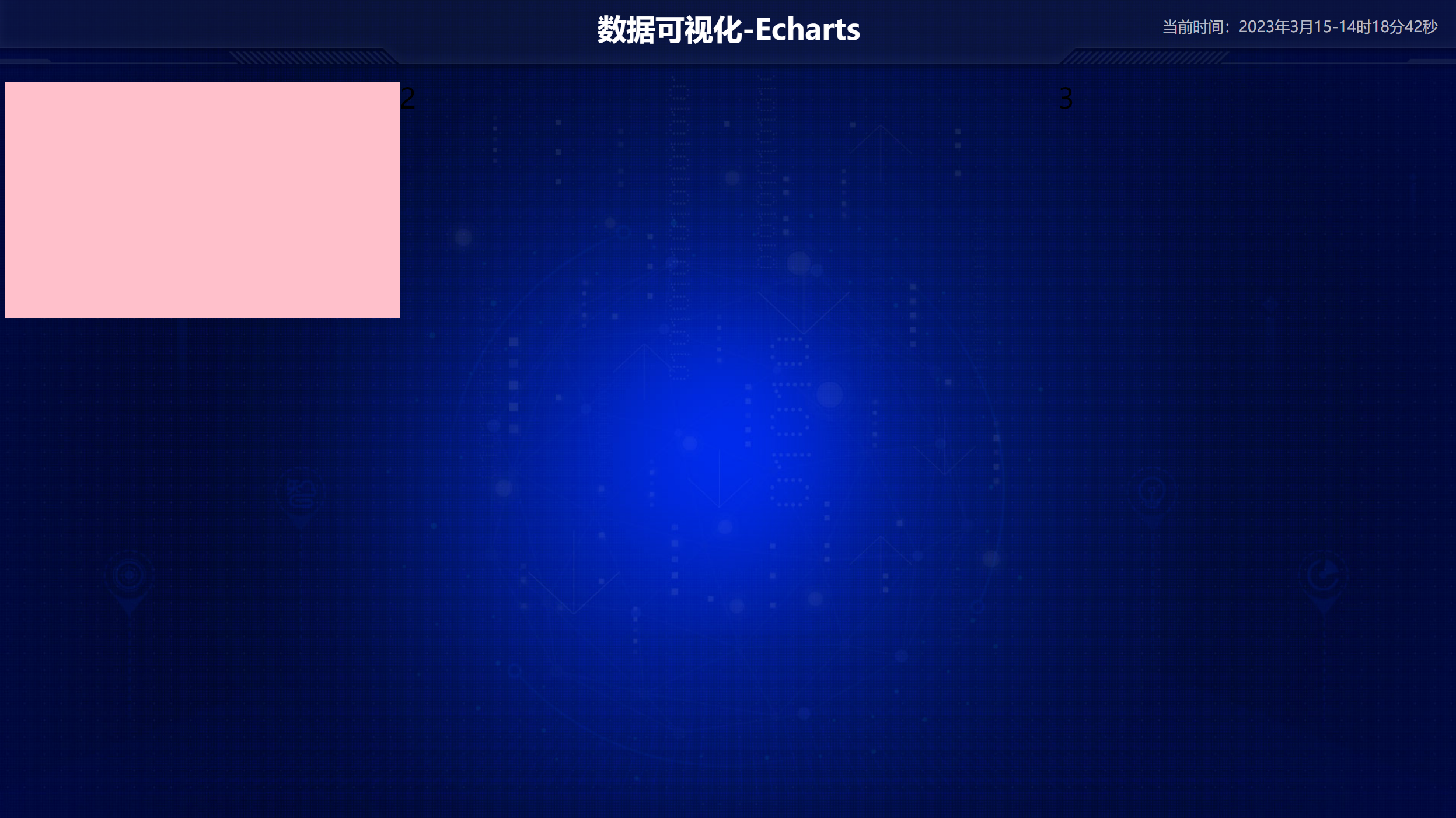
编写一个class为panel的div
<!-- 主体区域 -->
    <section class="mainbox">
      <div class="column">
        <div class="panel"></div>
      </div>
      <div class="column">2</div>
      <div class="column">3</div>
    </section>
编写样式
.mainbox {
    display: flex;
    // 当宽度小于1024就不会再缩放了
    min-width: 1024px;
    max-width: 1920px;
    margin: 0 auto;
    padding: .125rem .125rem 0;
    // background-color: pink;
    .column {
        flex: 3;
        .panel {
            height: 3.875rem;
            background-color: pink;
        }
    }
    .column:nth-child(2) {
        flex: 5;
    }
}
效果如下:
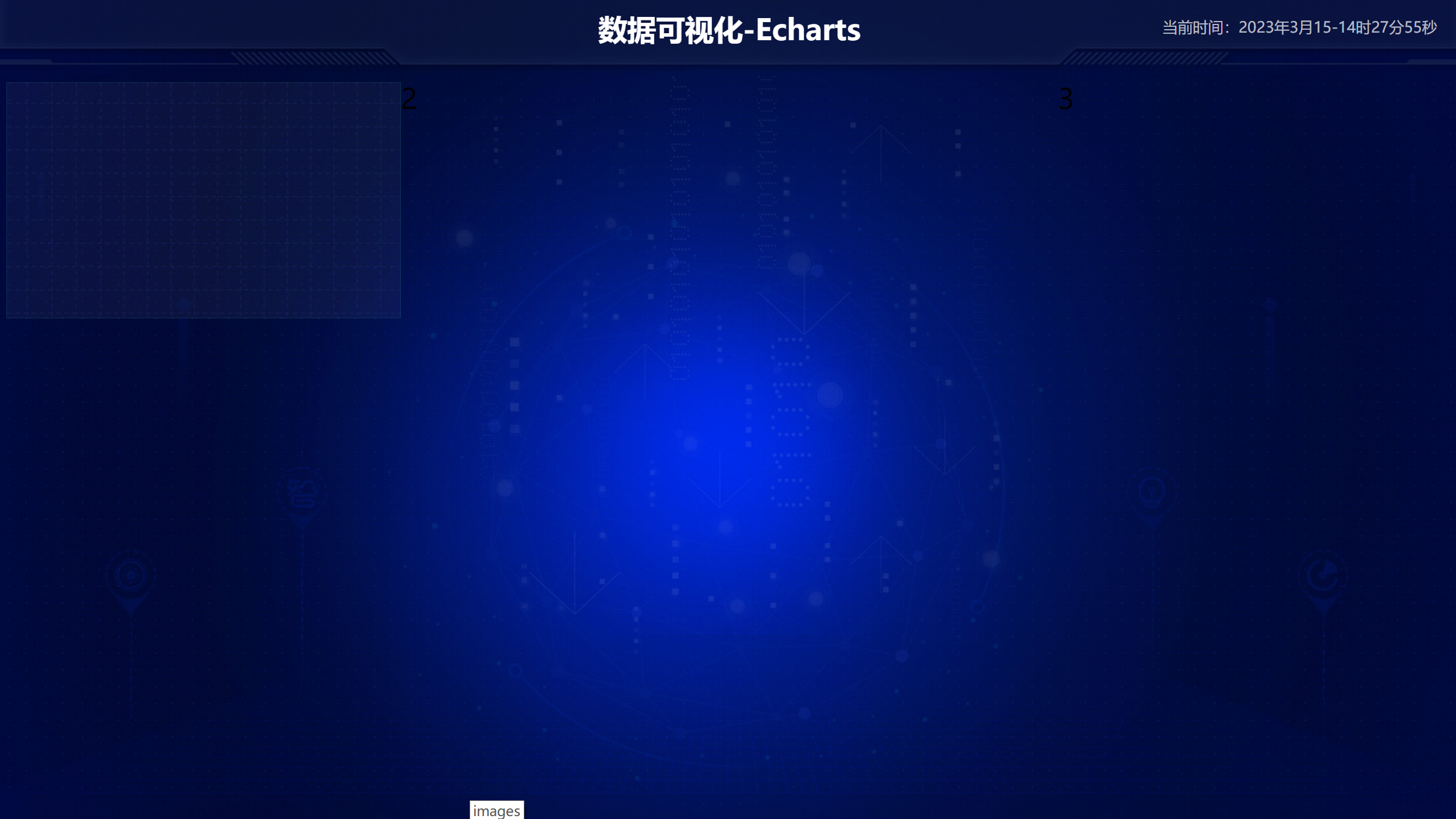
继续编写样式
.column {
        flex: 3;
        .panel {
            height: 3.875rem;
            // background-color: pink;
            border: .0125rem solid rgba(25,186,139,0.17);
            background: url(../images/line.png) rgba(255,255,255,0.04);
            padding: 0 .1875rem .5rem;
            margin-bottom: .1875rem;

        }
    }
效果如下:
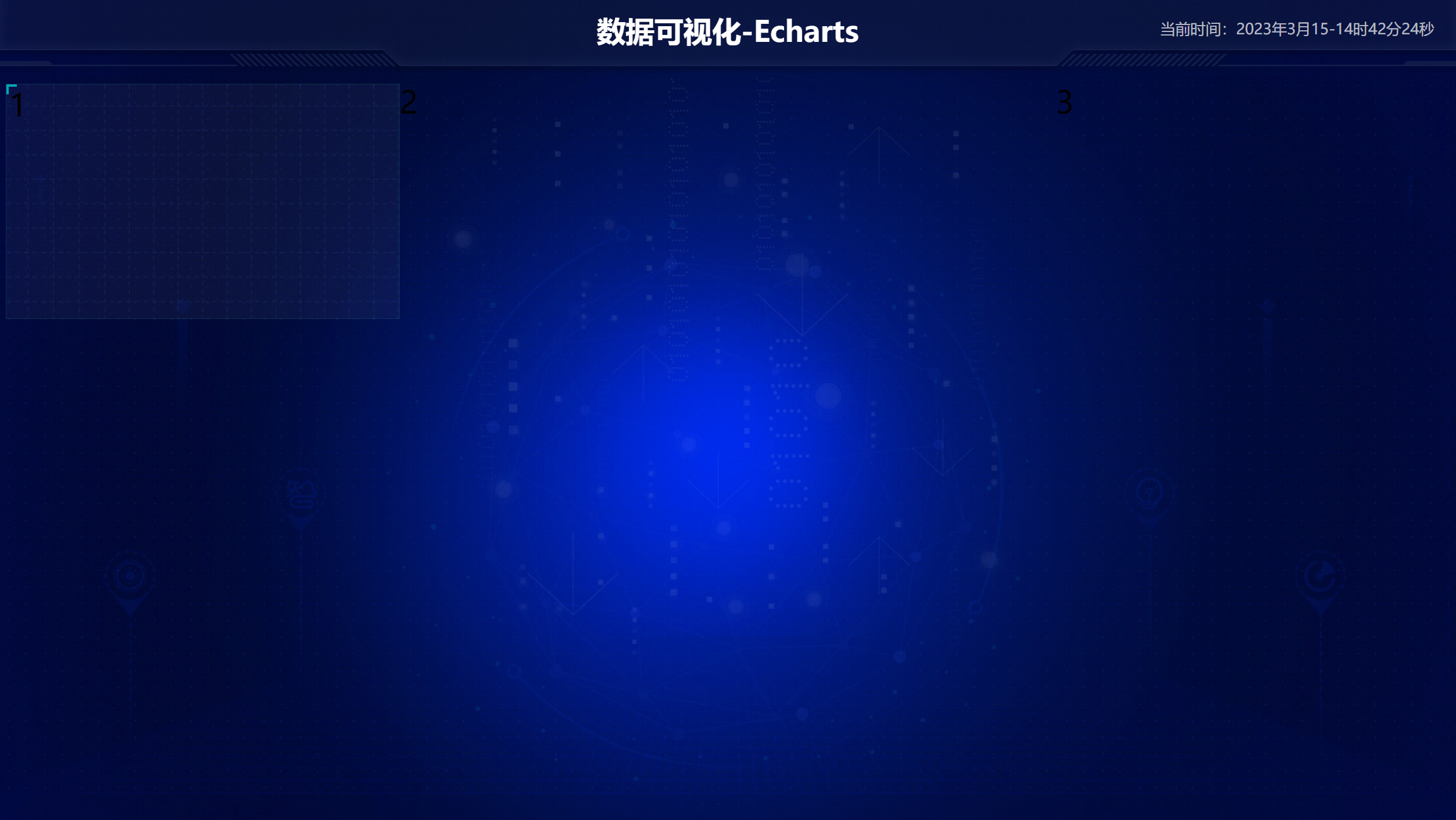
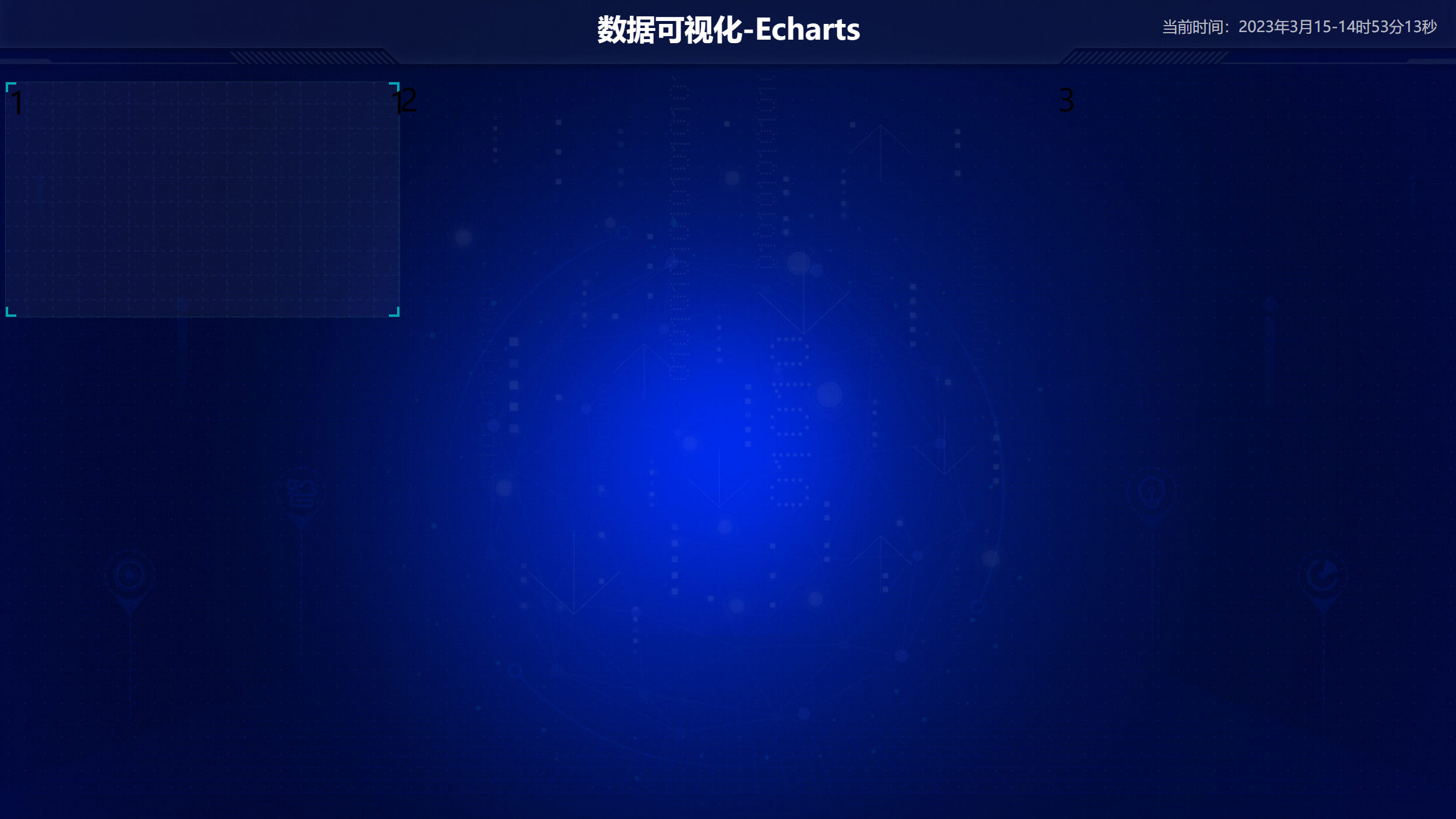
编写四个角
.column {
        flex: 3;
        .panel {
            position: relative;
            height: 3.875rem;
            // background-color: pink;
            border: .0125rem solid rgba(25,186,139,0.17);
            background: url(../images/line.png) rgba(255,255,255,0.04);
            padding: 0 .1875rem .5rem;
            margin-bottom: .1875rem;
            &::before {
                position: absolute;
                top: 0;
                left: 0;
                width: .125rem;
                height: .125rem;
                border-left: 2px solid #02a6b5;
                border-top: 2px solid #02a6b5;
                content: "1";
            }
        }
    }
效果如下:
同理,右上角样式编写
&::after {
                position: absolute;
                top: 0;
                right: 0;
                width: .125rem;
                height: .125rem;
                border-right: 2px solid #02a6b5;
                border-top: 2px solid #02a6b5;
                content: "1";
            }
        }
在panel盒子中加一个div
<!-- 主体区域 -->
    <section class="mainbox">
      <div class="column">
        <div class="panel">
          <div class="panel-footer"></div>
        </div>
      </div>
      <div class="column">2</div>
      <div class="column">3</div>
    </section>
编写样式
.panel-footer {
                position: absolute;
                bottom: 0;
                left: 0;
                width: 100%;
                &::before {
                    position: absolute;
                    bottom: 0;
                    left: 0;
                    width: .125rem;
                    height: .125rem;
                    border-left: 2px solid #02a6b5;
                    border-bottom: 2px solid #02a6b5;
                    content: "";
                }
                &::after {
                    position: absolute;
                    bottom: 0;
                    right: 0;
                    width: .125rem;
                    height: .125rem;
                    border-right: 2px solid #02a6b5;
                    border-bottom: 2px solid #02a6b5;
                    content: "";
                }
            }
注意:一个盒子只有一个before和一个after
效果如下:
七、
-
-
图标内容模块 chart 高度 240px
-
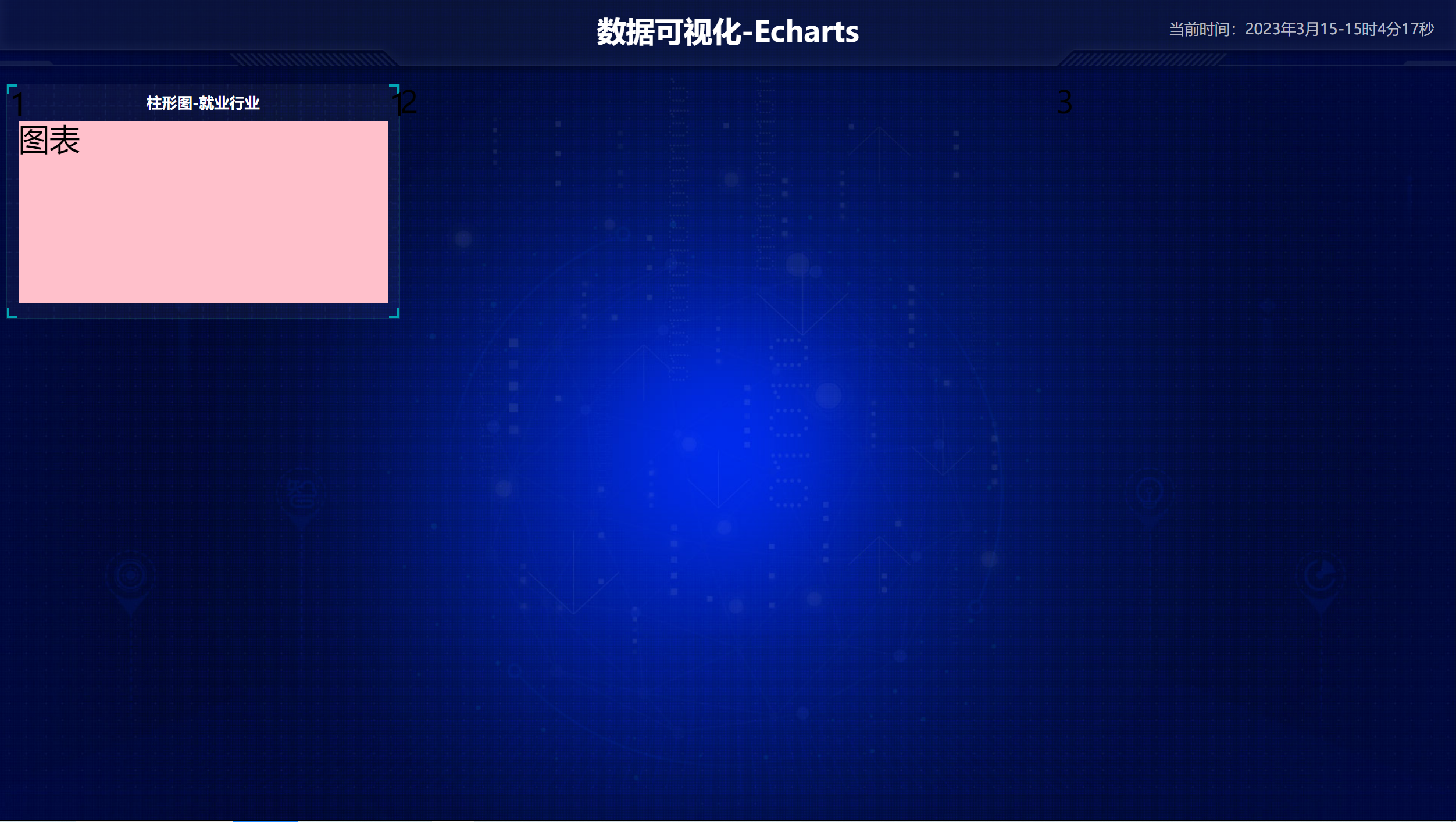
每个panel盒子分为上下两部分,上部为标题,下部为内容
添加标题和内容的盒子
<!-- 主体区域 -->
    <section class="mainbox">
      <div class="column">
        <div class="panel bar">
          <h2>柱形图-就业行业</h2>
          <div class="chart">图表</div>
          <div class="panel-footer"></div>
        </div>
      </div>
      <div class="column">2</div>
      <div class="column">3</div>
    </section>
编写样式
h2 {
                height: .6rem;
                font-size: .25rem;
                line-height: .6rem;
                color: #fff;
                text-align: center;
            }
            .chart{
                height: 3rem;
                background-color: pink;
            }
效果如下:
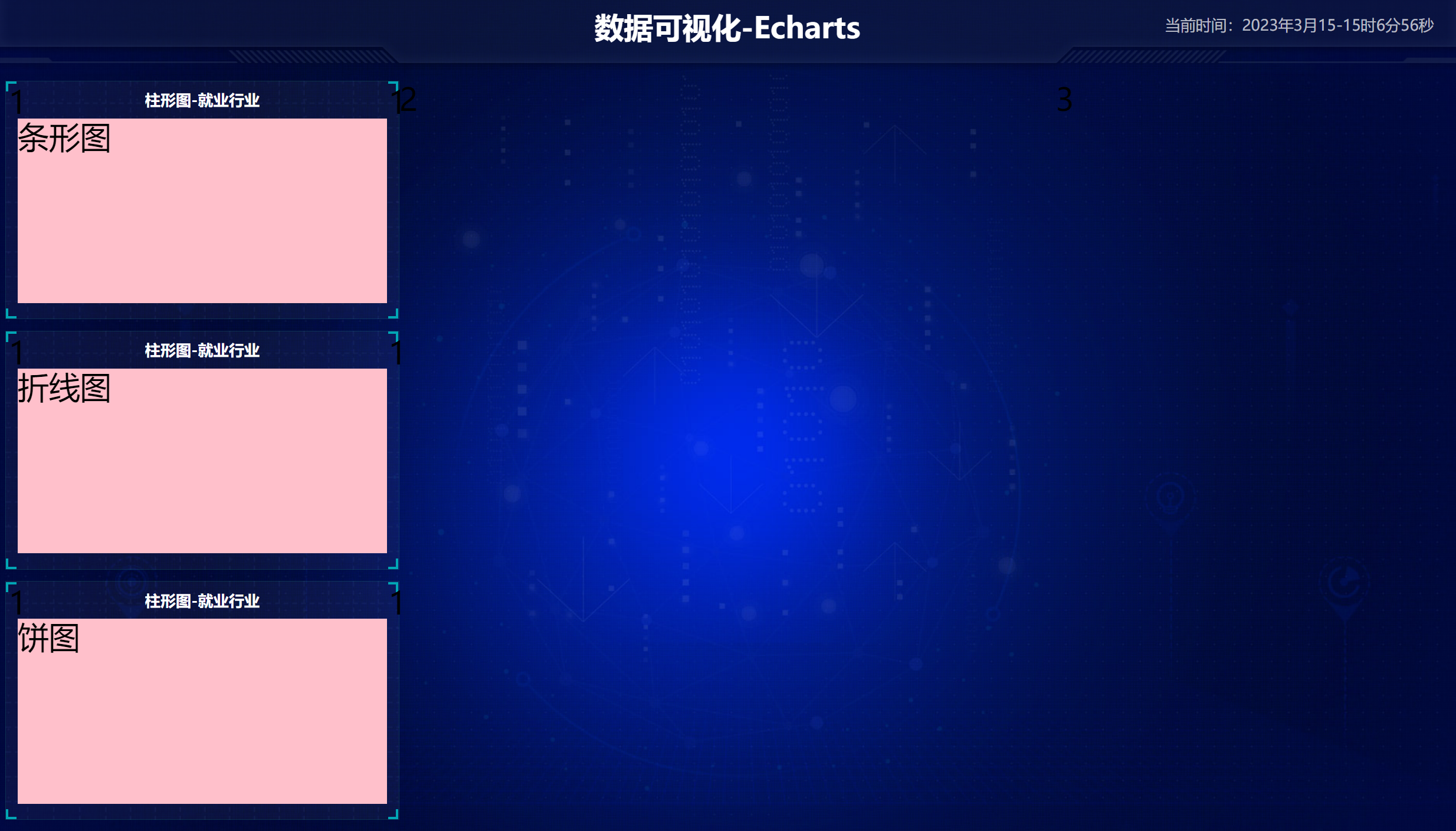
由于左侧的三个图样式相同,我们复制三分
<!-- 主体区域 -->
    <section class="mainbox">
      <div class="column">
        <div class="panel bar">
          <h2>柱形图-就业行业</h2>
          <div class="chart">条形图</div>
          <div class="panel-footer"></div>
        </div>
        <div class="panel line">
          <h2>柱形图-就业行业</h2>
          <div class="chart">折线图</div>
          <div class="panel-footer"></div>
        </div>
        <div class="panel pie">
          <h2>柱形图-就业行业</h2>
          <div class="chart">饼图</div>
          <div class="panel-footer"></div>
        </div>
      </div>
      <div class="column">2</div>
      <div class="column">3</div>
    </section>
效果如下:
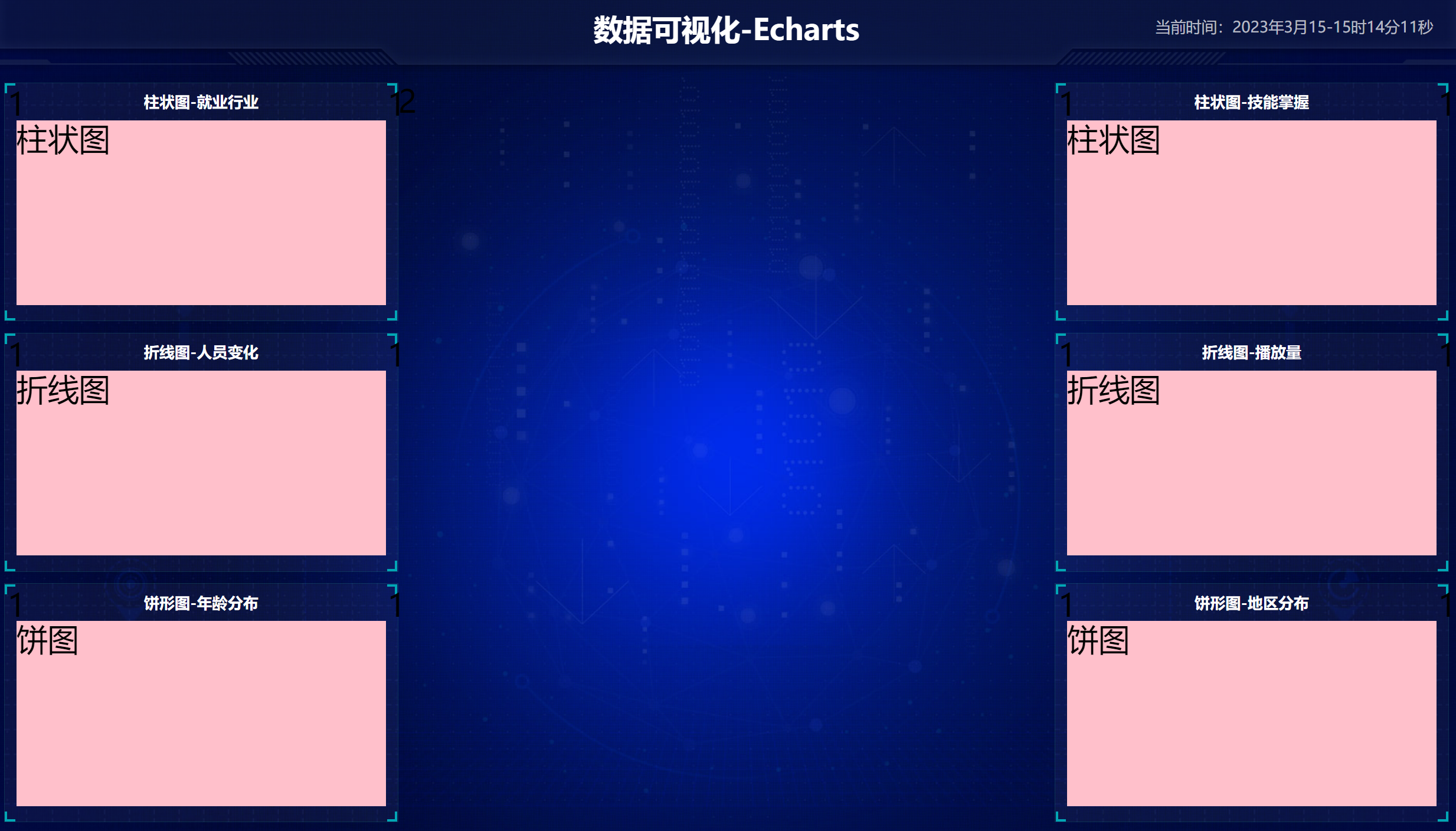
由于右侧三个图和左侧三个图样式是一样的,我们也复制一份
<!-- 主体区域 -->
    <section class="mainbox">
      <div class="column">
        <div class="panel bar">
          <h2>柱状图-就业行业</h2>
          <div class="chart">柱状图</div>
          <div class="panel-footer"></div>
        </div>
        <div class="panel line">
          <h2>折线图-人员变化</h2>
          <div class="chart">折线图</div>
          <div class="panel-footer"></div>
        </div>
        <div class="panel pie">
          <h2>饼形图-年龄分布</h2>
          <div class="chart">饼图</div>
          <div class="panel-footer"></div>
        </div>
      </div>
      <div class="column">2</div>
      <div class="column">
        <div class="panel bar">
          <h2>柱状图-技能掌握</h2>
          <div class="chart">柱状图</div>
          <div class="panel-footer"></div>
        </div>
        <div class="panel line">
          <h2>折线图-播放量</h2>
          <div class="chart">折线图</div>
          <div class="panel-footer"></div>
        </div>
        <div class="panel pie">
          <h2>饼形图-地区分布</h2>
          <div class="chart">饼图</div>
          <div class="panel-footer"></div>
        </div>
      </div>
    </section>
效果如下:
八、
-
上面是no 数字模块
-
下面是map 地图模块
-
数字模块 no 有个背景颜色 rgba(101, 132, 226, 0.1); 有个15像素的内边距
-
注意中间列 column 有个 左右 10px 下 15px 的外边距
-
no 模块里面上下划分 上面是数字(no-hd) 下面 是 相关文字说明(no-bd)
-
no-hd 数字模块 有一个边框 1px solid rgba(25, 186, 139, 0.17)
-
no-hd 数字模块 里面分为两个小li 每个小li高度为 80px 文字大小为 70px 颜色为 #ffeb7b 字体是图标字体 electronicFont
-
no-hd 利用 after 和 before制作2个小角, 边框 2px solid #02a6b5 宽度为 30px 高度为 10px
-
小竖线 给 第一个小li after 就可以 1px宽 背景颜色为 rgba(255, 255, 255, 0.2); 高度 50% top 25% 即可
-
no-bd 里面也有两个小li 高度为 40px 文字颜色为 rgba(255, 255, 255, 0.7) 文字大小为 18px 上内边距为 10px
/* 声明字体*/
@font-face {
  font-family: electronicFont;
  src: url(../font/DS-DIGIT.TTF);
}
中间部分分为上下两个模块
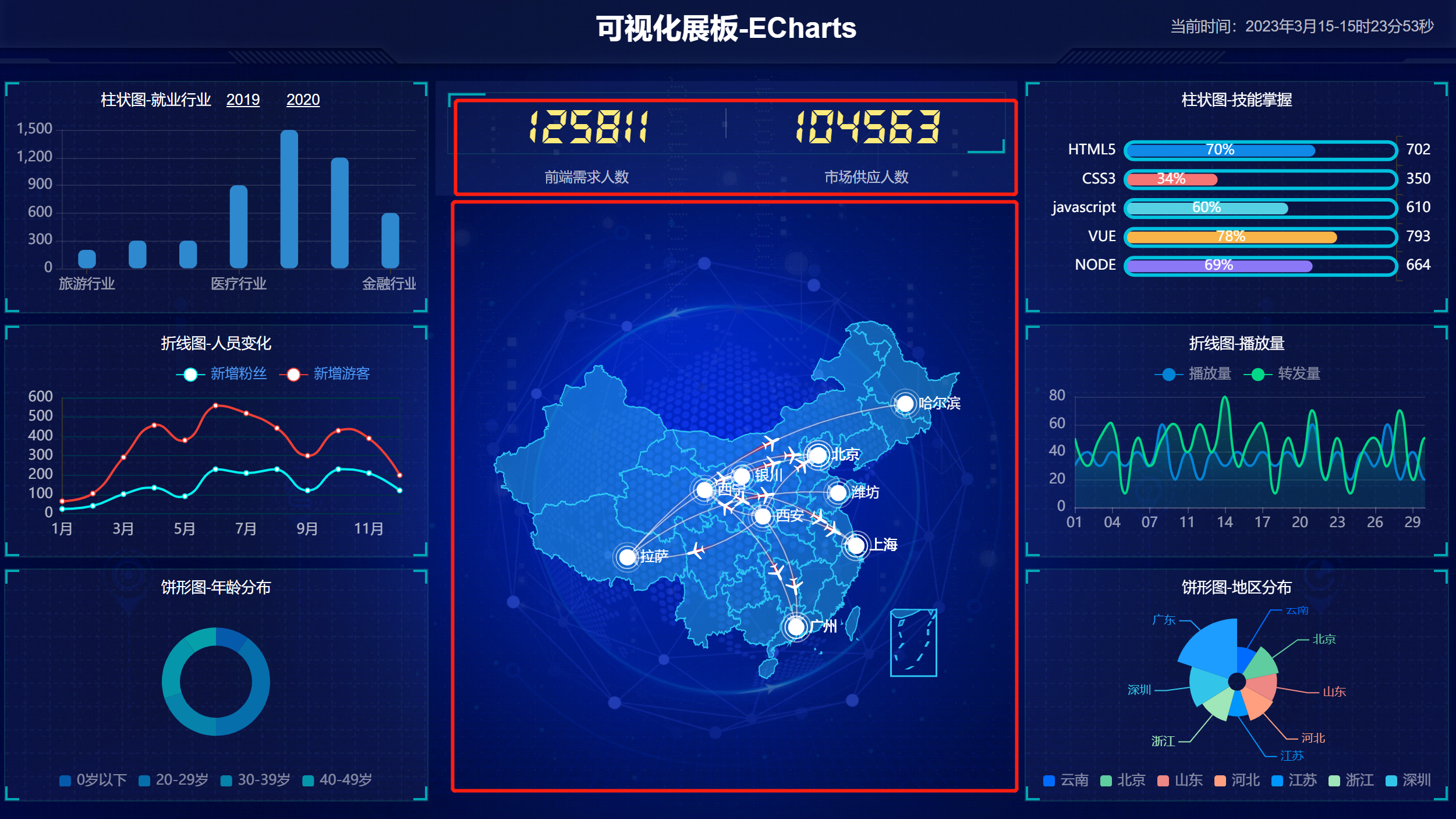
编写两个盒子
<div class="column">
        <div class="no">上面数字模块</div>
        <div class="map">下面地图模块</div>
      </div>
编写样式
.column:nth-child(2) {
        flex: 5;
        margin: 0 0.125rem 0.1875rem;
        .no {
            background: rgba(101,132,226,0.1);
            // background: pink;
            padding: .1875rem;
        }
    }
效果:
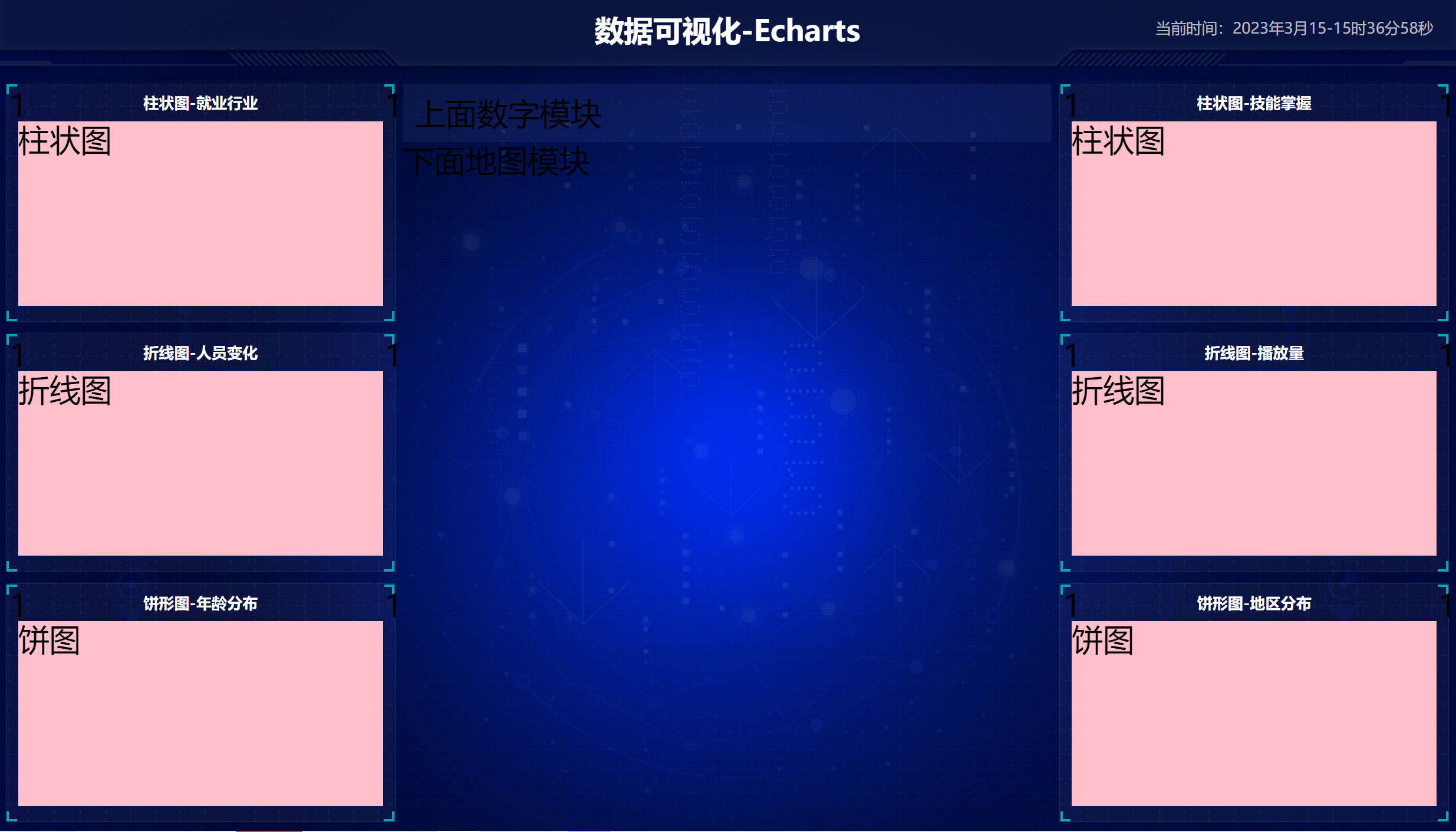
上面的num部分也分为上面的数字和下面的文字两部分
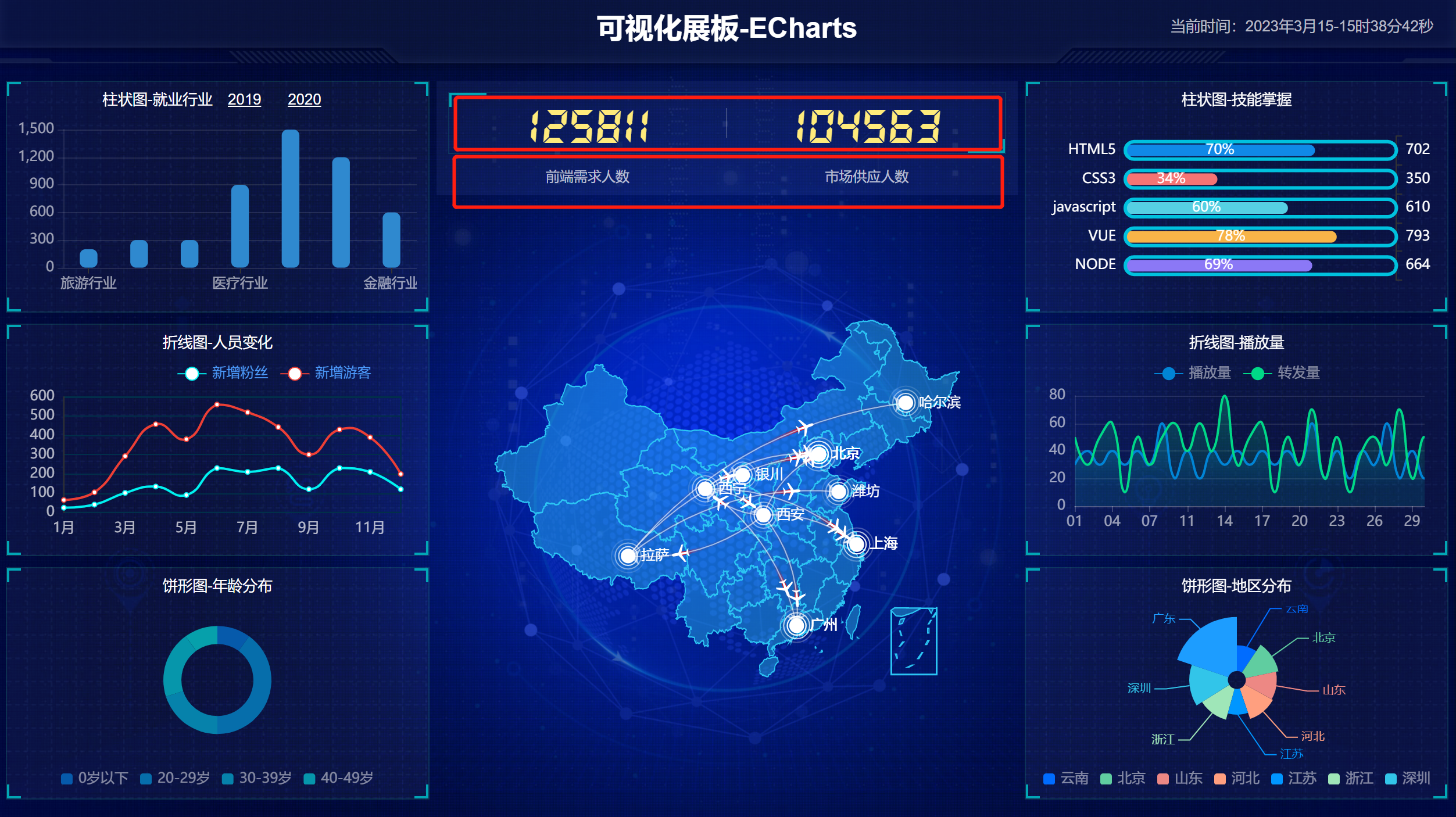
编写上下两个盒子
<div class="column">
        <div class="no">
          <div class="no-hd">数字</div>
          <div class="no-bd">文字</div>
        </div>
        <div class="map">下面地图模块</div>
      </div>
编写样式
.column:nth-child(2) {
        flex: 5;
        margin: 0 0.125rem 0.1875rem;
        .no {
            background: rgba(101,132,226,0.1);
            // background: pink;
            padding: .1875rem;
            .no-hd {
                border: 1px solid rgba(25,186,139,0.17);
            }
        }
    }
两个数字通过ul下面的两个li来表示
<div class="column">
        <div class="no">
          <div class="no-hd">
            <ul>
              <li>124124</li>
              <li>253242</li>
            </ul>
          </div>
          <div class="no-hd">文字</div>
        </div>
        <div class="map">下面地图模块</div>
      </div>
效果如下:
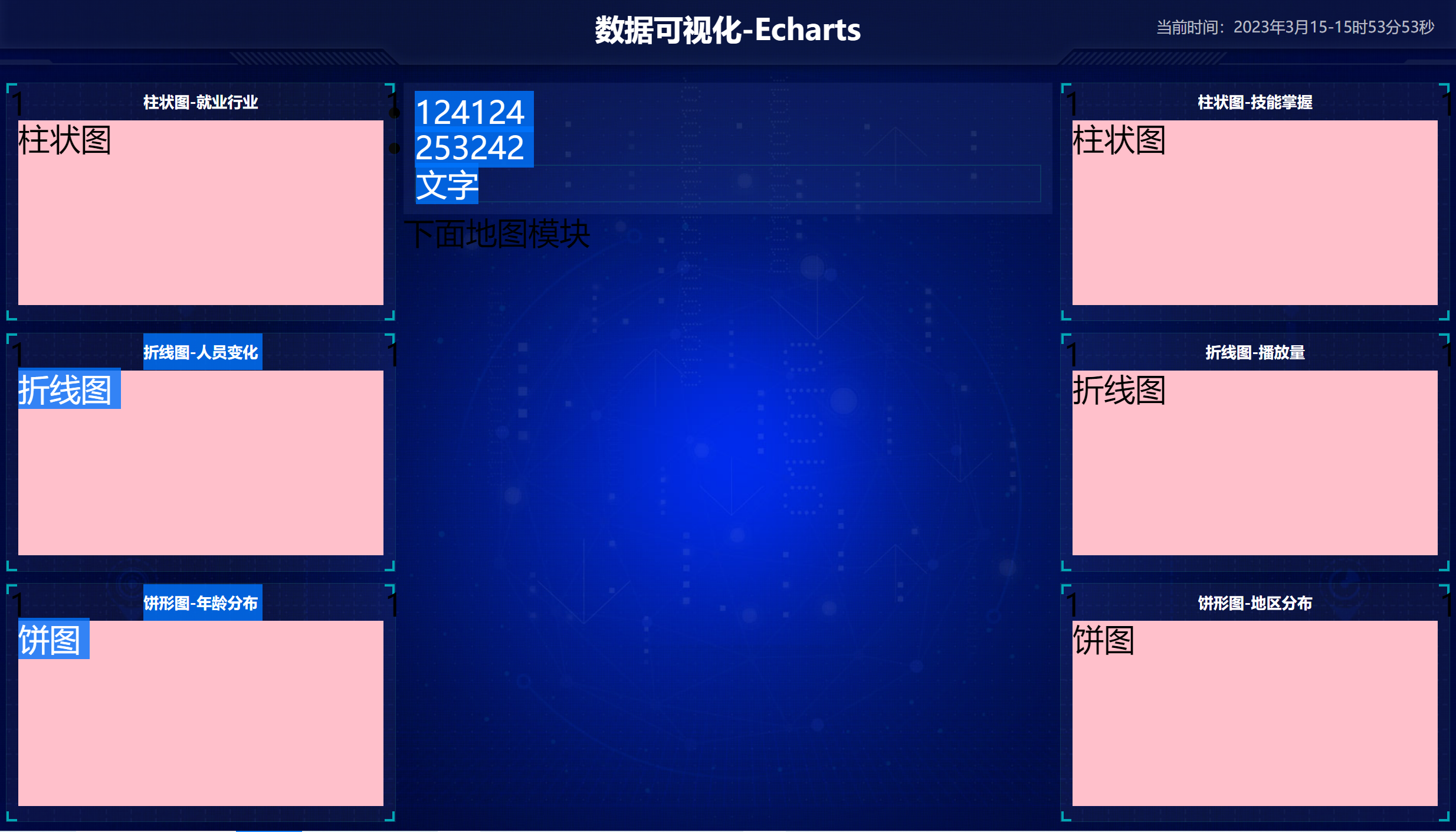
编写样式
.column:nth-child(2) {
        flex: 5;
        margin: 0 0.125rem 0.1875rem;
        .no {
            background: rgba(101,132,226,0.1);
            // background: pink;
            padding: .1875rem;
            .no-hd {
                border: 1px solid rgba(25,186,139,0.17);
                ul {
                    display: flex;
                    li {
                        flex: 1;
                    }
                }
            }
        }
    }
效果如下:
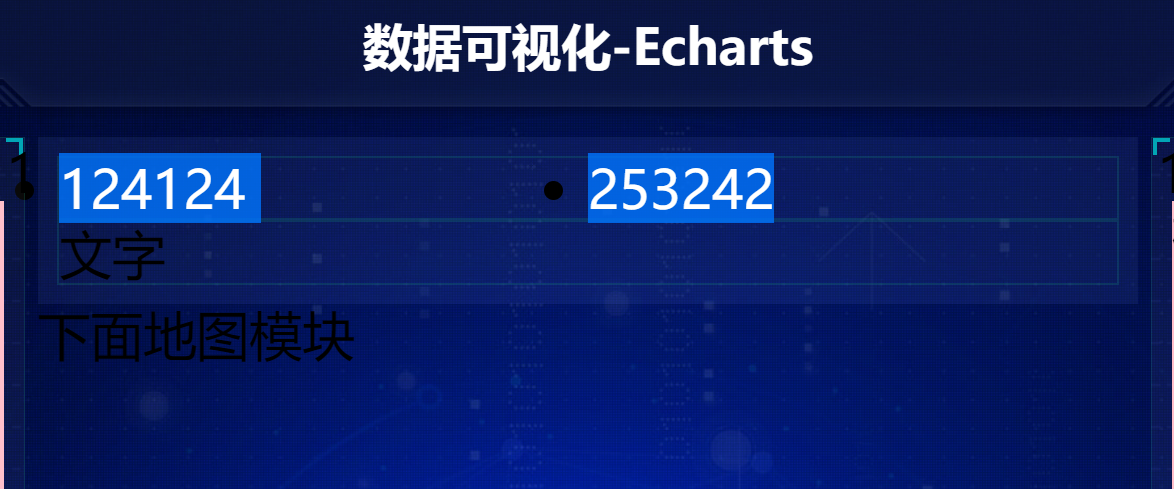
.column:nth-child(2) {
        flex: 5;
        margin: 0 0.125rem 0.1875rem;
        .no {
            background: rgba(101,132,226,0.1);
            // background: pink;
            padding: .1875rem;
            .no-hd {
                border: 1px solid rgba(25,186,139,0.17);
                ul {
                    display: flex;
                    li {
                        flex: 1;
                        line-height: 1rem;
                        font-size: .875rem;
                        color: #ffeb7b;
                    }
                }
            }
        }
    }
效果如下:
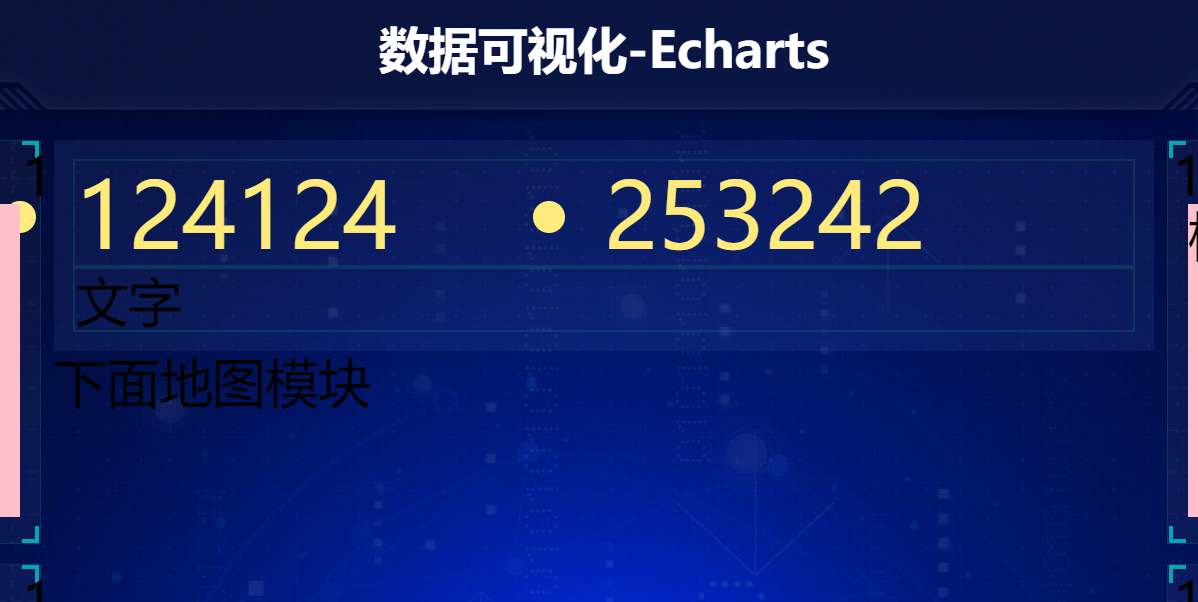
下面去掉小圆点,并让文字居中显示,
li {
    list-style: none;
}
字体是图标字体 electronicFont
先在font文件夹下面添加DS-DIGIT.TTF文件,再声明图标字体,如下所示:
/* 声明字体*/
@font-face {
  font-family: electronicFont;
  src: url(../font/DS-DIGIT.TTF);
}
在通过font-family使用该字体
.column:nth-child(2) {
        flex: 5;
        margin: 0 0.125rem 0.1875rem;
        .no {
            background: rgba(101,132,226,0.1);
            // background: pink;
            padding: .1875rem;
            .no-hd {
                border: 1px solid rgba(25,186,139,0.17);
                ul {
                    display: flex;
                    li {
                        flex: 1;
                        line-height: 1rem;
                        font-size: .875rem;
                        color: #ffeb7b;
                        text-align: center;
                        font-family: "electronicFont";
                    }
                }
            }
        }
    }
效果如下:

编写左上和右下两个角,样式如下:
.no-hd {
                position: relative;
                border: 1px solid rgba(25,186,139,0.17);
                ul {
                    display: flex;
                    li {
                        flex: 1;
                        line-height: 1rem;
                        font-size: .875rem;
                        color: #ffeb7b;
                        text-align: center;
                        font-family: "electronicFont";
                    }
                }
                &::before {
                    position: absolute;
                    top: 0;
                    left: 0;
                    width: .375rem;
                    height: .125rem;
                    border-left: 2px solid #02a6b5;
                    border-top: 2px solid #02a6b5;
                    content: "";
                }
                &::after {
                    position: absolute;
                    bottom: 0;
                    right: 0;
                    width: .375rem;
                    height: .125rem;
                    border-right: 2px solid #02a6b5;
                    border-bottom: 2px solid #02a6b5;
                    content: "";
                }
            }
效果如下
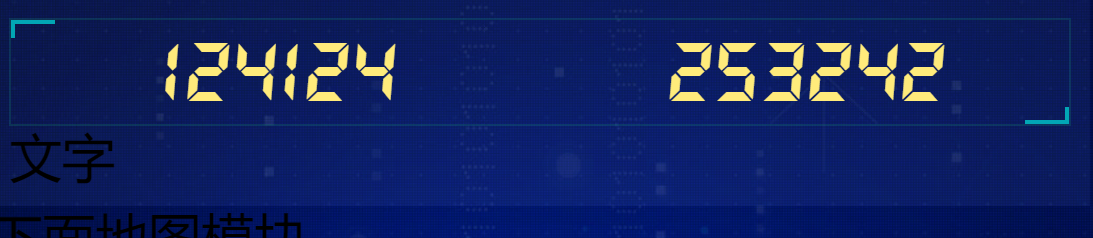
中间的竖线样式编写:给第一个li添加after伪元素
ul {
                    display: flex;
                    li {
                        position: relative;
                        flex: 1;
                        line-height: 1rem;
                        font-size: .875rem;
                        color: #ffeb7b;
                        text-align: center;
                        font-family: "electronicFont";
                        &::after {
                            content: "";
                            position: absolute;
                            top: 25%;
                            right: 0;
                            height: 50%;
                            width: 1px;
                            background: rgba(255,255,255,0.2);
                        }
                    }
                }
注意:子绝父相。
效果如下:

先在编写下面的文字部分:
<div class="no-bd">
            <ul>
              <li>前端需求人数</li>
              <li>市场供应人数</li>
            </ul>
          </div>
编写样式
.no-bd {
                ul {
                    display: flex;
                    li {
                        flex: 1;
                        height: 0.5rem;
                        line-height: .5rem;
                        font-size: .225rem;
                        color: rgba(255,255,255,0.7);
                        text-align: center;
                        font-family: "electronicFont";
                        padding-top: .125rem;
                    }
                }

            }
效果如下:

地图模块制作:
-
地图模块高度为 810px 里面包含4个盒子: chart 放图表模块(地图后面再做)、 球体盒子、 旋转1、 旋转2。
-
球体图片模块 map1 大小为 518px 要加背景图片 因为要缩放100% 定位到最中央 透明度 .3
-
旋转1 map 2 大小为 643px 要加背景图片 因为要缩放100% 定位到中央 透明度 .6 做旋转动画 利用z-index压住球体
-
旋转2 map3 大小为 566px 要加背景图片 因为要缩放100% 定位到中央 旋转动画 注意是逆时针
<div class="map">下面地图模块</div>
编写map的样式
.map {
            height: 10.125rem;
            background-color: pink;
        }
效果如下:
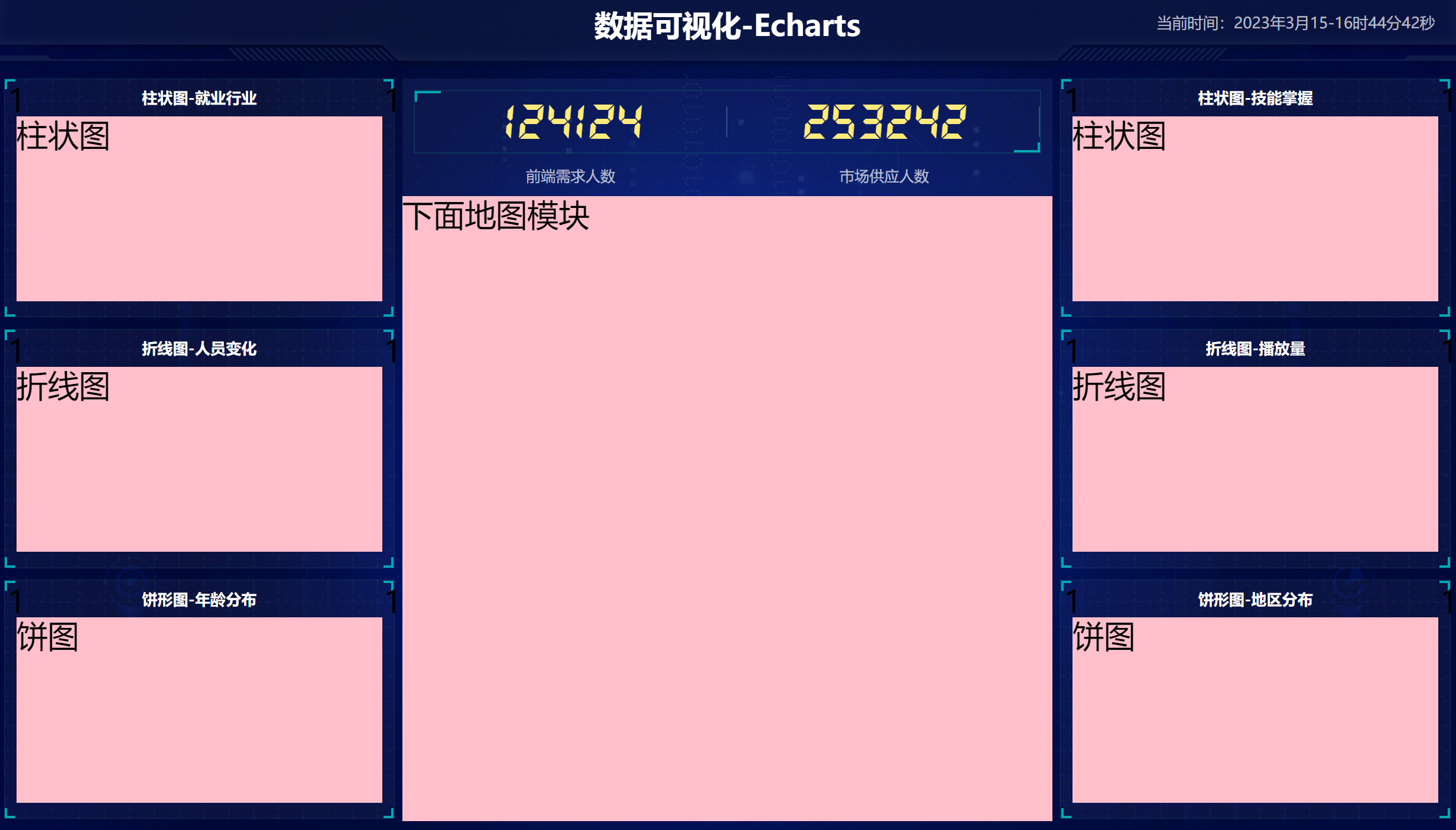
编写球体盒子
<div class="map">
          <div class="map1"></div>
        </div>
images文件夹中放入背景图片map.png
编写样式
.map {
            position: relative;
            height: 10.125rem;
            // background-color: pink;
            .map1 {
                width: 6.475rem;
                height: 6.475rem;
                background: url(../images/map.png);
                position: absolute;
                top: 50%;
                left: 50%;
                transform: translate(-50%,-50%);
                background-size: 100% 100%;
                opacity: 0.3;
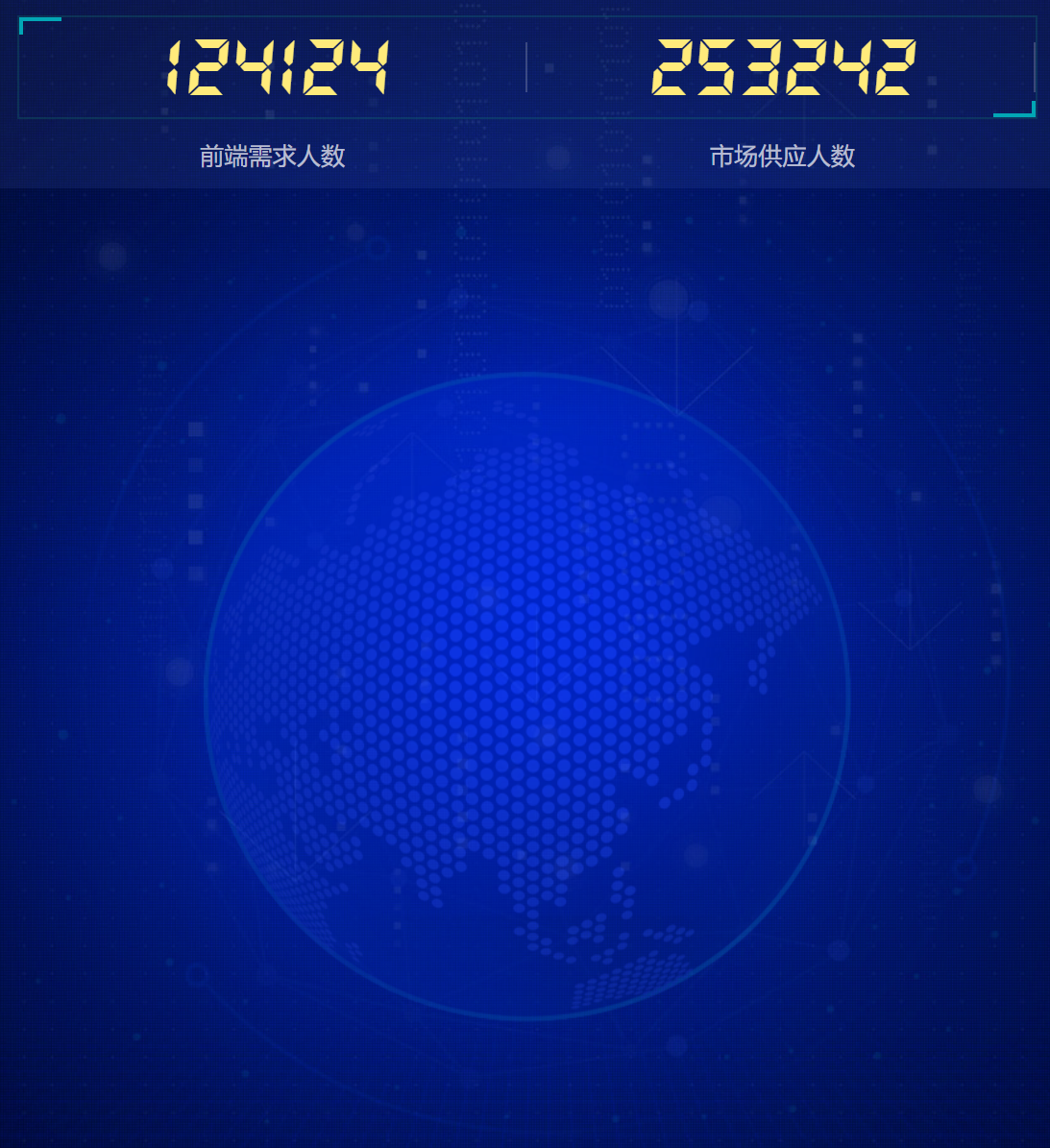
            }
        }
background-size第一个值指定图片的宽度,第二个值指定图片的高度。
效果如下:
旋转1编写
<div class="map2"></div>
images文件夹下添加lbx.png,
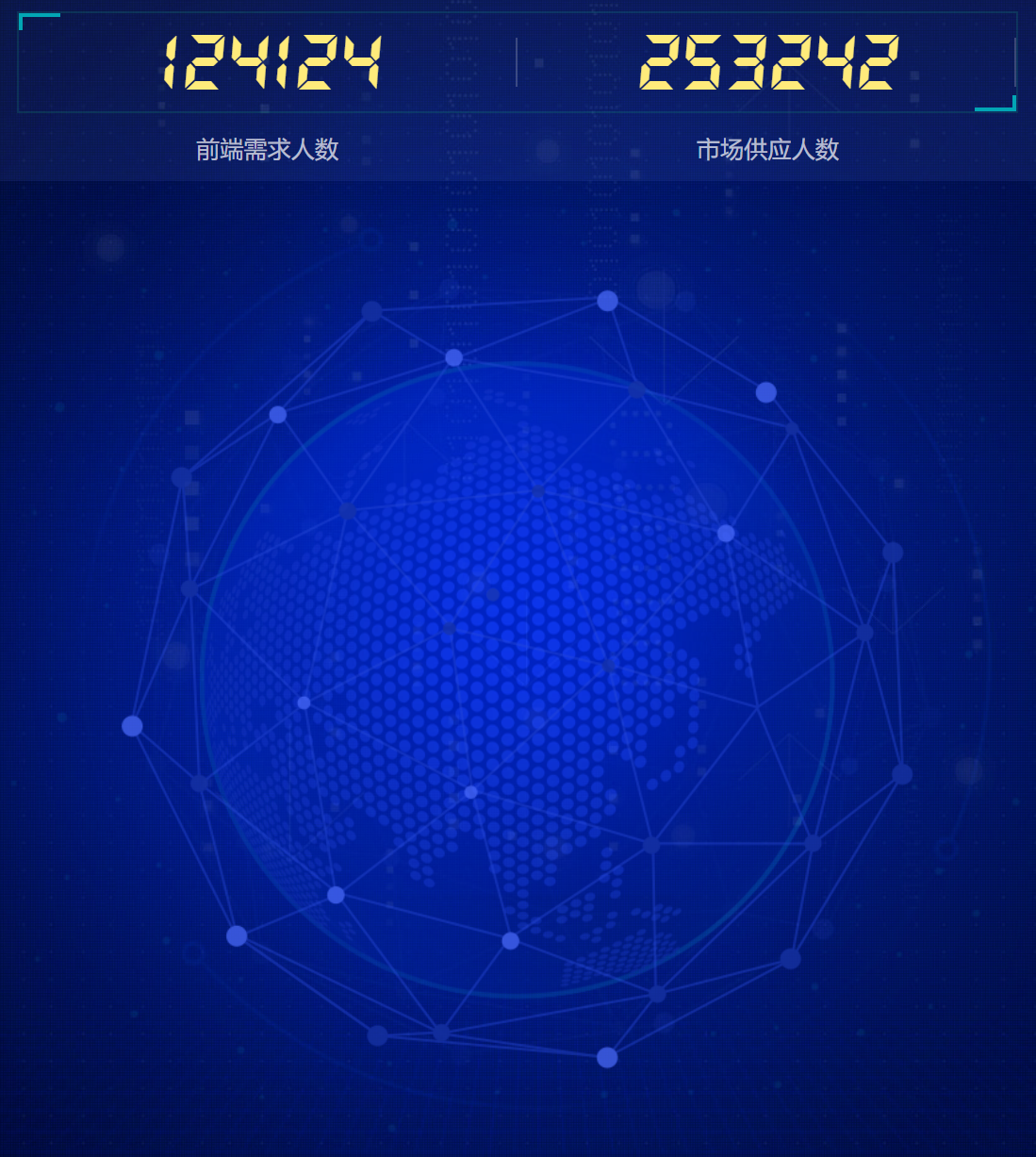
编写样式如下:
.map2 {
                width: 8.0375rem;
                height: 8.0375rem;
                position: absolute;
                top: 50%;
                left: 50%;
                transform: translate(-50%,-50%);
                background: url(../images/lbx.png);
                background-size: 100%, 100%;
            }
效果如下:
通过animation动画来实现不停的旋转,刚开始为0度,再旋转360度
.map2 {
                width: 8.0375rem;
                height: 8.0375rem;
                position: absolute;
                top: 50%;
                left: 50%;
                transform: translate(-50%,-50%);
                background: url(../images/lbx.png);
                background-size: 100%, 100%;
                // 调用动画 linear为匀速 infinite为无线循环
                animation: rotate1 15s linear infinite;
            }
            // 定义动画 translate(-50%,-50%)保证居中旋转,从0度开始旋转,360结束
            @keyframes rotate1 {
                from {
                    transform: translate(-50%,-50%) rotate(0deg);
                }
                to {
                    transform: translate(-50%,-50%) rotate(360deg);
                }
            }
发现背景图片旋转起来了
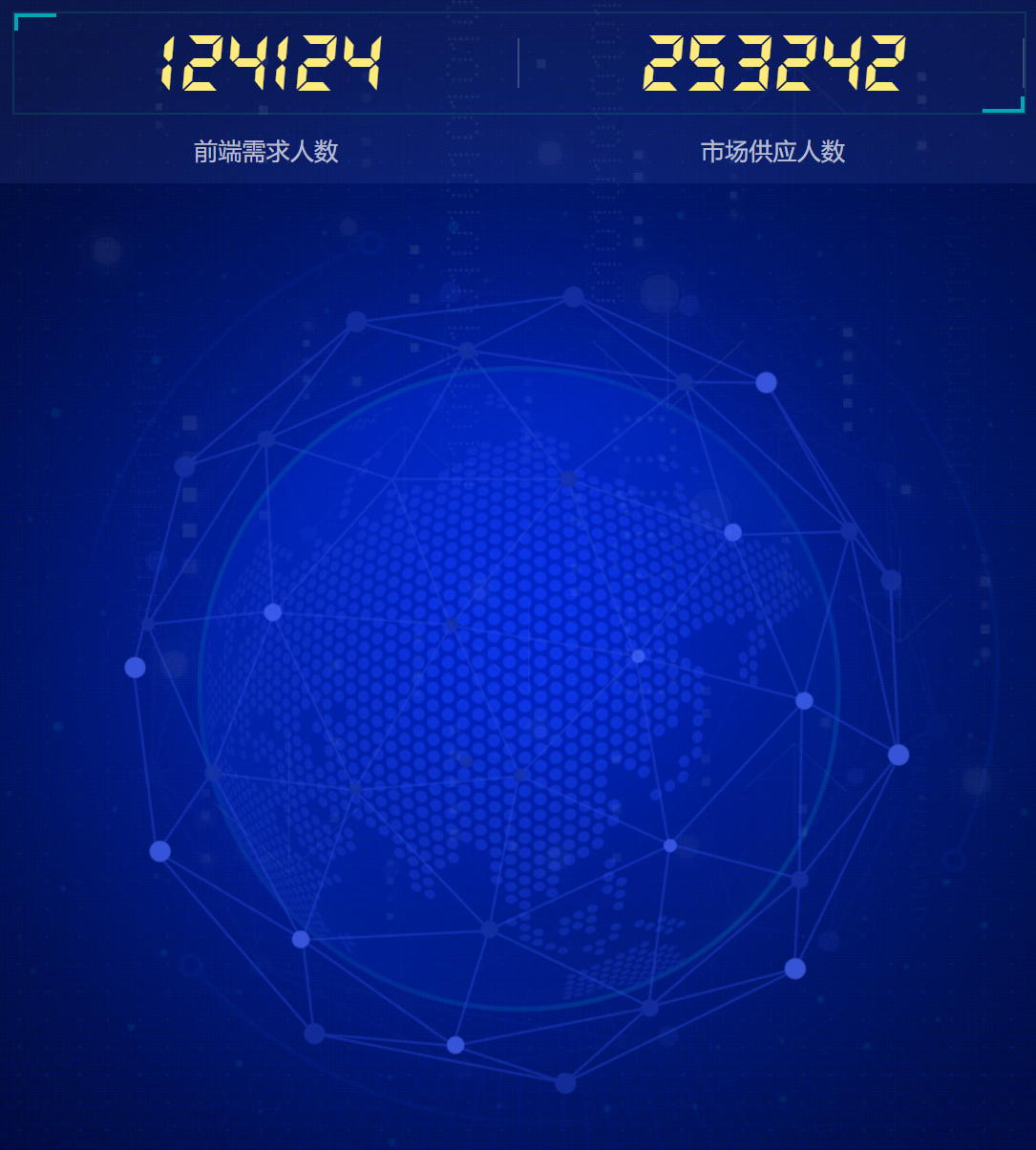
由于map2的div在map1的div下面,这样map2默认会压住map1,故不利用z-index压住球体。
编写旋转的箭头
<div class="map">
          <div class="map1"></div>
          <div class="map2"></div>
          <div class="map3"></div>
        </div>
images文件夹中放入jt.png
如何实现逆时针旋转?从0度开始,到-360度结束
编写样式
.map3 {
                width: 7.075rem;
                height: 7.075rem;
                position: absolute;
                top: 50%;
                left: 50%;
                transform: translate(-50%,-50%);
                background: url(../images/jt.png);
                background-size: 100%, 100%;
                // 调用动画 linear为匀速 infinite为无线循环
                animation: rotate2 10s linear infinite;
            }
            // 定义动画 translate(-50%,-50%)保证居中旋转,从0度开始旋转,360结束
            @keyframes rotate2 {
                from {
                    transform: translate(-50%,-50%) rotate(0deg);
                }
                to {
                    transform: translate(-50%,-50%) rotate(-360deg);
                }
            }
效果如下:
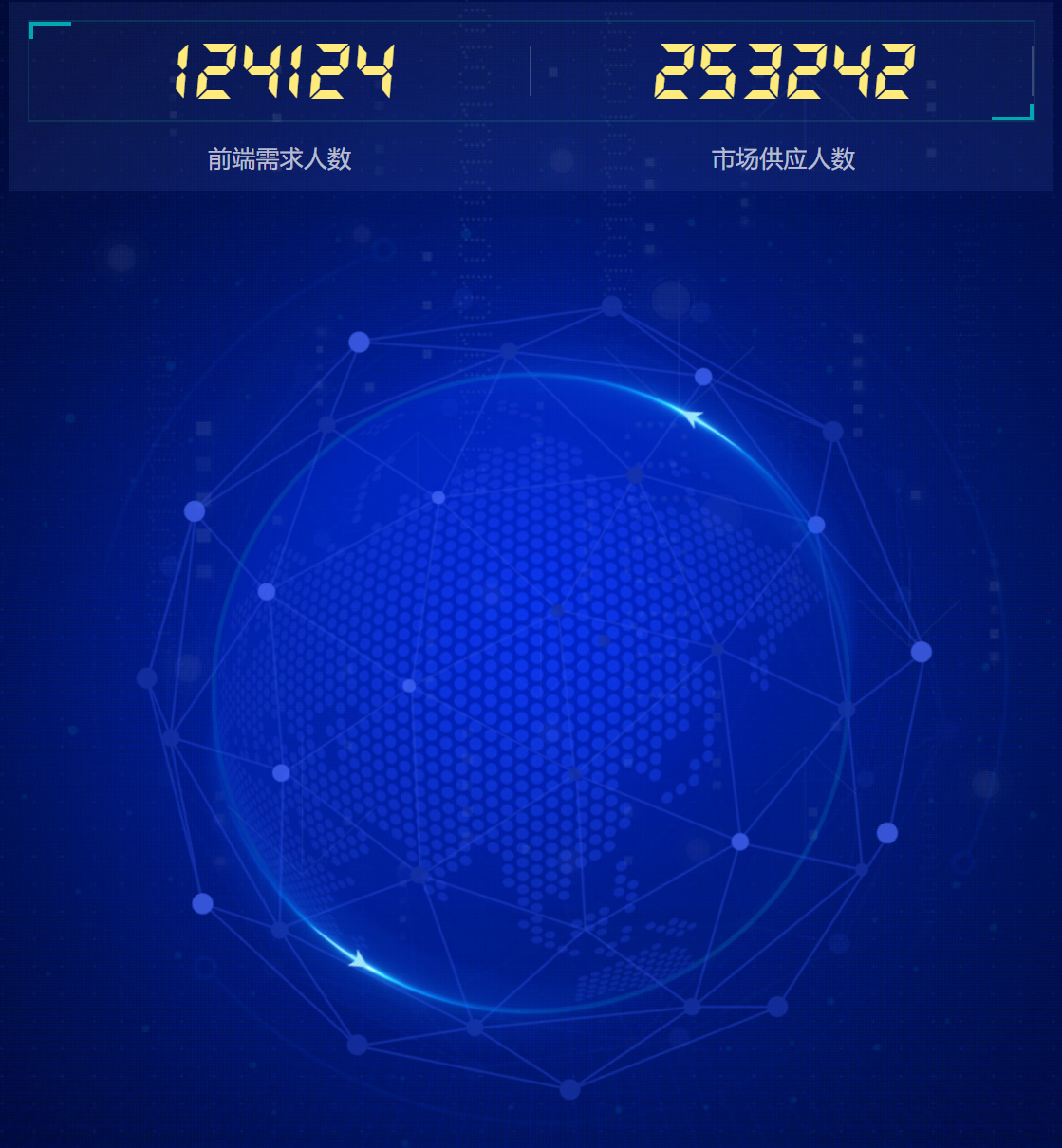
编写地图模块
<div class="map">
          <div class="map1"></div>
          <div class="map2"></div>
          <div class="map3"></div>
          <div class="chart">地图模块</div>
        </div>
编写样式
.chart {
                position: absolute;
                top: 0;
                left: 0;
                background-color: pink;
                width: 100%;
                height: 10.0125rem;
            }
效果如下:
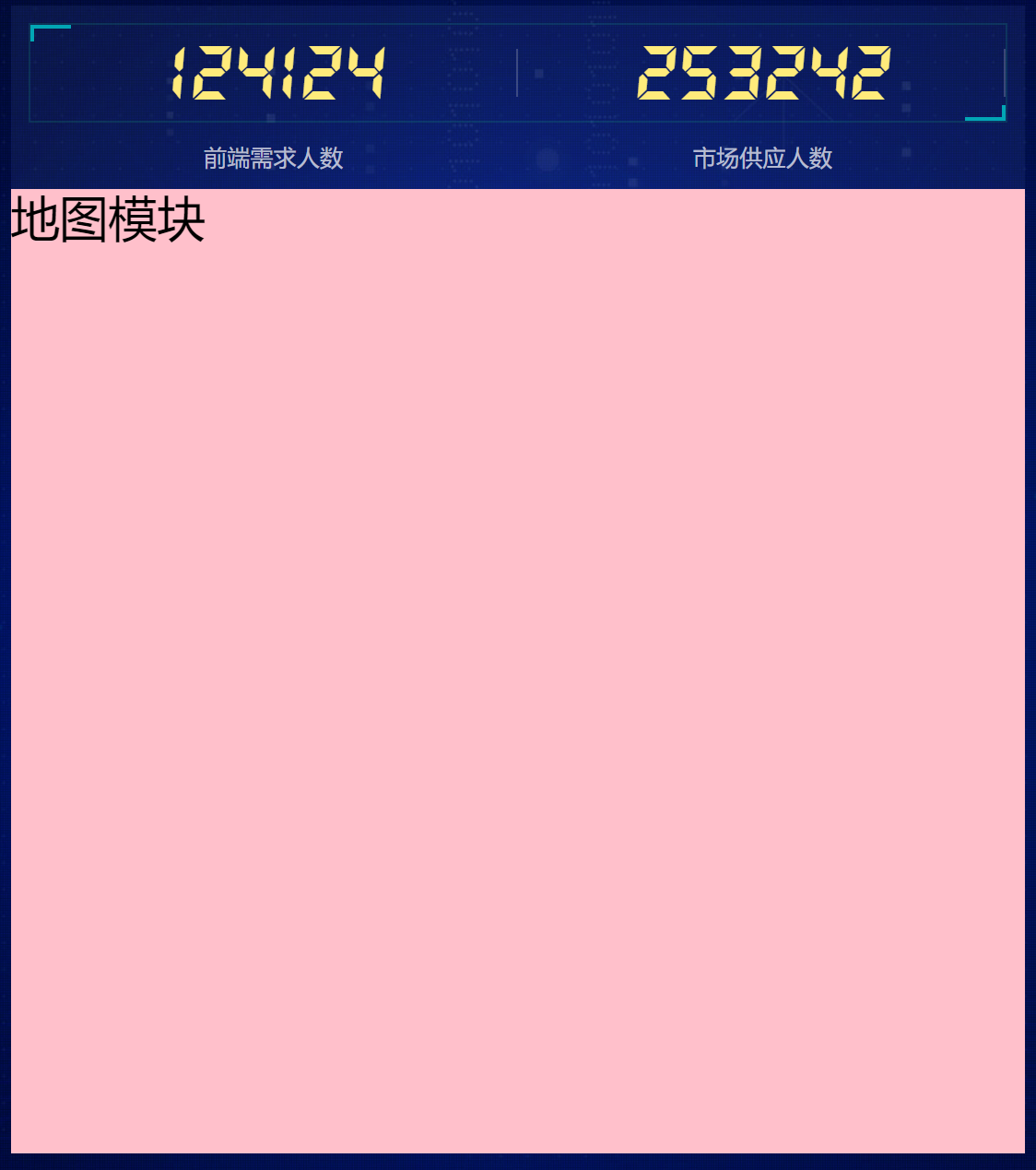
这样地图就占据了map的大小。

 浙公网安备 33010602011771号