
一、抠图
原图

原图有白底,现在只要图片,去掉白底,完成后效果:

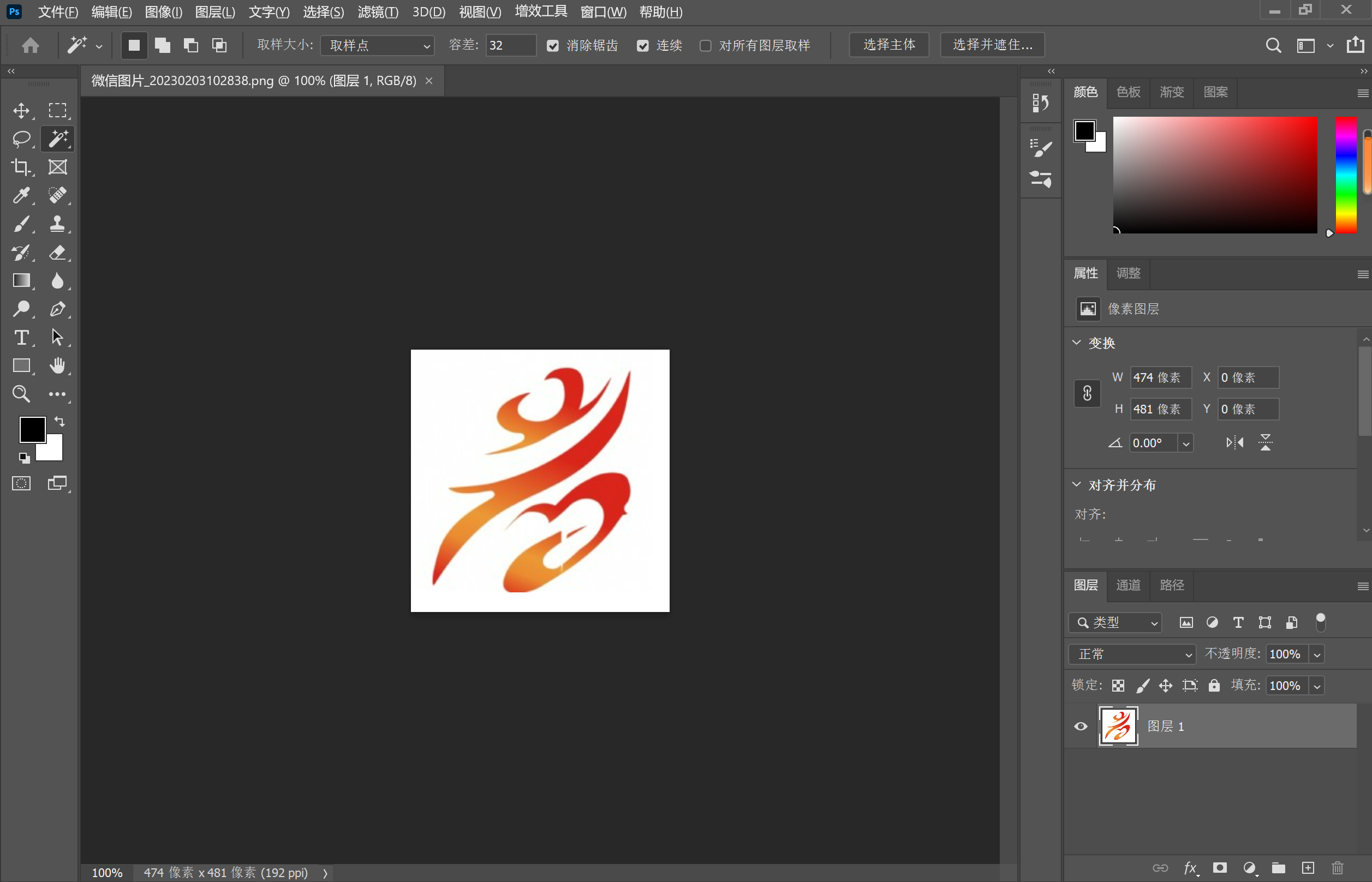
打开PS,文件----打开,效果如下:
鼠标放到对象选择工具右下角的三角形上,点击鼠标右键,
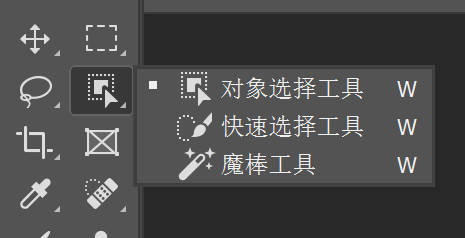
选择魔棒工具,再用鼠标左键单击白色区域,效果如下:

再点击DEL键,效果如下:
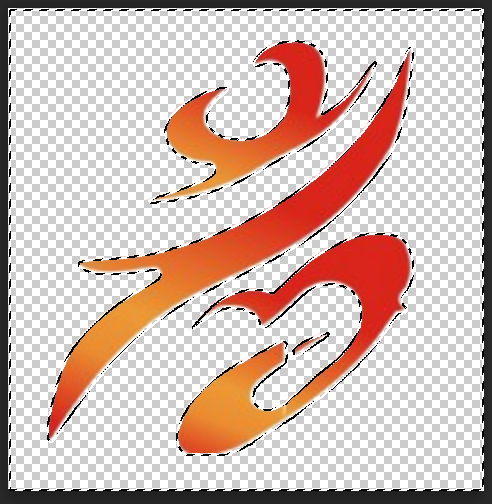
鼠标放到空白区域,单击右键,取消选择,

效果如下:

再按Ctrl+shift+s进行保存。
制作登记照
(1)、如果要填充颜色的话,点击“快速选择工具”,选择好区域后,右键,选择填充(如果没有填充,就在编辑中找)
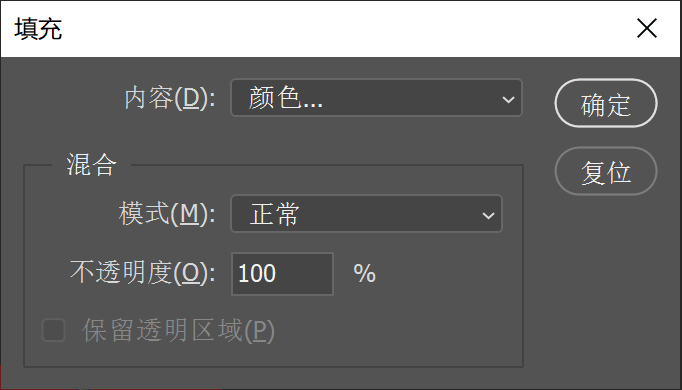
内容中选择颜色
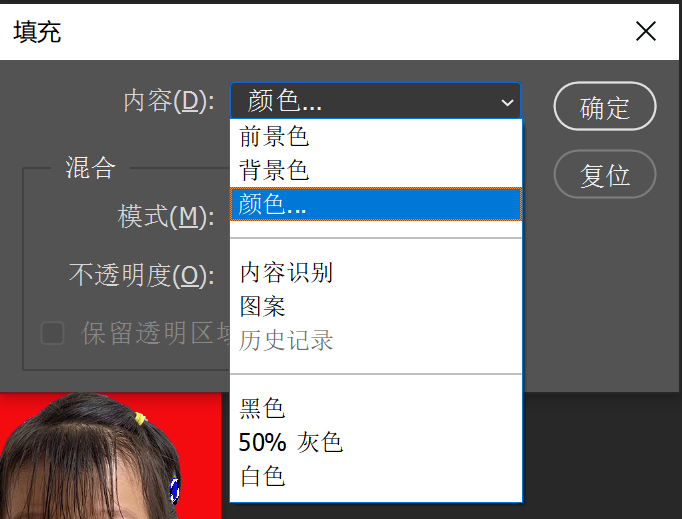
单击颜色
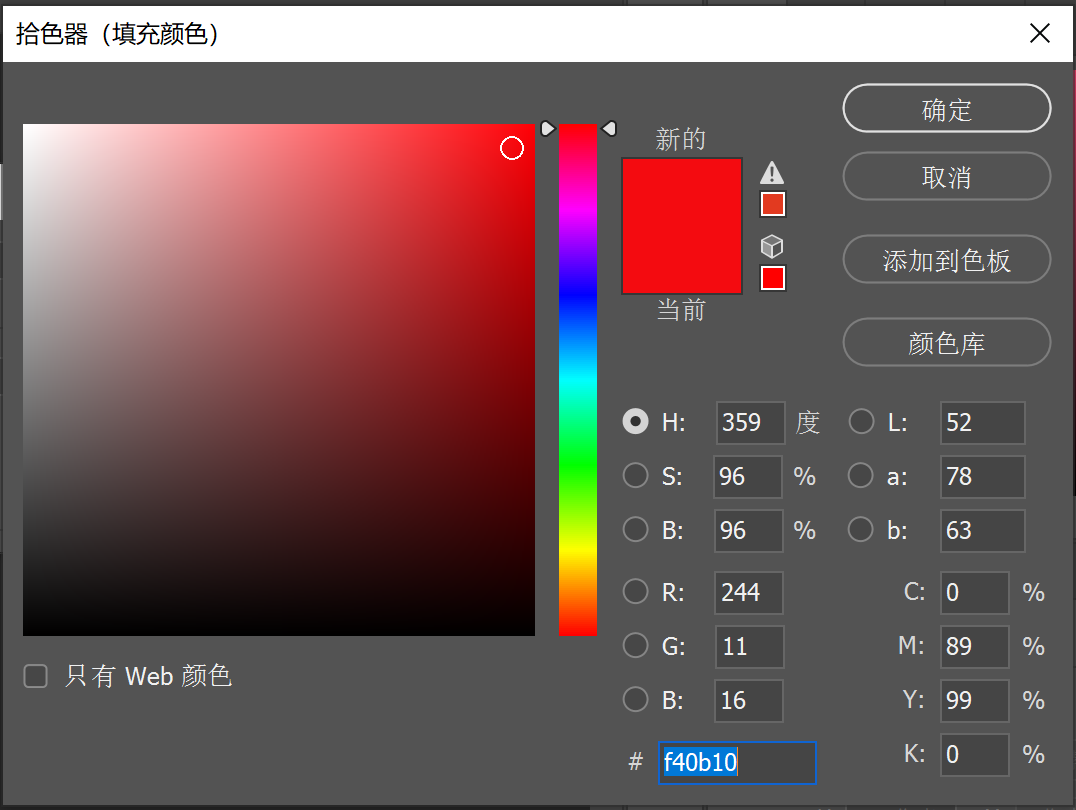
再拾取颜色,点击确定
(2)、参照下面第三步调整图片大小
(3)、参照下面第二步调整画布大小
2寸照片像素是:宽度413像素 高度626像素
1寸照片像素是:宽度295像素 高度413像素
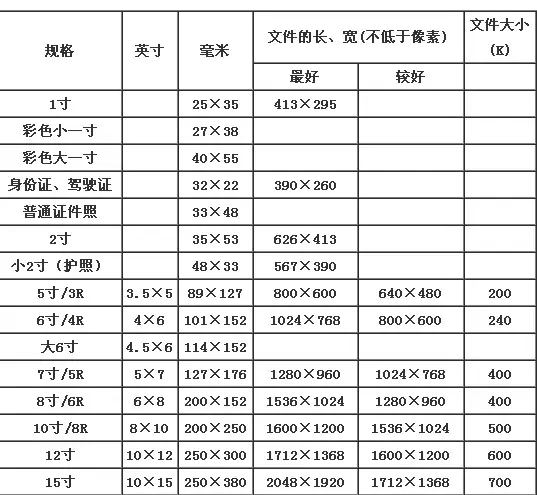
二、扩大画布
点击“裁剪工具”
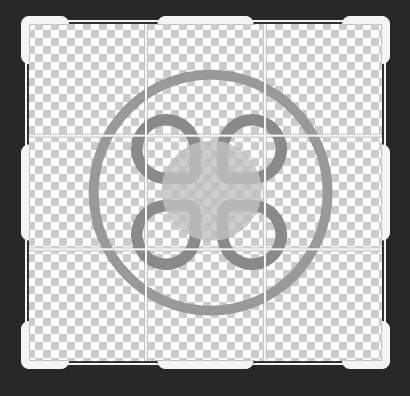
然后拖动四个角点即可以放大或缩小。
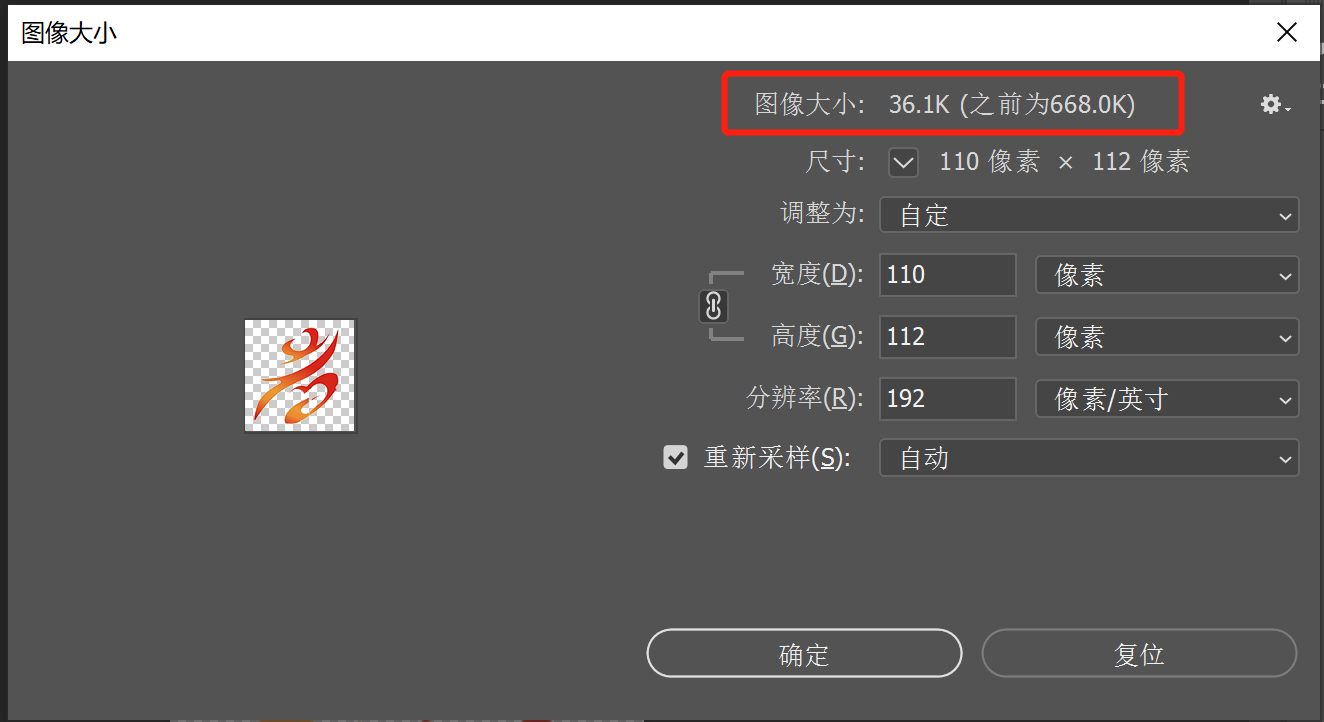
三、调整图片大小
PS打开图片,选中图像----图像大小,调整如下:
四、图片改字
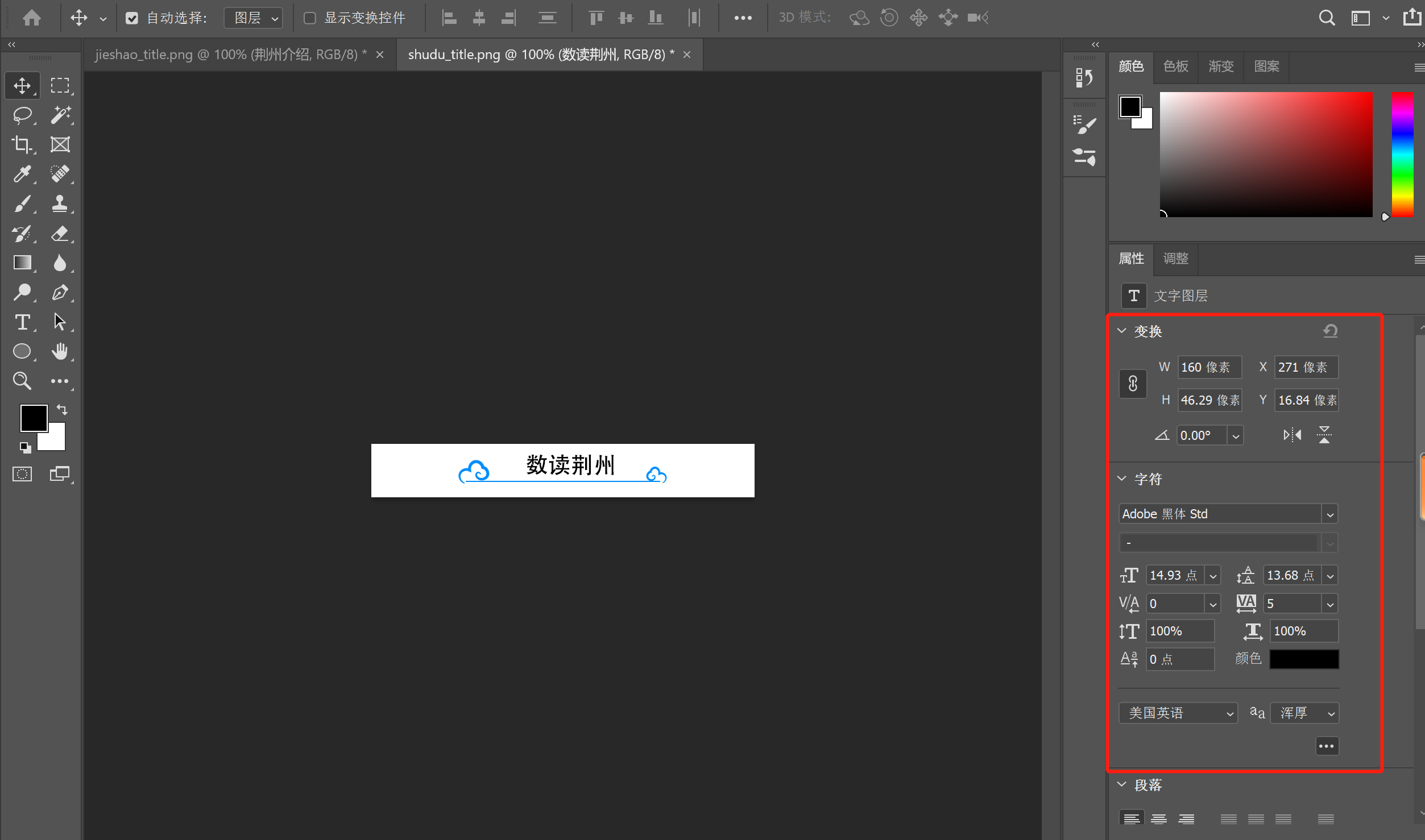
打开图片

使用污点修复画笔工具先删除,

再使用横排文字工具写字,然后调整文字的样式
五、文字替换
仿制图章工具替换
1、点击仿制图章工具
在ps中,找到界面左侧的“仿制图章工具”,点击选择它。
2、吸附颜色
按下键盘上的alt键,点击文字附近的颜色,将它吸附。
3、输入新文字
吸附好颜色后,使用仿制图章工具涂抹文字,去除文字后,输入需要的文字即可。在左侧的工具栏中找到文字工具,点击横排文字工具。文字输入好后,按住键盘的回车键确定。

 浙公网安备 33010602011771号