虚拟机安装
1.华硕win7旗舰版电脑启用虚拟化
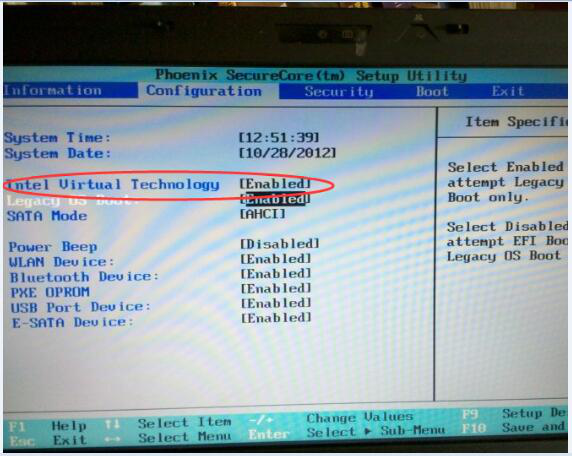
重启电脑,按F2进入BIOS,找到Vritual,找到Enabled
按“←”,“→”,“↑”,“↓”切换选项,栏目选择 configuration,找到图中选项按“Enter”选中修改成 enabled 后 ,按F10保存
2.安装VMware Workstation
VMware Workstation是计算机系统集成从业者,不可或缺的软件之一。该软件通过虚拟化,充分的挖掘了操作系统的潜力。能够帮助我们在一台电脑上安装多个操作系统,而且互不影响。最为关键的是,方便了生产环境调试前的反复测试。
1.双击准备好的VMware Workstation安装包;VMware-workstation-full-11.0.0-2305329
2.软件安装向导自动打开,点击“下一步”;
3.用户许可协议,勾选“我接受许可协议中的条款”,并点击“下一步”;
4.选择安装路径,点击“下一步”;
5.产品更新设置和用户体验设置,点击“下一步”;
6.软件创建快捷方式提示,点击“下一步”;
7.软件安装准备就绪,点击“安装”;
8.软件安装向导完成,点击“完成”;
9.桌面上自动出现VMware Workstation图标;
10.VMware Workstation已经可以正常使用了。
3.创建新的虚拟机
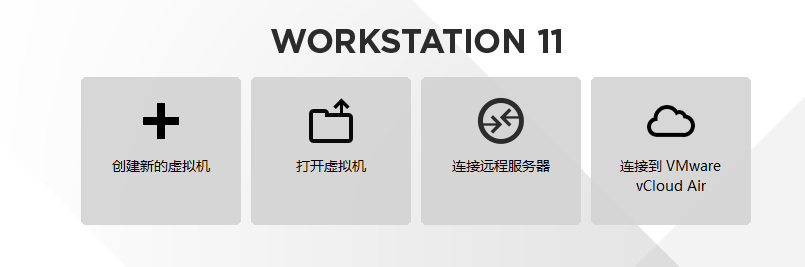
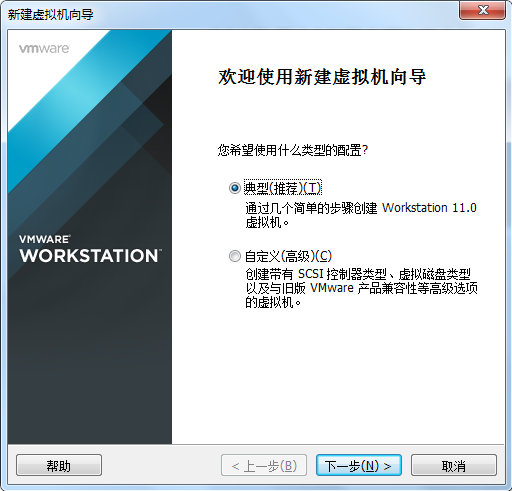
1.打开后,直接选择典型安装。
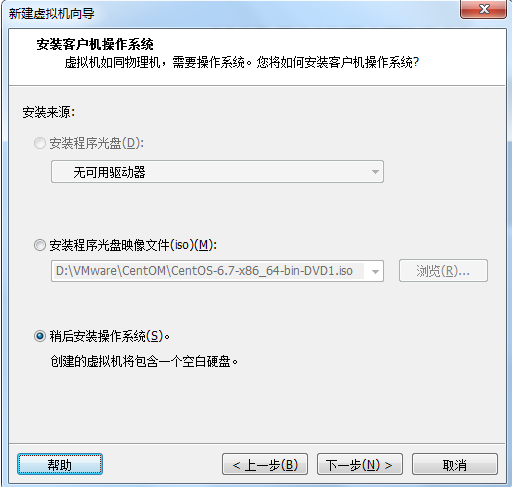
2.安装客户机操作系统
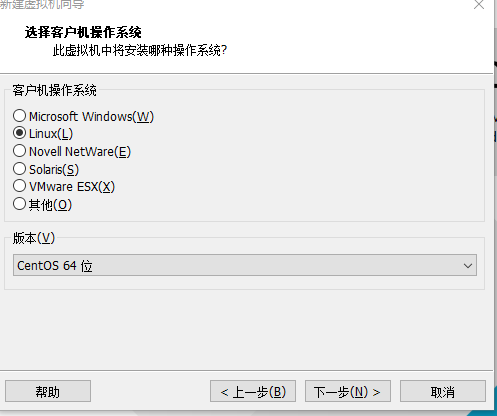
3.选择客户机操作系统
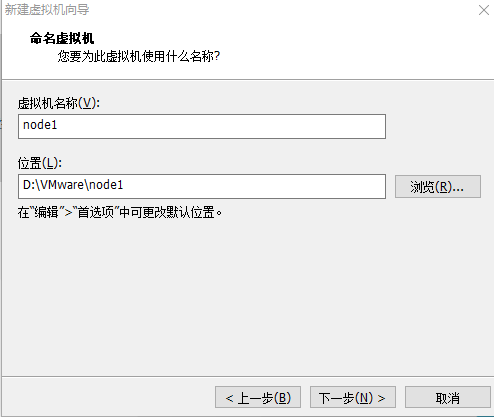
4.命名虚拟机
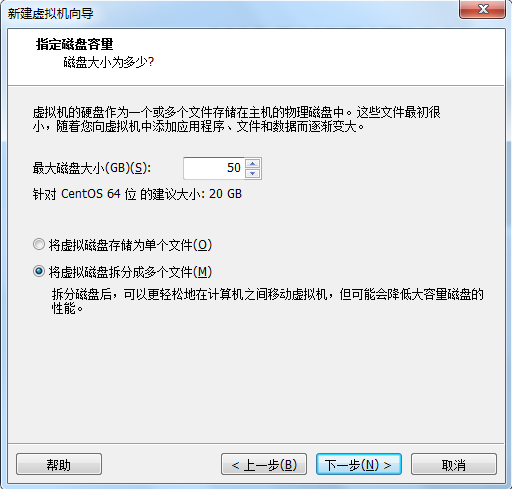
5.磁盘容量,点击下一步完成创建虚拟机
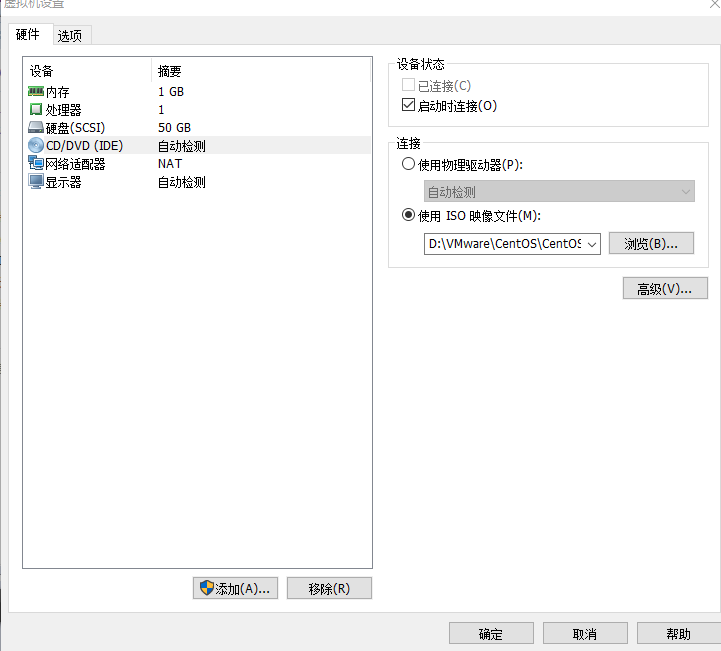
6.打开“CD/DVD(IDE)”,选择使用ISO映像文件,找到你的iso系统文件,选中。CentOS-6.7-x86_64-bin-DVD1
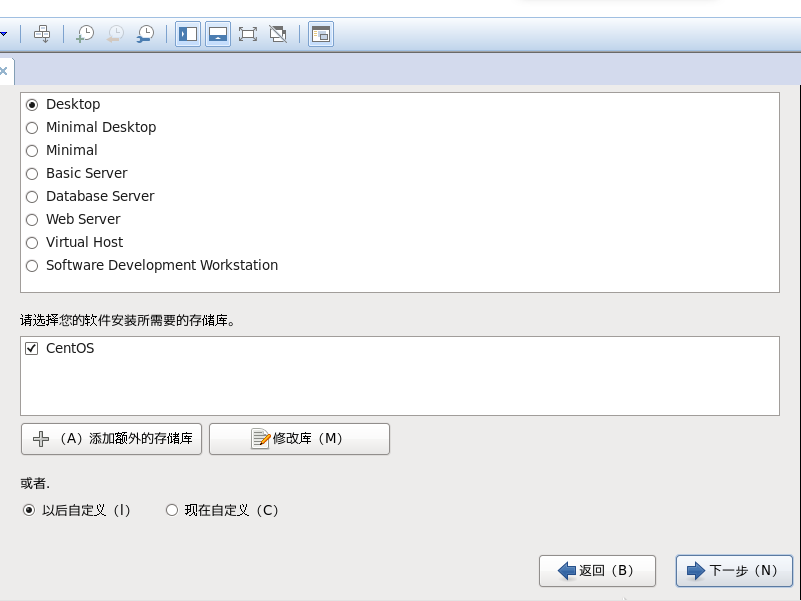
7.开启此虚拟机
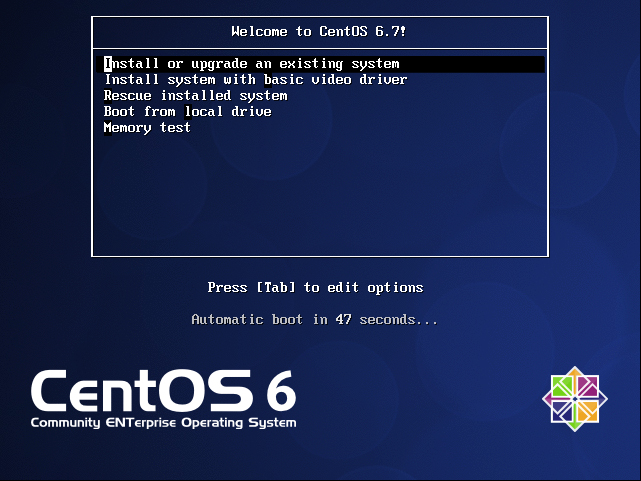
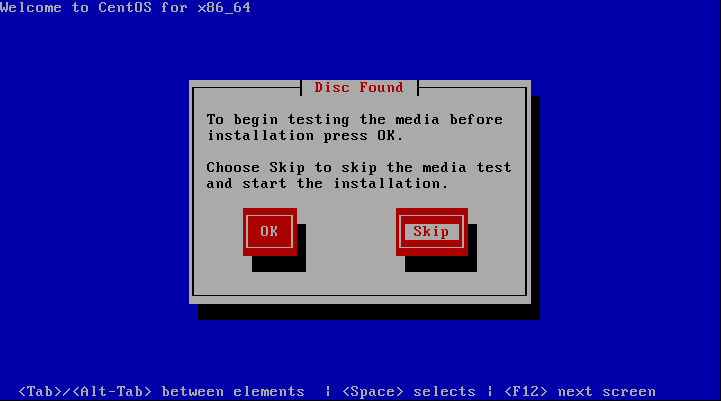
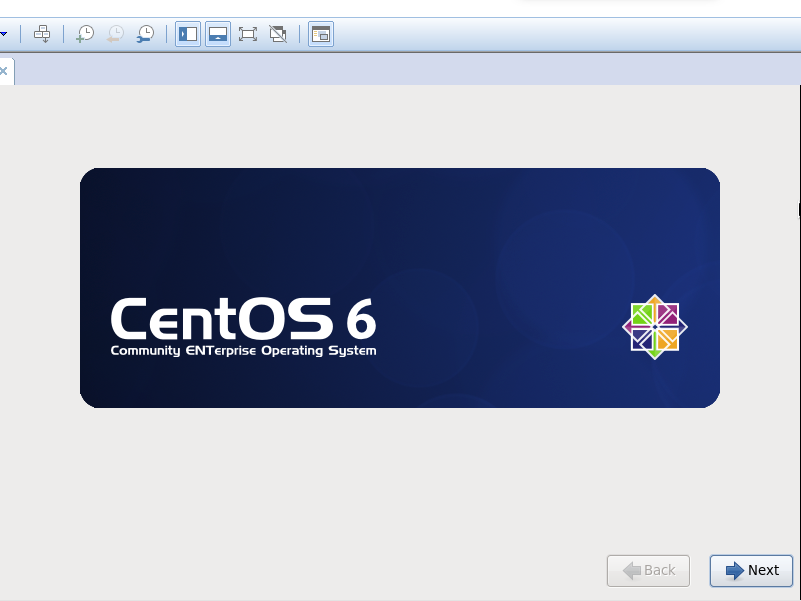
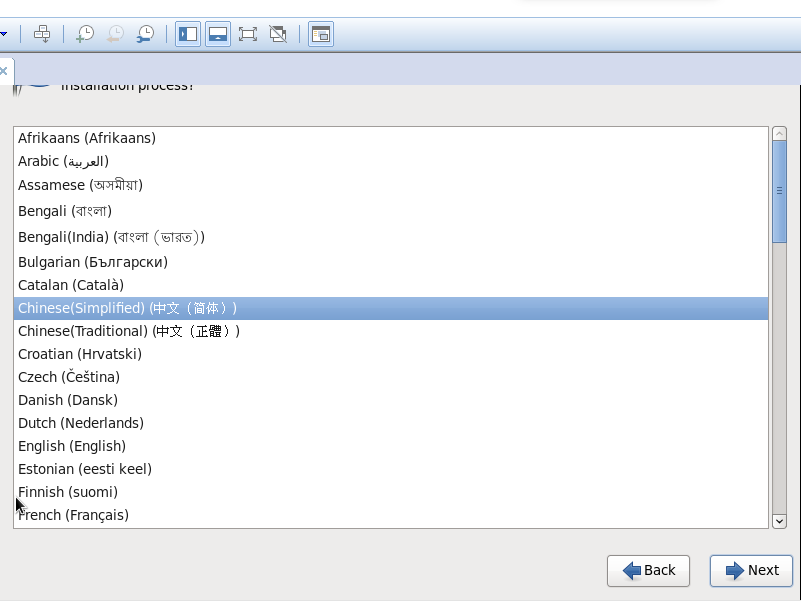
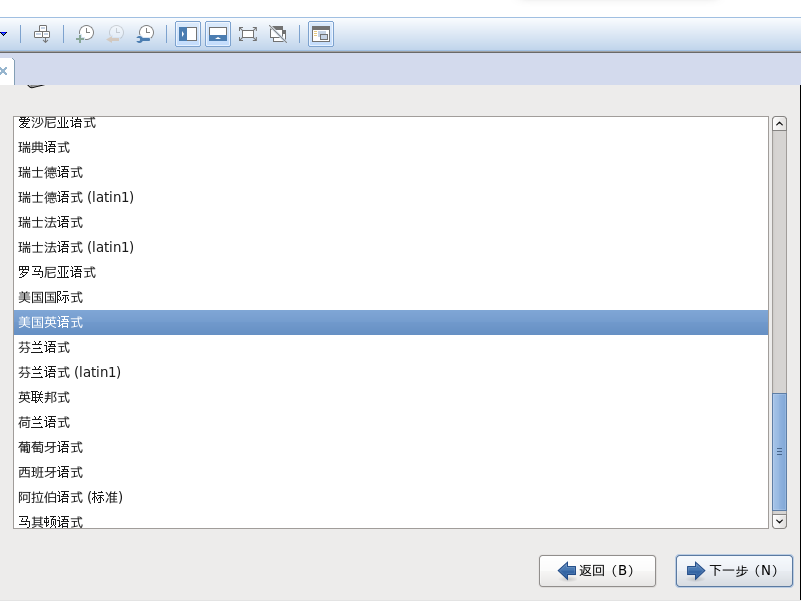
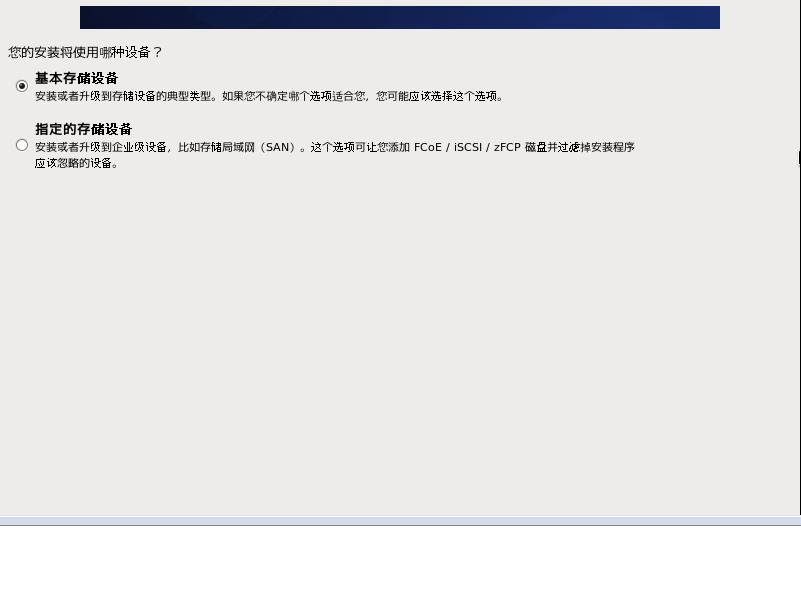
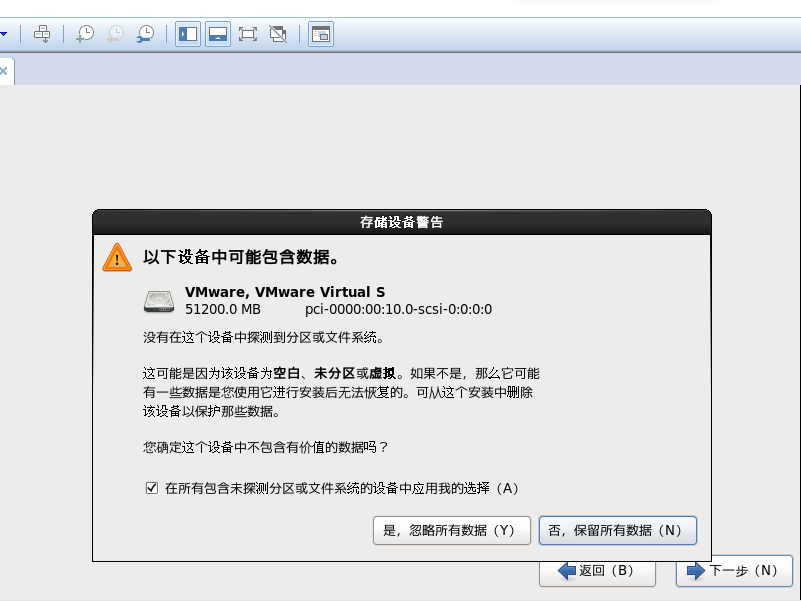
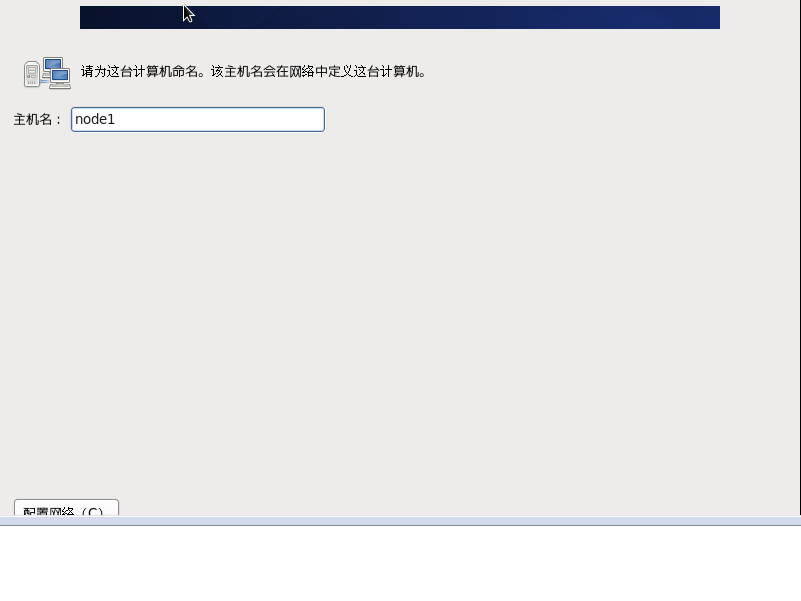
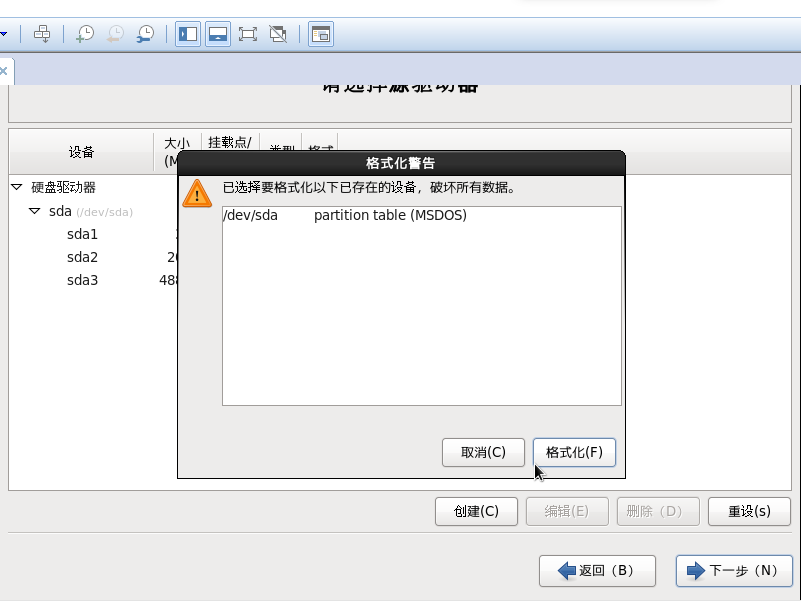
点击“是,忽略所有数据”
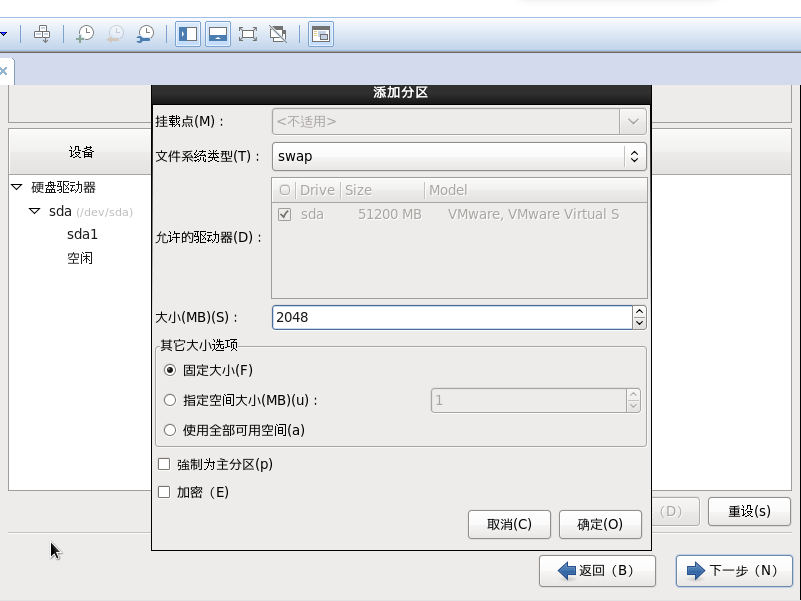
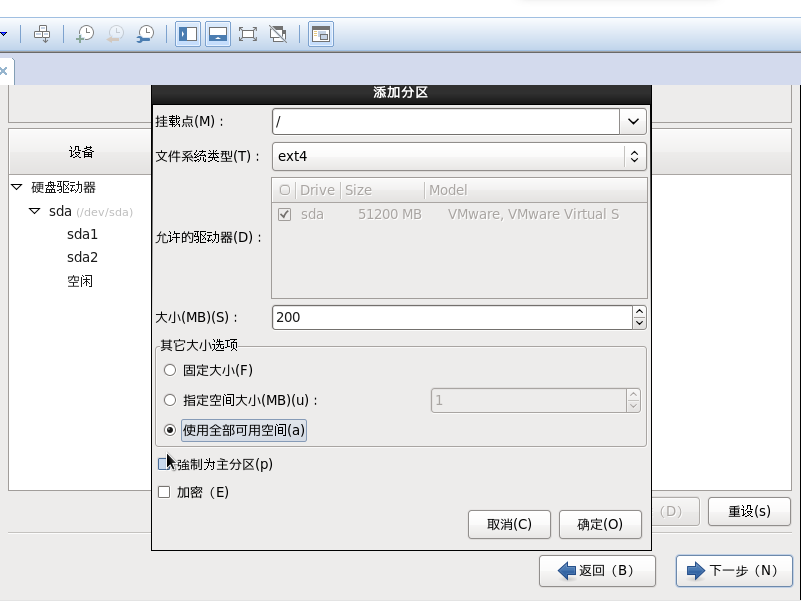

 浙公网安备 33010602011771号