


html5学习笔记
1.<video> 元素支持三种视频格式: MP4, WebM, 和 Ogg:
2.实例:
<video width="320" height="240" controls="controls">
  <source src="movie.ogg" type="video/ogg">
  <source src="movie.mp4" type="video/mp4">
Your browser does not support the video tag.
</video>
controls 属性供添加播放、暂停和音量控件。
<video> 与 </video> 之间插入的内容是供不支持 video 元素的浏览器显示的:
video 元素允许多个 source 元素。source 元素可以链接不同的视频文件。浏览器将使用第一个可识别的格式:
3.
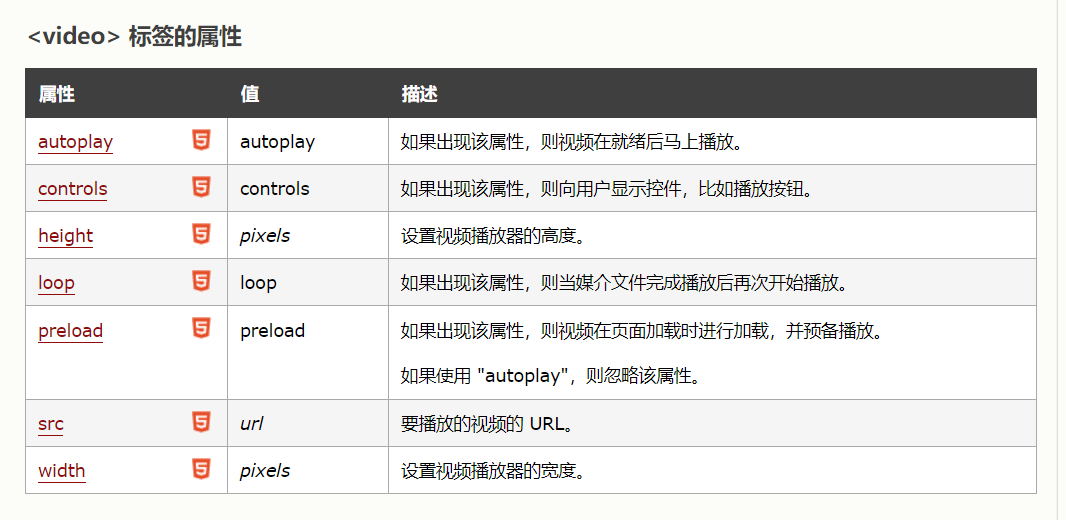
4.play(),pause()方法
<button onclick="playPause()">播放/暂停</button>
function playPause()
{
if (myVideo.paused)
myVideo.play();
else
myVideo.pause();
}
HTML 5 Canvas
什么是 Canvas?
HTML5 的 canvas 元素使用 JavaScript 在网页上绘制图像。
创建 Canvas 元素
向 HTML5 页面添加 canvas 元素,规定元素的 id、宽度和高度:
<canvas id="myCanvas" width="200" height="100"></canvas>
通过 JavaScript 来绘制
canvas 元素本身是没有绘图能力的。所有的绘制工作必须在 JavaScript 内部完成:
<script type="text/javascript">
var c=document.getElementById("myCanvas");
var cxt=c.getContext("2d");
cxt.fillStyle="#FF0000";
cxt.fillRect(0,0,150,75);
</script>
JavaScript 使用 id 来寻找 canvas 元素:
var c=document.getElementById("myCanvas");
然后,创建 context 对象:
var cxt=c.getContext("2d");
getContext("2d") 对象是内建的 HTML5 对象,拥有多种绘制路径、矩形、圆形、字符以及添加图像的方法。
下面的两行代码绘制一个红色的矩形:
cxt.fillStyle="#FF0000";
cxt.fillRect(0,0,150,75);      在画布上绘制 150x75 的矩形,从左上角开始 (0,0)。
fillStyle 方法将其染成红色,fillRect 方法规定了形状、位置和尺寸。
HTML5 内联 SVG
什么是SVG?
- SVG 指可伸缩矢量图形 (Scalable Vector Graphics)
- SVG 用于定义用于网络的基于矢量的图形
- SVG 使用 XML 格式定义图形
- SVG 图像在放大或改变尺寸的情况下其图形质量不会有损失
- SVG 是万维网联盟的标准
SVG 的优势
与其他图像格式相比(比如 JPEG 和 GIF),使用 SVG 的优势在于:
- SVG 图像可通过文本编辑器来创建和修改
- SVG 图像可被搜索、索引、脚本化或压缩
- SVG 是可伸缩的
- SVG 图像可在任何的分辨率下被高质量地打印
- SVG 可在图像质量不下降的情况下被放大
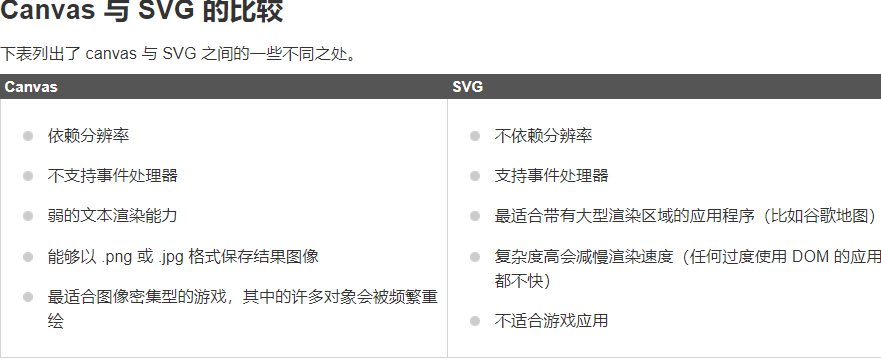
SVG 与 Canvas两者间的区别
SVG 是一种使用 XML 描述 2D 图形的语言。
Canvas 通过 JavaScript 来绘制 2D 图形。
SVG 基于 XML,这意味着 SVG DOM 中的每个元素都是可用的。您可以为某个元素附加 JavaScript 事件处理器。
在 SVG 中,每个被绘制的图形均被视为对象。如果 SVG 对象的属性发生变化,那么浏览器能够自动重现图形。
Canvas 是逐像素进行渲染的。在 canvas 中,一旦图形被绘制完成,它就不会继续得到浏览器的关注。如果其位置发生变化,那么整个场景也需要重新绘制,包括任何或许已被图形覆盖的对象。
HTML5 语义元素
什么是语义元素?
一个语义元素能够清楚的描述其意义给浏览器和开发者。
无语义 元素实例: <div> 和 <span> - 无需考虑内容.
语义元素实例: <form>, <table>, and <img> - 清楚的定义了它的内容.
HTML5中新的语义元素
<header> <nav> <section> <article> <aside> <figcaption> <figure> <footer>
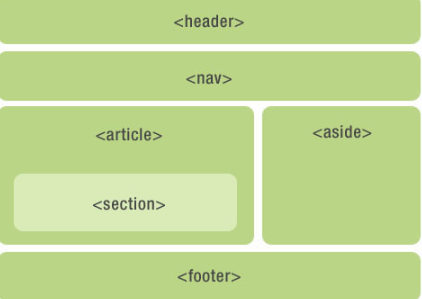
<header>元素描述了文档的头部区域、<header>元素主要用于定义内容的介绍展示区域. 在页面中你可以使用多个<header> 元素.
<nav> 标签定义导航链接的部分。<nav> 元素用于定义页面的导航链接部分区域,但是,不是所有的链接都需要包含在 <nav> 元素中!
<section> 标签定义文档中的节(section、区段)。比如章节、页眉、页脚或文档中的其他部分。
<article> 标签定义独立的内容。.
<aside> 标签定义页面主区域内容之外的内容(比如侧边栏)。aside 标签的内容应与主区域的内容相关.
<figcaption> 标签定义 <figure> 元素的标题. <figcaption>元素应该被置于 "figure" 元素的第一个或最后一个子元素的位置。
<figure>标签规定独立的流内容(图像、图表、照片、代码等等)。 <figure> 元素的内容应该与主内容相关,但如果被删除,则不应对文档流产生影响。
<footer> 元素描述了文档的底部区域. <footer> 元素应该包含它的包含元素 一个页脚通常包含文档的作者,著作权信息,链接的使用条款,联系信息等 文档中你可以使用多个 <footer>元素.
说说你对语义化的理解?
语义化的优点有:
- 代码结构清晰,易于阅读,利于开发和维护
- 提高用于体验,在样式加载失败时,页面结构清晰
- 方便其他设备解析(如屏幕阅读器)根据语义渲染网页。
- 有利于搜索引擎优化(SEO),搜索引擎爬虫会根据不同的标签来赋予不同的权重
语义化标签主要有
title,header,nav,main,article,h1~h6,ul,ol,address,canvas,dialog,aside,section,figure,details,mark
HTML5有哪些新特性?
- 语义化标签
语义化标签使得页面的内容结构化,见名知义
| 标签 | 描述 |
|---|---|
<header></header> |
定义了文档的头部区域 |
<footer></footer> |
定义了文档的尾部区域 |
<nav></nav> |
定义文档的导航 |
<section></section> |
定义文档中的节(section、区段) |
<article></article> |
定义页面独立的内容区域 |
<aside></aside> |
定义页面的侧边栏内容 |
<detailes></detailes> |
用于描述文档或文档某个部分的细节 |
<summary></summary> |
标签包含 details 元素的标题 |
<dialog></dialog> |
定义对话框,比如提示框 |
- 增强型表单
新增表单 Input 输入类型。这些新特性提供了更好的输入控制和验证。
| 输入类型 | 描述 |
|---|---|
| color | 主要用于选取颜色 |
| date | 从一个日期选择器选择一个日期 |
| datetime | 选择一个日期(UTC 时间) |
| datetime-local | 选择一个日期和时间 (无时区) |
| 包含 e-mail 地址的输入域 | |
| month | 选择一个月份 |
| number | 数值的输入域 |
| range | 一定范围内数字值的输入域 |
| search | 用于搜索域 |
| tel | 定义输入电话号码字段 |
| time | 选择一个时间 |
| url | URL 地址的输入域 |
| week | 选择周和年 |
新增表单元素:
| 表单元素 | 描述 |
|---|---|
<datalist> |
元素规定输入域的选项列表,使用 元素的 list 属性与 元素的 id 绑定 |
<keygen> |
提供一种验证用户的可靠方法,标签规定用于表单的密钥对生成器字段。 |
<output> |
用于不同类型的输出 |
新增表单属性
- placehoder 属性,简短的提示在用户输入值前会显示在输入域上。即我们常见的输入框默认提示,在用户输入后消失。
- required 属性,是一个 boolean 属性。要求填写的输入域不能为空
- pattern 属性,描述了一个正则表达式用于验证 元素的值。
- min 和 max 属性,设置元素最小值与最大值。
- step 属性,为输入域规定合法的数字间隔。
- height 和 width 属性,用于 image 类型的 标签的图像高度和宽度。
- autofocus 属性,是一个 boolean 属性。规定在页面加载时,域自动地获得焦点。
- multiple 属性 ,是一个 boolean 属性。规定 元素中可选择多个值。
- 新增视频 和音频 标签
- Canvas绘图
- SVG绘图
- 地理定位
- 拖放API
- Web Worker
- Web Storage
- WebSocket
比较 GET 与 POST
- 1、Get 是用来从服务器上获得数据,而 Post 是用来向服务器上传递数据。
- 2、Get 将表单中数据的按照 variable=value 的形式,添加到 action 所指向的 URL 后面,并且两者使用“?”连接,而各个变量之间使用“&”连接;Post 是将表单中的数据放在 form 的数据体中,按照变量和值相对应的方式,传递到 action 所指向 URL。
- 3、安全性:Get 是不安全的,因为在传输过程,数据被放在请求的 URL 中,而如今现有的很多服务器、代理服务器或者用户代理都会将请求URL记录到日志文件中,然后放在某个地方,这样就可能会有一些隐私的信息被第三方看到。另外,用户也可以在浏览器上直接看到提交的数据,一些系统内部消息将会一同显示在用户面前。Post 的所有操作对用户来说都是不可见的。
- 4、对数据长度的限制:Get 传输的数据量小,这主要是因为受 URL 长度限制;而 Post 可以传输大量的数据,所以在上传文件只能使用 Post(当然还有一个原因,将在后面的提到)。
- 5、Get 限制 Form 表单的数据集的值必须为 ASCII 字符;而 Post 支持整个 ISO10646 字符集。
- 6、Get 是 Form 的默认方法。
使用 Post 传输的数据,可以通过设置编码的方式正确转化中文;而 Get 传输的数据却没有变化。在以后的程序中,我们一定要注意这一点。

 浙公网安备 33010602011771号