


css学习笔记
选择器:
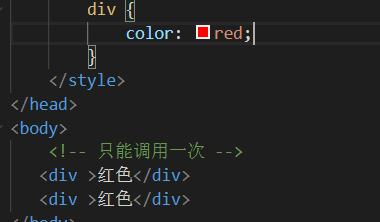
1.标签选择器
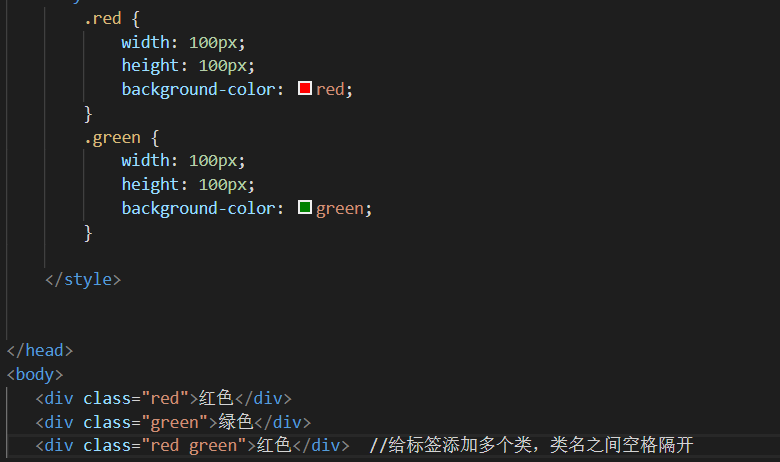
2.类选择器
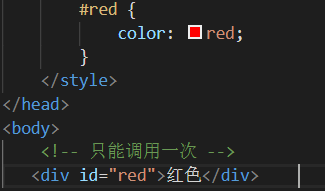
3.id选择器
4.通配符选择器
字体属性:
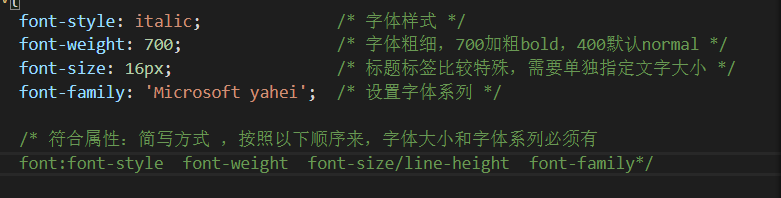
文本属性:

文字居中:文字居中,可让line-height行高等于盒子高度
css引入方式:

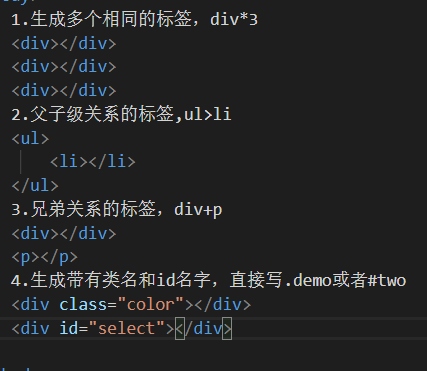
快速生成html标签
css的复合选择器:
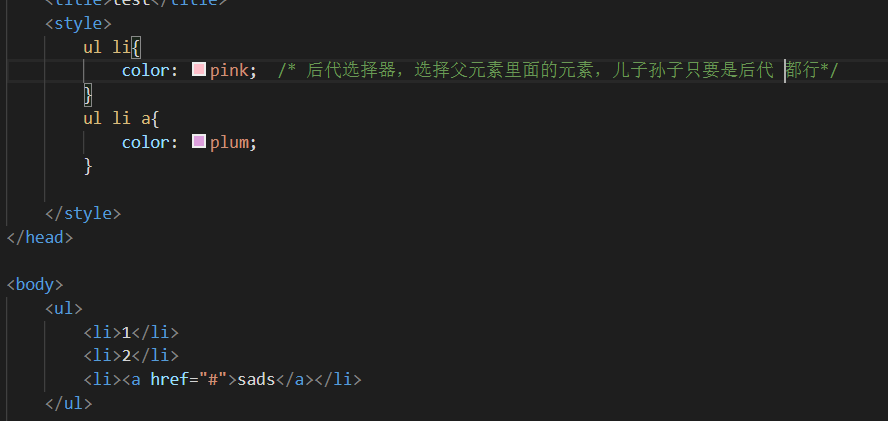
1.后代选择器
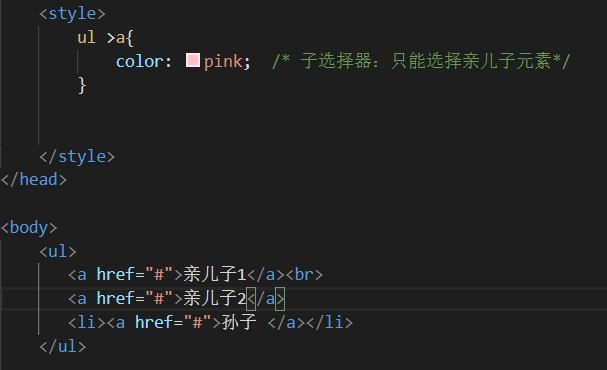
2.子选择器
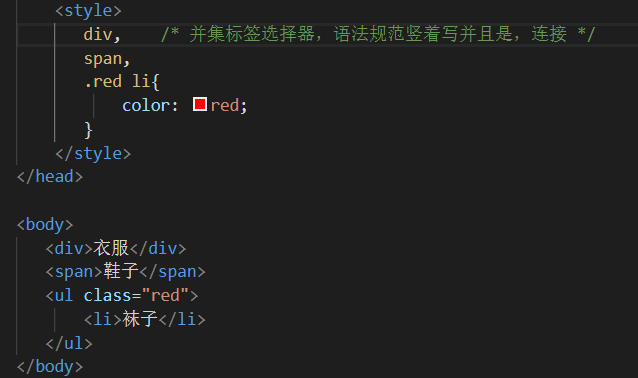
3.并集选择器
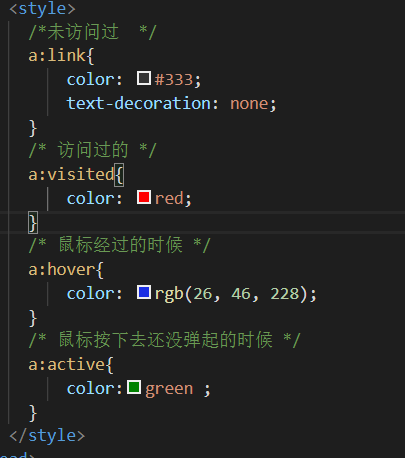
4.链接伪类选择器(a链接在浏览器有默认样式,要给链接单独指定样式)
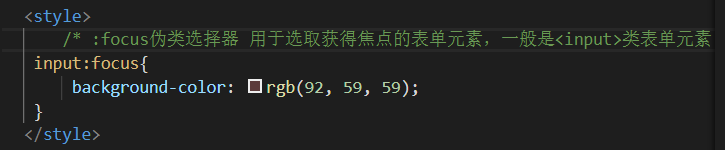
5.focus伪类选择器
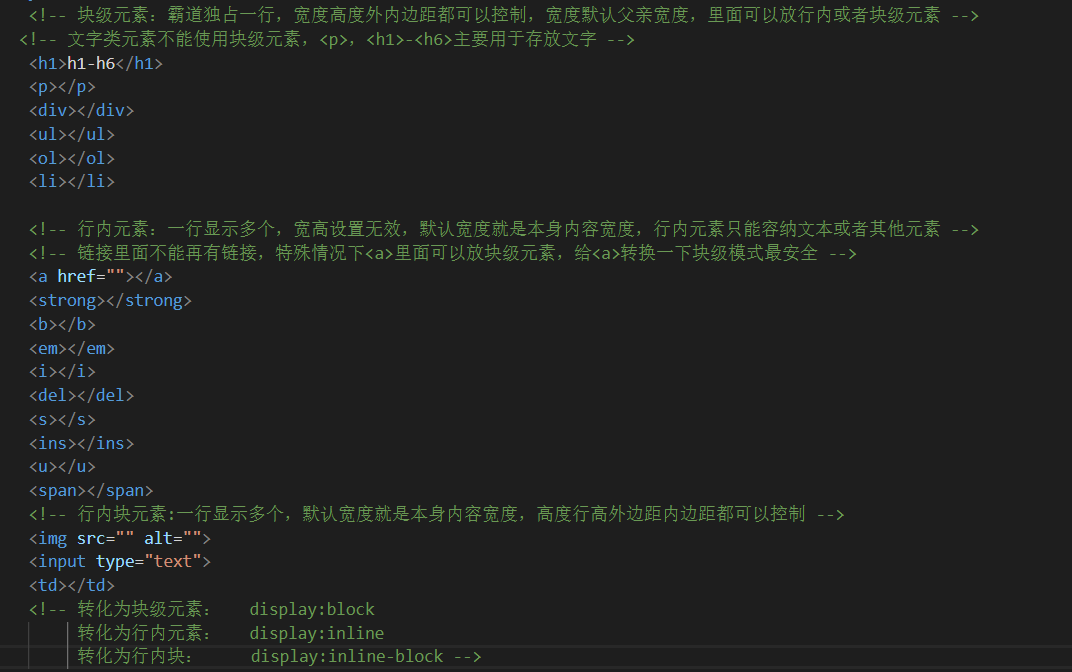
css的元素显示模式:
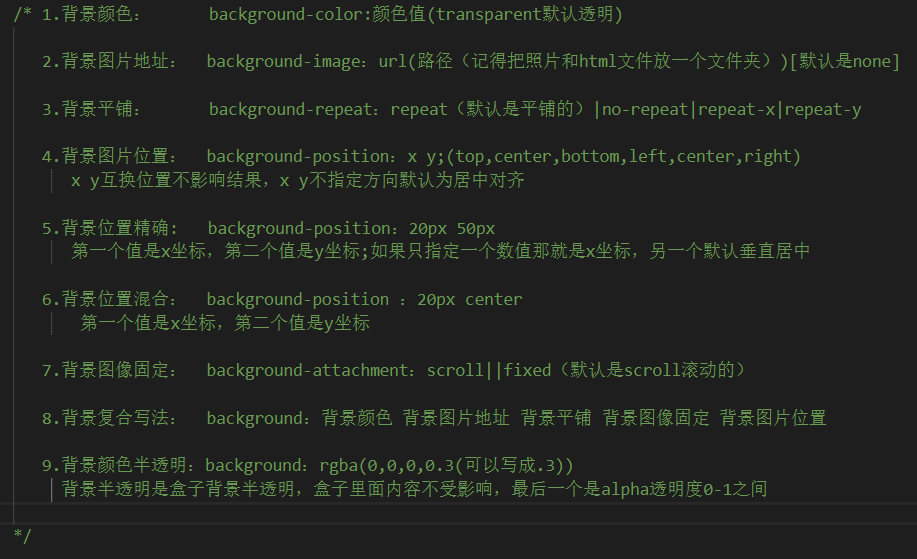
css的背景:
盒子模型:
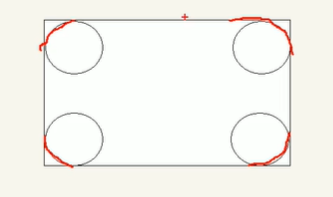
简写属性(顺时针)左上角,右上角,右下角,左下角,border-top-left-radius,border-top-right-radius,border-bottom-right-radius,border-bottom-left-radius,
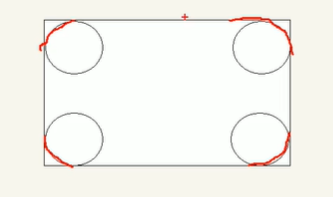
如果是正方形,设置成圆就把数值改成高度或者宽度的一般就好,或者直接写50%
如果是个矩形,设置成高度的一半就好
内边距影响盒子大小: (如果盒子有了宽度高度,再指定内边距会影响盒子实际大小(宽度高度再加上两边内边距大小),解决办法在一开始设置盒子高度宽度减去两边内边距大小)
内边距不影响盒子大小:如果盒子本身没有指定width/height属性,padding不会撑开盒子大小
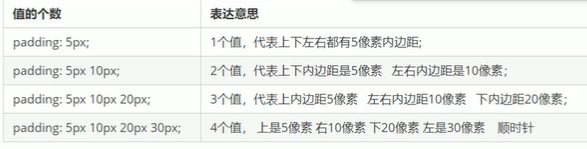
给固定盒子宽度不合适:例如盒子适合放四个子,但是放两个字就有点大;解决办法:不给盒子宽度,只设置四个字和两个字的内边距相等
外边距margin:
设置外边距,控制盒子盒子之间距离:margin left,right,top,bottom,简写方式和padding完全一致
外边距让块级盒子水平居中满足两个条件:1.盒子指定了宽度 2.盒子的左右外边距都设置为auto (最常用)margin:0 auto; margin:auto;margin-left:auto;margin-right:auto;
让行内元素或者行内块元素水平居中是给其父元素添加text-align:center即可
相邻块级元素垂直外边距的合并:(解决方案:尽量只给一个盒子添加margin值)
上下两个兄弟块级元素,上面块级元素有下外边距margin-bottom,下面块级元素有上外边距margin-top,它们两个块级元素合并后的间距是两个值中较大的间距。
嵌套块元素垂直外边距的塌陷:
对于两个嵌套(父子)关系的块元素,父元素和子元素都有上外边距,此时父元素会塌陷较大的外边距值。
解决方案(1.为父元素定义上边框 2.父元素定义上内边距 3.为父元素添加overflow:hidden
清除内外边距:
*{
margin:0;
padding:0;
}
行内元素为了照顾兼容性,尽量只设置左右内外边距,不要设置上线内外边距,转换为块级元素和行内块元素就可以了
盒子阴影:box-shadow,不占用空间,不影响其他盒子排列
h-shandow 必需,水平阴影的位置
v-shandow 必须,垂直阴影的位置
blur: 可选,模糊距离
spread: 可选,阴影的尺寸
color: 可选,阴影的颜色
insert: 可选,将外部阴影改为内部阴影,注意:默认是outset外阴影,但不可以写outset否则导致阴影无效
文字阴影:text-shadow
h-shadow:必需,水平阴影的位置
v-shadow:必需,垂直阴影的位置
blur:可选,模糊的距离
color:可选,阴影的颜色
浮动:
css三种传统布局方式:普通流(标准流),浮动,定位(实际开发基本都是包含了这三种布局方式)
普通流(标准流):标签按照规定好默认方式排列,最基本的布局方式
浮动:选择器{float:属性值:none(默认值),left,right}
网页布局第一准则:标准流负责多个块级元素纵向排列,浮动负责多个块级元素横向排列
为什么需要浮动:很多效果标准流无法完成,浮动可以改变元素标签默认的排列方式
什么是浮动:float属性用于创造浮动框,将其移动到左边缘或右边缘触及包含快或另一个浮动框的边缘
浮动特性:
1.浮动元素会脱离标准流的控制(浮)移动到指定位置(动)(脱标)
2.浮动的盒子不再保留原先的位置
3.浮动元素一行:
显示多个盒子都设置了浮动,会按照属性值一行内显示并且顶端对齐,浮动元素无缝隙贴靠在一起,如果父级宽度装不下这些浮动盒子,多出的盒子另起一行对齐
4.浮动元素具有行内块元素的特性:
任何元素不管之前是什么模式,加了浮动后都具有行内块元素的特性,盒子大小由内容来决定
如果行内元素有了浮动,就不需要转换为块级或者行内块元素就可以直接给高度和宽度了
如果块级盒子没有设置宽度,默认宽度和父级一样宽,添加浮动后大小根据内容来决定
5.浮动元素经常和标准流父级搭配使用:
先用标准流的父元素排列上下位置,之后内部子元素浮动排列左右位置
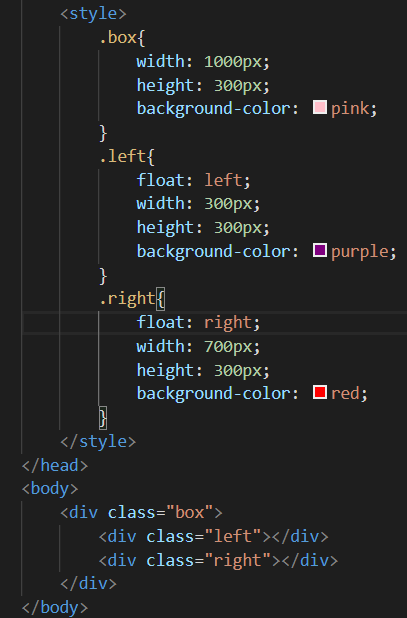
6.一个元素浮动了,理论上其余的兄弟元素也要浮动;浮动的盒子只会影响浮动盒子后面的标准流,不会影响前面的标准流
为什么要清除浮动:
由于父盒子很多情况下不方便给出具体高度(子盒子自动撑开),子盒子浮动后不占有位置,父盒子高度为0,影响下面的标准流盒子
清除浮动本质:
清除浮动元素脱离标准流造成的影响
清除浮动策略:
闭合浮动,只让浮动在父盒子内部影响,不影响外边的其他盒子(关起门来收拾)
清除浮动方法:(选择器{clear:属性值(left,right,both常用)} )
1.额外标签法:
缺点:影响整体结构,结构和表现没有分离,添加许多无意义标签
优点:但通俗易懂书写方便
在最后一个浮动的子元素后面添加一个额外空标签(必须是块级元素独占一行),然后添加浮动样式
2.父级添加overflow:(选择器{overflow:属性值(hidden、auto、scroll)})
缺点:无法显示溢出部分,会切掉
优点:代码简洁
3.after伪元素法:(额外标签法的升级版,给父元素添加)
优点:没有增加标签,结构更简单
缺点:照顾低版本浏览器
.clearfix:after{
content:"";
display:block; //默认是行内元素,转化为块级元素
height:0;
clear:both;
visibility:hidden;
}
.clearfix{
*zoom: 1; //照顾低版本浏览器
}
4.双伪元素清除浮动:(给父元素添加)
优点:代码更简洁 缺点:照顾低版本浏览器
.clearfix:before,.clearfix:after {
content:"";
display:table;
}
..clearfix:after {
clear:both;
}
.clearfix{
*zoom: 1; //照顾低版本浏览器
}
定位:
1.定位=定位模式+边偏移(指定元素在文档中的定位方式、决定元素的最终位置)
定位模式:静态定位(static)、相对定位(relative)、绝对定位(absolute)、固定定位(fixed)
边偏移:top、bottom、left、right
2.静态定位:选择器{position:static;}
元素的默认定位方式,无定位的意思
静态定位按照标准流特性摆放位置,没有边偏移,布局很少用到
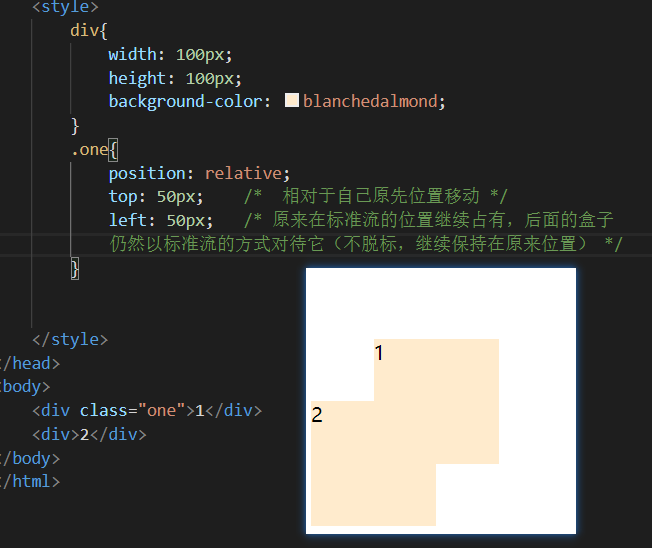
**3.相对定位:选择器{position:relative;}
a.相对于自己原先位置移动的
b.原来在标准流的位置继续占有,后面的盒子仍然以标准流的方式对待它(不脱标,继续保持在原来位置)
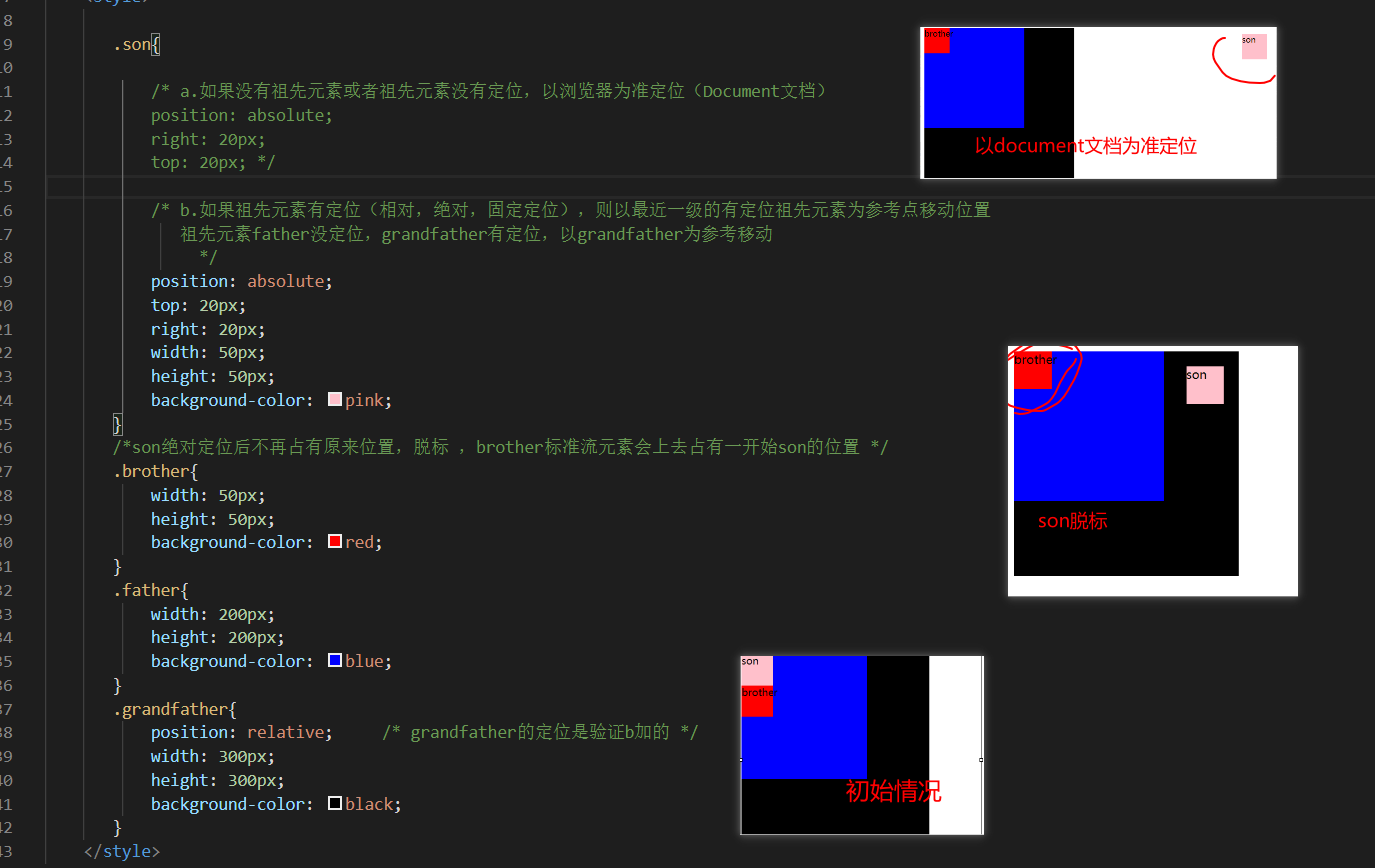
** 4.绝对定位:选择器{ position:absolute; }
元素移动位置时候,相对于它祖先元素
a.如果没有祖先元素或者祖先元素没有定位,以浏览器为准定位(Document文档)
b.如果祖先元素有定位(相对,绝对,固定定位),则以最近一级的有定位祖先元素为参考点移动位置
c.绝对定位不再占有原先的位置(脱标)
5.子绝父相:子级绝对定位,父级相对定位
a.子级绝对定位,不占位置,可以放到父盒子的任何位置并且不影响其他的兄弟位置
b.父盒子布局时要占有位置(要不然后面的盒子会占掉脱标后的父盒子位置,不能绝对定位)只能是相对定位,父盒子加定位后限制子盒子在父盒子里面显示
相对定位经常用来作为绝对定位的父级
总结:子盒子不需要占位置绝对定位,父盒子需要占位置相对定位
**6.固定定位: 选择器{ position: fixed; }
固定定位是元素固定于浏览器可视区的位置
a.以浏览器可视窗口为参照点移动元素(和父元素无关,只和可视窗口)
b.固定定位不再占有原先的位置,也是脱标的,可以看成特殊的绝对定位
小技巧:固定在版心右侧位置
a.让固定定位的盒子left:50% ; 走到版心的一般位置
b.让固定的盒子margin-left:版心宽度的一般距离 ; 多走版心宽度的一半位置,就右侧贴合了
7.粘性定位:选择器{ position :sticky ;top :10px; }
a.以浏览器的可视窗口为参照点移动元素
b.粘性定位占有原先的位置
c.必须添加top,left,right,bottom其中一个才有效
跟页面滚动搭配使用,兼容性较差,IE不支持
8.定位叠放顺序:选择器{ z-index:1; }
单位布局时出现盒子重叠的问题,可以用z-index来控制盒子的前后次序
a.数字可以是正整数,负整数,0,默认是auto,数值越大盒子越靠上,数字后面不能加单位
b.如果属性值相同,则按照书写顺序,后来者居上
c.只有定位的盒子才有z-index属性
9.绝对定位的盒子居中:
加了绝对定位的盒子不能通过margin:0 auto水平居中
a.left:50% ; 让盒子的左侧移动到父级元素的水平中心位置
b.margin-left: 盒子宽度一半的数值; 让盒子向左移动自身宽度的一半
10.定位的特殊性:
a.行内元素添加绝对或者固定定位,可以直接设置高度和宽度
b.块级元素添加绝对或者固定定位,如果不给宽度或者高度,默认大小是内容的大小
c.脱标的盒子(浮动元素,绝对定位(固定定位) )都不会引起外边距合并的问题(外边距塌陷)
11.绝对定位(相对定位)和浮动元素下的文字
a.浮动元素只会压住下面标准流的盒子,不会压住下面标准流盒子里面的文字(图片),浮动产生的最初目的就是做文字围绕效果的
b.绝对定位(相对定位)会压住下面标准流的所有内容
元素的显示和隐藏:
本质:让一个元素在页面中隐藏或者显示出来
display属性:
display:none; 隐藏对象,隐藏后不再占有原有位置
display:block; 显示元素(还有转换为块级元素)
visibility可见性:
visibility:visible; 元素可视
visibility:hidden; 元素隐藏,隐藏后继续占有原有位置
overflow溢出:
visible:不剪切内容也不添加滚动条
hidden:将超出的内容隐藏
scroll:不管有没有超出内容,总是显示滚动条
auto:超出自动显示滚动条,不超出不显示滚动条

 浙公网安备 33010602011771号