
使用 Syncthing实现 Obsidian 电脑端(Windows 10)与安卓手机端的同步
🔧 一、整体架构
- 设备角色:
- Windows 10 电脑:Obsidian 主库 + Syncthing 客户端
- 安卓手机:Obsidian 移动端 + Syncthing-Android
- 同步方式:P2P 直连(优先)
- 安全:端到端加密(Syncthing 默认启用)
🖥️ 二、电脑端 (Windows 10/11 安装 Syncthing)
-
下载安装
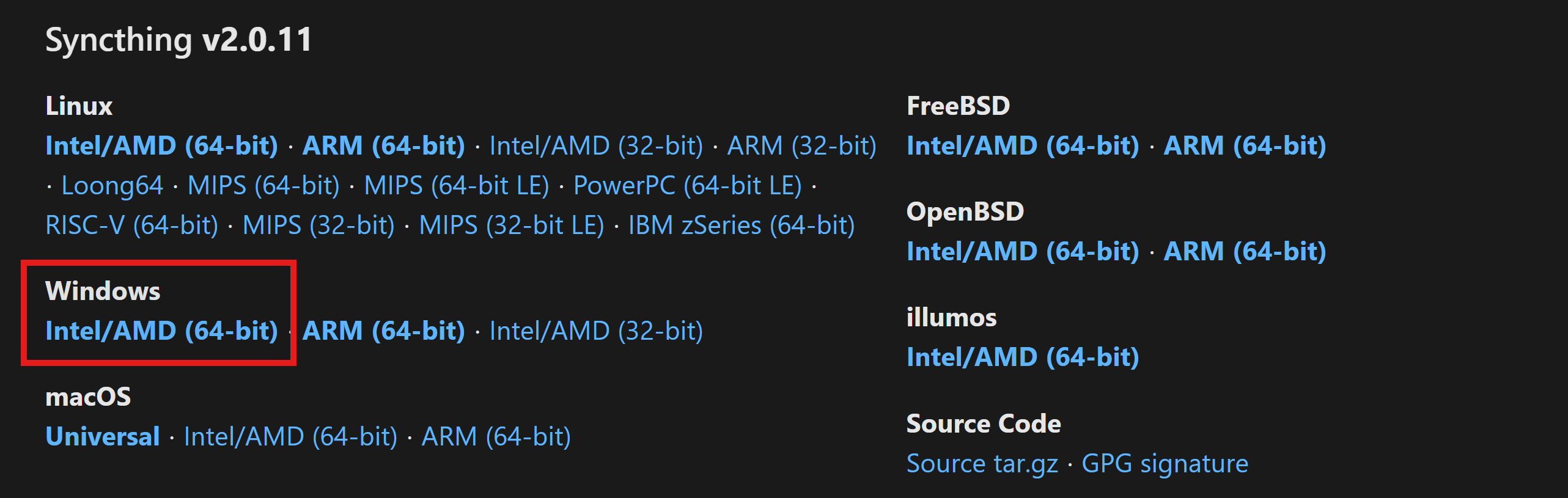
- 访问 https://syncthing.net/downloads/
- 下载 Windows 安装包(Syncthing Windows Setup)
![image]()
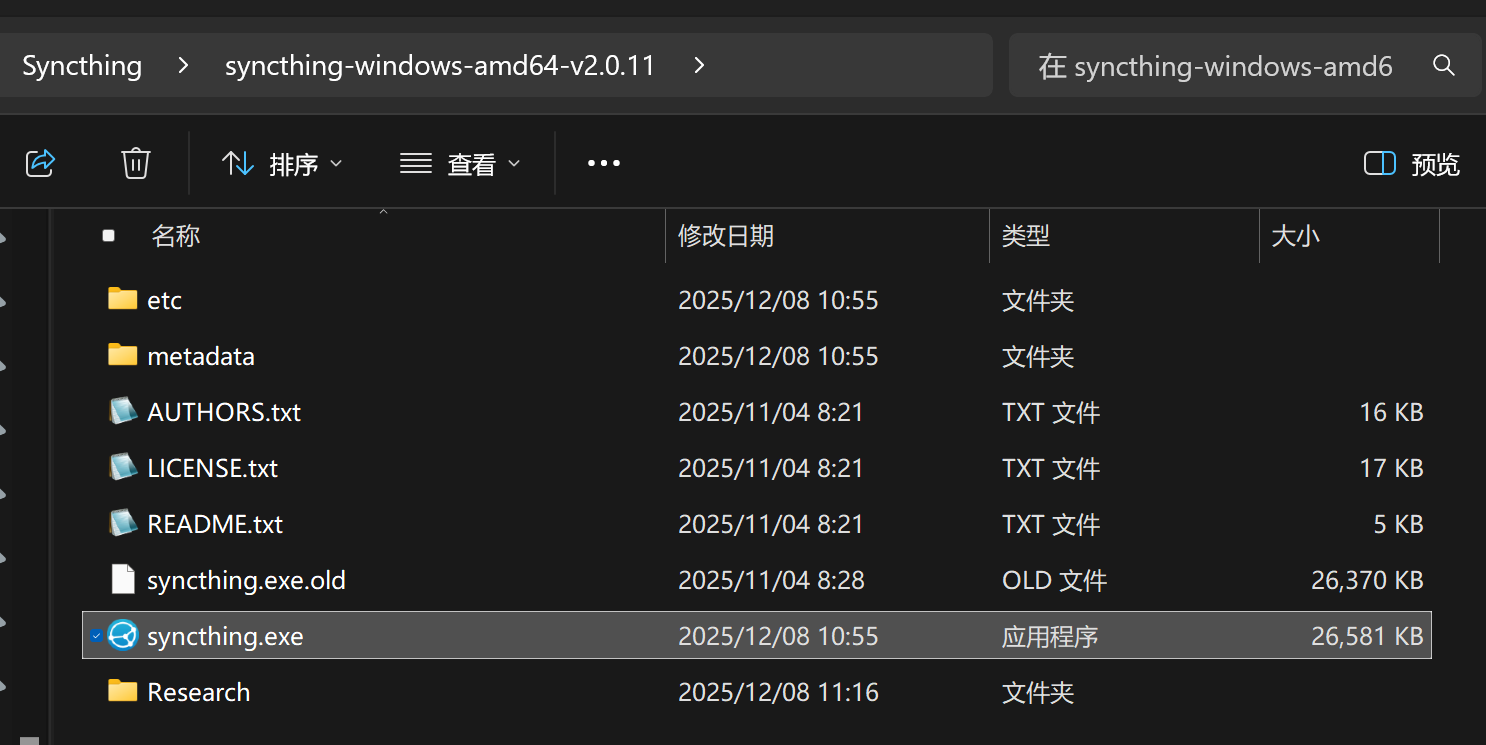
- 下载完成之后解压得到文件,运行exe程序,会自动打开命令行终端,进入本地网页。
![image]()
-
启动并配置
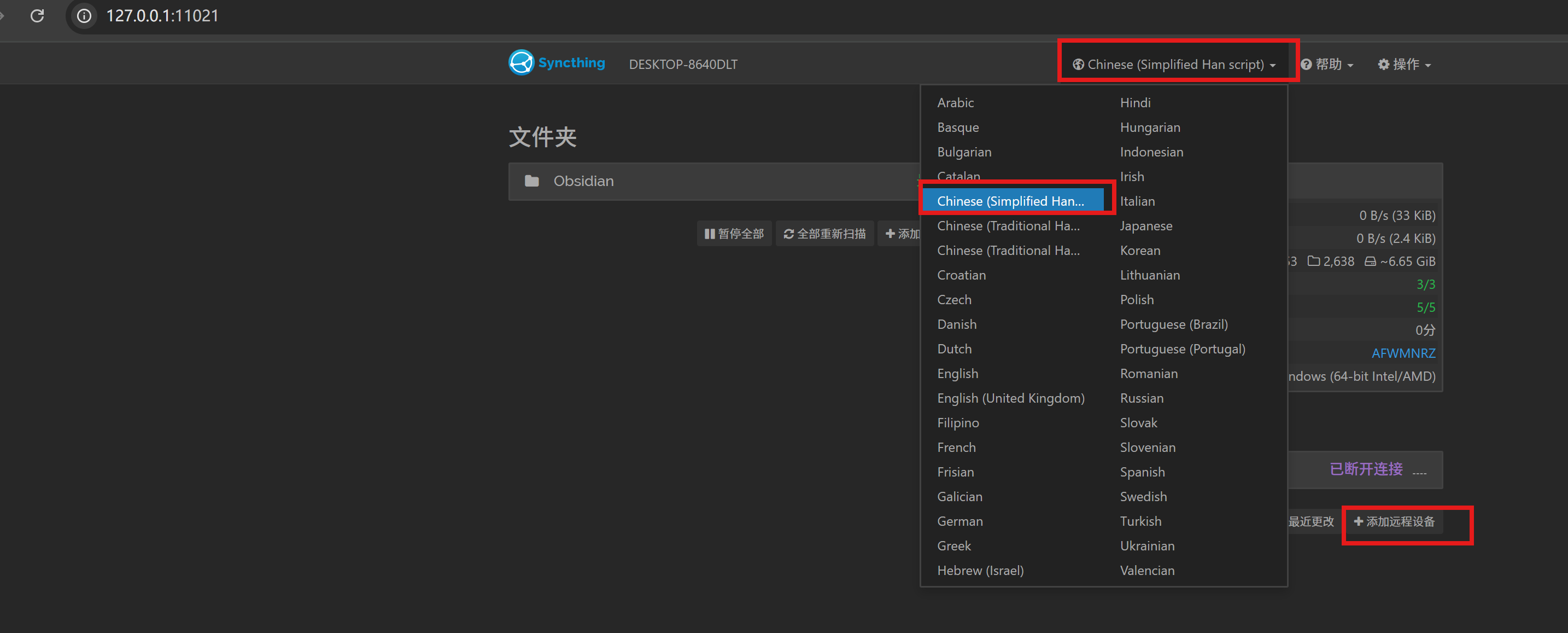
- 浏览器访问,切换中文
![image]()
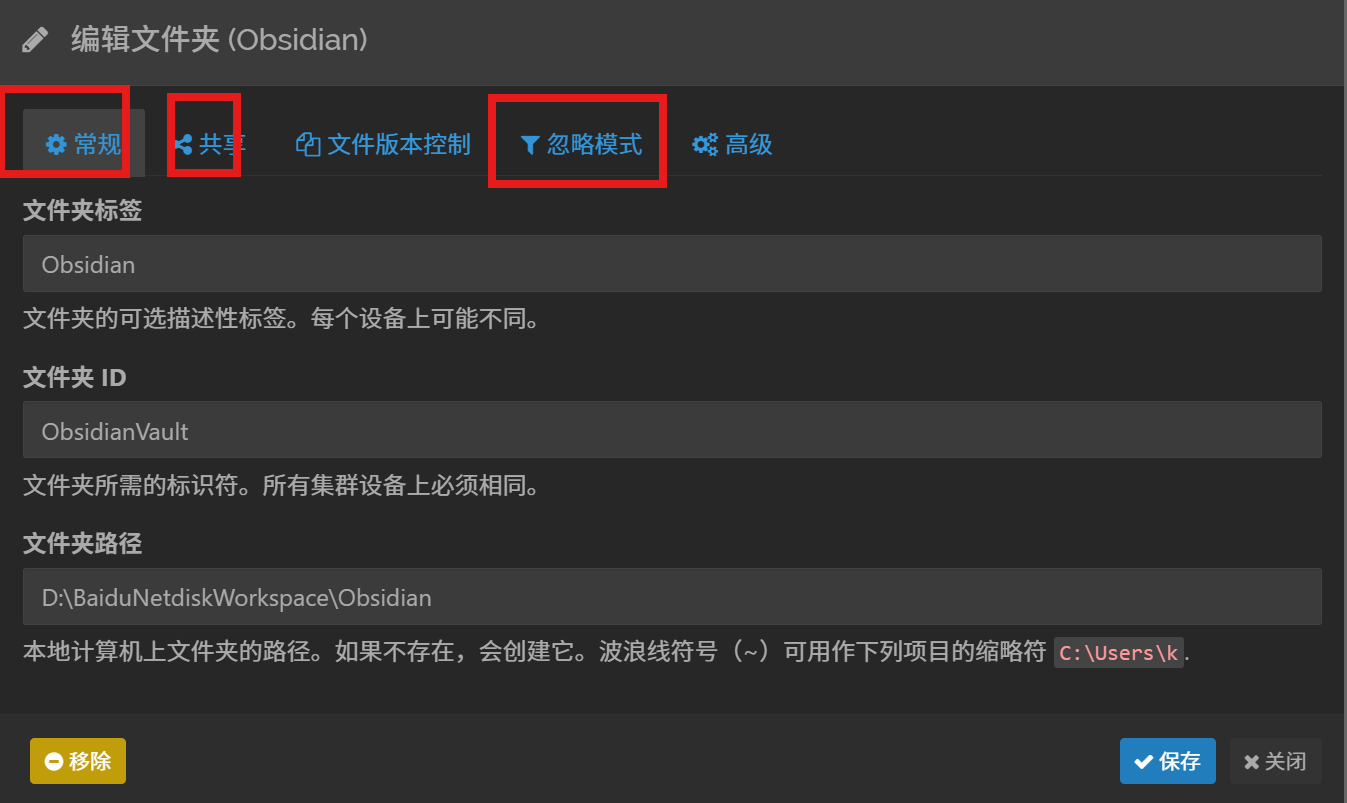
- 常规操作,添加文件夹,没有任何坑
- 点击 “添加文件夹”
- 文件夹 ID 例如:
ObsidianVault - 路径:例如
D:\Obsidian\MyVault - 共享给手机设备(稍后添加),具体详细可以参考【1】
![image]()
- 浏览器访问,切换中文
📱 三、安卓手机安装 Syncthing-Android
-
安装 App
- 在 Google Play 搜索 “Syncthing”(由 Syncthing Team 官方发布)
- 安装并打开
-
配置
- 首次启动会生成设备 ID(记下)
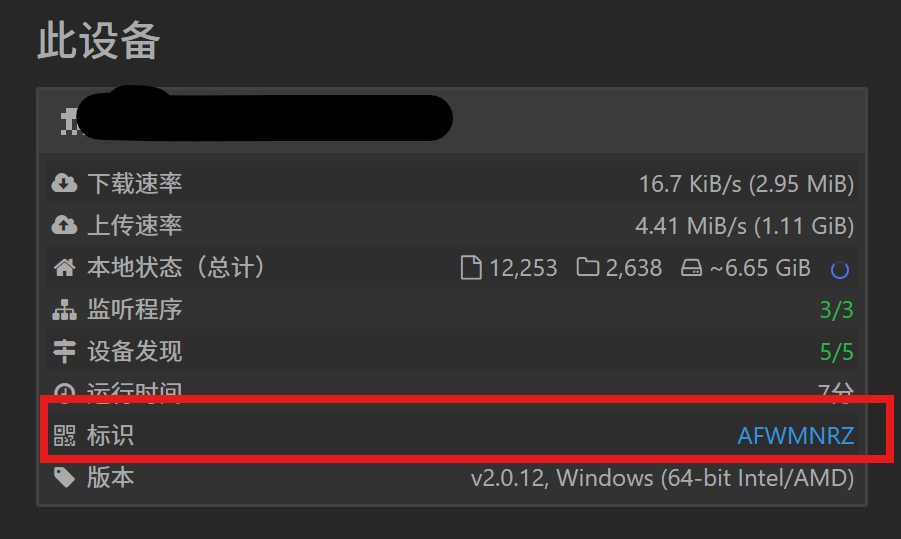
- 点击 “+” 添加新设备 → 扫描电脑的二维码(电脑端的二维码在这里点一下蓝色的)
![image]()
- 勾选 “自动接受新文件夹”
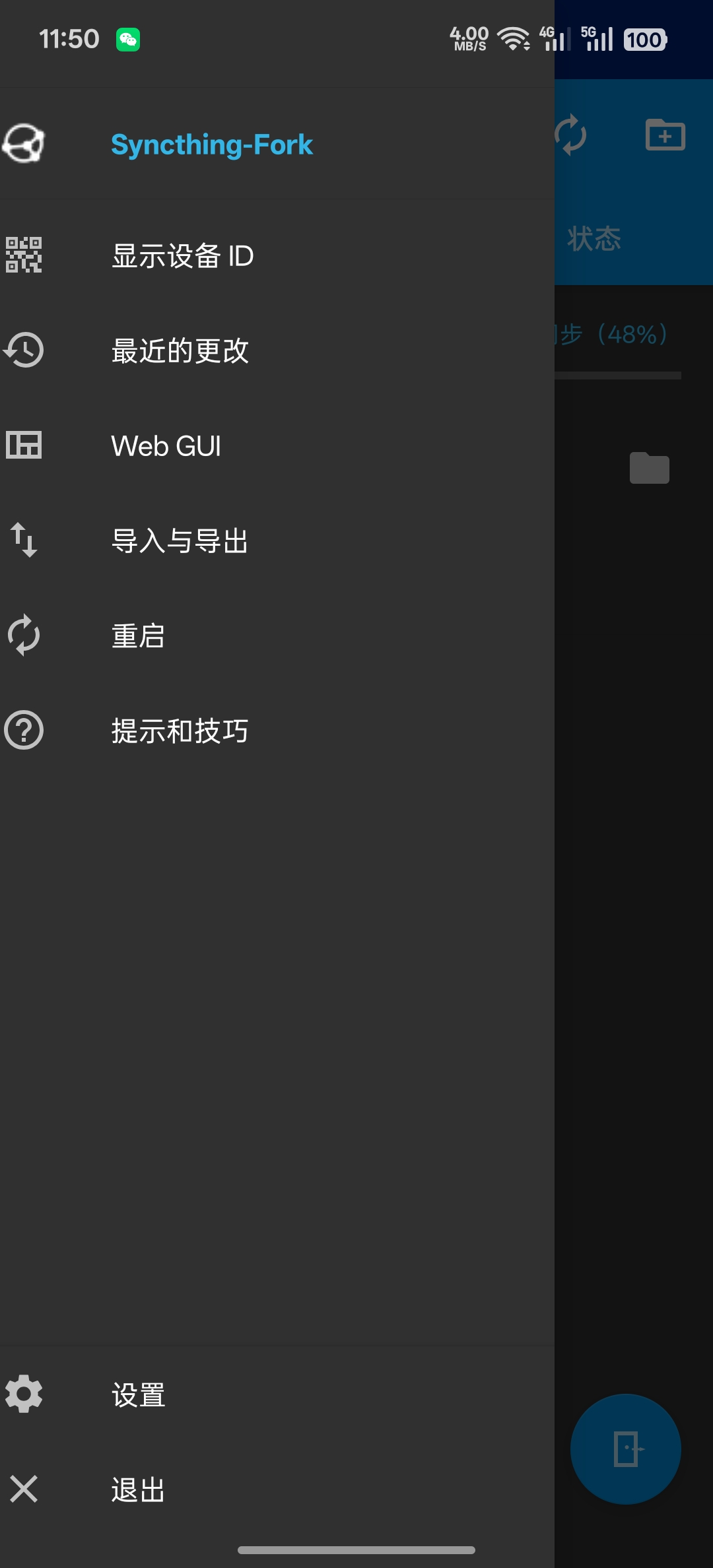
- 返回主界面,点击这个
WEB GUI,进入勾选同步地址会自动同步ObsidianVault文件夹到手机
![Screenshot_2025-12-08-11-50-48-03_a970e7bad4c48f82148826d27d7c0e78]()
-
在 Obsidian for Android 中打开该文件夹
- 打开 Obsidian App → “Open another vault” → 选择上述同步路径中的
ObsidianVault
- 打开 Obsidian App → “Open another vault” → 选择上述同步路径中的
☁️ 四、(可选)在你的云服务器部署 Syncthing 发现/中继服务
- 你的云服务器:仅运行 Syncthing 的 发现服务器(Discovery) 和 中继服务器(Relay)(可选,用于 NAT 穿透失败时备用)
📌 说明:Syncthing 默认使用官方全球发现服务器。但你希望完全自控,可部署私有发现/中继。
步骤(以 Ubuntu/CentOS 为例):
# 1. 下载 Syncthing(Linux 64位)
wget https://github.com/syncthing/syncthing/releases/latest/download/syncthing-linux-amd64-v*\.tar.gz
tar -xzf syncthing-linux-amd64-*.tar.gz
cd syncthing-linux-amd64-*/

# 2. 启动发现服务器(strelaysrv 和 stdiscosrv)
# 启动中继(监听 22067 TCP/UDP)
./strelaysrv -keys /root/relay-keys -ext-address 124.221.10.198:22067 &

# 启动发现服务(监听 8443,用于设备发现)
./stdiscosrv -http :8443 &
配置 Windows 和 Android 使用你的私有服务:
- 在 Syncthing Web UI → 操作 → 设置 → 连接
- 全局发现:取消勾选官方服务器,添加
http://124.221.10.198:8443 - 中继服务器:添加
relay://124.221.10.198:22067
- 全局发现:取消勾选官方服务器,添加
⚠️ 注意:确保服务器防火墙开放 22067/TCP+UDP 和 8443/TCP
🔐 五、安全与优化建议
- 不要同时编辑同一笔记:Syncthing 不合并内容,冲突会产生
.sync-conflict文件。 - 开启版本控制(可选):在文件夹设置中启用 “文件版本控制” → 选择 “简单版本控制”。
- 限制带宽:在设置 → 连接中可限制上传/下载速度。
- 禁用全局发现(如需隐私):仅使用你的私有发现服务器。
✅ 验证同步
- 在电脑 Obsidian 中新建笔记
test-sync.md - 保存后,观察手机 Syncthing 日志是否同步
- 在手机 Obsidian 中打开该笔记 → 成功!
参考文章:
【1】 https://pkmer.cn/Pkmer-Docs/03-知识管理工具/备份与同步/syncthing配置倒腾记录/

 浙公网安备 33010602011771号