

手把手教你使用VScode+Cline+小马算力搭建SCI论文写作工作流
前置安装软件
python(资料多,默认已安装),vscode,uv。
1 安装vscode
https://code.visualstudio.com/
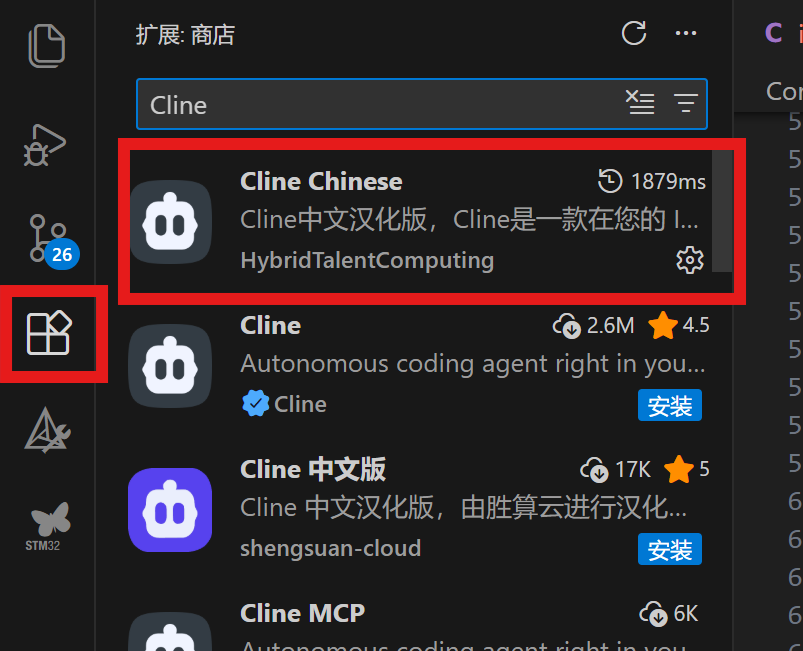
2 安装Cline
2.1 vscode安装插件
3 cLine的设置
这里需要设置API提供商,目前国内的第三主流兼容的是OpenAI协议。有的话,直接使用自己的api就行。没有或者想要换继续往下看。保留这个页面。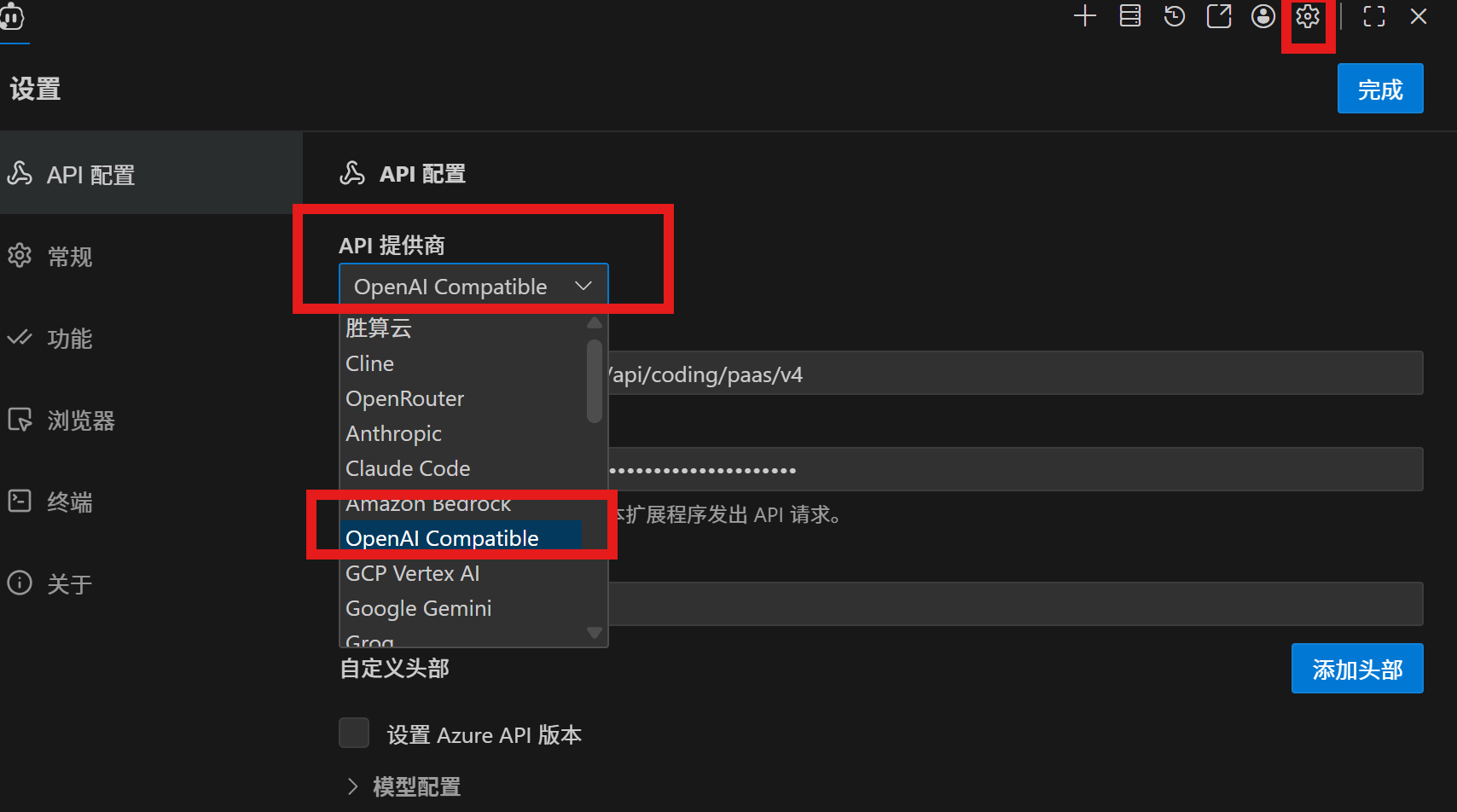
4 设置api
推荐使用小马算力第三方,量大管饱。(大模型可以用我这个第三方的模型,赠送50块钱)
https://tokenpony.cn/2tNY55Lk
进入小马算力,进入API keys

没有api创建一个api,记住它,复制

在模型中选在想要使用的模型,复制名字

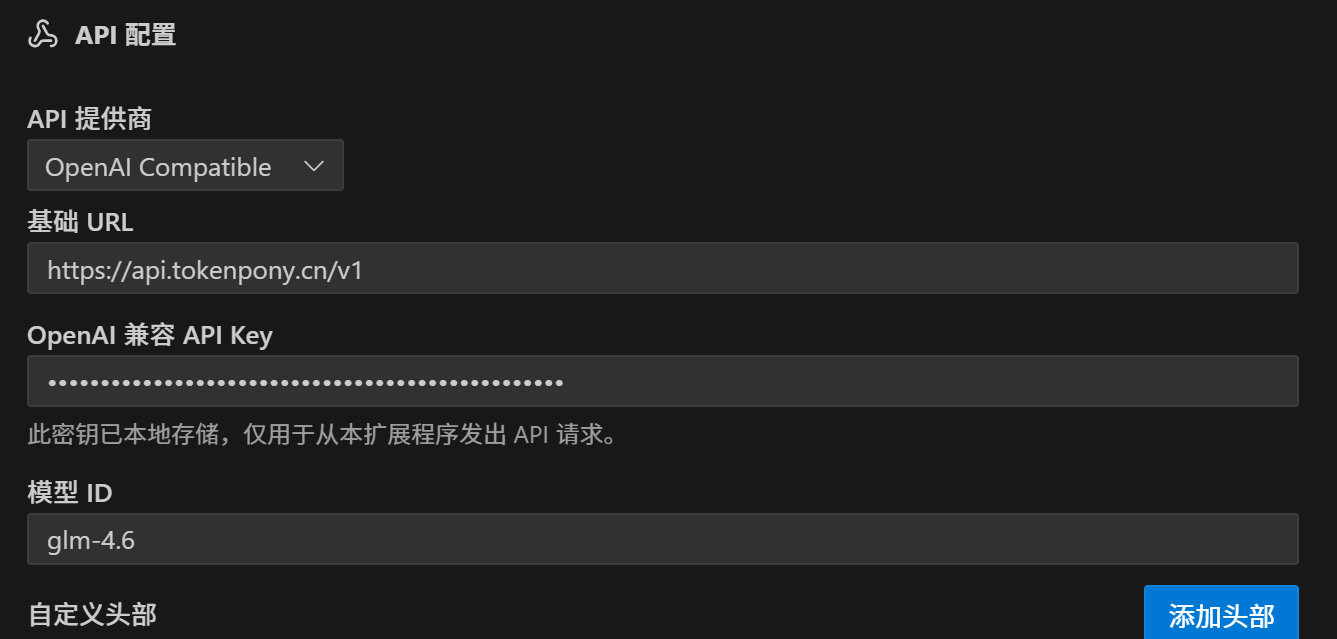
回到cline,对于API进行详细配置。配置完成的样子
5 安装Arxiv论文小助手MCP
GitHub上的网站GitHub - blazickjp/arxiv-mcp-server:用于搜索和分析arXiv论文的模型上下文协议服务器
5.1 安装uv
由于我的电脑安装了WSL,所以可以直接使用下面命令
curl -LsSf https://astral.sh/uv/install.sh | sh
window原装,使用下面命令
# 下载并运行官方 Windows 安装脚本
irm https://astral.sh/uv/install.ps1 | iex
5.1.1 检查uv是否安装成功
uv --version #检查uv是否安装成功
5.2 使用UV安装Arxiv论文小助手MC
使用UV安装Arxiv论文小助手MCP,(实时追踪最新论文,自动提取关键信息)
uv tool install arxiv-mcp-server
手动测试 检查 arxiv-mcp-server 是否安装
uv pip list | findstr arxiv-mcp-server # 检查 arxiv-mcp-server 是否安装
5.3 cline中安装mcp
5.3.1 打开cline中的mcp
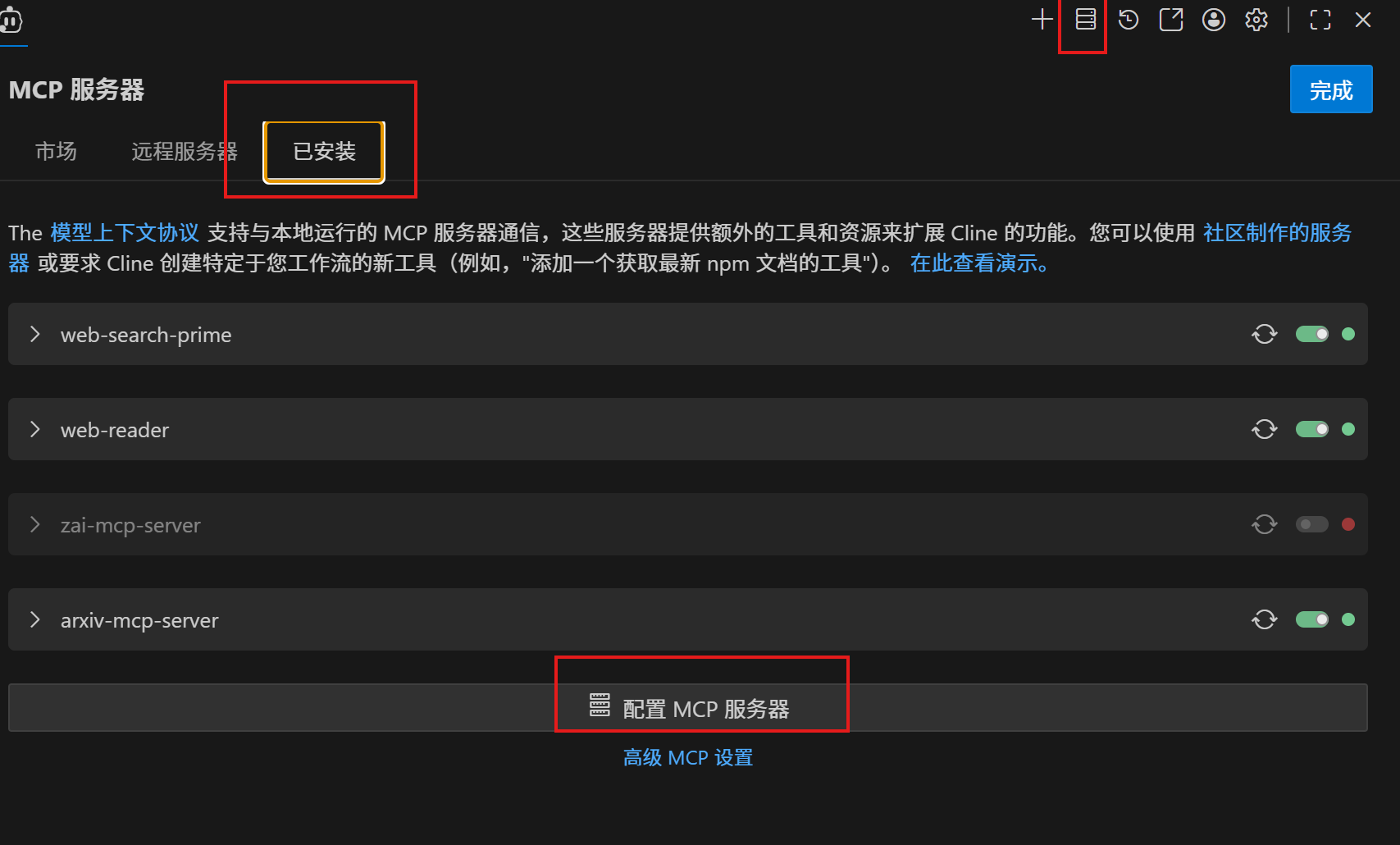
复制以下代码进入cline_mcp_settings.json
{
    "mcpServers": {
        "arxiv-mcp-server": {
            "command": "uv",
            "args": [
                "tool",
                "run",
                "arxiv-mcp-server",
                "--storage-path", "/path/to/paper/storage"
            ]
        }
    }
}
需要将
/path/to/paper/storage替换为你本地的实际路径,例如:"--storage-path", "/Users/yourname/arxiv_papers"
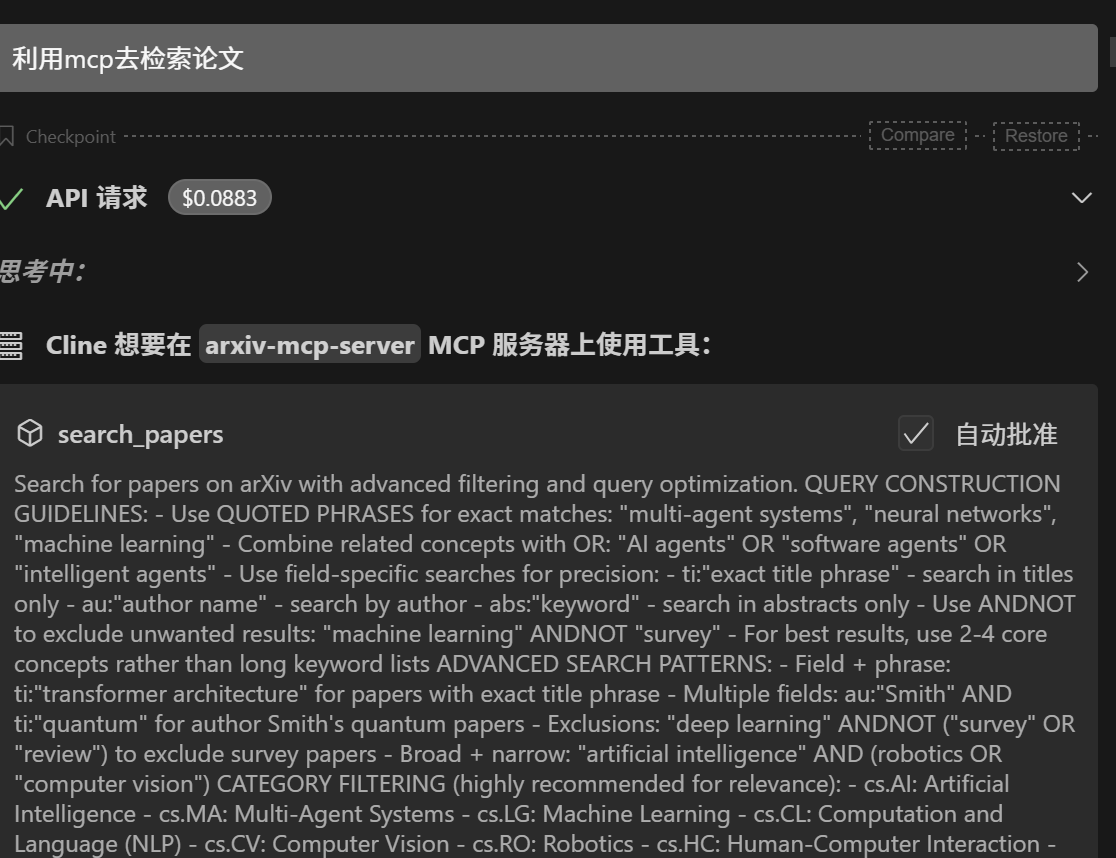
5.4 完成之后效果图。
可以看见能够自动从arxiv上搜索论文。
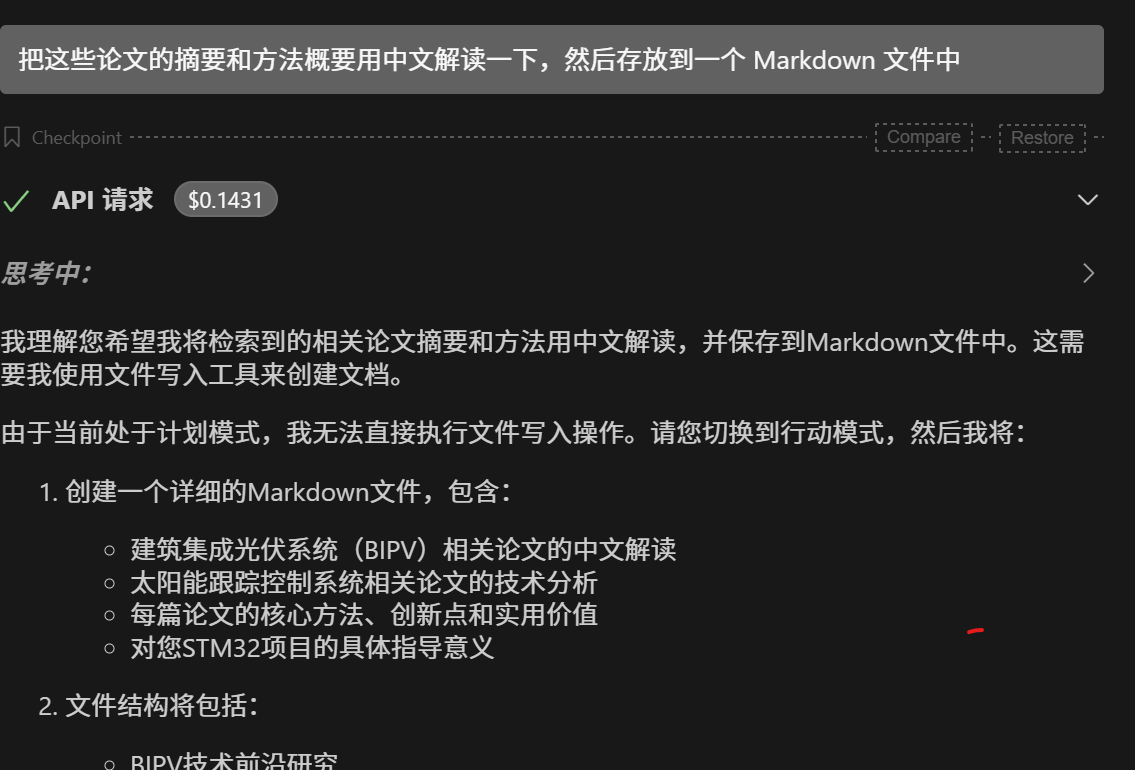
让它总结也能够完成。

 浙公网安备 33010602011771号