
OpenWrt 下 Tailscale 性能调优全记录:网卡中断、内核参数与传输协议的选择
摘要: 本文记录了解决异地组网(Tailscale)访问 NAS 速度缓慢问题的完整过程。通过分析发现,瓶颈并非单一因素,而是由 SMB 协议在高延迟下的低效、运营商对 UDP 大包的 QoS 限制以及软路由 CPU 单核软中断瓶颈共同导致。文章详细介绍了如何通过更换传输协议(WebDAV/FTP)、伪装 UDP 443 端口绕过 QoS、开启 Linux BBR 拥塞控制、以及优化网卡 Ring Buffer 和 RPS 软负载均衡,最终将传输速度从 86Mbps 提升至跑满带宽的 399Mbps。
原因-openwrt性能不行
tailscale涉及到加密解密,若是将tailscale安装在软路由上,性能将会很不佳,3~10MB就是上限了,应该将 tailscale 安装在x86的电脑上。
原因-SMB 协议的物理定律 (带宽延迟积)
如果是直接在 Windows 资源管理器里“复制/粘贴”文件,那么这就是原因。
-
原理: SMB(Windows 共享协议)是一个串行确认协议。
-
它发一个数据块(Block),就必须停下来等 NAS 回复一句“收到了”,才能发下一个。
- 延迟是 45ms。这意味着每秒钟只能进行约 22 次(1000ms / 45ms)有效的“发送-确认”握手。
-
-
现象:
-
为什么慢? TCP 窗口无法被填满。单线程 SMB 在 40ms+ 延迟下的物理极限速度通常就是在 5MB/s ~ 15MB/s 左右。
- 为什么波动? 因为 TCP 协议在尝试通过“慢启动”增加发送窗口,一旦遇到丢包(公网 UDP 传输常见的抖动),窗口大小瞬间减半,速度就会从 11MB/s 掉到 2MB/s,然后重新慢慢爬升。这就是看到的“锯齿状”波动。
-
验证方法:
请不要用“拷贝文件”来测速,那测的是 SMB 的效率,不是网络的带宽。请用 iPerf3打流测试(后文有写):
需要可以更换专业的软件 Rclone Browser 、FileZilla、AirExplorer 才能更好的传输, 最好用ftp+AirExplorer, 然后在一个文件夹中创建8个1G以上的压缩文件, 传输这个文件夹, 测试最大速度.
还可以在ubuntu中打流测试会更准.
使用专业的传输工具(强烈推荐 - 跑满速) 请下载 FileZilla (免费开源)。
-
主机:
sftp://192.168.50.201(使用 SSH 协议,最稳) 或 WebDAV 地址。 -
用户名/密码: NAS 的账号密码。
-
关键设置: 它可以同时传输多个文件,或者把一个大文件分成多块同时传。
-
这能用并发连接数(Concurrency)来抵消 45ms 的延迟。
-
效果: 速度应该能稳定在 30MB/s - 40MB/s (取决于 350Mbps 下行带宽极限)。
-
预测结果: 单线程可能只有 20-50Mbps (几MB/s),但多线程(-P 8)很可能会跑满上行带宽(200Mbps+)。如果是这样,说明网络没问题,是 SMB 协议拉胯。
-
Windows 资源管理器的“单线程”机制
-
当在“我的电脑”里复制文件到 Z 盘(RaiDrive 挂载盘)时,Windows 是按顺序一个块一个块传输的。
-
它发一个块,必须等 NAS 回复“写入成功”,再发下一个。
-
45ms 的延迟 意味着每秒钟只能交互 20 次左右。这直接物理锁死了单线程传输上限(通常就在 10MB/s 左右)。
-
-
RaiDrive 的缓存与上传机制
-
RaiDrive 会先在本地缓存文件,然后尝试上传。
-
波动原因: Windows 资源管理器试图推数据 -> RaiDrive 缓冲区满 -> 暂停等待网络上传 -> 网络上传受限于延迟 -> 缓冲区空了 -> 继续推数据。这种“推-停-推-停”的过程,体现在进度条上就是速度忽高忽低(锯齿状)。
-
-
WebDAV 协议的开销
- WebDAV 基于 HTTP,本身协议头就比较重。加上 Tailscale 的加密头,有效载荷进一步降低。
解决方案建议
如果 iPerf3 多线程 能跑出高分(比如 200Mbps+),那么网络架构是完美的。要解决传文件慢的问题,需要换“交通工具”:
-
换协议(最推荐):
-
WebDAV: 之前用 RaiDrive 挂载的就是 WebDAV。WebDAV 对延迟的容忍度比 SMB 好很多。
-
FTP / SFTP: 传输大文件时,FTP 是效率之王。
-
-
多线程复制(如果必须用 SMB):
-
不要用 Windows 自带的复制粘贴。
-
使用 FastCopy 或 Robocopy 等工具。
-
开启 多线程/缓冲 选项。这能同时建立多个连接,把 45ms 的延迟因为并发而抵消掉,轻松跑满带宽。
-
原因-运营商对 UDP 大包的 QoS (限速/丢包)
Tailscale 底层走的是 UDP 协议。
-
现状: 国内运营商(特别是跨运营商,或者高峰期)对 大流量的 UDP 数据包 非常敏感。他们会认为这是 P2P 下载或者攻击流量,从而进行 QoS 丢包。
-
后果:
-
WireGuard 协议一旦发生丢包,就需要重传。
-
在 TCP(SMB)之上再跑一个丢包的 UDP(Tailscale),会发生“TCP 拥塞控制崩溃”,导致速度剧烈波动。
-
2~11MB/s 的波动 非常符合“丢包-重传-降速-恢复”的特征。
-
-
(一般)尝试优化 MTU(对抗波动)-Tailscale所在Linux
虽然很难对抗运营商,但可以尝试修改 Tailscale 的 MTU(最大传输单元),减小包的大小,降低被运营商丢弃的概率。
- 在笔记本和 Ubuntu Server 上: 尝试将 Tailscale 接口的 MTU 从默认的 1280 改为 1200 甚至更小,看看波动是否减小。
如果 iPerf3 测试结果也不稳定,说明运营商在丢 UDP 包。请尝试在 笔记本电脑 的管理员 CMD 中修改Linux Tailscale 虚拟网卡的 MTU:
# 查看当前 MTU
ip addr show tailscale0

# 修改 MTU 为 1200 (默认是 1280)
sudo ip link set dev tailscale0 mtu 1200
改小 MTU 可以让数据包更“小巧”,更容易穿过运营商拥堵的管道,减少丢包重传带来的速度骤降。
实测MTU1200会有一点提升, 但区别不大, 当前网络环境不需要修改.
(极佳)Linux开启 BBR 拥塞控制算法
Linux(Tailscale在的系统),BBR 是 Google 开发的拥塞控制算法,特别擅长在高丢包、高延迟的网络环境下“抢带宽”。
在 Ubuntu Server 上检查并开启 BBR:
-
检查当前算法:
sysctl net.ipv4.tcp_congestion_control(如果是
cubic或reno,那就必须得换) -
开启 BBR:
echo "net.core.default_qdisc=fq" | sudo tee -a /etc/sysctl.conf echo "net.ipv4.tcp_congestion_control=bbr" | sudo tee -a /etc/sysctl.conf sudo sysctl -p -
验证是否开启:
lsmod | grep bbr(如果看到
tcp_bbr,说明开启成功)
开启 BBR 后再测一次 iperf3。对于这种跨运营商的高丢包线路,BBR 往往有奇效,能把被 QoS 丢掉的速度抢回来。
(较好)Windows设置开启“接收窗口自动调节”
更简单的,开启“接收窗口自动调节”:
管理员权限运行cmd
netsh interface tcp set global autotuninglevel=normal
(极佳)更换 Tailscale 端口 (绕过运营商 QoS)
注意: Windows客户端不好修改, 推荐用虚拟机中UbuntuServer安装Tailscale当子网路由
运营商通常对 41641 这个默认端口盯得很紧。我们把它改成 UDP 443(伪装成 QUIC 流量)或者随机端口。
在 Ubuntu Server(Linux)上,修改 Tailscale 监听端口的正确方法是修改系统配置文件
在终端中输入以下命令打开配置文件:
sudo vim /etc/default/tailscaled
- 修改或添加端口变量
将PORT="41641"修改为PORT="0"设置为 0 (或443)后,Tailscale 每次启动都会随机选择一个高位端口。这能有效防止运营商针对固定端口(41641)的长期 QoS 限速。
- 重启 Tailscale 服务
修改配置后,必须重启服务才能生效:
sudo systemctl restart tailscaled
验证端口是否改变
重启后,可以检查一下当前 Tailscale 到底监听在哪个端口:
sudo netstat -ulpn | grep tailscaled
随机端口后会好很多, 如果隔一段时间又不佳了, 设置为443看看, 一般都会好很多!
-
屏蔽的是“入站 TCP 443” (建站行为)
-
运营商为了防止家庭用户搭建非法网站,确实会封锁家庭宽带公网 IP 的 TCP 80 和 TCP 443 端口。
-
这意味着:外网无法通过
https://的IP访问家里的 Web 服务器。
-
-
放行的是“UDP 443” (HTTP/3 QUIC 协议)
-
Tailscale 使用的是 UDP 协议。
-
现代互联网(Google, YouTube, Bilibili, 抖音等)正在全面普及 HTTP/3 (QUIC) 协议,而 QUIC 协议的标准端口正是 UDP 443。
-
运营商不封锁 UDP 443: 如果运营商封了 UDP 443,会导致大量主流 APP 卡顿、网页打不开。
-
为什么改成 443 后速度起飞了?
这就涉及到运营商的 QoS (流量整形) 策略了:
-
随机高位端口 (之前): 运营商看着一个不知名的 UDP 端口跑了 300M 流量,判定为:“疑似 P2P 下载/BT 流量/垃圾流量”,策略:“低优先级,网络拥堵时优先丢包”。
-
UDP 443 端口 (现在): 运营商看着 UDP 443 跑了 300M 流量,判定为:“疑似 QUIC 网页浏览/流媒体视频”,策略:“高优先级,这是用户在看视频,尽量别卡”。
真相:成功地将 Tailscale 流量“伪装”成了正常的网页浏览流量,骗过了运营商的 QoS 限制!
(可选)openwrt安装Turbo ACC
注意Turbo ACC的安装比较复杂, 需要重新编译, 建议用别的方式替代!
这个是针对R2S之类的性能较弱的软路由, 若是Openwrt运行在x86平台, 在x86PVE中运行openwrt, 4核心, 开启了irqbalance和软件流量卸载, PVE9安装R8125 2.5G网卡驱动、开启缓冲区、开启硬件多队列支持, 则不需要.
Turbo ACC (特别是其中的 SFE - Shortcut Fast Path Engine) 主要针对 MIPS/ARM 等低功耗 CPU 的路由器,这些路由器的 CPU 性能有限,需要软件加速来弥补。 x86 CPU (4核心) 性能远超普通路由器 CPU,处理数据包的能力强大得多。即使没有 SFE,也能以非常高的 PPS (每秒包数) 处理流量。
irqbalance: 它将网卡中断请求(IRQ)分发到不同的 CPU 核心,避免单个核心成为瓶颈,充分利用了多核心优势。这对于高 PPS 的流量至关重要。
软件流量卸载 (Software Flow Offloading): 这是 OpenWrt 内核自带的流量加速机制,其作用和 Turbo ACC (SFE) 的核心功能高度重合。它通过在内核中建立快速路径,让已建立连接的流量绕过大部分复杂的防火墙和 NAT 查询,直接进行转发。这正是 Turbo ACC 试图实现的目标。
R8125 驱动和缓冲区: 确保了网卡驱动的稳定性和足够的队列缓冲区,可以更好地应对突发大流量,减少网卡层面的丢包。
硬件多队列 (Hardware Multiqueue): 这是非常关键的优化!它允许网卡将入站数据包分发到多个 CPU 核心的独立队列中。结合 irqbalance,这意味着不同的 CPU 核心可以并行处理不同的数据流,极大地提高了 PPS 处理能力和总带宽。
-
找到 “网络” -> “Turbo ACC 网络加速” (或者在“系统”里)。
-
检查设置:
-
软件流量分流 (Software Flow Offloading): 必须 勾选。
-
硬件流量分流 (Hardware Flow Offloading): 如果有,勾选。
-
DNS 缓存: 可以开。
-
-
保存并应用。
- 原理:开启后,OpenWrt 转发数据包不再经过 CPU 复杂计算,而是直接走快速通道。这对 UDP 大流量传输至关重要。
提到没有安装 Turbo ACC。这在普通的上网场景下没问题,但在 高带宽 UDP 转发 场景下是致命的。
-
软中断风暴:
-
Tailscale (WireGuard) 是基于 UDP 的。iPerf3 在 100Mbps+ 速度下会产生每秒数万个小包 (PPS)。
-
没有硬件加速(Offloading),每一个数据包都要 OpenWrt 的 CPU 亲自去“搬运”(从 WAN 到 LAN,再到 NAT 表查询)。
-
CPU 的
softirq(软中断)会瞬间飙升。虽然 CPU 总占用率可能看着不高,但实际上网络栈已经堵塞了。
-
-
丢包机制:
-
当软中断处理不过来时,网卡缓冲区满了,新的数据包就会被直接丢弃。
-
这就是为什么看到了 2万次重传。
-
-
现状(无 Turbo ACC): 每一个数据包进入路由器,Linux 内核都要走一遍完整的流程:
网卡中断->防火墙规则检查(iptables)->路由表查询->NAT转换->转发。-
瓶颈: 这个流程太长了!虽然 CPU 算得过来(占用率不高),但在处理流程上的延迟(Latency) 很高。
-
丢包原因: 当瞬间涌入 1000 个包,CPU 还在按部就班地走流程处理前 100 个,后面的 900 个没地方放,网卡缓冲区(Ring Buffer)溢出,直接丢弃。
-
-
Turbo ACC (SFE/Flow Offloading) 的作用: 它的原理是 “走捷径” (Shortcut)。
-
当第一个数据包走完流程后,Turbo ACC 记住这条路。
-
后续的 999 个包,跳过 防火墙检查、跳过路由查询,直接由驱动层修改 IP 头并转发。
-
结果: 处理每个包的时间缩短了 10 倍。缓冲区清空得快,新包进得来,丢包自然就消失了。
-
-
(较好)openwrt安装irqbalance 硬件中断
openwrt之irqblance_openwrt irqbalance-CSDN博客
检查软件包里有没有 irqbalance,安装并启用它,自动分配中断。
1. 安装 irqbalance
opkg update
opkg install irqbalance
2. 编辑配置文件
vi /etc/config/irqbalance
配置文件内容示例:
option enabled '1' # 启用服务
别的暂时不需要修改!
config irqbalance
        option enabled '1'        # 启用服务
        option banirq '0'         # 禁止平衡的IRQ列表(留空或0表示无)
        option banmod 'iwlwifi'   # 禁止平衡的模块(如WiFi驱动)
        option args '--debug'     # 额外启动参数(可选)
3. 启动服务并设置开机自启
/etc/init.d/irqbalance start
/etc/init.d/irqbalance enable
4. 验证服务状态
# 检查进程
ps | grep irqbalance

# 查看服务状态
/etc/init.d/irqbalance status

# 检查中断平衡情况
cat /proc/interrupts
验证是否生效
启动后,可以通过 htop 命令(如果没有安装需 opkg install htop)观察 CPU 的负载情况。
-
生效前: 做 iperf3 测速时,可能只有一个 CPU 核心(例如 Core 0)占用率飙升到 100%,其他核心围观。
-
生效后:
irqbalance会尝试把网卡的硬中断(IRQ)分配给不同的核心。应该看到 软中断 (SIR / SoftIRQ) 负载被稍微摊平了一些。
(较好)openwrt安装RPS (软件负载均衡)
仅仅开启 irqbalance 可能不够。 irqbalance 处理的是硬件中断。对于网络包转发,特别是 OpenWrt 这种 Linux 系统,软件中断(SoftIRQ) 才是导致单核打死、大量丢包的元凶。
既然无法安装 Turbo ACC,强烈建议手动开启 Linux 内核自带的 RPS (Receive Packet Steering)。这是“ Turbo ACC平替”,纯软件实现多核分流。
请在 SSH 中执行以下命令(立即生效,重启失效):
# 假设物理网口是 eth0, eth1, eth2... (根据实际情况调整)
#这个要去网络--接口查看, 例如我的就是WAN是eth1,lan是eth0

# 'f' 代表 16进制的 1111,即允许 4 个 CPU 核心参与处理。如果是双核就是 '3'。

# 开启 WAN 口 (eth0) 的多核软中断负载均衡
for file in /sys/class/net/eth0/queues/rx-*/rps_cpus; do echo f > $file; done

# 开启 LAN 口 (eth1) 的多核软中断负载均衡
for file in /sys/class/net/eth1/queues/rx-*/rps_cpus; do echo f > $file; done
操作完这两步(irqbalance + RPS)后,请再跑一次 iPerf3。 这时候, 4 核 CPU 应该会一起工作,虽然 CPU 总占用率可能会上升,但单核不再瓶颈,重传数(Retr)应该会显著下降,速度会更稳。
-
登录 iStoreOS 后台。
-
点击菜单栏的 “系统” (System) -> “启动项” (Startup)。
-
点击顶部的 “本地启动脚本” (Local Startup) 选项卡(在页面最右边)。
-
在编辑器中,找到
exit 0这一行。 -
在
exit 0之前,粘贴刚才用到的优化代码。
友善R2S
完整的推荐脚本如下(直接复制粘贴进去):
下面是友善R2S的, 可以直接复制粘贴
# Put your custom commands here that should be executed once
# the system init finished. By default this file does nothing.

# 1. 开启网卡 RPS 软负载均衡 (针对 NanoPi R2S 4核优化)
# eth0 (WAN)
if [ -d /sys/class/net/eth0/queues ]; then
    for file in /sys/class/net/eth0/queues/rx-*/rps_cpus; do echo f > $file; done
fi

# eth1 (LAN)
if [ -d /sys/class/net/eth1/queues ]; then
    for file in /sys/class/net/eth1/queues/rx-*/rps_cpus; do echo f > $file; done
fi

# 2. 优化网卡 Ring Buffer (防止突发丢包)
# 注意:eth0 支持双向调节,eth1 只支持 RX 调节且最大为 4096
if [ -x /usr/sbin/ethtool ]; then
    ethtool -G eth0 rx 1024 tx 1024
    ethtool -G eth1 rx 4096
fi

# 3. 优化内核队列 (配合 Ring Buffer)
sysctl -w net.core.netdev_max_backlog=16384
sysctl -w net.netfilter.nf_conntrack_max=65536


exit 0
- 点击底部的 “保存” (Save)。
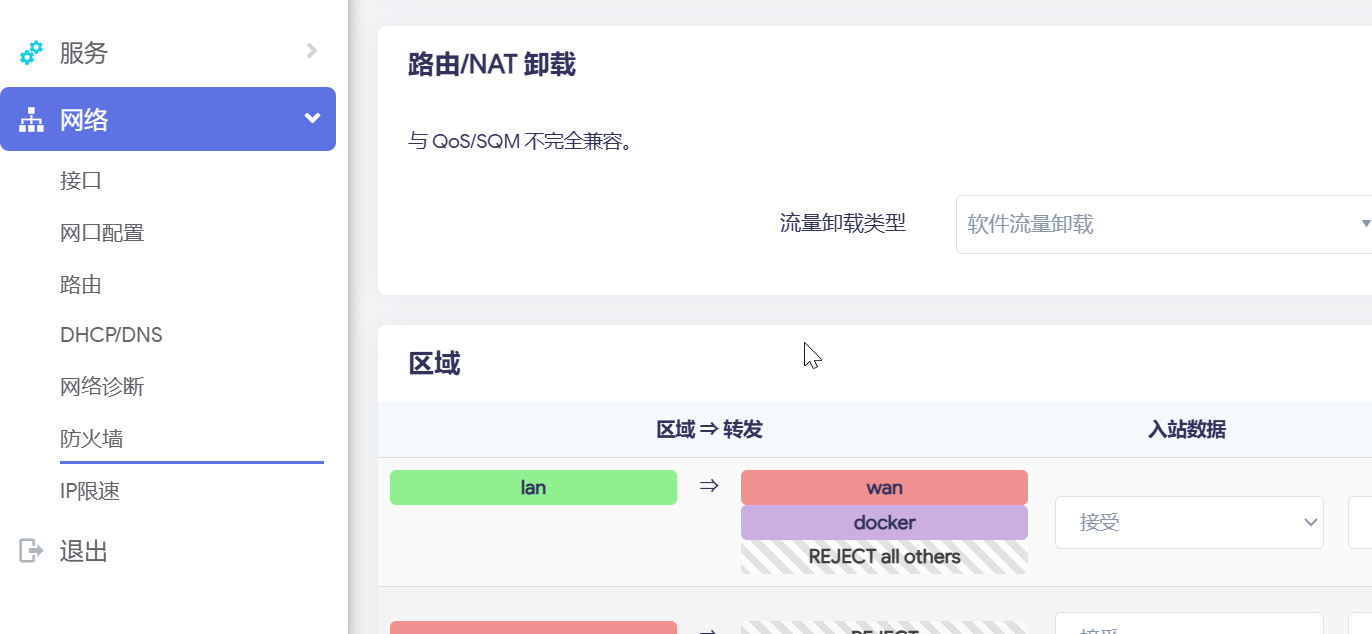
开启软件流量卸载
x86虚拟机
关于 Ring Buffer (rx/tx) 的精确调整
虽然的脚本设置了 rx 4096 tx 4096,但PVE 虚拟机的网卡(例如 VirtIO)可能支持更大或更小的值,或者根本不能手动设置。
需要先在 OpenWrt 命令行中查看当前和最大值,然后进行调整。
查看当前网卡设置:
-
SSH 连接到OpenWrt。
-
分别查看 WAN (
eth1) 和 LAN (eth0) 的 Ring Buffer 信息:Bash
ethtool -g eth1 # 查看 WAN (eth1) 的 Ring Buffer
ethtool -g eth0 # 查看 LAN (eth0) 的 Ring Buffer
输出(示例):
root@iStoreOS:~# ethtool -g eth1 # 查看 WAN (eth1) 的 Ring Buffer
Ring parameters for eth1:
Pre-set maximums:
RX:             1024
RX Mini:        0
RX Jumbo:       0
TX:             256
Current hardware settings:
RX:             1024
RX Mini:        0
RX Jumbo:       0
TX:             256

root@iStoreOS:~# ethtool -g eth0 # 查看 LAN (eth0) 的 Ring Buffer
Ring parameters for eth0:
Pre-set maximums:
RX:             1024
RX Mini:        0
RX Jumbo:       0
TX:             256
Current hardware settings:
RX:             1024
RX Mini:        0
RX Jumbo:       0
TX:             256

root@iStoreOS:~#
Pre-set maximums: 这是网卡驱动支持的最大值。Current hardware settings: 这是当前正在使用的值。
根据查看结果修改 rc.local:
- 如果
Pre-set maximums很高(如 4096 或 8192),那么可以尝试将ethtool -G ethX rx YYYY tx ZZZZ中的YYYY和ZZZZ设置为更大的值(例如rx 4096 tx 4096),但不要超过Pre-set maximums。 - 如果
ethtool -g命令报错或者显示Pre-set maximums只有 256 或更小,说明虚拟网卡可能不支持手动调节到很高,或者有其他限制。在这种情况下,保持默认或者设置到一个合理值(如 256 或 512)即可。 - 对于 x86 虚拟机,
rx 1024 tx 1024通常是一个比较安全的起点,rx 4096 tx 4096是一个比较激进但常见的高性能设置。
PVE 宿主机网卡设置
在 PVE 宿主机上对物理网卡(R8125)的优化,例如安装驱动、开启缓冲区、开启硬件多队列,这些是物理层面的优化,与 OpenWrt 虚拟机内部的 ethtool 命令无关。
- PVE 宿主机上的
ethtool -K和ethtool -G: 这些命令应该在 PVE 宿主机上对物理网卡 (enpXsX或ensXX) 执行,以优化物理网卡本身。 - PVE 虚拟机中的
ethtool -K和ethtool -G: 这些命令是在 OpenWrt 虚拟机内部对虚拟网卡 (eth0,eth1) 执行的。
确认 PVE 物理网卡设置:
-
SSH 登录到你的 PVE 宿主机。
-
使用
ip a命令查看物理网卡的名称(例如enp3s0和 eno1)。 -
查看物理网卡的 Ring Buffer:
ethtool -g <你的物理网卡名称,例如 eno1> root@pve:~# ethtool -g eno1 Ring parameters for eno1: Pre-set maximums: RX: 1024 RX Mini: n/a RX Jumbo: n/a TX: 1024 TX push buff len: n/a Current hardware settings: RX: 1024 RX Mini: n/a RX Jumbo: n/a TX: 1024 RX Buf Len: n/a CQE Size: n/a TX Push: off RX Push: off TX push buff len: n/a TCP data split: n/a root@pve:~# ethtool -g enp3s0 Ring parameters for enp3s0: Pre-set maximums: RX: 1024 RX Mini: n/a RX Jumbo: n/a TX: 1024 TX push buff len: n/a Current hardware settings: RX: 1024 RX Mini: n/a RX Jumbo: n/a TX: 1024 RX Buf Len: n/a CQE Size: n/a TX Push: off RX Push: off TX push buff len: n/a TCP data split: n/a root@pve:~# -
查看物理网卡的校验和卸载状态:
ethtool -k <你的物理网卡名称,例如 eno1>

root@pve:~# ethtool -k eno1
Features for eno1:
rx-checksumming: on
tx-checksumming: on
        tx-checksum-ipv4: on
        tx-checksum-ip-generic: off [fixed]
        tx-checksum-ipv6: on
        tx-checksum-fcoe-crc: off [fixed]
        tx-checksum-sctp: off [fixed]
scatter-gather: on
        tx-scatter-gather: on
        tx-scatter-gather-fraglist: off [fixed]
tcp-segmentation-offload: on
        tx-tcp-segmentation: on
        tx-tcp-ecn-segmentation: off [fixed]
        tx-tcp-mangleid-segmentation: off
        tx-tcp6-segmentation: on
generic-segmentation-offload: on
generic-receive-offload: on
large-receive-offload: off [fixed]
rx-vlan-offload: on
tx-vlan-offload: on
ntuple-filters: off [fixed]
receive-hashing: on
highdma: on [fixed]
rx-vlan-filter: off [fixed]
vlan-challenged: off [fixed]
tx-gso-robust: off [fixed]
tx-fcoe-segmentation: off [fixed]
tx-gre-segmentation: off [fixed]
tx-gre-csum-segmentation: off [fixed]
tx-ipxip4-segmentation: off [fixed]
tx-ipxip6-segmentation: off [fixed]
tx-udp_tnl-segmentation: off [fixed]
tx-udp_tnl-csum-segmentation: off [fixed]
tx-gso-partial: off [fixed]
tx-tunnel-remcsum-segmentation: off [fixed]
tx-sctp-segmentation: off [fixed]
tx-esp-segmentation: off [fixed]
tx-udp-segmentation: off [fixed]
tx-gso-list: off [fixed]
tx-nocache-copy: off
loopback: off [fixed]
rx-fcs: off
rx-all: off
tx-vlan-stag-hw-insert: off [fixed]
rx-vlan-stag-hw-parse: off [fixed]
rx-vlan-stag-filter: off [fixed]
l2-fwd-offload: off [fixed]
hw-tc-offload: off [fixed]
esp-hw-offload: off [fixed]
esp-tx-csum-hw-offload: off [fixed]
rx-udp_tunnel-port-offload: off [fixed]
tls-hw-tx-offload: off [fixed]
tls-hw-rx-offload: off [fixed]
rx-gro-hw: off [fixed]
tls-hw-record: off [fixed]
rx-gro-list: off
macsec-hw-offload: off [fixed]
rx-udp-gro-forwarding: off
hsr-tag-ins-offload: off [fixed]
hsr-tag-rm-offload: off [fixed]
hsr-fwd-offload: off [fixed]
hsr-dup-offload: off [fixed]
root@pve:~# ethtool -k enp3s0
Features for enp3s0:
rx-checksumming: on
tx-checksumming: on
        tx-checksum-ipv4: on
        tx-checksum-ip-generic: off [fixed]
        tx-checksum-ipv6: on
        tx-checksum-fcoe-crc: off [fixed]
        tx-checksum-sctp: off [fixed]
scatter-gather: on
        tx-scatter-gather: on
        tx-scatter-gather-fraglist: off [fixed]
tcp-segmentation-offload: on
        tx-tcp-segmentation: on
        tx-tcp-ecn-segmentation: off [fixed]
        tx-tcp-mangleid-segmentation: off
        tx-tcp6-segmentation: on
generic-segmentation-offload: on
generic-receive-offload: on
large-receive-offload: off [fixed]
rx-vlan-offload: on
tx-vlan-offload: on
ntuple-filters: off [fixed]
receive-hashing: on
highdma: on [fixed]
rx-vlan-filter: off [fixed]
vlan-challenged: off [fixed]
tx-gso-robust: off [fixed]
tx-fcoe-segmentation: off [fixed]
tx-gre-segmentation: off [fixed]
tx-gre-csum-segmentation: off [fixed]
tx-ipxip4-segmentation: off [fixed]
tx-ipxip6-segmentation: off [fixed]
tx-udp_tnl-segmentation: off [fixed]
tx-udp_tnl-csum-segmentation: off [fixed]
tx-gso-partial: off [fixed]
tx-tunnel-remcsum-segmentation: off [fixed]
tx-sctp-segmentation: off [fixed]
tx-esp-segmentation: off [fixed]
tx-udp-segmentation: off [fixed]
tx-gso-list: off [fixed]
tx-nocache-copy: off
loopback: off [fixed]
rx-fcs: off
rx-all: off
tx-vlan-stag-hw-insert: off [fixed]
rx-vlan-stag-hw-parse: off [fixed]
rx-vlan-stag-filter: off [fixed]
l2-fwd-offload: off [fixed]
hw-tc-offload: off [fixed]
esp-hw-offload: off [fixed]
esp-tx-csum-hw-offload: off [fixed]
rx-udp_tunnel-port-offload: off [fixed]
tls-hw-tx-offload: off [fixed]
tls-hw-rx-offload: off [fixed]
rx-gro-hw: off [fixed]
tls-hw-record: off [fixed]
rx-gro-list: off
macsec-hw-offload: off [fixed]
rx-udp-gro-forwarding: off
hsr-tag-ins-offload: off [fixed]
hsr-tag-rm-offload: off [fixed]
hsr-fwd-offload: off [fixed]
hsr-dup-offload: off [fixed]
root@pve:~#
在 PVE 宿主机上优化物理网卡:
对于 R8125 这样的 2.5G 网卡,如果宿主机性能足够,开启硬件卸载(包括校验和、TSO、GSO 等)通常是有益的。但是,如果你的 OpenWrt 虚拟机内部也开启了校验和卸载,有时可能会导致冲突。
鉴于你在 OpenWrt 内部已经关闭了校验和卸载,你可以保持 PVE 宿主机上的物理网卡默认开启硬件卸载,或者也尝试关闭看看效果。通常情况下,虚拟机的内部设置更重要,宿主机的物理网卡保持默认或开启卸载即可。
- 主要修改 OpenWrt 内部
rc.local脚本,将网卡名称对调。 - 根据
ethtool -g ethX的输出,微调ethtool -G的 Ring Buffer 值。 - PVE 宿主机的物理网卡优化是另一层面的优化,与 OpenWrt 虚拟机内部的
ethtool命令不直接冲突。
如果你是x86 PVE虚拟机, 可以看下面的配置: # 我的WAN是eth1,lan是eth0( br-lan), 你的和我相反的话, 只需要调换eth0和eth1位置即可.
# Put your custom commands here that should be executed once
# the system init finished. By default this file does nothing.

# 以下是为 x86 PVE 环境优化的网络配置

# 1. 开启网卡 RPS 软负载均衡 (RPS = Receive Packet Steering)
# 注意:eth1 (WAN), eth0 (LAN)
# 'f' (二进制 1111) 代表将流量分发到所有 4 个核心。
# 如果你的 OpenWrt VM 分配了更多核心(例如 8核),可以改为 'ff' (二进制 11111111)。
# /sys/class/net/ethX/queues/rx-N/rps_cpus 表示将接收队列N的CPU负载分配到哪些核心

# WAN (eth1)
if [ -d /sys/class/net/eth1/queues ]; then
    for file in /sys/class/net/eth1/queues/rx-*/rps_cpus; do echo f > $file; done
fi

# LAN (eth0)
if [ -d /sys/class/net/eth0/queues ]; then
    for file in /sys/class/net/eth0/queues/rx-*/rps_cpus; do echo f > $file; done
fi

# 2. 优化网卡 Ring Buffer (防止突发丢包)
# 根据 OpenWrt 虚拟机内部 ethtool -g 的结果调整:
# eth1 和 eth0 的 RX 最大是 1024,TX 最大是 256。
if [ -x /usr/sbin/ethtool ]; then
    # eth1 (WAN): RX 最大 1024, TX 最大 256
    ethtool -G eth1 rx 1024 tx 256
    # eth0 (LAN): RX 最大 1024, TX 最大 256
    ethtool -G eth0 rx 1024 tx 256
fi

# 3. 关闭校验和卸载 (解决某些虚拟化/隧道兼容性问题)
# 针对 WAN (eth1), LAN (eth0) 和桥接接口 (br-lan)
if [ -x /usr/sbin/ethtool ]; then
    ethtool -K eth1 tx off rx off
    ethtool -K eth0 tx off rx off
    ethtool -K br-lan tx off rx off
fi

# 4. 优化内核队列 (配合 Ring Buffer,避免内核侧拥塞)
sysctl -w net.core.netdev_max_backlog=16384
sysctl -w net.netfilter.nf_conntrack_max=65536
sysctl -w net.core.somaxconn=65536 # 提高 TCP 连接队列最大值

# 启用 BBR 拥塞控制 (如果需要,并确保内核支持)
# BBR 对于 Tailscale 这种 WAN 优化很有用
# sysctl -w net.ipv4.tcp_congestion_control=bbr
# sysctl -w net.core.default_qdisc=fq

exit 0
(极佳)检查openwrt是否支持BBR
要判断你的 OpenWrt 内核是否支持 BBR,最直接的方法是:
-
SSH 连接到 OpenWrt。
-
检查内核模块: 运行以下命令:
lsmod | grep bbr- 如果显示有
tcp_bbr模块,说明内核支持 BBR。 - 如果没有任何输出,说明内核可能没有编译 BBR 模块。
- 如果显示有
-
检查可用的拥塞控制算法: 运行以下命令:
sysctl net.ipv4.tcp_available_congestion_control #示例 root@iStoreOS:~# lsmod | grep bbr root@iStoreOS:~# sysctl net.ipv4.tcp_available_congestion_control net.ipv4.tcp_available_congestion_control = reno cubic #说明当前可用的拥塞控制算法只有 reno 和 cubic,不包含 bbr。 root@iStoreOS:~#- 如果输出中包含
bbr(例如net.ipv4.tcp_available_congestion_control = cubic reno bbr),说明 BBR 模块已加载并可用。 - 如果输出中不包含
bbr,则不支持或未加载。
- 如果输出中包含
结论:我的 OpenWrt 当前不支持 BBR。
如何安装 BBR (如果不支持)?
如果你的 OpenWrt 内核默认不支持 BBR,你需要安装相应的内核模块。
-
更新软件包列表:
opkg update -
查找 BBR 模块:
opkg list | grep kmod-tcp-bbr # 示例 root@iStoreOS:~# opkg list | grep kmod-tcp-bbr kmod-tcp-bbr - 6.6.110-r1 - Kernel module for BBR (Bottleneck Bandwidth and RTT) TCP congestion control. It requires the fq ("Fair Queue") pacing packet scheduler. For kernel 4.13+, TCP internal pacing is implemented as fallback. root@iStoreOS:~# # 这明确表示我的 OpenWrt 软件源中有可用的 BBR 内核模块,并且版本是 6.6.110-r1,这与我的内核版本是匹配的。- 如果能找到类似
kmod-tcp-bbr - 5.10.XX-1-YYYY的包,说明有预编译好的模块。
- 如果能找到类似
-
安装 BBR 模块:
opkg install kmod-tcp-bbr- 安装完成后,通常会自动加载模块,但最好重启一下 OpenWrt 或者手动加载
modprobe tcp_bbr。
- 安装完成后,通常会自动加载模块,但最好重启一下 OpenWrt 或者手动加载
-
重启后再次验证: 登录 OpenWrt SSH 后,再次运行以下命令确认 BBR 已启用:
lsmod | grep bbr
sysctl net.ipv4.tcp_available_congestion_control
# 示范
root@iStoreOS:~# lsmod | grep bbr
tcp_bbr                16384 50
root@iStoreOS:~# sysctl net.ipv4.tcp_available_congestion_control
net.ipv4.tcp_available_congestion_control = reno cubic bbr
root@iStoreOS:~#
这次应该能看到 tcp_bbr 模块和 bbr 拥塞控制算法。
取消 rc.local 中 BBR 配置的注释: 最后,编辑 /etc/rc.local 文件,将这两行前面的 # 去掉(上面的代码):
sysctl -w net.ipv4.tcp_congestion_control=bbr
sysctl -w net.core.default_qdisc=fq
保存文件,然后再次重启 OpenWrt(这是为了确保 BBR 在每次开机时都被设置为默认)。
- 再次验证: 安装后,重复上面“检查可用拥塞控制算法”的步骤,确认
bbr已经出现在列表中。
BBR 的优点 (对于 Tailscale/WAN 优化尤其突出):
- 更好的带宽利用率: BBR 不像传统的基于丢包的拥塞控制算法 (如 Cubic) 那样依赖丢包来判断网络拥塞,它基于网络中的带宽和往返时间 (RTT) 来预测网络容量。
- 更低的延迟: BBR 试图在不填满缓冲区的情况下,最大化发送速度,从而减少排队延迟 (Bufferbloat)。
- 更少的丢包: 由于不依赖丢包作为拥塞信号,BBR 能够避免不必要的丢包。
- 公平性: 在混合网络中,BBR 与其他拥塞控制算法也能较好地共存。
潜在的“不好的影响”或需要注意的地方:
- 轻微的 CPU 额外开销: BBR 算法比 Cubic 更复杂一些,可能会带来微小的 CPU 额外计算量。但在你强大的 x86 4 核心 PVE 环境下,这几乎可以忽略不计。
- 某些网络环境中可能表现不佳 (极少数): 虽然 BBR 在大多数广域网环境下表现优异,但在一些非常特殊、带宽极高但 RTT 变化剧烈的网络中,或者与某些极端保守的 TCP 实现混合时,理论上可能表现不如预期。但这种情况非常罕见,尤其是在家庭宽带和 VPN 隧道场景。
- 内核版本依赖:
kmod-tcp-bbr模块必须与你的 OpenWrt 内核版本严格匹配。如果你的 OpenWrt 是自编译的或者经过大幅修改,可能需要自己编译 BBR 模块。但对于官方或常见固件,opkg安装通常没问题。
开启 BBR 后,你应该会发现通过 OpenWrt 路由出去的 TCP 连接(包括通过 Tailscale 转发的 TCP 流量)在带宽利用率和延迟方面都有更好的表现。
使用多线程对抗丢包
使用8~32线程对抗即可, 用人海战术. 一般16就行了.
修改Openwrt 增大网卡环形缓冲区 (Ring Buffer)
这一步被上文openwrt安装RPS (软件负载均衡) 的配置文件统一合并.
这是最立竿见影的方法。如果不及时处理,包就会在这里被丢掉。
-
安装工具:
opkg update opkg install ethtool -
查看当前大小:
# 查看 WAN 口 (eth0) 设置 ethtool -g eth0-
会看到
Pre-set maximums(硬件支持的最大值) 和Current hardware settings(当前值)。 -
通常默认值很小(比如 256 或 512)。
-
-
修改为最大值: 假设最大值是 4096 (常见值):
ethtool -G eth0 rx 1024 tx 1024 # 先看一眼 eth1 的上限(通常也是 1024,但也确认一下) ethtool -g eth1 # 如果上限也是 1024,直接拉满 ethtool -G eth1 rx 4096 ethtool -g eth1-
原理: 增大缓冲区,让 CPU 来不及处理的突发数据包先在内存里“排队”,而不是直接被丢弃。
-
注意: 这会消耗少量内存,但看截图还有 600MB+ 空闲,完全没问题。
-
-
修改启动脚本 (重要)
之前的 /etc/rc.local 脚本也需要对应修改,eth0 和 eth1 的命令要分开写,因为参数不同。
请将启动脚本修改为:
# 优化网卡 Ring Buffer
if [ -x /usr/sbin/ethtool ]; then
    # eth0 (WAN) 支持双向调节,设为 1024
    ethtool -G eth0 rx 1024 tx 1024

    # eth1 (LAN) 只支持调节 RX,且支持更大,设为 4096
    ethtool -G eth1 rx 4096
fi
协议分析和软件
在配置上面的优化后, 速度从86 Mbits/sec提升到了399 Mbits/sec !
根据 399 Mbits/sec 测速结果 和 NAS 支持的服务,最佳使用姿势如下:
| 场景 | 推荐协议 | 推荐软件 | 预期体验 |
|---|---|---|---|
| 异地 搬运大文件 (几十GB) | FTP | FileZilla (开启多线程) | 🚀 极速 (跑满 280Mbps,约 35MB/s) |
| 异地 看电影/浏览图片 | WebDAV | RaiDrive / PotPlayer | 📺 流畅 (拖动进度条稍有延迟,播放稳) |
| 异地 下载单个大文件 | WebDAV | NDM (32线程下载) | ⚡ 极速 (跑满带宽) |
| 异地 改文件名/删文件 | SMB | Windows 资源管理器 | 🐢 稍慢 (但在可接受范围内) |
建议:
既然开了 Tailscale,可以放心地试一下 FTP + FileZilla。相比 SFTP,标准 FTP 在 Tailscale 隧道里 CPU 消耗更低,速度可能会更稳!
FTP+filezilla
最大10线程, 设置中无法再增加,设置只能1-10并发传输。
客户端 - FileZilla中文网
Air Explorer +ftp
网络在 8~16 线程 下表现最稳, 设置上传16下载8
并行分块下载大文件:已勾选
在 FTP 协议 下,需要了解 “单个大文件” 和 “一堆小文件” 的区别:
-
场景 A:上传一个文件夹(里面有 100 张照片或 10 集电视剧)
-
速度: **起飞 。
-
原理: 软件会启动 16 个线程,同时传 16 个文件。总速度就是 16 个文件的叠加,预计能达到 25-40 MB/s。
-
-
场景 B:上传“单个” 20GB 的压缩包
-
速度: 可能只有 5-10 MB/s(取决于 Air Explorer 对 FTP 分片上传的支持程度)。
-
原理: 大多数 GUI 客户端(包括 Air Explorer)在 FTP 协议 下,往往不支持把“单个文件”切成几块同时上传(因为 FTP 协议本身对并发写入支持较差)。这时候它可能会回落到单线程。
-
解决: 如果发现传单个大文件慢,不用怀疑设置,那是软件和协议的物理限制。Rclone 是解决这个单一场景的唯一终极方案。
-
rclone
Rclone downloads
RcloneBrowser | Simple cross platform GUI for rclone. Supports macOS, GNU/Linux, BSD family and Windows.
Releases · kapitainsky/RcloneBrowser
Rclone + Rclone Browser 是目前在 Windows 上免费实现 多线程分片下载/上传(榨干带宽)的终极方案。
第一步:下载必要软件
需要下载三个东西(都是绿色软件,解压即用):
-
Rclone (核心程序):
-
选择 Windows - 64 Bit 的 Zip 包。
-
Rclone Browser (图形界面):
-
下载最新的
.zip或.exe安装包。
-
WinFsp (挂载依赖 - 可选但推荐):
-
如果以后想把 NAS 挂载成电脑的一个盘符(像 Z 盘),必须安装这个。
-
第二步:整理与安装
-
安装 WinFsp: 双击安装包,一路 Next 安装即可。
-
解压 Rclone: 把下载的
rclone-v1.xx-windows-amd64.zip解压到一个固定目录,例如D:\Tools\Rclone。会看到rclone.exe。 -
解压 Rclone Browser: 同样解压,建议放在
D:\Tools\RcloneBrowser。
第三步:配置连接 (核心步骤)
我们需要先用 rclone.exe 生成配置文件,告诉它怎么连 NAS。我们使用 SFTP 协议,因为它最稳定且支持分片。
-
打开资源管理器,进入存放
rclone.exe的文件夹 (D:\Tools\Rclone)。 -
在地址栏输入
cmd并回车,打开黑窗口。 -
输入
rclone config并回车。 -
按照以下交互进行输入 (请根据实际情况):
-
n(新建 New remote) -> 回车 -
name: 输入
MyNAS(名字随便起) -> 回车 -
Storage: 会出现一长串列表,找到 SFTP (通常是数字 40+),输入
sftp-> 回车 -
host: 输入 Tailscale IP
123.123.121.121-> 回车 -
user: 输入 NAS 用户名 -> 回车
-
port: 输入
22(或者 SSH 端口) -> 回车 -
pass: 输入
y(Yes, 输入密码) -> 回车- 注意:输入密码时屏幕不会显示任何字符,输完按回车,再输一次确认。
-
key_file: 直接 回车 (留空)
-
...接下来的选项(key_file_pass, md5sum 等)全部直接 按回车 使用默认值即可...
-
直到看到
Edit advanced config?-> 输入n(No) -> 回车 -
最后看到
Keep this "MyNAS" remote?-> 输入y(Yes) -> 回车 -
输入
q(Quit) 退出。
-
恭喜,配置文件生成完毕!
第四步:设置 Rclone Browser (连接 GUI)
-
运行
RcloneBrowser.exe。 -
如果是第一次运行,它会弹窗让设置路径:
-
rclone location: 点击 Browse,选择刚才解压的
D:\Tools\Rclone\rclone.exe。 -
rclone.conf location: 通常它会自动识别。如果没有,它通常在
C:\Users\用户名\.config\rclone\rclone.conf。
-
-
点击 OK。
-
现在应该能在主界面看到刚刚创建的 MyNAS 了。双击它,稍等片刻,就能看到 NAS 里的文件列表了。
第五步: 关键性能调优 (如何跑满)
如果不设置这一步,它和普通软件没区别。我们要开启多线程分片。
-
在 Rclone Browser 中,点击左上角的 File -> Preferences。
-
找到 Transfers (这里是默认设置,针对多文件):
-
Transfers: 建议改为
8或10(同时传 8 个文件)。 -
Checkers: 改为
16。
-
-
针对“单文件跑满带宽”的设置:
-
Rclone Browser 的全局设置里可能没有直接暴露
multi-thread-streams,我们需要在执行任务时设置,或者修改 Rclone Browser 的默认参数。 -
推荐做法:
-
在 Rclone Browser 里选中要下载的文件/文件夹,点击 Download。
-
在弹出的对话框中,会看到一行 "Extra arguments" (额外参数)。
-
请在这行里填入:
Plaintext
--multi-thread-streams 8 --buffer-size 64M -
(解释:
--multi-thread-streams 8表示把一个大文件切成 8 块同时下;--buffer-size 64M增大内存缓存防止断流)
-
-
-
点击 Run。
第六步 (可选):挂载为本地硬盘 (像 RaiDrive 那样)
如果想把它变成一个 Z 盘,并且拥有 Rclone 的高性能:
-
在 Rclone Browser 主界面,选中 MyNAS。
-
点击上方的 Mount 按钮。
-
Mount Point: 选择一个盘符 (例如
Z:)。 -
Extra arguments 填入:
Plaintext
--vfs-cache-mode full --vfs-cache-max-age 24h --vfs-read-chunk-size 64M --vfs-read-chunk-size-limit off(这一串参数非常重要,开启全功能缓存,能极大提升在 Windows 资源管理器里的浏览和播放体验)
-
点击 Run。
iperf3打流测试最大速度
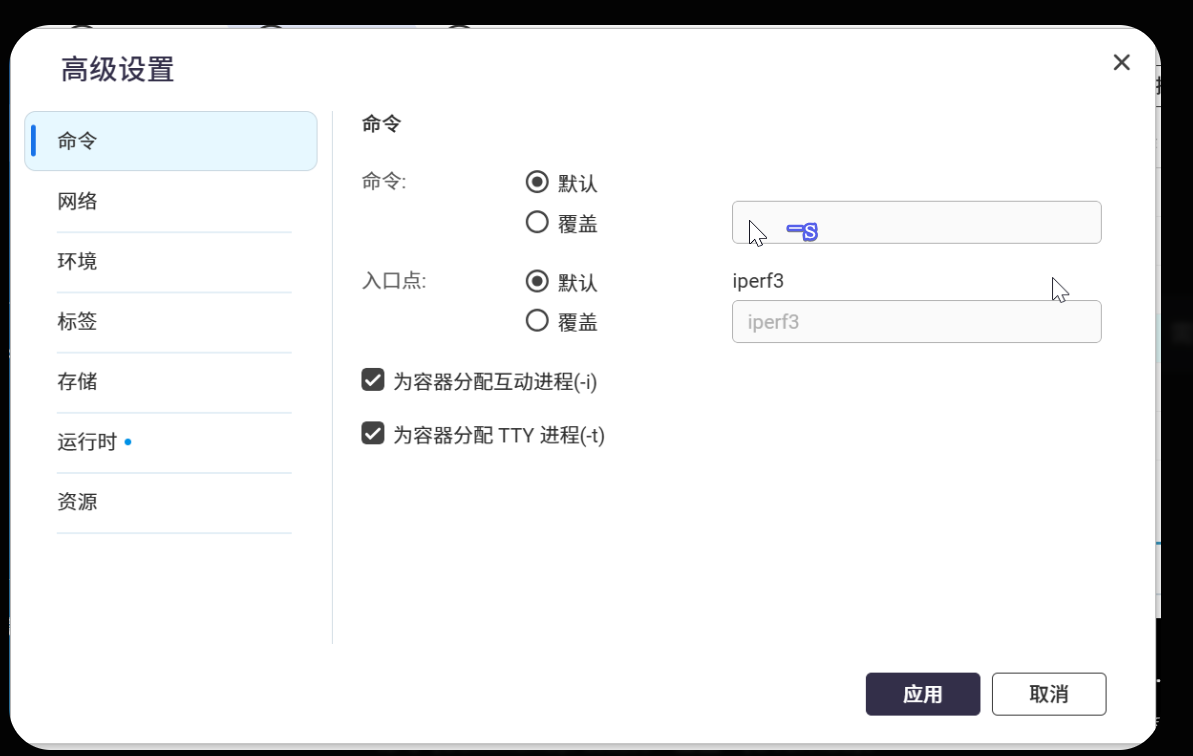
NAS-Docker安装
- 安装networkstatic/iperf3
- 端口为5201:5201
- name=iperf3-server
Windows安装
第一步:下载 iPerf3
- 点击此链接下载 Windows 64位版本: iperf3-3.1.3-win64.zip (如果链接打不开,请访问 iperf.fr 官网下载)
第二步:解压与运行(最简便方法)
-
下载后,将压缩包解压到一个文件夹(比如直接解压在“下载”里的
iperf-3.1.3-win64文件夹)。 -
进入解压后的文件夹,会看到
iperf3.exe和cygwin1.dll这两个文件。 -
关键操作: 在当前文件夹的地址栏(就是显示文件路径的地方),输入
cmd并按回车。- 这会自动打开一个命令提示符窗口,并且路径已经定位到了这个文件夹。
./iperf3 -c 192.168.50.201 -P 8 即可,后面的是线程数。
Linux安装
sudo apt-install iperf3
有弹窗选择NO。
-
为了方便查看测试结果: 现在是为了排查网络问题。如果选择
<Yes>(作为守护进程后台运行),iperf3 会在后台默默工作,在屏幕上看不到“谁连上来了”、“当前速度是多少”等实时日志。 -
按需运行: 作为测试工具,通常只需要在想测速的时候手动运行一下即可,没必要让它 24 小时占用后台资源和端口。
iperf3 -c 192.168.50.201 -P 8
Retr (Retransmission) 重传数,严重的重传会导致 TCP 拥塞控制算法(CUBIC/Reno)疯狂降低发送速率,这就是为什么速度上不去且剧烈波动的原因。
结果分析
-
如果 iPerf3 能跑出 200Mbps (约 25MB/s) 以上且比较稳定,说明网络链路、Tailscale 加密、CPU 性能都没问题。
-
如果 iPerf3 依然在 2~11MB/s 波动,说明是运营商对 UDP 流量进行了 QoS 干扰(见下文 MTU 优化)。
如何针对笔记本进行优化?(可选)
如果想减轻 OpenWrt 和 AP 之间那根网线的压力,并降低笔记本的延迟,可以在 Windows 笔记本 上添加一条 “静态路由”。
目的: 让笔记本直接把数据包扔给 Ubuntu,跳过 “笔记本 -> OpenWrt -> Ubuntu” 这个绕路环节。
操作步骤(仅在笔记本电脑上执行):
-
以管理员身份打开 CMD (命令提示符)。
-
添加路由命令: 假设 Ubuntu Server IP 是
192.168.6.x(例如 192.168.6.100),NAS 网段是192.168.50.0。PowerShell
# route add -p [目标网段] mask [掩码] [下一跳网关IP] # 请将 192.168.6.100 替换为 Ubuntu 的真实 IP route add -p 192.168.50.0 mask 255.255.255.0 192.168.6.100-p: 表示永久生效 (Persistent),重启后还有。
优化后的路径:
-
之前: 笔记本 -> AP -> OpenWrt -> AP -> Ubuntu
-
之后: 笔记本 -> AP -> Ubuntu (少走了一次 OpenWrt,少了一次转发延迟)
深度解析:为什么 -P 4 反而比 -P 16 更快?
可能会觉得:“之前不是说线程越多越好吗?为什么现在线程少了反而快了?”
这得益于之前做的一系列底层优化(r8125驱动、多队列、443端口伪装),现在的网络环境变了:
1. 1:1 完美映射 (CPU 效率最高)
-
硬件层: 的网卡现在有 4 个 接收队列 (
rx-0到rx-3)。 -
应用层: 开启了 4 个 iPerf3 线程 (
-P 4)。 -
效果: 理想情况下,Linux 内核会将这 4 个数据流分别分配给 4 个不同的 CPU 核心和网卡队列处理。
-
没有争抢: 每个核心专心处理一个流,上下文切换(Context Switch)最少,CPU 缓存命中率最高。
- 效率极致: 这就是为什么看到了 323 Mbps 的新高。
-
2. 边际效应递减 (过犹不及)
-
当开
-P 16时:-
网卡只有 4 个队列。这意味着平均每个队列(和对应的 CPU 核心)要同时处理 4 个 TCP 流。
-
后果: CPU 需要频繁在不同的流之间切换,增加了软中断的开销。而且,16 个流同时抢占带宽,会导致更激烈的拥塞控制竞争,反而增加了重传(Retr)的混乱程度。
-
3. BBR 的强大能力
-
在未优化前(默认 CUBIC 算法),单线程“太怂”,所以需要用 16 个线程(人海战术)来填满带宽。
-
现在开启了 BBR 且换了 443 端口,单线程的“战斗力”大大增强。4 个精锐部队(BBR 线程)已经足够打满 350Mbps 的带宽了,不需要 16 个杂牌军来凑数。
💡 最终建议:如何选择线程数?
在未来的实际使用(如 Rclone、Air Explorer)中,请遵循以下原则:
-
基准选择:
4到8。-
设置为 4:最省 CPU,理论效率最高。
-
设置为 8:容错率稍好。如果某一个线程突然断流,还有其他 7 个撑着。
-
-
什么时候用 16+?
-
只有当发现 4 线程跑不满带宽(例如卡在 100Mbps),且 CPU 占用率很低时,才尝试增加到 16。
-
在现在的环境下,超过 8 线程纯属徒增功耗。
-
在 OpenWrt 上添加静态路由
需要做的是在 OpenWrt 上添加一条静态路由,告诉它:“凡是有人找 192.168.50.x,别往外网扔,转交给 Ubuntu (192.168.6.152) 处理”。
操作步骤:
-
登录 OpenWrt (iStoreOS) 后台。
-
进入 网络 (Network) -> 静态路由 (Static Routes)。
-
点击 添加 (Add)。
-
填写如下信息(请根据实际 IP 填写):
-
接口 (Interface):
lan -
目标对象 (Target):
192.168.58.0(注意:提到的是 58 段,如果之前是 50 段,请核对清楚) -
子网掩码 (Netmask):
255.255.255.0(/24) -
IPv4 网关 (Gateway): 填写 Ubuntu Server 的局域网 IP (例如
192.168.6.100) -
度量值 (Metric):
0(或者留空)
-
-
点击 保存并应用。
生效后: 手机再次访问 192.168.50.201 -> 发给 OpenWrt -> OpenWrt 查表发现该找 Ubuntu -> 转发给 Ubuntu -> 进入 Tailscale 隧道 -> 成功!
本文来自博客园,作者:舟清颺,转载请注明原文链接:https://www.cnblogs.com/zqingyang/p/19243450

 浙公网安备 33010602011771号