
安装Proxmox VE9.0,以及报错pve unable to initialize physical volume解决方法
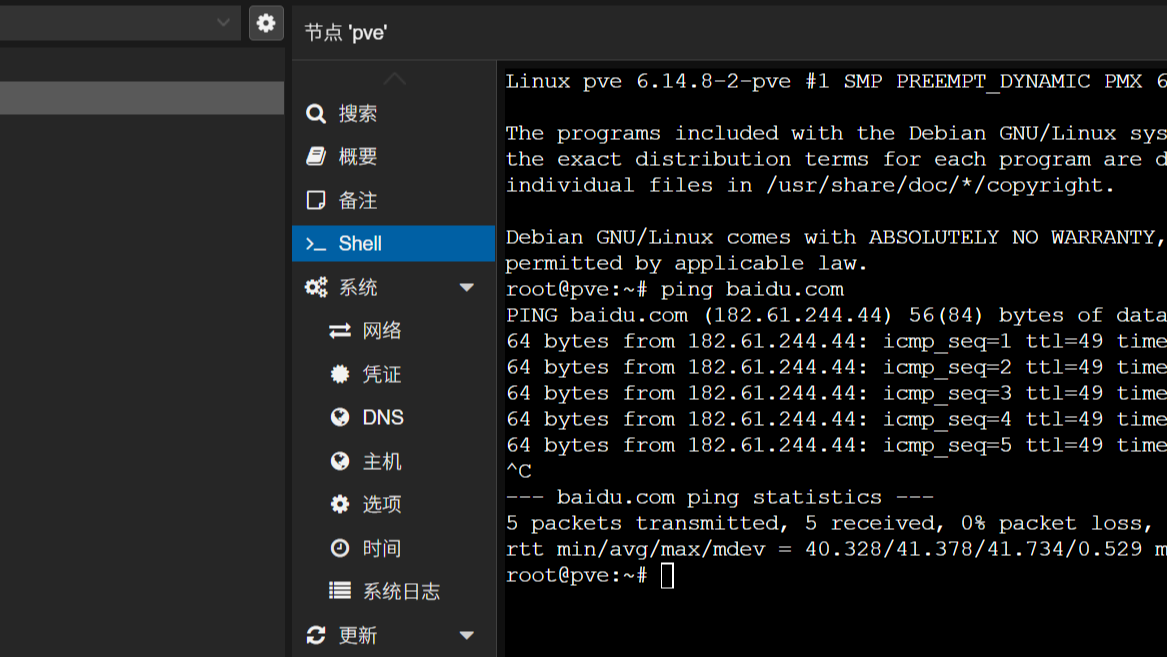 本文介绍了,安装Proxmox VE9.0,以及报错pve unable to initialize physical volume解决方法
原文:教程post.smzdm.com/p/akle62mk/
官网: Download Proxmox software, datasheets, agreements
本教程是基于上述教程改进而来。
PVE镜像下载
1、在浏览器输入以下网址下载pve的iso安装镜像。
https://www.proxmox.com/en/downloads
2、点击download进行下载。
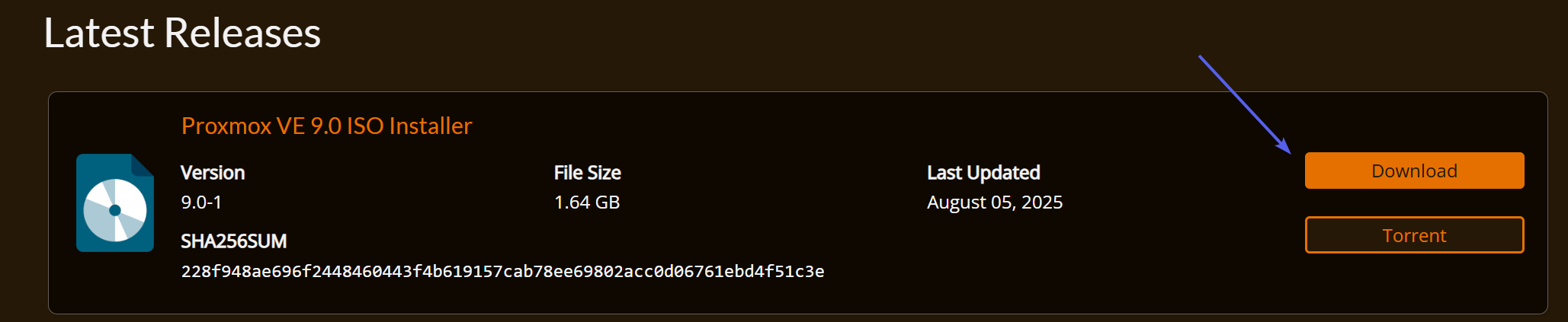
3、最新的pve9镜像,接下来制作引导U盘。
引导U盘制作
1、首先下载写盘工具,本文使用的写盘工具为Rufus,下载地址为https://rufus.ie/downloads/
选择最新版本的下载。
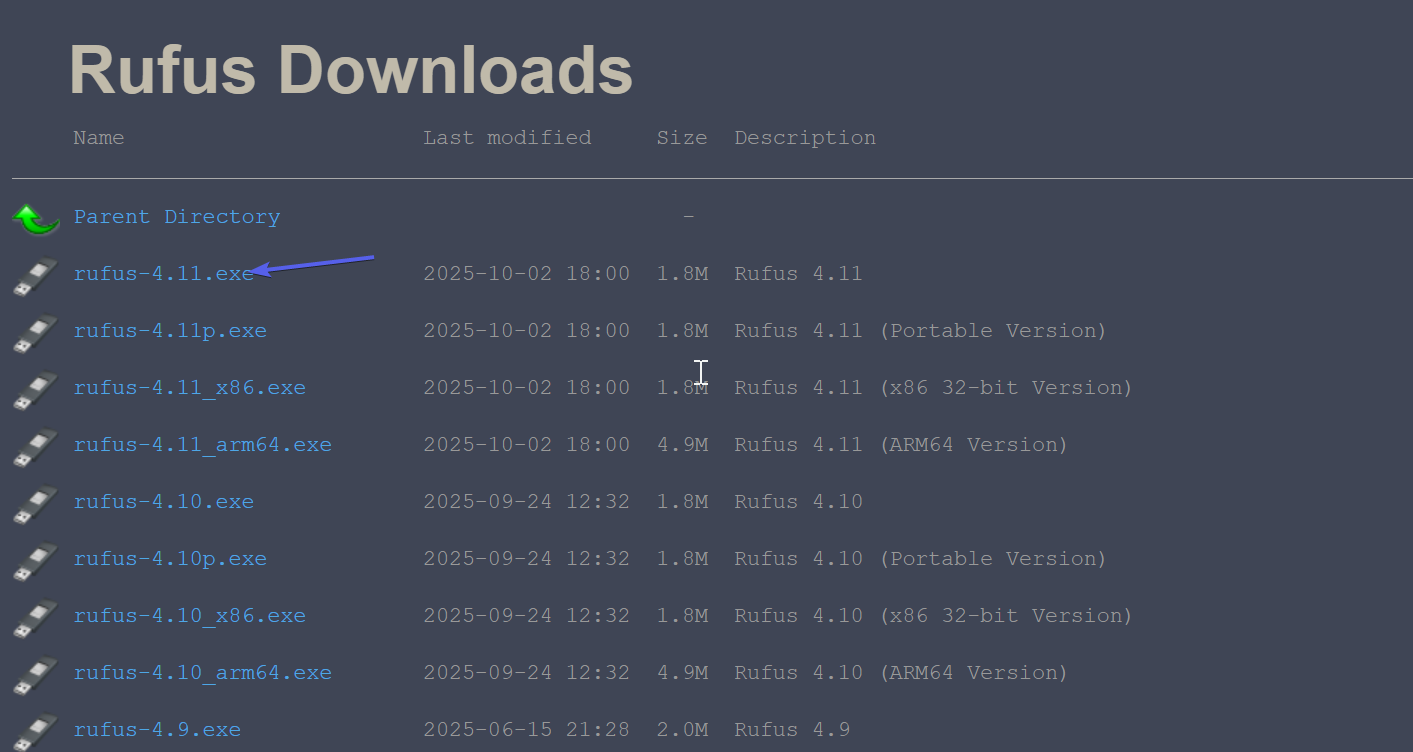
2、先用图吧工具箱删除该U盘的所有分区,再创建单一分区。注意!移动硬盘不能作为安装工具,必须是U盘!
下载完成后直接双击运行,无需安装,设备中选择U盘,引导类型选择PVE镜像,然后点击开始,注意U盘中的原有数据会被格式化,重要数据记得备份。
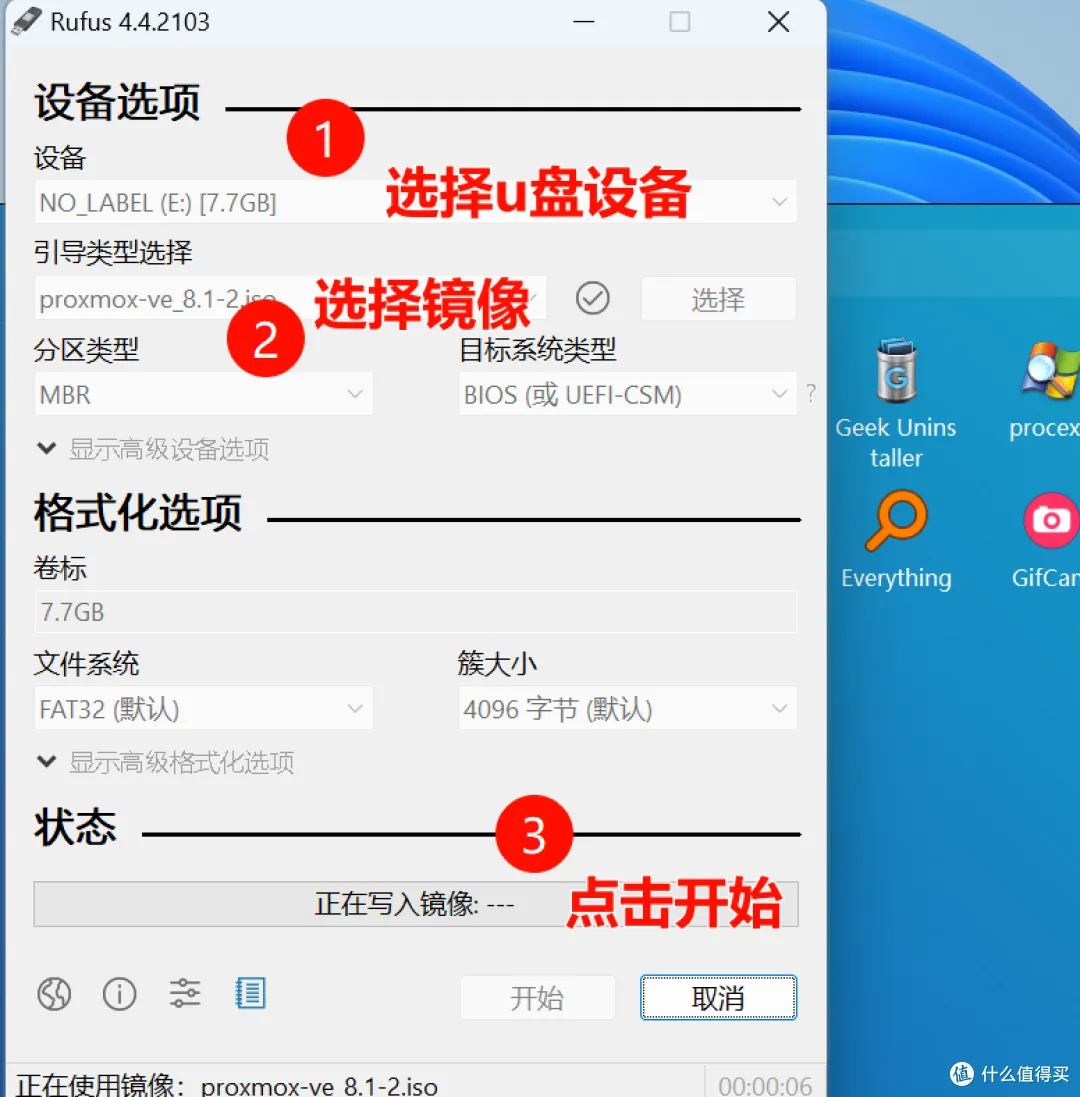
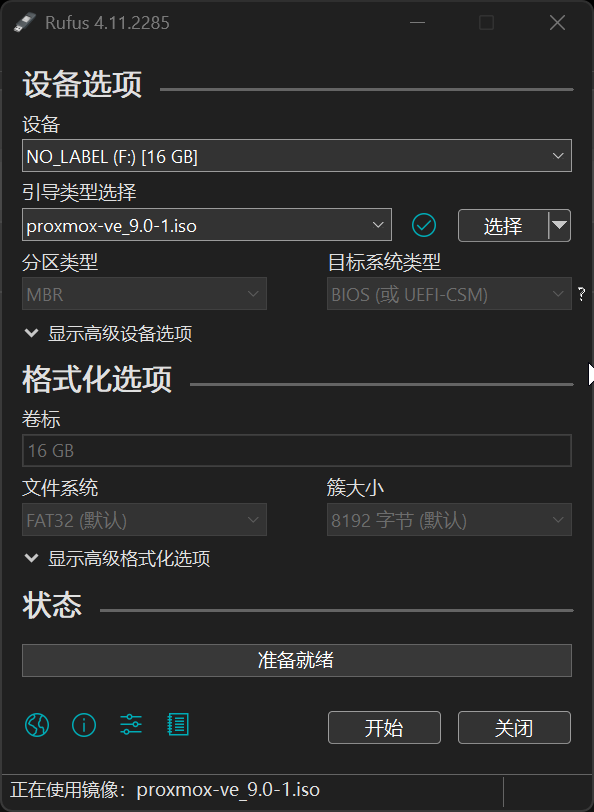
3、当状态为准备就绪时,表示U盘写入成功,拔下U盘插入需要安装的机器的USB接口中(台式机推荐后置USB接口)主机一定要插网线!
PVE安装
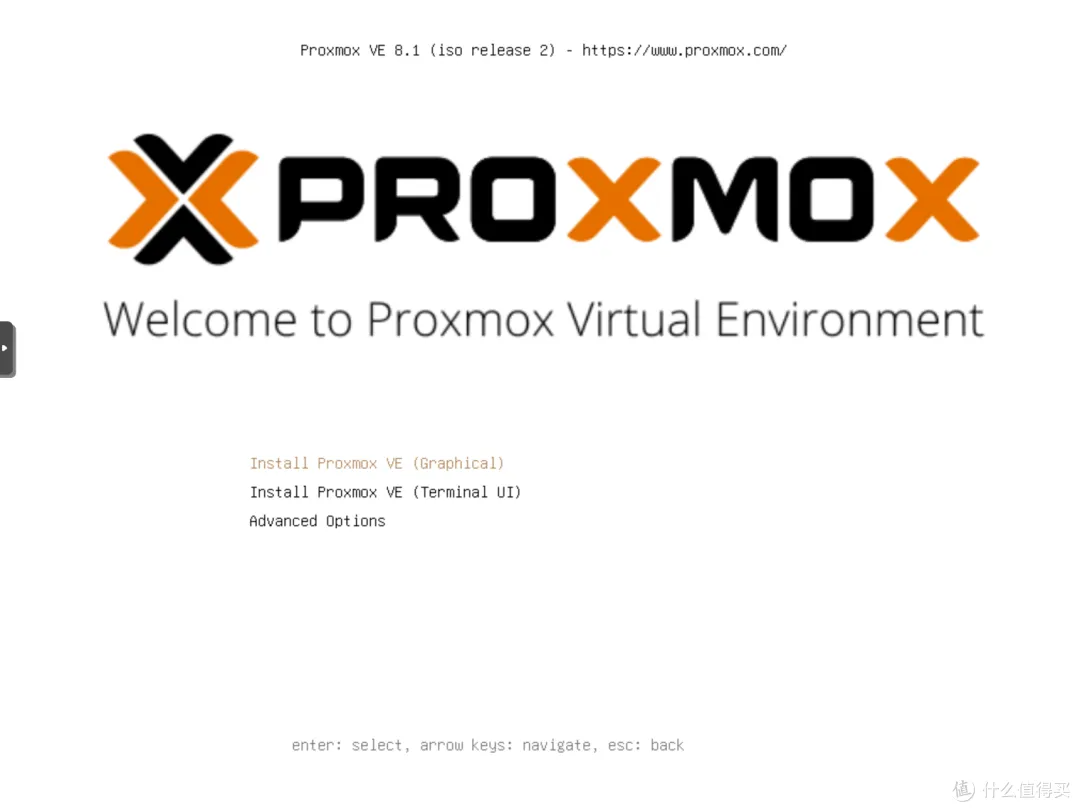
1、打开主机电源,不断按键盘F12按键或F1(不同主机的U启动按键不同,请自行百度或者询问卖家)进入PVE安装页面,选择第一个Install Proxmox VE (Graphical),按回车。
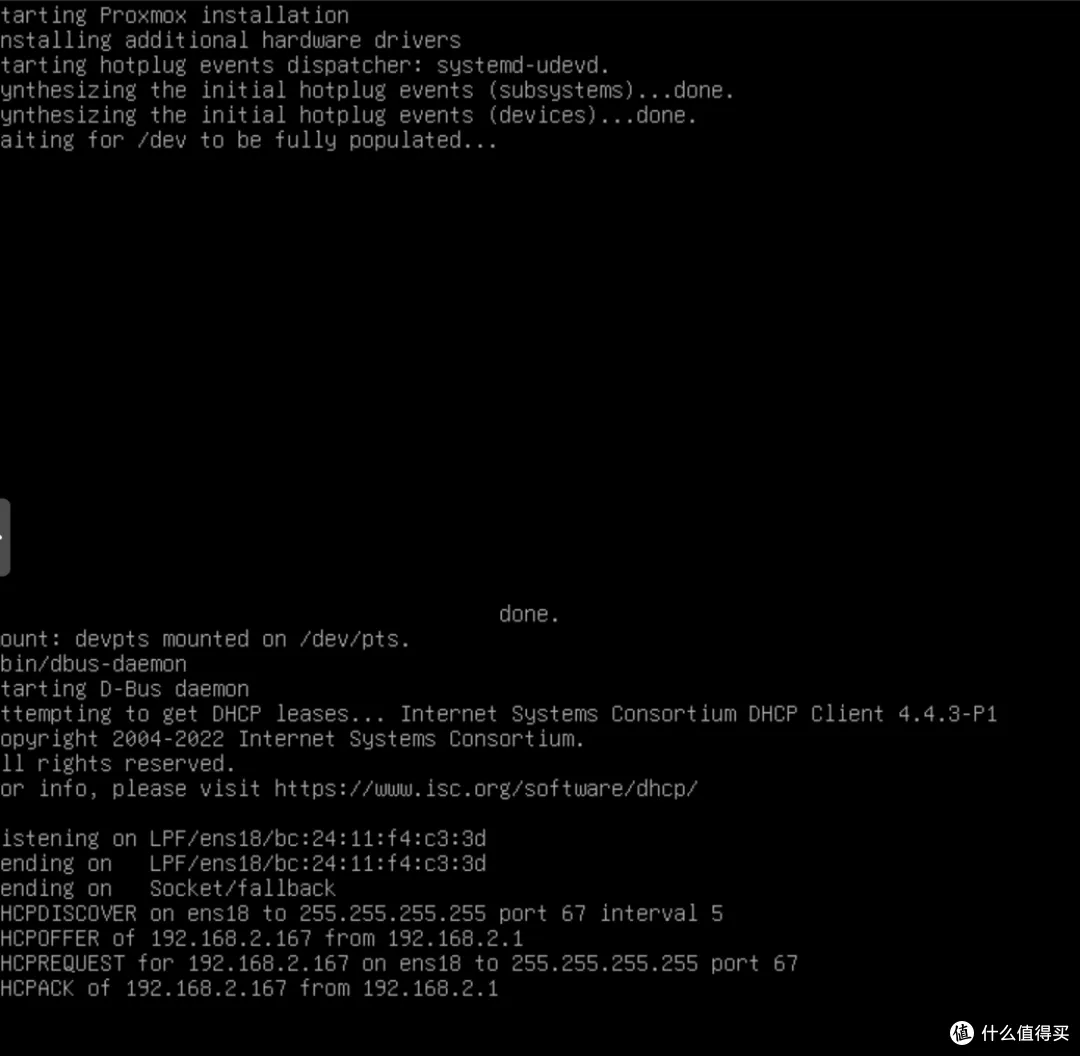
2、 页面会进入如下的跑代码阶段,跑码时间看机器配置,跑码期间不要动键盘鼠标。
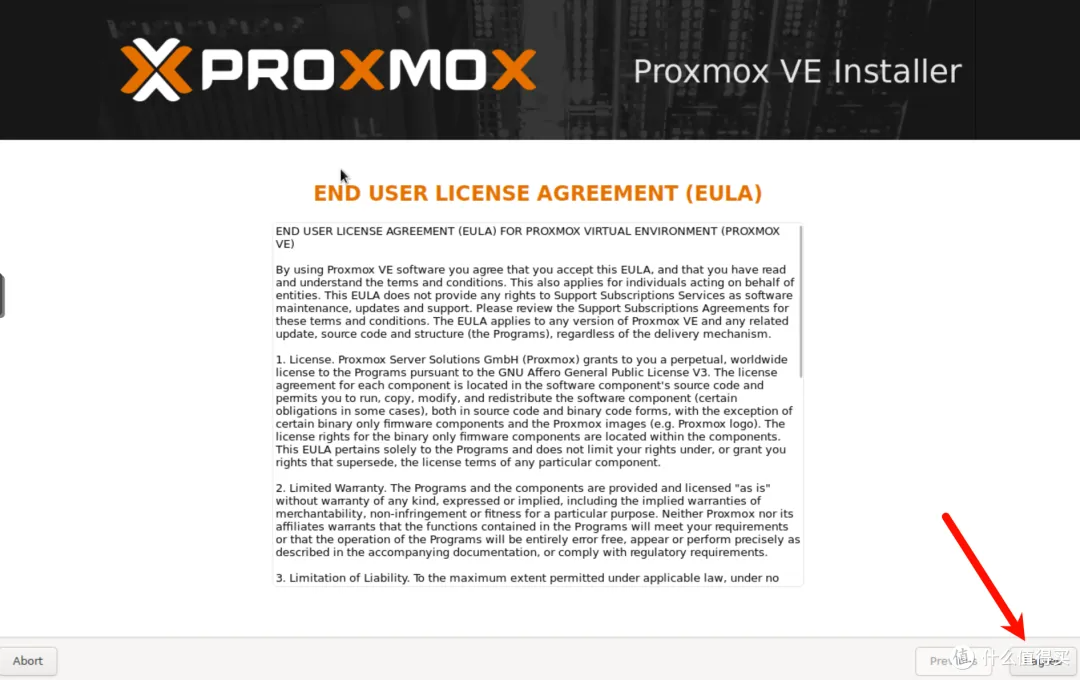
3、进入下面页面安装正式开始,首先使用协议页面点击 I agree(我同意)。
4、选择pve安装的硬盘,然后继续点击Next(下一步)。
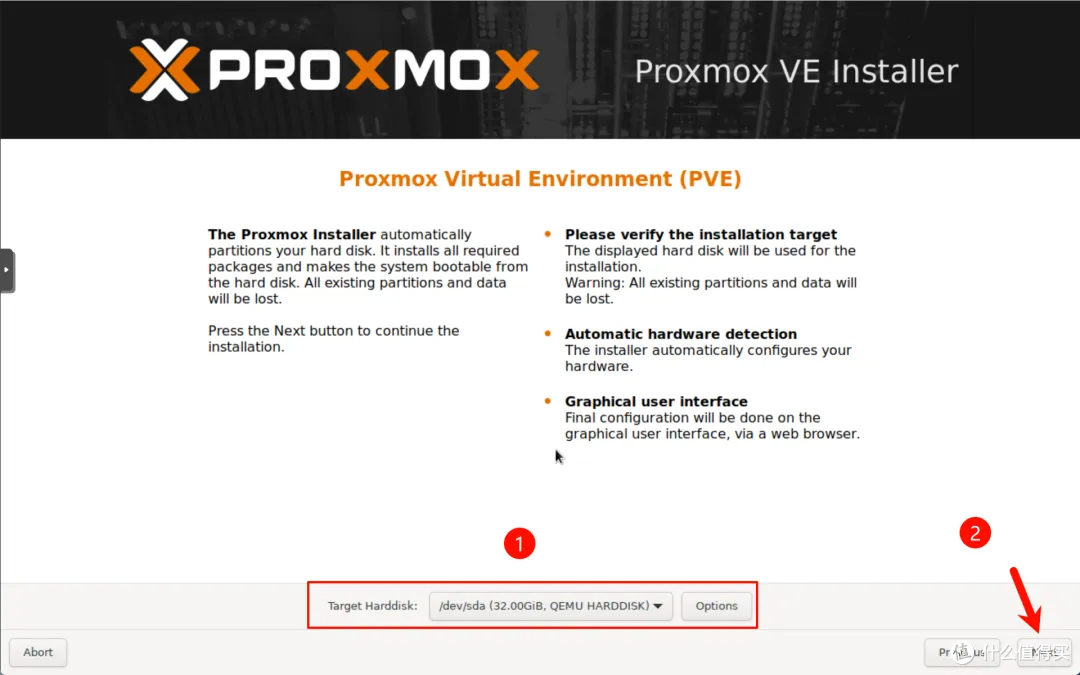
如果后面报错pve unable to initialize physical volume,则点options,减少一下容量,每次减少5G试试看。
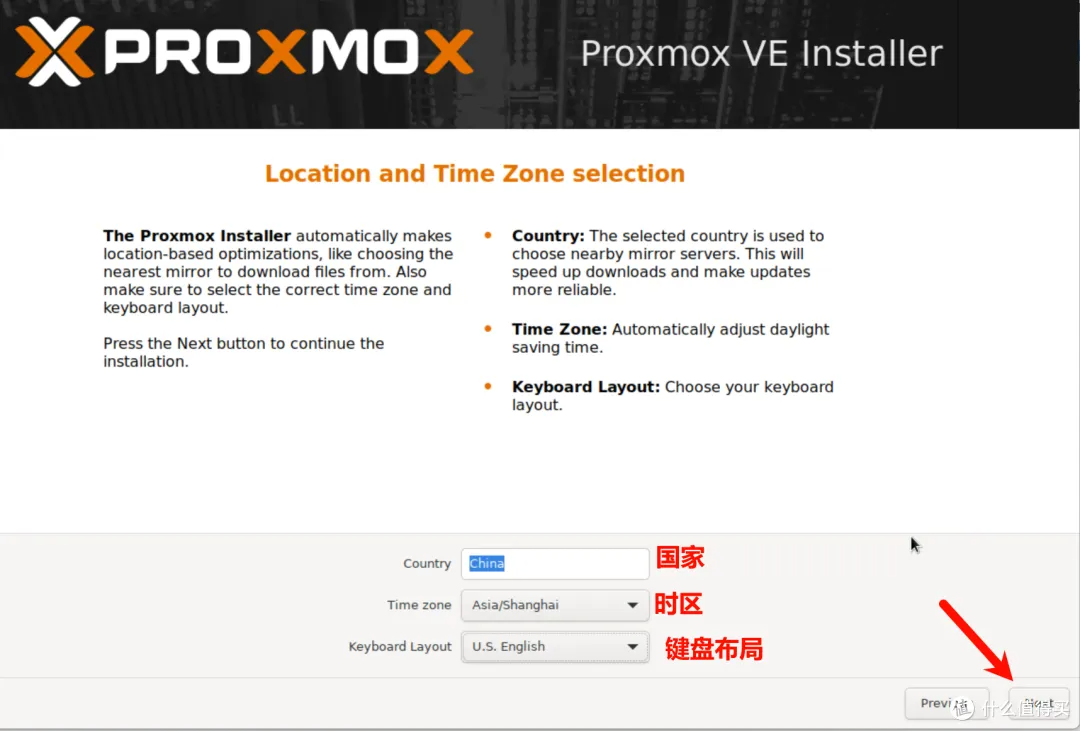
5、设置国家、时区、键盘布局,然后点击Next(下一步)。
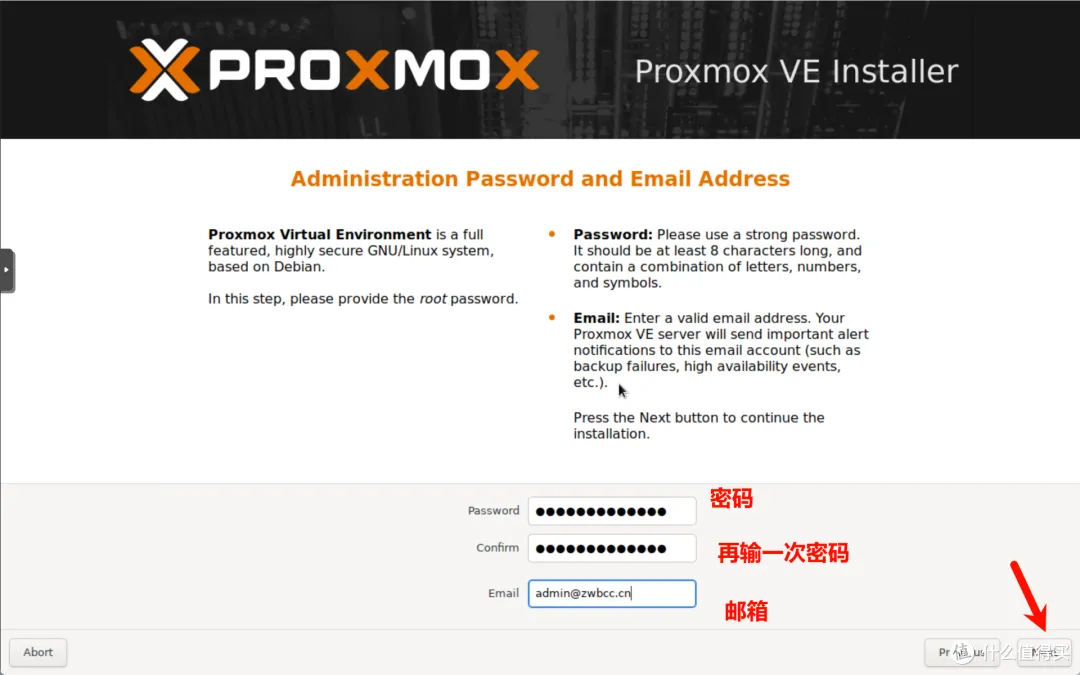
6、设置密码、和邮箱,继续点击Next(下一步)。
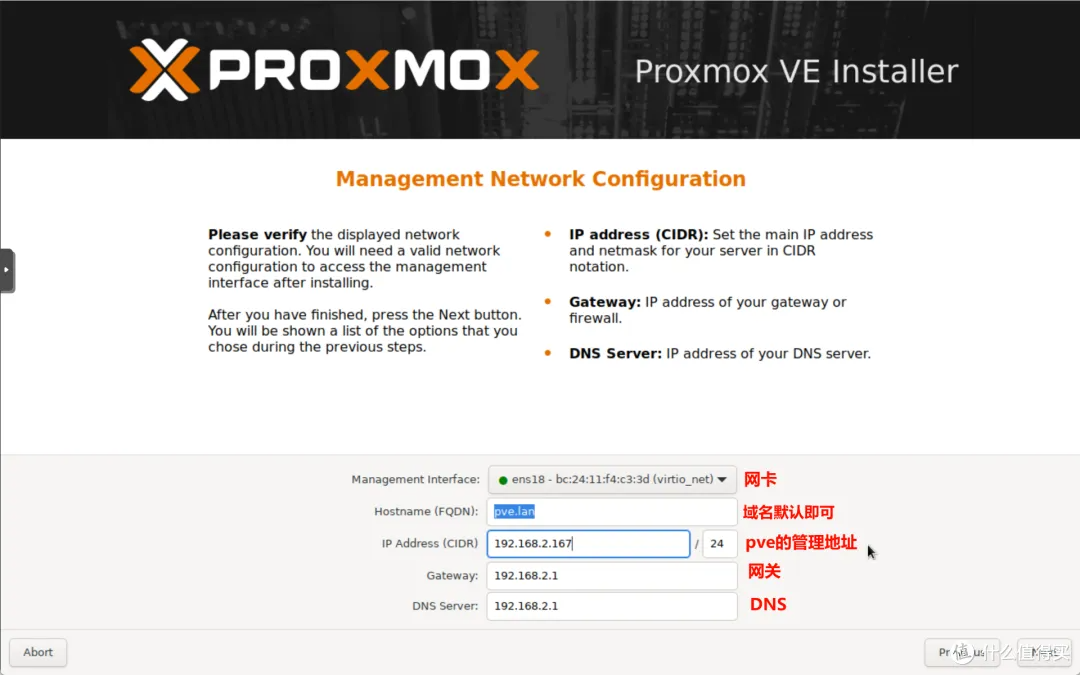
7、设置网卡、域(保持默认即可,也可以自定义为 英文.lan)、PVE管理地址、网关、DNS等,继续点击Next(下一步)。如果有多个网口,一定要去路由查看现在使用的是哪个网口,核对mac地址
8、在配置详情中检查配置信息是否有误,没有问题点击Install(安装)。
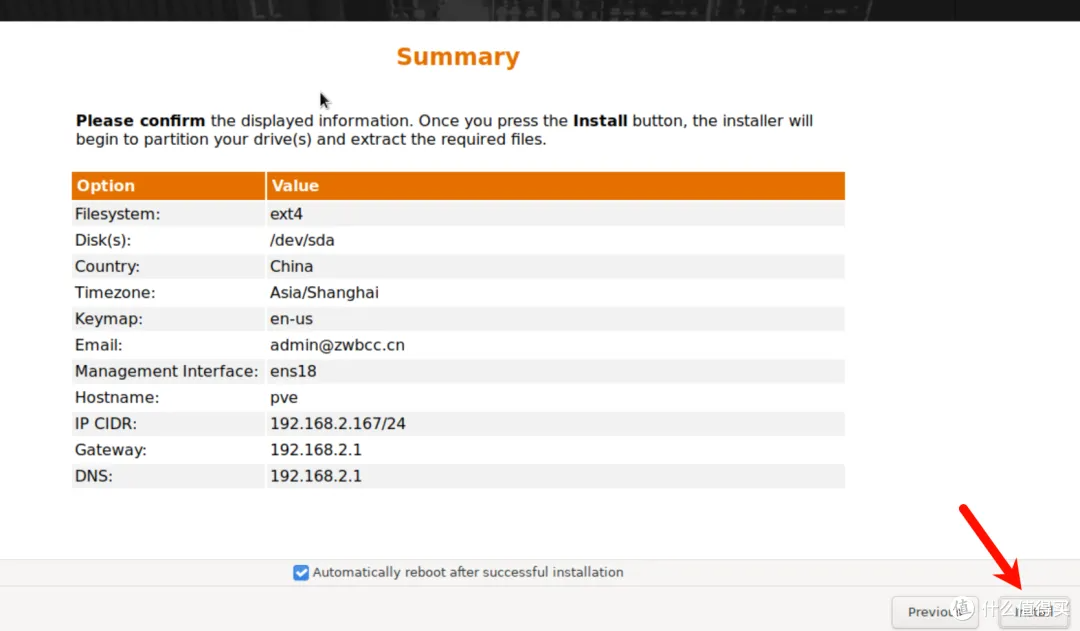
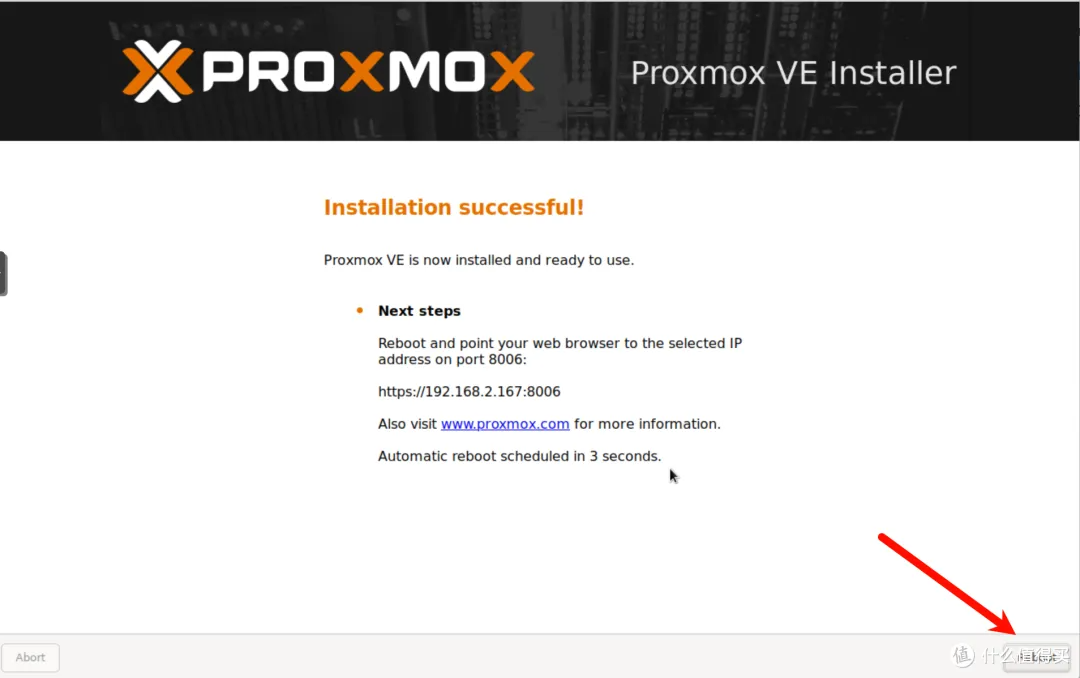
9、移除U盘,然后点击Reboot重启机器。
初始化
1、重启完成之后出现如下页面,表示安装成功,记录下屏幕中出现的ip地址,接下来的配置无需使用PVE主机显示,单个显示器的朋友可以将显示器切换到主机了。
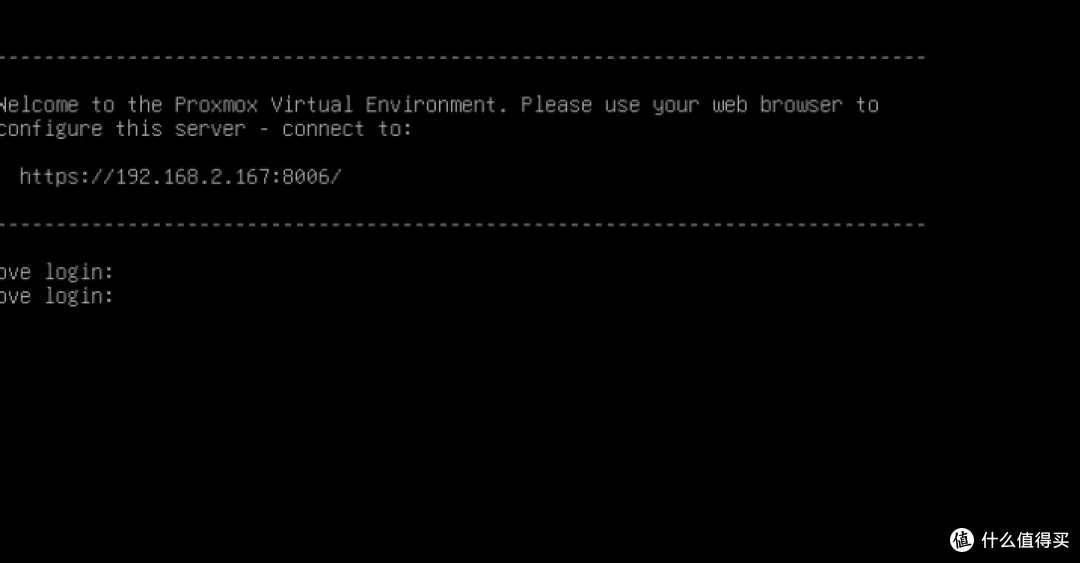
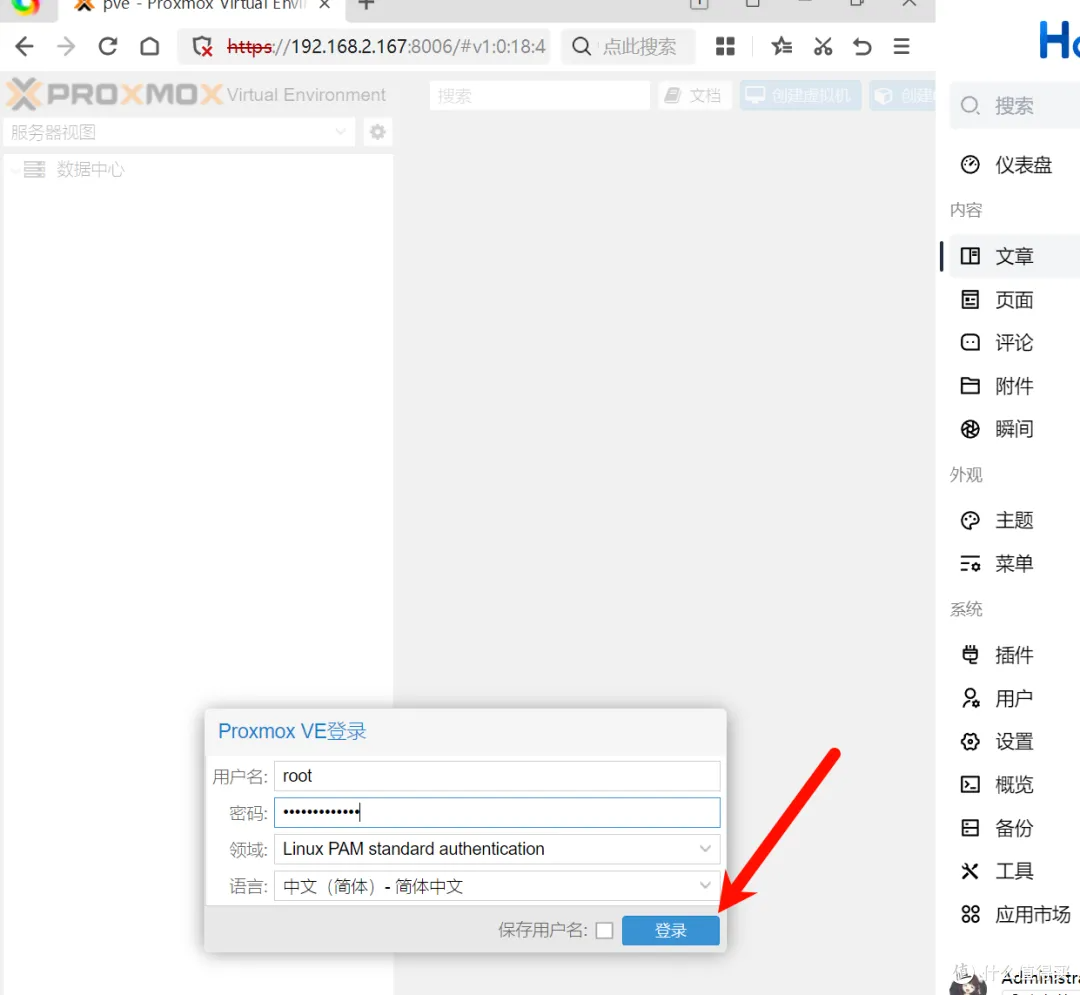
2、在浏览器输入192.168.6.150:8006
进入PVE配置页面,用户名为root,密码为在安装过程中设置的,语言为了方便设置为简体中文,然后点击登录。
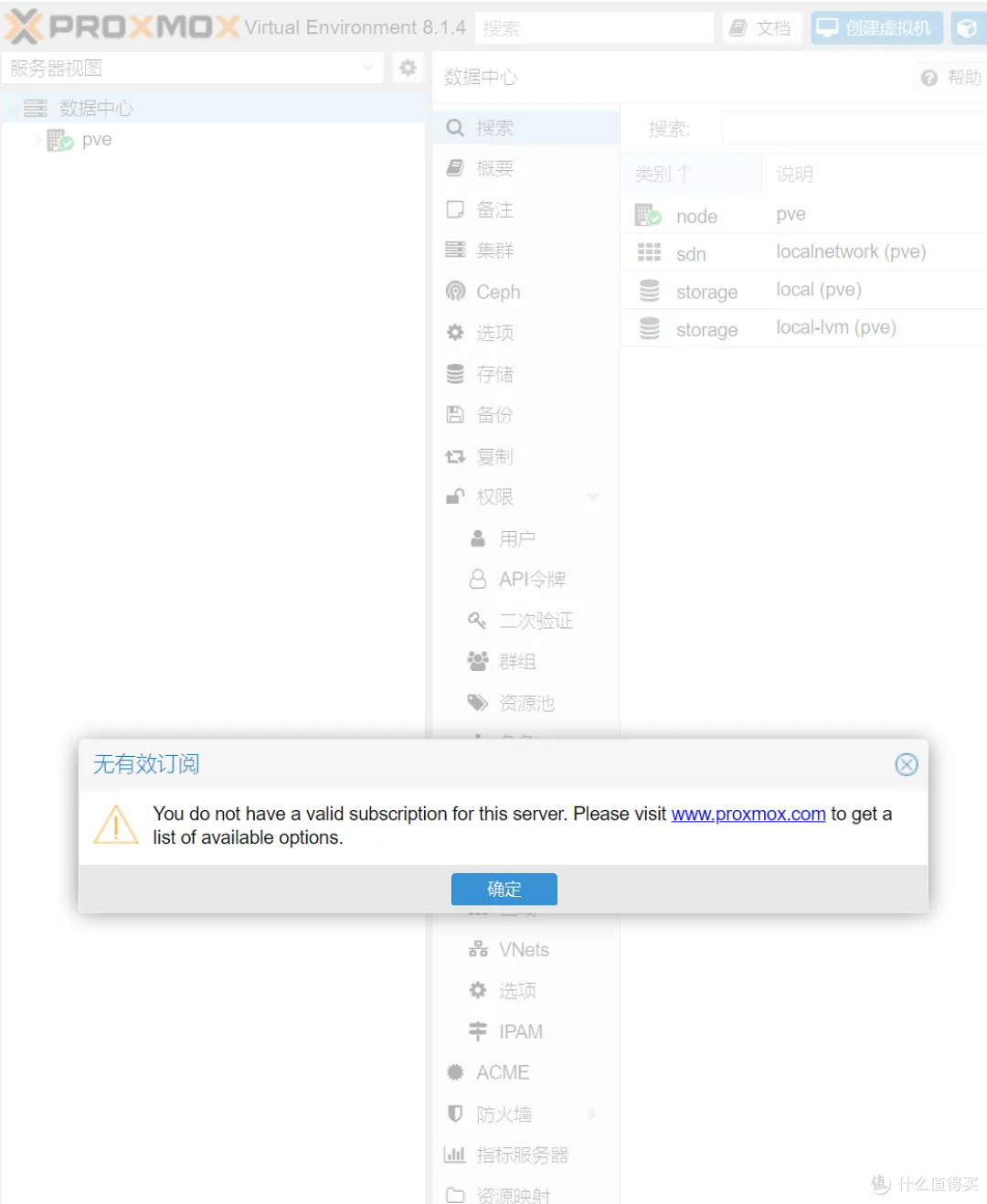
3、第一次登录会出现无效订阅不用管,直接点击确定,后续我们将通过设置去掉这个选项。
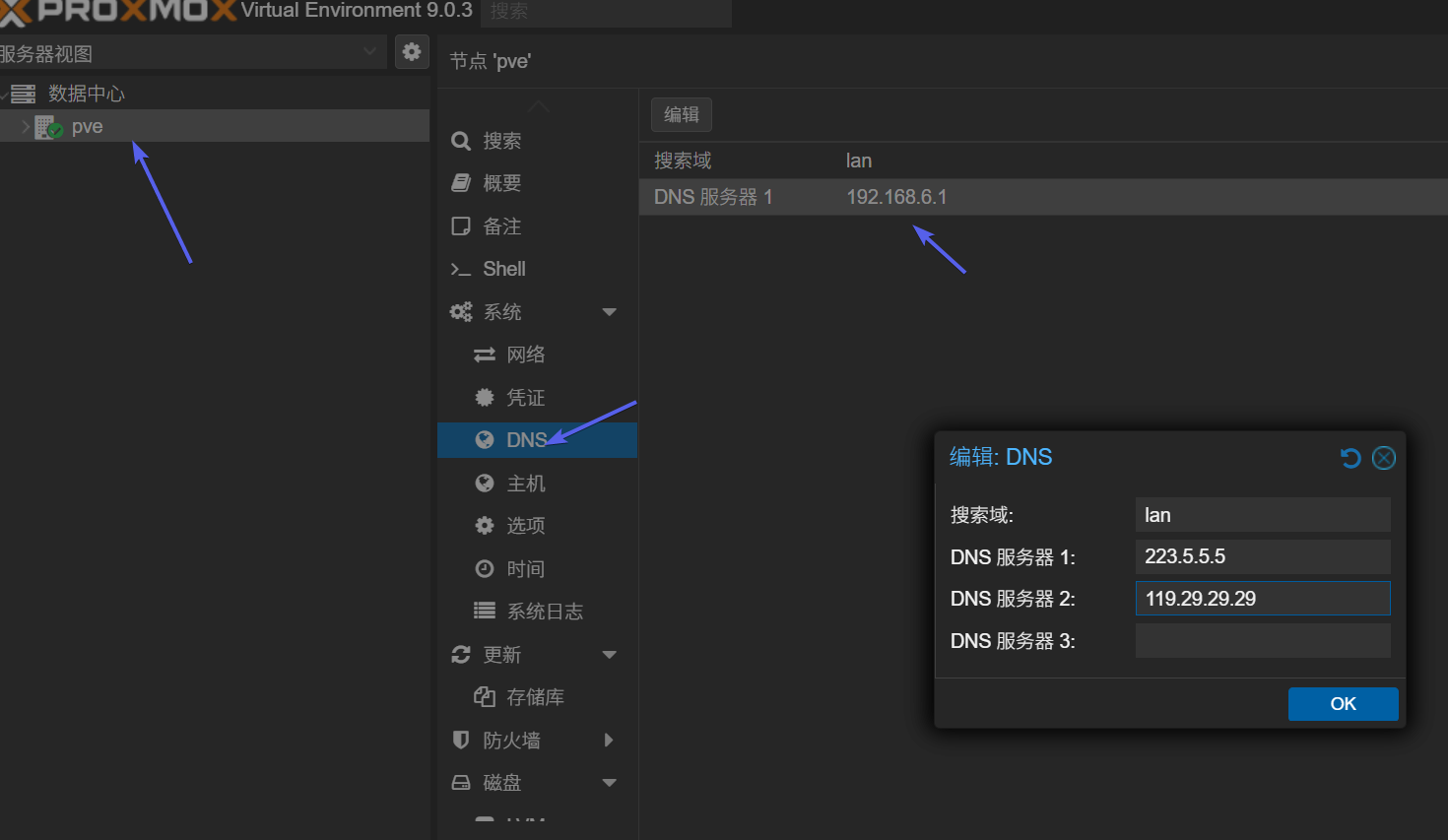
4、首先我们需要配置一下pve的dns来保证pve可以正确访问到网络,这里使用公共的DNS,223.5.5.5,119.29.29.29,然后点击ok。
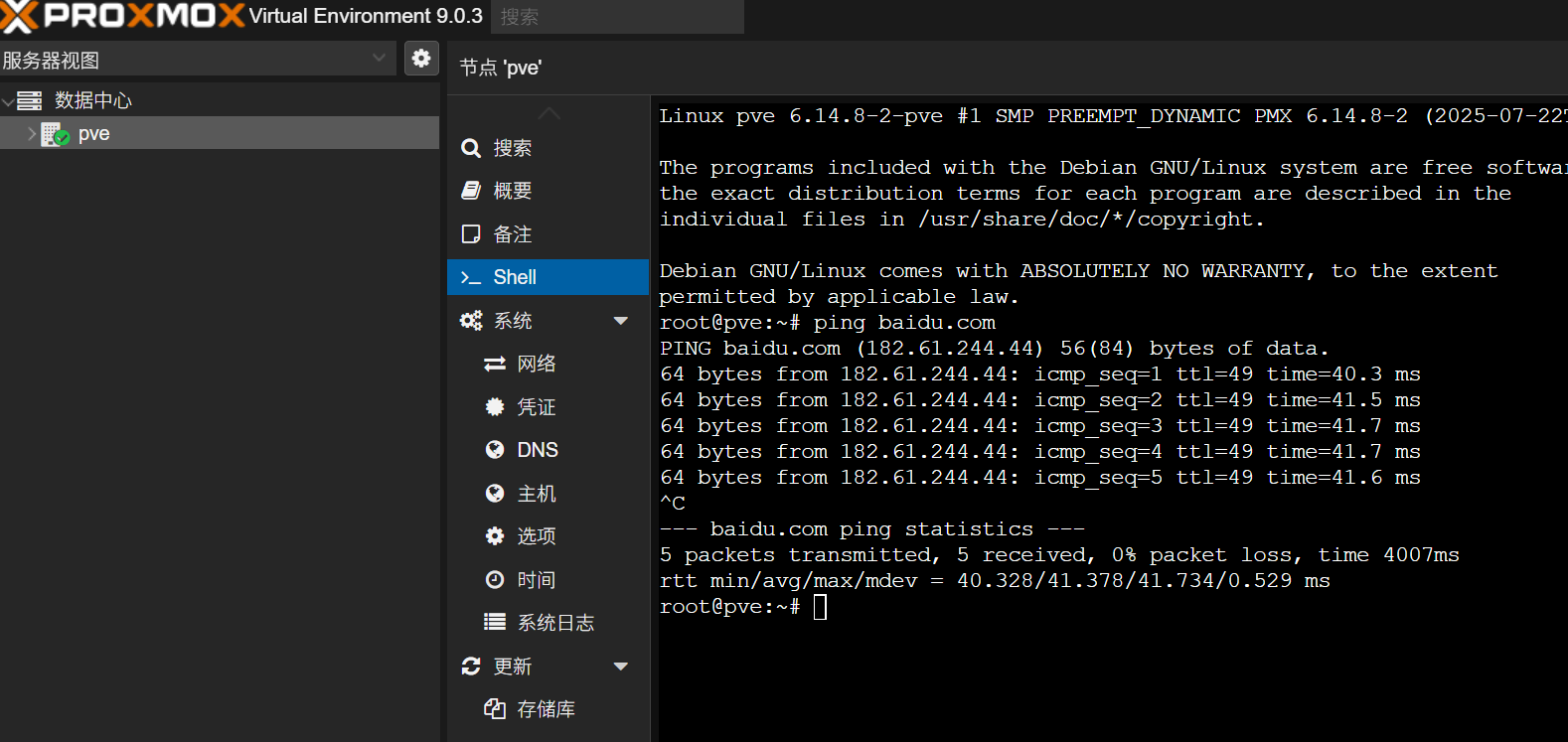
5、使用pve自带的shell工具来ping百度,测试网络是否正常,出现正确的ping值表示外网访问通畅。
6、接下来还涉及到pve的换源、系统更新、直通等操作,为了方便接触到pve的朋友们,这里我们将使用第三方工具(9.0不适用!!!!)来实现。
9.0后面见博客的pve优化文章
本文来自博客园,作者:舟清颺,转载请注明原文链接:https://www.cnblogs.com/zqingyang/p/19221602

 浙公网安备 33010602011771号