

java-Android-简单的登录,radiobutton,checkbox,滚动屏幕,网格视图,列表视图
简单的登录
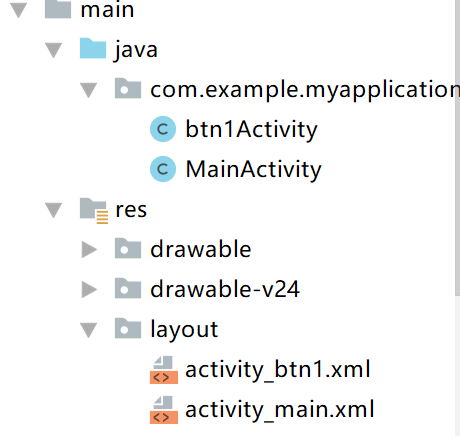
Mainactivity
package com.example.myapplication;
import androidx.appcompat.app.AppCompatActivity;
import android.content.Intent;
import android.os.Bundle;
import android.view.View;
import android.widget.Button;
public class MainActivity extends AppCompatActivity {
    private Button btn1;
    @Override
    protected void onCreate(Bundle savedInstanceState) {
        super.onCreate(savedInstanceState);
        setContentView(R.layout.activity_main);  //mainactivty的布局方式采用的是activity_main.xml
        btn1= (Button)findViewById(R.id.btn1);  //获取按钮的对象
        btn1.setOnClickListener(new View.OnClickListener() {  //对按键设置按键监听
            @Override
            public void onClick(View v) {
                Intent intent=new Intent(MainActivity.this,btn1Activity.class);
                startActivity(intent);  //intent实际上是跳转到另外的activity的操作
                //当按钮按下的时候,将从mainactivity跳转至btn1activity
            }
        });
    }
}
activity_main.xml
<?xml version="1.0" encoding="utf-8"?>
<LinearLayout xmlns:android="http://schemas.android.com/apk/res/android"
    android:layout_width="match_parent"
    android:layout_height="match_parent"
    android:orientation="vertical">
    <Button
        android:id="@+id/btn1"
        android:text="登陆操作"
        android:layout_width="200dp"
        android:layout_height="50dp"
        android:background="#FFAABBCC">
    </Button>
</LinearLayout>
btn1activity
package com.example.myapplication;
import androidx.appcompat.app.AppCompatActivity;
import android.content.Intent;
import android.os.Bundle;
import android.view.View;
import android.widget.Button;
import android.widget.EditText;
import android.widget.Toast;

public class btn1Activity extends AppCompatActivity {
    @Override
    protected void onCreate(Bundle savedInstanceState) {
        Button btn;
        Button loginbtn;
        final EditText edittext;
        final EditText edittext2;
        super.onCreate(savedInstanceState);
        setContentView(R.layout.activity_btn1);  //此activity采用的布局方式是activity_btn1
        btn=findViewById(R.id.btn);  //找到返回按钮
        loginbtn=findViewById(R.id.loginbtn);  //找到登录按钮
        edittext=findViewById(R.id.edittext);  //找到第一个用户名的输入框
        edittext2=findViewById(R.id.edittext2); //找到第二个密码的输入框
        btn.setOnClickListener(new View.OnClickListener() {
            @Override
            public void onClick(View v) {   //设置返回按钮的跳转界面,返回按钮将会跳转回之前的mainactivity
                Intent intent=new Intent(btn1Activity.this,MainActivity.class);
                startActivity(intent);
            }
        });
        loginbtn.setOnClickListener(new View.OnClickListener() {
            @Override
            public void onClick(View v) {  //设置登录按钮的按键监听
                String username=edittext.getText().toString();  //获取用户名
                String password=edittext2.getText().toString();  //获取密码
                System.out.println("用户名"+username);
                System.out.println("密码"+password);
                if (username.equals("zqh") && password.equals("zqh")){ //如果用户名和密码输入的都是zqh
                    Toast.makeText(btn1Activity.this, "登陆成功", Toast.LENGTH_SHORT).show();
                //toast是屏幕底端弹出显示框显示
                }
            }
        });
    }
}
activity_btn1.xml
<?xml version="1.0" encoding="utf-8"?>
<LinearLayout xmlns:android="http://schemas.android.com/apk/res/android"
    android:layout_width="match_parent"
    android:layout_height="match_parent"
    android:orientation="vertical">
    <Button
        android:layout_marginTop="20dp"
        android:id="@+id/btn"
        android:layout_width="100dp"
        android:layout_height="50dp"
        android:background="#FFAADD"
        android:text="返回">
    </Button>
    <EditText
        android:layout_marginTop="20dp"
        android:id="@+id/edittext"
        android:layout_width="match_parent"
        android:layout_height="50dp"
        android:textSize="16dp"
        android:hint="用户名">
    </EditText>
    <EditText
        android:layout_marginTop="20dp"
        android:id="@+id/edittext2"
        android:layout_width="match_parent"
        android:layout_height="50dp"
        android:textSize="16dp"
        android:hint="密码"
        android:inputType="textPassword">
    </EditText>
    <Button
        android:id="@+id/loginbtn"
        android:layout_marginTop="30dp"
        android:layout_width="match_parent"
        android:layout_height="70dp"
        android:background="#FF55DD"
        android:text="登录">
    </Button>

</LinearLayout>
Androidmanifest.xml
<?xml version="1.0" encoding="utf-8"?>
<manifest xmlns:android="http://schemas.android.com/apk/res/android"
    package="com.example.myapplication">
    <application
        android:allowBackup="true"
        android:icon="@mipmap/ic_launcher"
        android:label="@string/app_name"
        android:roundIcon="@mipmap/ic_launcher_round"
        android:supportsRtl="true"
        android:theme="@style/AppTheme">
        <!--创建新的activity之后记得来这里进行声明-->
        <activity android:name=".btn1Activity"></activity>
        <activity android:name=".MainActivity">
            <intent-filter>
                <action android:name="android.intent.action.MAIN" />

                <category android:name="android.intent.category.LAUNCHER" />
            </intent-filter>
        </activity>
    </application>
</manifest>
Radiobutton
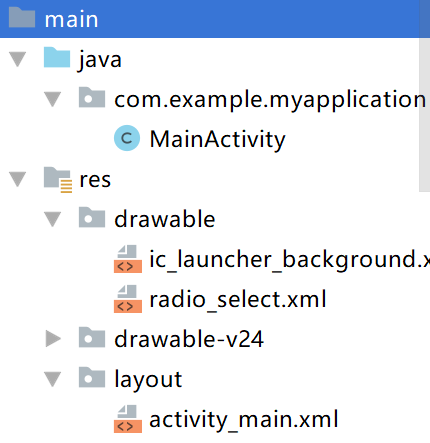
Mainactivity
package com.example.myapplication;
        import androidx.appcompat.app.AppCompatActivity;
        import android.os.Bundle;
        import android.widget.Button;
public class MainActivity extends AppCompatActivity {
    private Button btn1;
    @Override
    protected void onCreate(Bundle savedInstanceState) {
        super.onCreate(savedInstanceState);
        setContentView(R.layout.activity_main);  //mainactivty的布局方式采用的是activity_main.xml
    }
}
activity_main.xml
<?xml version="1.0" encoding="utf-8"?>
<LinearLayout xmlns:android="http://schemas.android.com/apk/res/android"
    android:layout_width="match_parent"
    android:layout_height="match_parent"
    android:orientation="vertical">
    <!--radiogroup是按钮的组,在同一个组里面的radiobutton只能被选中一个
    checked是初始的选中状态-->
    <RadioGroup
        android:layout_width="wrap_content"
        android:layout_height="wrap_content"
        android:orientation="vertical">
        <RadioButton
            android:id="@+id/man"
            android:layout_width="100dp"
            android:layout_height="50dp"
            android:checked="true"
            android:text="男">
        </RadioButton>
        <RadioButton
            android:id="@+id/female"
            android:layout_width="100dp"
            android:layout_height="50dp"
            android:text="女">
        </RadioButton>
    </RadioGroup>
    <RadioGroup
        android:layout_width="wrap_content"
        android:layout_height="wrap_content"
        android:orientation="vertical">
        <RadioButton
            android:id="@+id/man2"
            android:layout_width="100dp"
            android:layout_height="50dp"
            android:background="@drawable/radio_select"
            android:checked="true"
            android:text="男">
        </RadioButton>
        <RadioButton
            android:id="@+id/female2"
            android:layout_width="100dp"
            android:layout_height="50dp"
            android:background="@drawable/radio_select"
            android:text="女">
        </RadioButton>
    </RadioGroup>
</LinearLayout>
radio_select.xml
<?xml version="1.0" encoding="utf-8"?>
<selector xmlns:android="http://schemas.android.com/apk/res/android">
    <item android:state_checked="true">
        <shape>
            <solid android:color="#FFAACC"/>
            <corners android:radius="5dp"/>
        </shape>
    </item>
    <item android:state_checked="false">
        <shape>
            <solid android:color="#FFBB33"/>
            <corners android:radius="5dp"/>
        </shape>
    </item>
</selector>
Checkbox复选框
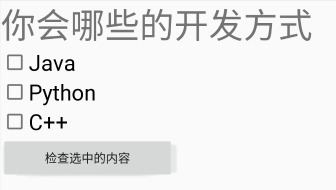
mainactivity
package com.example.myapplication;
import androidx.appcompat.app.AppCompatActivity;
import android.os.Bundle;
import android.view.View;
import android.widget.Button;
import android.widget.CheckBox;
import android.widget.Toast;

public class MainActivity extends AppCompatActivity {
    private CheckBox checkBox1;
    private CheckBox checkBox2;
    private CheckBox checkBox3;
    private Button checkbutton;
    @Override
    protected void onCreate(Bundle savedInstanceState) {
        super.onCreate(savedInstanceState);
        setContentView(R.layout.activity_main);  //mainactivty的布局方式采用的是activity_main.xml
        checkBox1=findViewById(R.id.checkb1);
        checkBox2=findViewById(R.id.checkb2);
        checkBox3=findViewById(R.id.checkb3);
        checkbutton=findViewById(R.id.checkbutton);
        checkbutton.setOnClickListener(new View.OnClickListener() {
            @Override
            public void onClick(View v) {
                Toast.makeText(MainActivity.this," java "+checkBox1.isChecked()
                        +" python "+checkBox2.isChecked()+
                        " c++ "+checkBox3.isChecked(),Toast.LENGTH_SHORT).show();
            }
        });
    }
}
activity_main.xml
<?xml version="1.0" encoding="utf-8"?>
<LinearLayout xmlns:android="http://schemas.android.com/apk/res/android"
    android:layout_width="match_parent"
    android:layout_height="match_parent"
    android:orientation="vertical">
    <TextView
        android:layout_width="wrap_content"
        android:layout_height="wrap_content"
        android:text="你会哪些的开发方式"
        android:textSize="40dp"/>
    <CheckBox
        android:id="@+id/checkb1"
        android:layout_width="wrap_content"
        android:layout_height="wrap_content"
        android:text="Java"
        android:textSize="25dp"
        />
    <CheckBox
        android:id="@+id/checkb2"
        android:layout_width="wrap_content"
        android:layout_height="wrap_content"
        android:text="Python"
        android:textSize="25dp"
        />
    <CheckBox
        android:id="@+id/checkb3"
        android:layout_width="wrap_content"
        android:layout_height="wrap_content"
        android:text="C++"
        android:textSize="25dp"
        />
    <Button
        android:id="@+id/checkbutton"
        android:layout_width="200dp"
        android:layout_height="50dp"
        android:text="检查选中的内容"/>
</LinearLayout>
滚动屏幕scrollview

<?xml version="1.0" encoding="utf-8"?>
<ScrollView xmlns:android="http://schemas.android.com/apk/res/android"
    android:layout_width="match_parent"
    android:layout_height="match_parent"
    android:orientation="vertical">
    <!--注意scrollview和horizentalscrollview里面都是只能有一个元素,所以在外面套了一个
    linearlayout-->
    <LinearLayout
        android:layout_width="match_parent"
        android:layout_height="300dp"
        android:orientation="vertical">
        <View
            android:background="#FF11"
            android:layout_width="match_parent"
            android:layout_height="300dp"/>
        <View
            android:background="#FF11AA"
            android:layout_width="match_parent"
            android:layout_height="300dp"/>
        <View
            android:background="#FF1111AA"
            android:layout_width="match_parent"
            android:layout_height="300dp"/>
        <View
            android:background="#FF11DDAA"
            android:layout_width="match_parent"
            android:layout_height="300dp"/>
    </LinearLayout>
</ScrollView>
网格视图
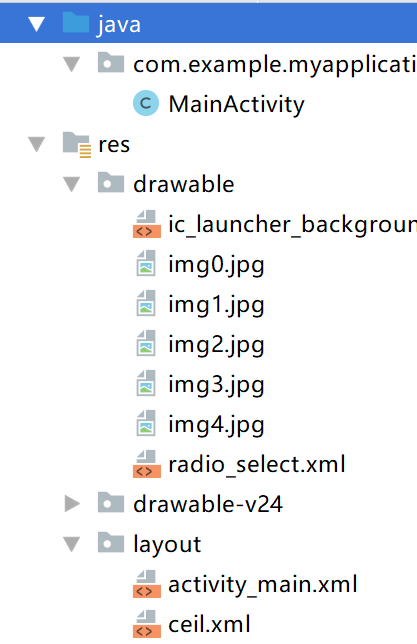
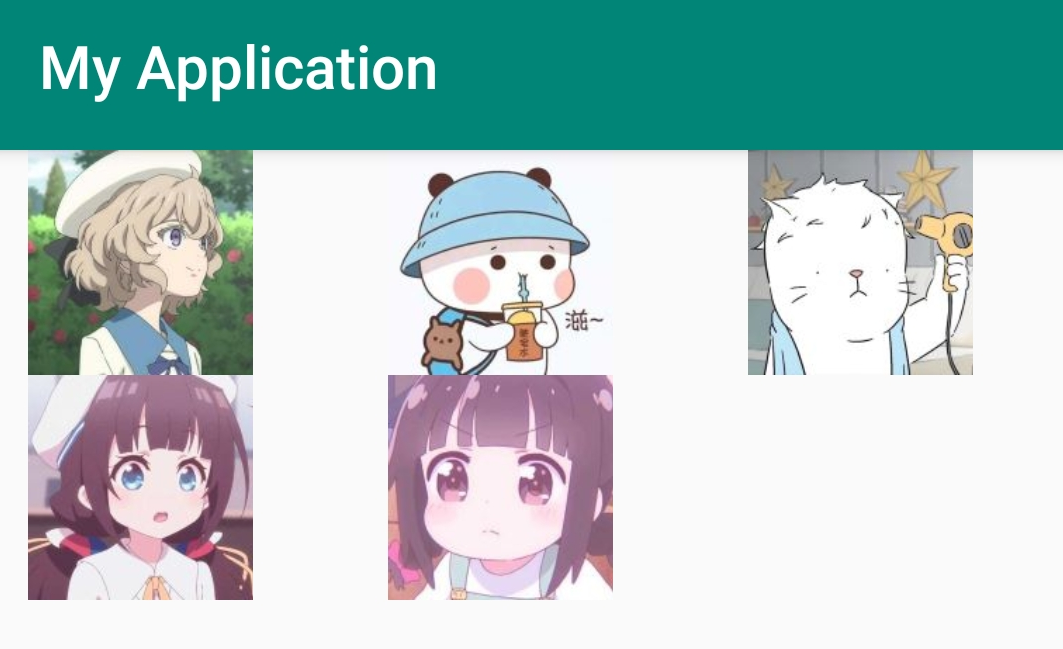
activity_main.xml
<?xml version="1.0" encoding="utf-8"?>
<RelativeLayout xmlns:android="http://schemas.android.com/apk/res/android"
    android:layout_width="match_parent"
    android:layout_height="match_parent">

    <GridView
        android:id="@+id/gridview"
        android:layout_width="match_parent"
        android:layout_height="match_parent"
        android:numColumns="3">
        </GridView>

</RelativeLayout>
ceil.xml
<?xml version="1.0" encoding="utf-8"?>
<LinearLayout xmlns:android="http://schemas.android.com/apk/res/android"
    android:orientation="vertical" android:layout_width="match_parent"
    android:layout_height="match_parent">
    <ImageView
        android:id="@+id/img"
        android:layout_width="100dp"
        android:layout_height="75dp"/>

</LinearLayout>
Mainactivity
package com.example.myapplication;
import androidx.appcompat.app.AppCompatActivity;
import android.os.Bundle;
import android.view.View;
import android.widget.Button;
import android.widget.CheckBox;
import android.widget.GridView;
import android.widget.SimpleAdapter;
import android.widget.Toast;
import java.util.ArrayList;
import java.util.HashMap;
import java.util.List;
import java.util.Map;

public class MainActivity extends AppCompatActivity {
    private CheckBox checkBox1;
    private CheckBox checkBox2;
    private CheckBox checkBox3;
    private Button checkbutton;
    int[] paint_path = new int[]{
            R.drawable.img0,R.drawable.img1,R.drawable.img2,R.drawable.img3,R.drawable.img4
    };  //paint_path里面装的是图片的id号
    @Override
    protected void onCreate(Bundle savedInstanceState) {
        super.onCreate(savedInstanceState);
        setContentView(R.layout.activity_main);  //mainactivty的布局方式采用的是activity_main.xml
        GridView gridView = (GridView) this.findViewById(R.id.gridview);
        List<Map<String,Object>> listitem = new ArrayList<Map<String,Object>>();
        for (int i = 0;i<paint_path.length;i++){
            Map<String,Object> map = new HashMap<String,Object>();
            map.put("image",paint_path[i]);  //map相当于字典,key是image,value是图片的id号
            listitem.add(map);
        }
        System.out.println("sssss"+listitem.size());
        //simpleadapter的5项(第一项是上下文this,第二项是List<Map<String,Object>>列表,
        // 第三项是子网格的布局文件,第四项是一个字符串数组,用来存放List<Map<String,Object>>里面
        //的那些key,在这里面就是"image",第五项是一个整形数组,里面放的是子网格的imageview的id号
        SimpleAdapter simpleAdapter = new SimpleAdapter(this,listitem,
                R.layout.ceil,new String[]{"image"},new int[]{R.id.img});
        gridView.setAdapter(simpleAdapter);
    }
}
列表视图
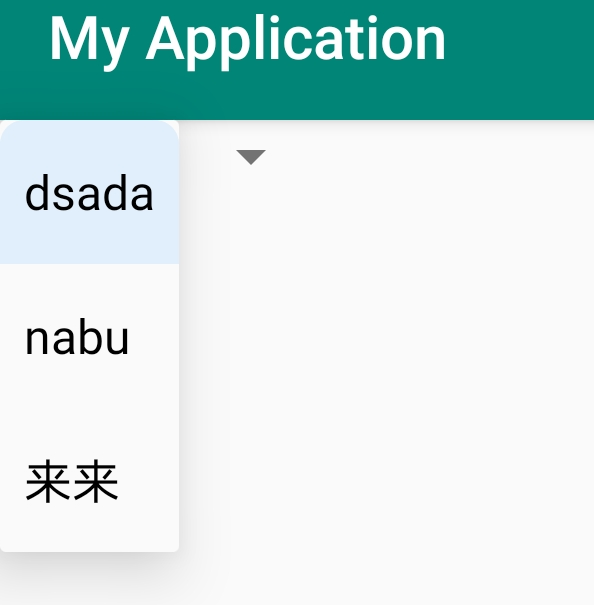
activity_main.xml
<?xml version="1.0" encoding="utf-8"?>
<RelativeLayout xmlns:android="http://schemas.android.com/apk/res/android"
    android:layout_width="match_parent"
    android:layout_height="match_parent">

    <Spinner
        android:id="@+id/spinner"
        android:entries="@array/ctype"
        android:layout_width="wrap_content"
        android:layout_height="wrap_content"/>
</RelativeLayout>
array.xml(res的values文件下)
<?xml version="1.0" encoding="utf-8"?>
<resources>
    <string-array name="ctype">
        <item>ab</item>
        <item>杀马特</item>
        <item>狗哥</item>
    </string-array>
</resources>
Mainactivity
package com.example.myapplication;
import androidx.appcompat.app.AppCompatActivity;
import android.os.Bundle;
import android.view.View;
import android.widget.ArrayAdapter;
import android.widget.Button;
import android.widget.CheckBox;
import android.widget.GridView;
import android.widget.SimpleAdapter;
import android.widget.Spinner;
import android.widget.Toast;
import java.util.ArrayList;
import java.util.HashMap;
import java.util.List;
import java.util.Map;

public class MainActivity extends AppCompatActivity {
    private CheckBox checkBox1;
    private CheckBox checkBox2;
    private CheckBox checkBox3;
    private Button checkbutton;
    String[] ctype = new String[]{"dsada","nabu","来来"};
    @Override
    protected void onCreate(Bundle savedInstanceState) {
        super.onCreate(savedInstanceState);
        setContentView(R.layout.activity_main);  //mainactivty的布局方式采用的是activity_main.xml
        Spinner spinner = findViewById(R.id.spinner);
        //不仅可以在values里面对其下拉选项进行指定,也可以在arryadapter里面进行指定。
        //第一个是上下文this,第二个是安卓自带的spinner显示布局,第三个是修改的字符串数组
        ArrayAdapter<String> arrayAdapter = new ArrayAdapter<String>(this,
                android.R.layout.simple_spinner_item,ctype);
        arrayAdapter.setDropDownViewResource(android.R.layout.simple_spinner_dropdown_item);
        spinner.setAdapter(arrayAdapter);
    }
}

 浙公网安备 33010602011771号