
Markdown 应用
Markdown 介绍
- Markdown 是一种轻量级标记语言,它允许人们使用易读易写的纯文本格式编写文档
- Markdown 语言在 2004 由约翰·格鲁伯(英语:John Gruber)创建
- Markdown 编写的文档可以导出 HTML 、Word、图像、PDF、Epub 等多种格式的文档
- Markdown 编写的文档后缀为 .md, .markdown
- Markdown 能被使用来撰写电子书,如:Gitbook
- 当前许多网站都广泛使用 Markdown 来撰写帮助文档或是用于论坛上发表消息。例如:GitHub、简书、reddit、Diaspora、Stack Exchange、OpenStreetMap 、SourceForge等
1. Markdown 标题
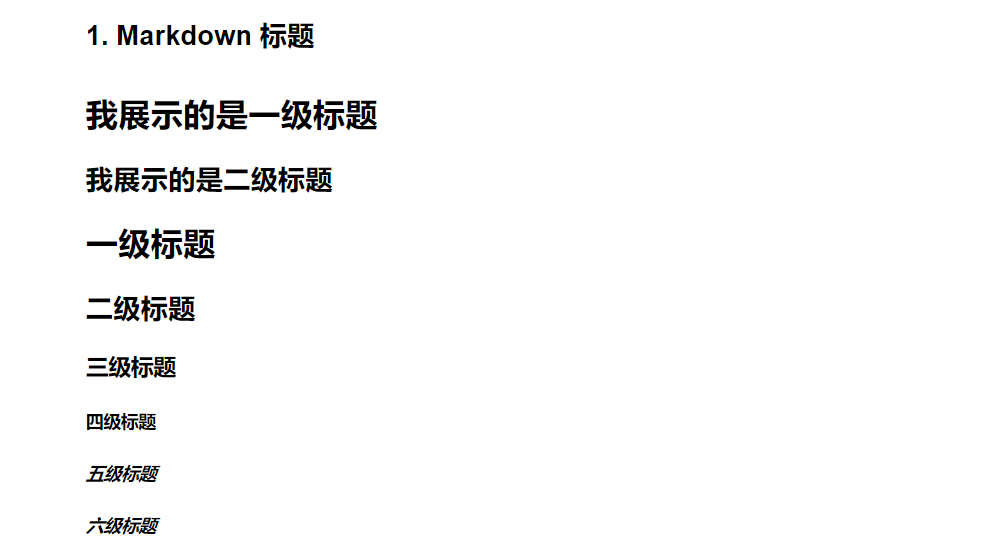
- 使用 = 和 - 分别标记一级标题和二级标题
- 使用 # 标记标题 几个 # 就是几级标题
我展示的是一级标题
===
我展示的是二级标题
---

# 一级标题
## 二级标题
### 三级标题
#### 四级标题
##### 五级标题
###### 六级标题
2. Markdown 段落格式
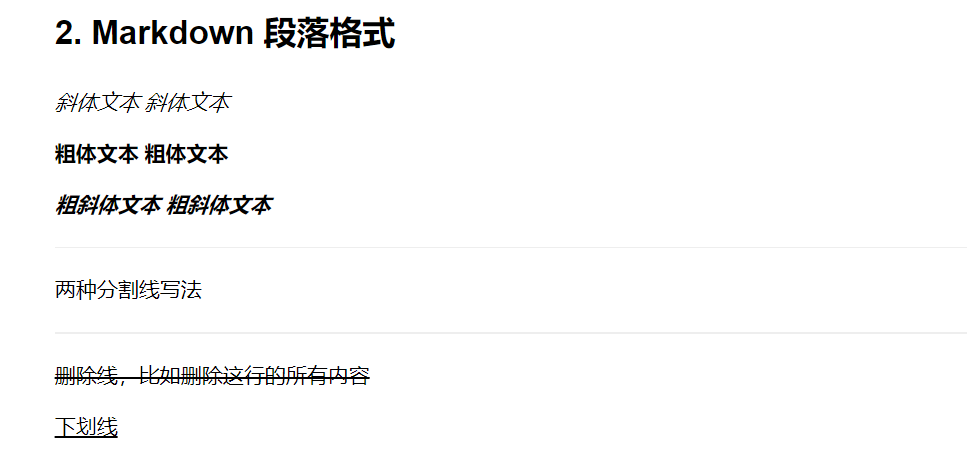
- Markdown 可以使用 *标注斜体* 或 _标注斜体_,**标注粗体**,***标注粗斜体***
- 可以在一行中用三个以上的星号、减号、底线来建立一个分隔线,行内不能有其他东西。你也可以在星号或是减号中间插入空格
- 如果段落上的文字要添加删除线,只需要在文字的两端加上两个波浪线 ~~ 即可
- 下划线可以通过 HTML 的 <u> 标签来实现
*斜体文本*
_斜体文本_

**粗体文本**
__粗体文本__

***粗斜体文本***
___粗斜体文本___

---
两种分割线写法
***

~~删除线,比如删除这行的所有内容~~

<u>下划线</u>
3. Markdown 列表,Markdown 支持有序列表和无序列表
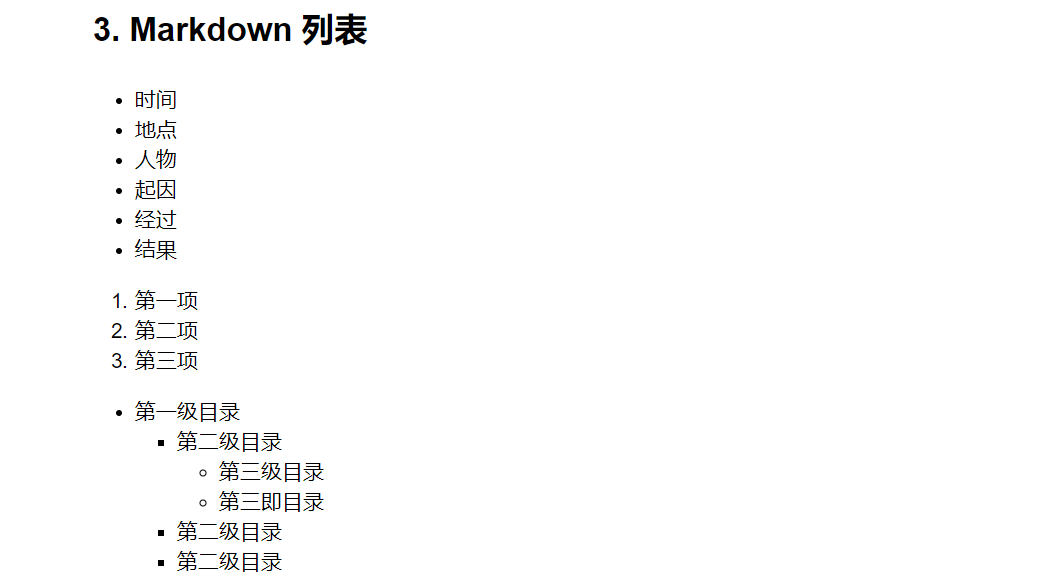
- 无序列表使用星号(*)、加号(+)或是减号(-)作为列表标记,这些标记后面要添加一个空格
- 有序列表使用数字并加上 . 号来表示
- 列表嵌套只需在子列表中的选项前面添加四个空格即可
* 时间
* 地点
* 人物
+ 起因
- 经过
* 结果

1. 第一项
2. 第二项
3. 第三项

* 第一级目录
    * 第二级目录
        * 第三级目录
        * 第三即目录
    * 第二级目录
    * 第二级目录
4. Markdown 区块
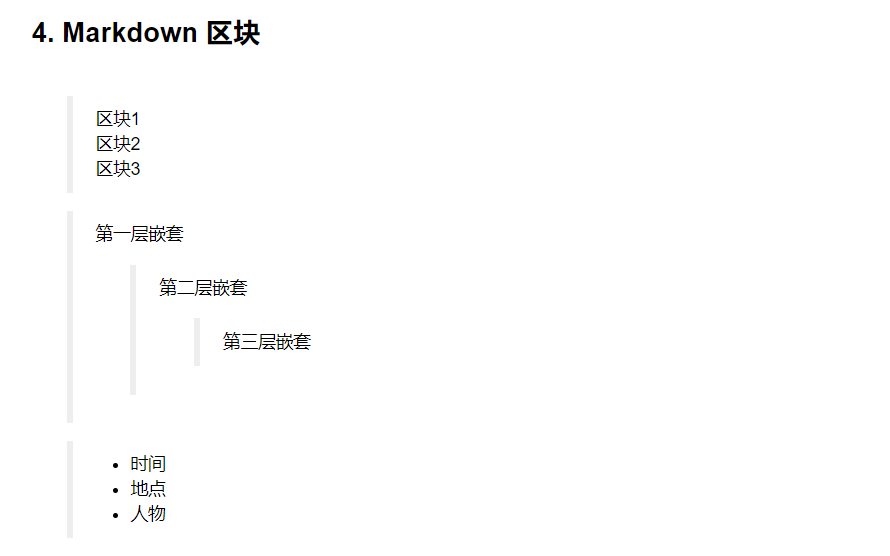
- Markdown 区块引用是在段落开头使用 > 符号 ,然后后面紧跟一个空格符号
- 另外区块是可以嵌套的,一个 > 符号是最外层,两个 > 符号是第一层嵌套,以此类推
- 区块中也可以使用列表
> 区块1
> 区块2
> 区块3

> 第一层嵌套
>> 第二层嵌套
>>> 第三层嵌套

> + 时间
> + 地点
> + 人物
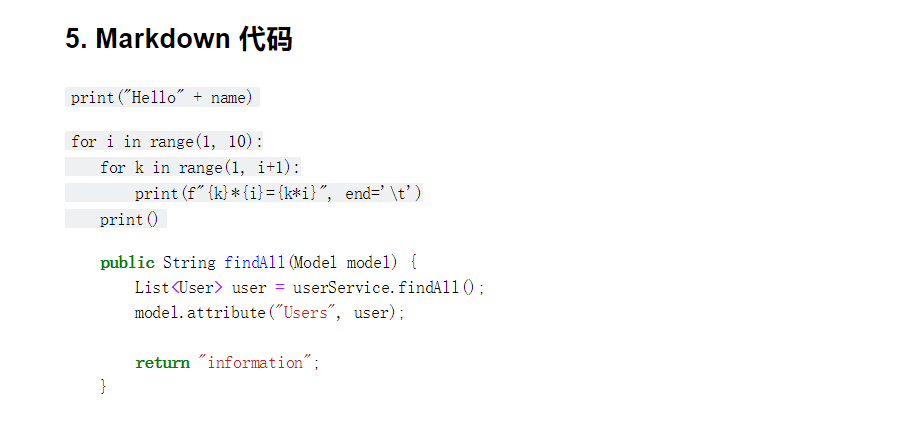
5. Markdown 代码块
- 如果是段落上的一个函数或片段的代码可以用反引号把它包起来(`)
- 也可以用 ``` 包裹一段代码,并指定一种语言(也可以不指定)
`print("Hello" + name)`

`
for i in range(1, 10):
    for k in range(1, i+1):
        print(f"{k}*{i}={k*i}", end='\t')
    print()
`

```java
public String findAll(Model model) {
    List<User> user = userService.findAll();
    model.attribute("Users", user);

    return "information";
}
```
6. Markdown 链接
- [链接名称](链接地址)
- <链接地址>
[百度](https://www.baidu.com/)

<https://www.baidu.com/>

7. Markdown 图片
- 
- 



8. Markdown 表格
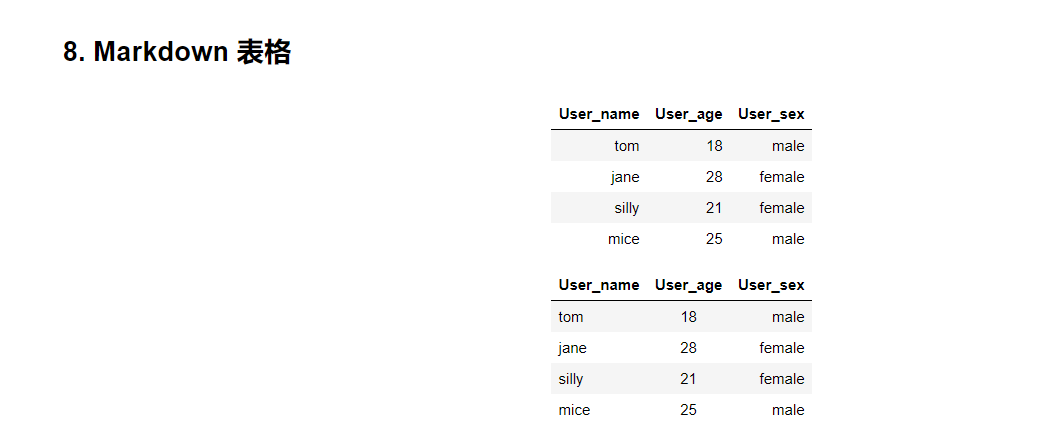
- Markdown 制作表格使用 | 来分隔不同的单元格,使用 - 来分隔表头和其他行
- 我们可以设置表格的对齐方式:(默认右对齐)
- -: 设置内容和标题栏居右对齐
- :- 设置内容和标题栏居左对齐
- :-: 设置内容和标题栏居中对齐
|User_name|User_age|User_sex|
|----|---|---|
|tom |18 |male|
|jane|28 |female|
|silly |21 |female|
|mice|25 |male|


|User_name|User_age|User_sex|
|:---|:-:|--:|
|tom |18 |male|
|jane|28 |female|
|silly |21 |female|
|mice|25 |male|
9. Markdown 高级技巧
- Markdown 使用了很多特殊符号来表示特定的意义,如果需要显示特定的符号则需要使用转义字符
- Markdown 使用反斜杠转义特殊字符,支持以下这些符号前面加上反斜杠来帮助插入普通的符号
-
- \ 反斜线
- ` 反引号
-
* 星号
-
_ 下划线
-
{} 花括号
-
[] 方括号
-
() 小括号
-
# 井字号
-
+ 加号
-
- 减号
-
. 英文句点
-
! 感叹号
-
不在 Markdown 涵盖范围之内的标签,都可以直接在文档里面用 HTML 撰写,目前支持的 HTML 元素有:<kbd> <b> <i> <em> <sup> <sub> <br>等
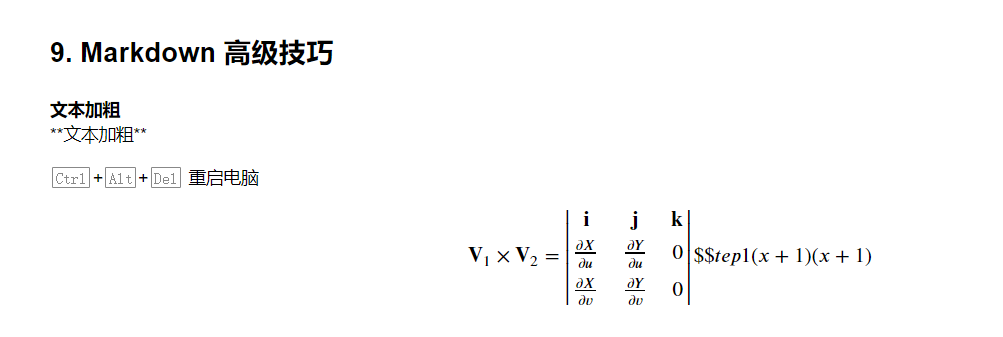
- 当你需要在编辑器中插入数学公式时,可以使用两个美元符 $$ 包裹 TeX 或 LaTeX 格式的数学公式来实现
- 提交后,问答和文章页会根据需要加载 Mathjax 对数学公式进行渲染
**文本加粗**
\*\*文本加粗\*\*

<kbd>Ctrl</kbd>+<kbd>Alt</kbd>+<kbd>Del</kbd> 重启电脑

$$
\mathbf{V}_1 \times \mathbf{V}_2 =  \begin{vmatrix}
\mathbf{i} & \mathbf{j} & \mathbf{k} \\
\frac{\partial X}{\partial u} &  \frac{\partial Y}{\partial u} & 0 \\
\frac{\partial X}{\partial v} &  \frac{\partial Y}{\partial v} & 0 \\
\end{vmatrix}
${$tep1}{\style{visibility:hidden}{(x+1)(x+1)}}
$$
10. 页内跳转
- [描述](# 页内标签)
- **具体步骤参考 [模块 8](# 8. Lombok)**
具体步骤参照

 浙公网安备 33010602011771号