HTML之表标签----------我的复习之路
1.1 表格的基础语法
<table>
   <tr>
       <td>单元内的文字<td>
        ......
    </tr>
       ......
</table>
- <table>适用于定义表格的标签
- <tr>标签用于定义表格中的行,必须嵌套在<table>标签
- <td>用于定义表格中的单元格,必须嵌套
- 字母 td 指表格数据(table data),即数据单元的内容
1.2 表头单元格标签
一般表头单元格位于表格的第一行或第一列,表头单元格里面的文本内容加粗居中显示
<th>标签表示HTML表格的表头部分(table head)
<table>
   <tr>
       <th>名字</th>
        .....
  </tr>
     .....
</table>
| 名字 | 性别 |
| 项王 | 男 |
| 小明 | 男 |
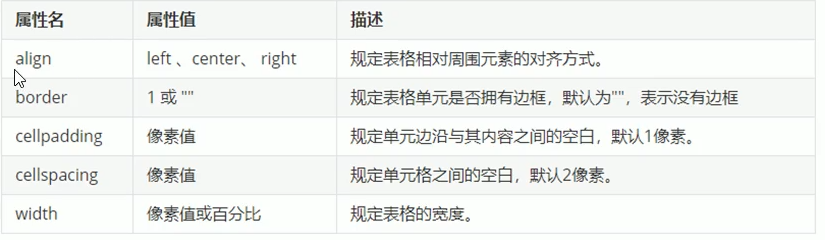
1.3 表格属性
这些属性写到 table 里面去 比如 <table align="center">
1.4 表格结构标签
- <thead> :用于定义头部, <thead> 内部必须拥有 <tr> 标签,一般位于第一位
- <tbody>:用于定义表格主体,主要用于放数据主体
- 以上标签是放在<table>标签
- 内部可折叠,像盒子
1.5 合并单元格
- 先确定跨行还是跨列合并
- 找到目标单元格,写上合并方法=合并单元格数量,比如:<td colspan="2"></td>
- 删除多余单元格
- 跨行合并:rowspan=”合并单元格个数“
- 跨列合并:colapan="合并单元格个数"
1.6 无序列表(重点)
<ul> 标签HTML页面的无序列表,一般以符号形式出现列表项,而列表项使用<li>标签定义
<ul>
    <li>列表1</li>
    <li>列表2</li>
    <li>列表3</li>
    .....
</ul>
- <ul>只能嵌套<li>,直接在<ul>标签中输入其他标签是不允许的
- <li>之间相当于一个容器,可以容纳所有元素
- 无序列表会带有自己的样式属性,但实际使用时,我们会使用CSS来设置
- 无序列表的各个列表之间没有顺序级别之分,是并列的
1.7 有序列表(理解)
<ol>定义有序列表,以数字排列,用<li>来定义列表项
<ol>
    <li>列表1</li>
    <li>列表2</li>
    <li>列表3</li>
   .....
</ol>
- <ol>只能嵌套<li>,直接在<ol>标签中输入其他标签是不允许的
- <li>之间相当于一个容器,可以容纳所有元素
- 无序列表会带有自己的样式属性,但实际使用时,我们会使用CSS来设置
1.8 自定义列表(重点)
<dl>用于定义描述列表,该标签与 <dt>(定义项目/名字)和<dd>(描述每一个项目/名字)和<dd>(描述每一个项目/名字)一起使用
<dl>
  <dt>名词1</dt>
   <dd>名词1解释1</dd>
   <dd>名词1解释2</dd>
</dl>
- <dl></dl>里面只能包含<dt>和<dd>
- <dt> 和<dd>个数没有限制,经常一个<dt>对应多个<dd>
1.9 表单
组成:一个表单通常用由 表单域, 表单控件 和 提示信息 组成
表单域
包含表单元素的区域
<form>用于定义表单域,以实现用户信息的收集和传递
它会把表单元素信息提交给服务器
<form action="url地址" method="提交方式" name="表单域名称">
    各种表单元素控件
</form>
常用元素:

2.1 <input>表单元素
<input>标签用于收集用户信息
<input>标签包含一个type 属性,根据不同的type属性值,输入字段拥有很多种形式(可以是文本字段,复选框,掩码后的文本控件,单选按钮,按钮等)
<input type="属性值" />
- <input/>标签为单标签
- type属性设置不同属性值用来指定不同的控件类型
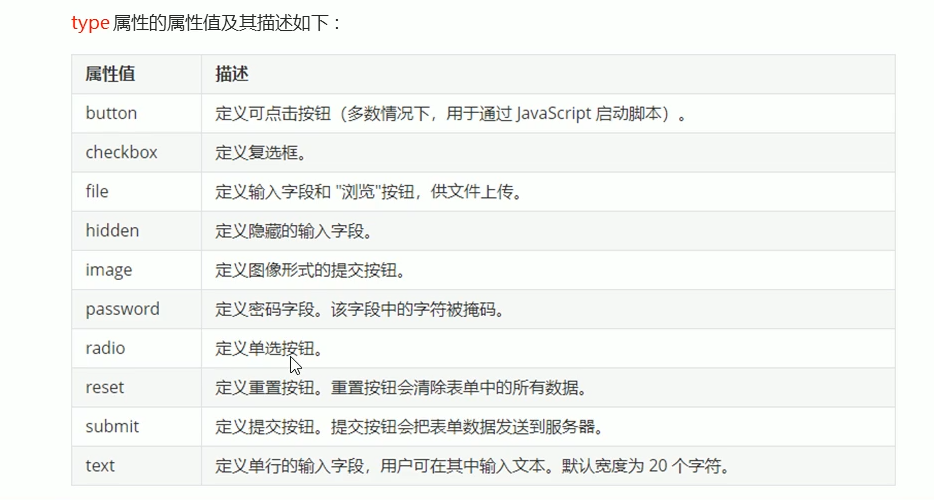
 <form action="xxx.php" method="get">
         <!-- text 文本框 用户可以里面输入任何文字 -->
        用户名: <input type="text" name="username" value="请输入用户名" maxlength="6">   <br>
        <!-- password 密码框 用户看不见输入的密码 -->
        密码: <input type="password" name="pwd" >  <br>
        <!-- radio 单选按钮  可以实现多选一 -->
        <!-- name 是表单元素名字 这里性别单选按钮必须有相同的名字name 才可以实现多选1 -->
        <!-- 单选按钮和复选框可以设置checked 属性, 当页面打开的时候就可以默认选中这个按钮 -->
        性别: 男 <input type="radio" name="sex" value="男"> 女  <input type="radio" name="sex" value="女" checked="checked"> 人妖   <input type="radio" name="sex" value="人妖">   <br>
        <!-- checkbox 复选框  可以实现多选 -->
        爱好: 吃饭 <input type="checkbox" name="hobby" value="吃饭"> 睡觉 <input type="checkbox" name="hobby">  打豆豆 <input type="checkbox" name="hobby" checked="checked">
        <br>
        <!-- 点击了提交按钮,可以把 表单域 form 里面的表单元素 里面的值 提交给后台服务器 -->
        <input type="submit" value="免费注册">
        <!-- 重置按钮可以还原表单元素初始的默认状态 -->
        <input type="reset" value="重新填写">
        <!-- 普通按钮 button  后期结合js 搭配使用-->
        <input type="button" value="获取短信验证码"> <br>
        <!-- 文件域 使用场景 上传文件使用的 -->
        上传头像:  <input type="file" >
    </form>
2.2 label标签
<label>标签为input元素定义标注(标签)
<label>用于绑定一个表单元素,当点击<label>标签内的文本时,浏览器就会自动将焦点(光标)转到或者选择对应表元素用来增加用户体验
<label for="sex">男</label>
<input type="radio" name="sex" id="sex"/>
核心:<label>标签的 for 属性应当与相关元素id 属性相同
2.3 <select>表单元素
有多个选项并想节约空间,我们可以用<select>标签控件定义下拉列表
<select>
    <option>选项1</option>
    <option>选项2</option>
    <option>选项3</option>
   ............
</select>
- <select>中至少包含一对<option>
- 在<option>中定义select="selected"时,当前项即为默认选中项
2.4 <textarea>表单元素
<textarea tows="3" cols="20">
   文本内容
</textarea>
- 通过<textarea>标签可以轻松地创建多行文本输入框
- rows="显示的行数" , cols="每行中的字符数",我们在实际开发中不会使用,都是用CSS来改变大小


 浙公网安备 33010602011771号