
小白安装Pycharm遇到的坑,以及如何在XP系统上安装jdk
疫情期间在家无事,就想着学学Python,结果学了几天,安装Pycharm就遇到困难了。因为人在国外,还是以前从国内带来的旧电脑,估计是七八年前的电脑了,系统还是Xp的。装Pycharm时,正常安装完成后点运行时出现错误——No JVM installation found
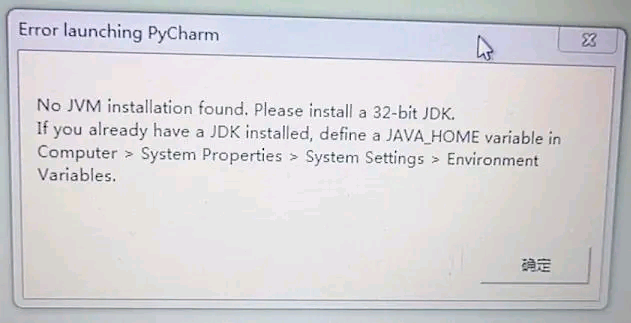
然后开始百度各种解决方法,即要安装jdk文件,最好还要jdK1.8。 作为小白的我压根就不指导JDK是啥,又开始百度,原来是JAVA,然后就去下载JAVA。结果jdk1.8不能在Xp下面运行,简直是崩溃啊,都准备放弃不学了,后来还是想着网上有啥解决办法,终于还是被我找到了下面就是如何在XP系统上安装JDK1.8。
XP安装JDK1.8
转载:https://blog.csdn.net/VimGuy/article/details/80814066
工具 :JDK包,7-zip解压文件(必须用这个解压文件,360软件管家里就有)
**1)**官网下载jdk版本或从国内华为开源镜像站下载
官网:jdk1.8:https://www.oracle.com/java/technologies/javase/javase-jdk8-downloads.html
jdk1.7:https://www.oracle.com/java/technologies/javase/javase7-archive-downloads.html
华为:https://mirrors.huaweicloud.com/java/(还是用这个吧,下载jdk-8u201-windows-i586这个)
**2)**右键选择7-zip后打开压缩包,找到tools.zip后,选中,提取到你想要的路径下即可。


3)用普通的解压工具解压tools.zip文件,以jdk1.8为例,解压到D:\workSoft\java\jdk1.8.0_201,如下: 4)
4)
解压后的JDK文件夹(jre/lib)中,没有rt.jar和tools.jar,而是rt.pack、tools.pack这两个文件。
所以我们需要将他还回我们熟悉的形式,jdk下的bin/unpack200.exe就是用来转换的工具,我们只需要在命令行中调用工具执行转换即可。
首先进入cmd,到安装目录:
然后输入命令 FOR /R %f IN (*.pack) DO "D:\java\bin\unpack200.exe" -r -v "%f" "%~pf%~nf.jar" 回车即可完成转换。


然后配置环境变量即可
5)配置环境变量:
(1)配置JAVA_HOME:
JAVA_HOME:D:\DevTools\JDK\jdk1.8.0_152
(2)配置CLASSPATH:
CLASSPATH:.;%JAVA_HOME%\lib\dt.jar;%JAVA_HOME%\lib\tools.jar;
(3)配置PATH:
Path:%JAVA_HOME%\bin;%JAVA_HOME%\jre\bin
总之折腾的过程中都想放弃了,但所有安装好后,成功打开pycharm的那一刻,觉得很有成就感。希望自己能坚持学下去。
加油!

 浙公网安备 33010602011771号