
家具主图
新建800*800像素的画板,
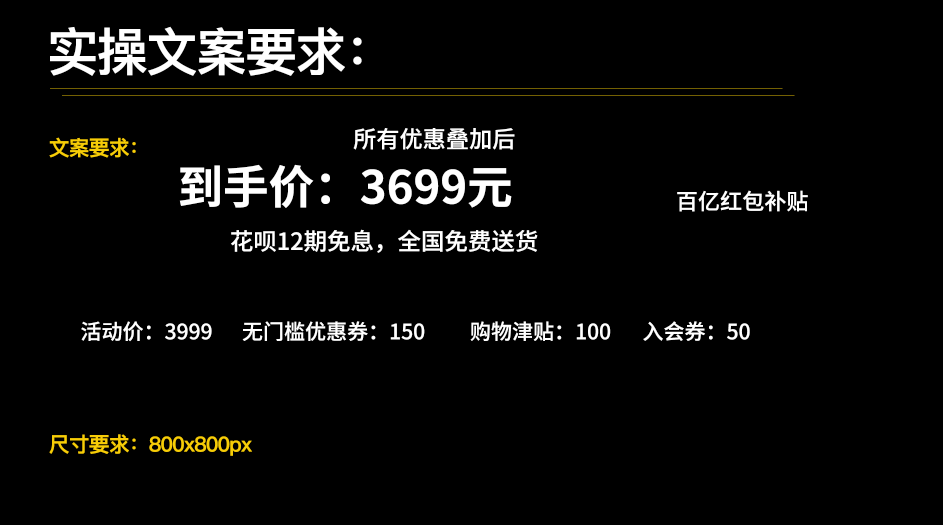
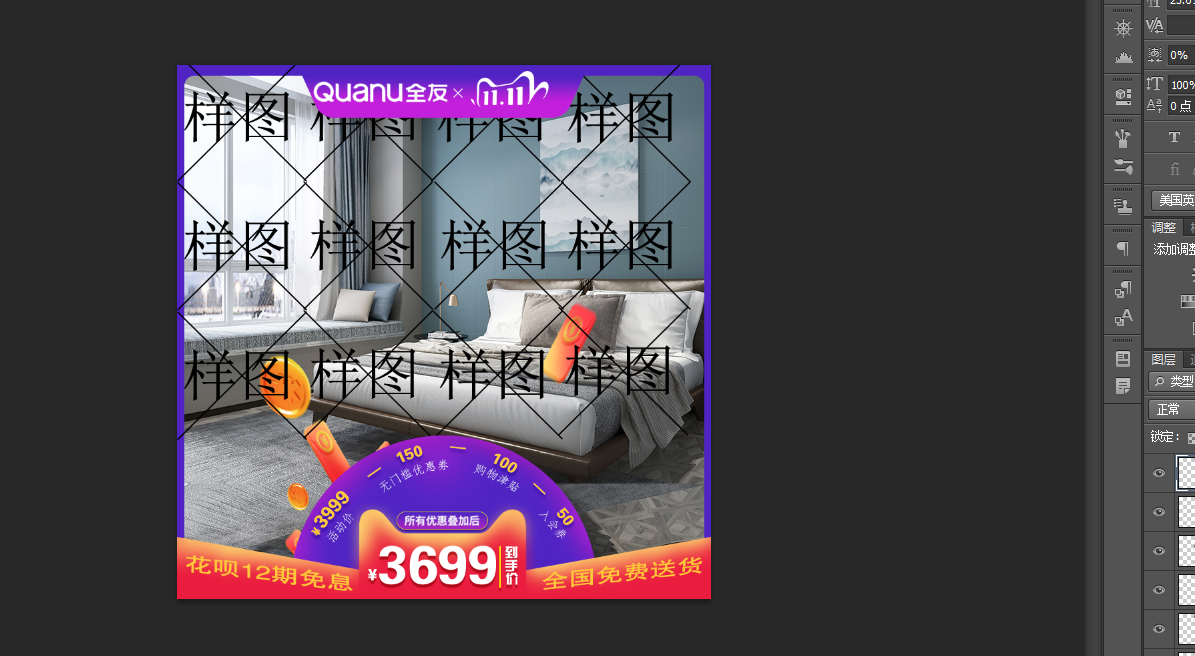
将文案要求拖入PS中,将产品场景图素材拖入PS中,根据文案内容和特点选择构图方法,素材中有logo和活动logo,所以最好使用中心构图结构,将产品展示在中间,品牌和活动logo摆放至画面顶部,文案、价格、利益点摆放至画面底部。
使用【矩形工具】在背景图层绘制矩形,填充为蓝色作为背景色,选择【视图-新建参考线】新建竖直居中的参考线,位置为400像素,#4f24c3如图所示。
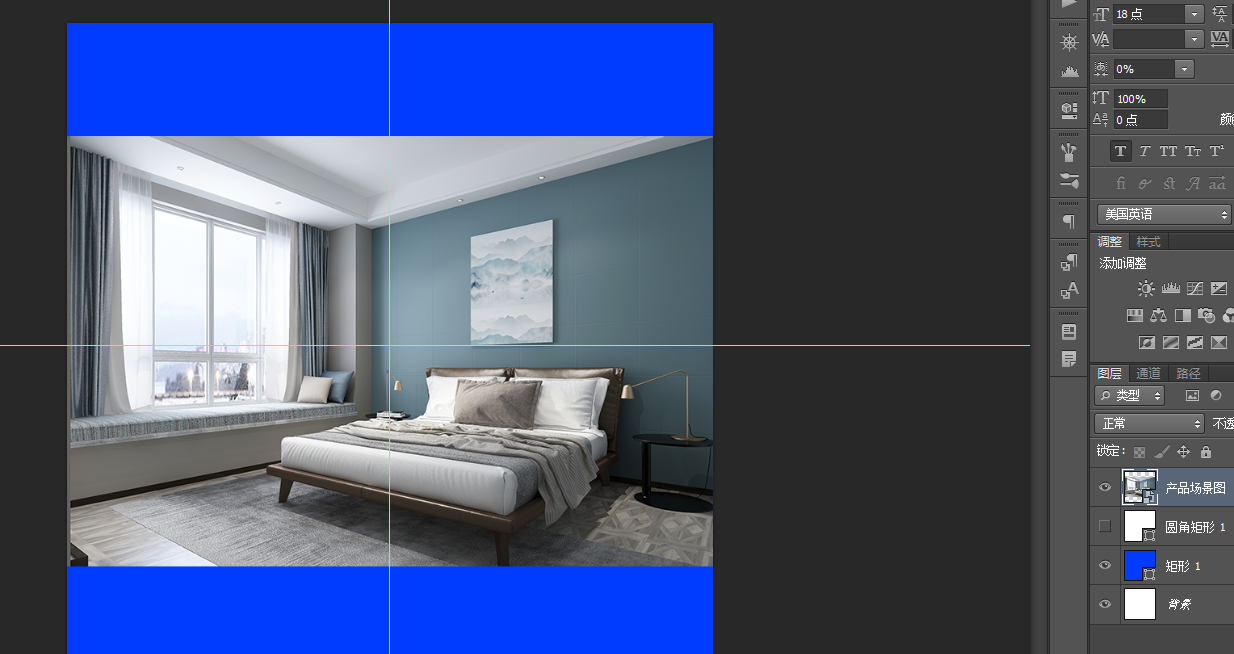
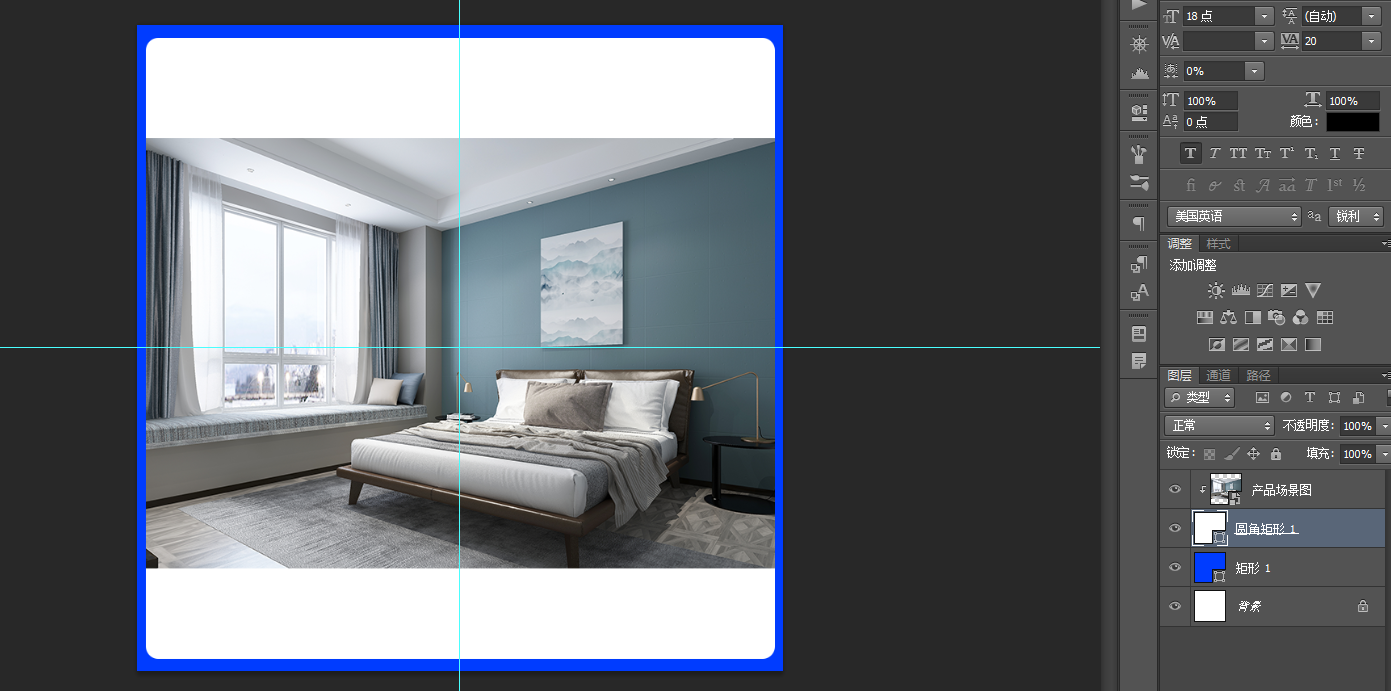
使用【圆角矩形工具】绘制圆角矩形,半径设置为15像素,填充为白色,相同方法新建一个水平居中参考线,调整圆角矩形的位置,为产品场景图图层【创建剪切蒙版】,【自由变换】调整位置大小,如图所示。
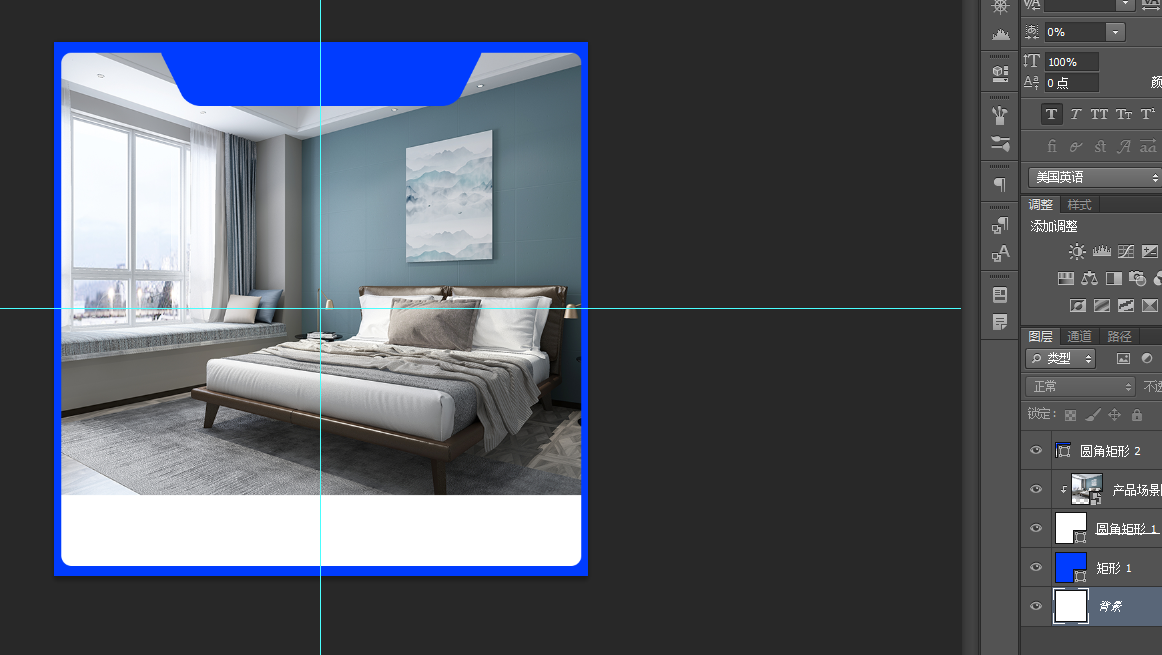
使用【圆角矩形工具】在画面顶部绘制圆角矩形,半径设置为20像素,居中对齐后右键选择【透视】,按住Ctrl和Shift拖动调整形状,双击图层打开图层样式勾选【渐变叠加】#4f24c3、#c220da,更改颜色,如图所示。
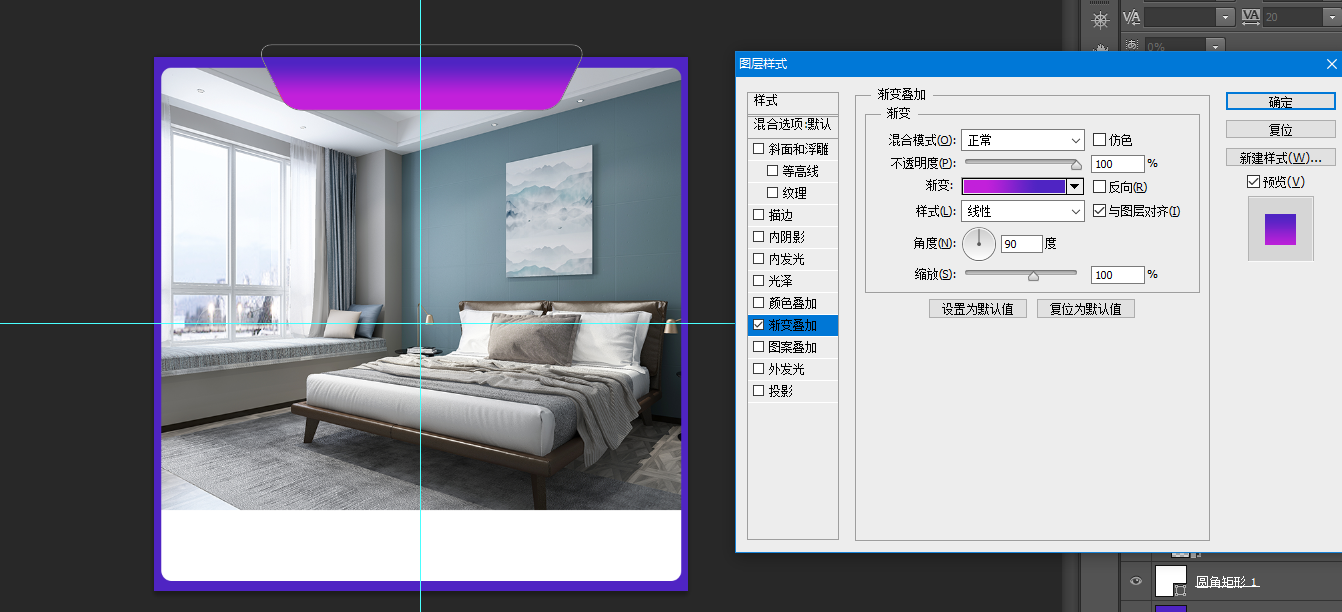
将logo素材拖入PS中,添加【蒙版】后右键选择【选取相似】,删除色块,移动至顶部圆角矩形上后放大,删去多余绿色,双击图层打开图层样式勾选【颜色叠加】,颜色选择白色,如图所示。
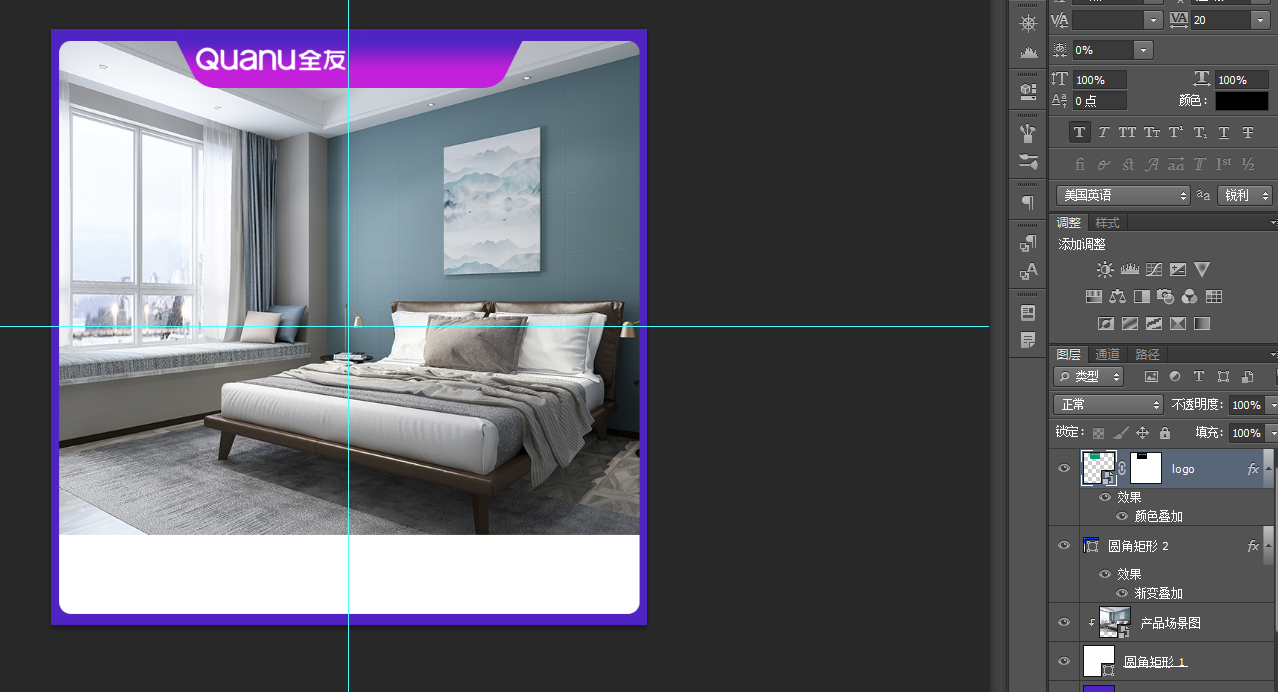
将logo适当缩小后摆放至圆角矩形左侧,将活动logo素材拖入PS中,双击图层打开图层样式勾选【颜色叠加】,颜色选择白色,适当缩小后摆放至圆角矩形右侧,然后使用【直线工具】画出“+”型,选中后旋转45度,摆放至两个logo中间,如图所示。
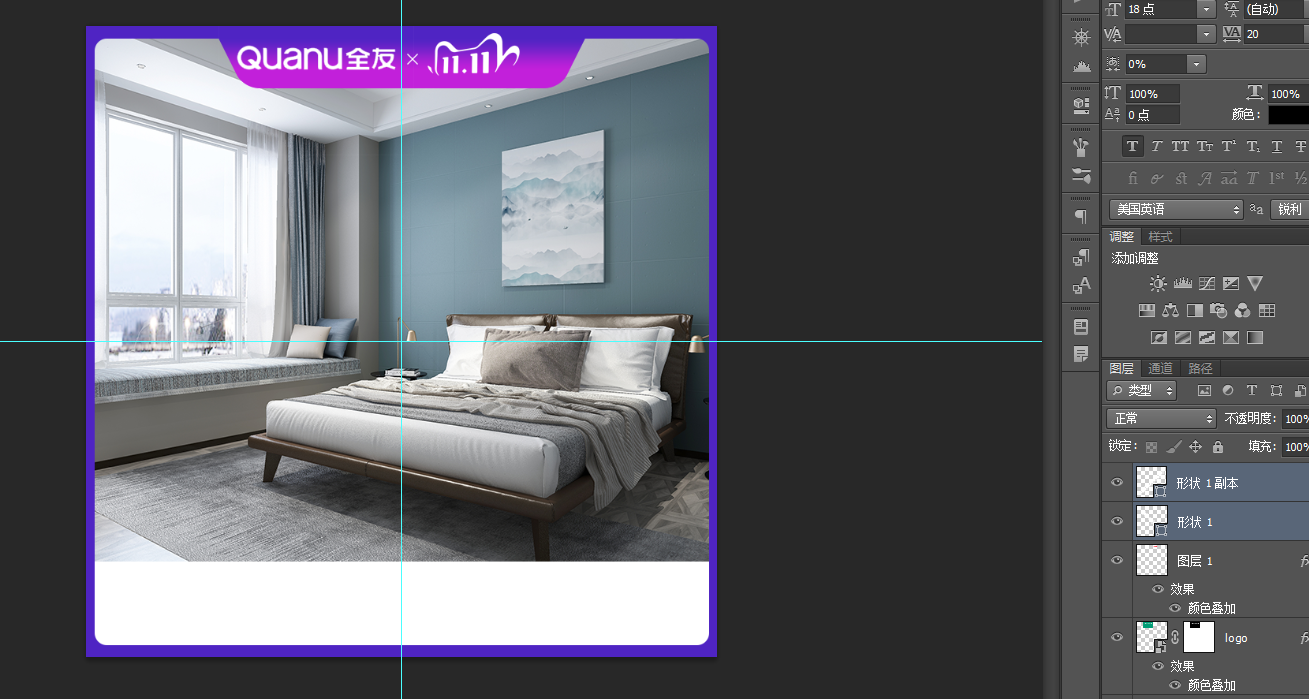
将猫头素材拖入PS中,调整大小后摆放至画面底部中间,如图所示。
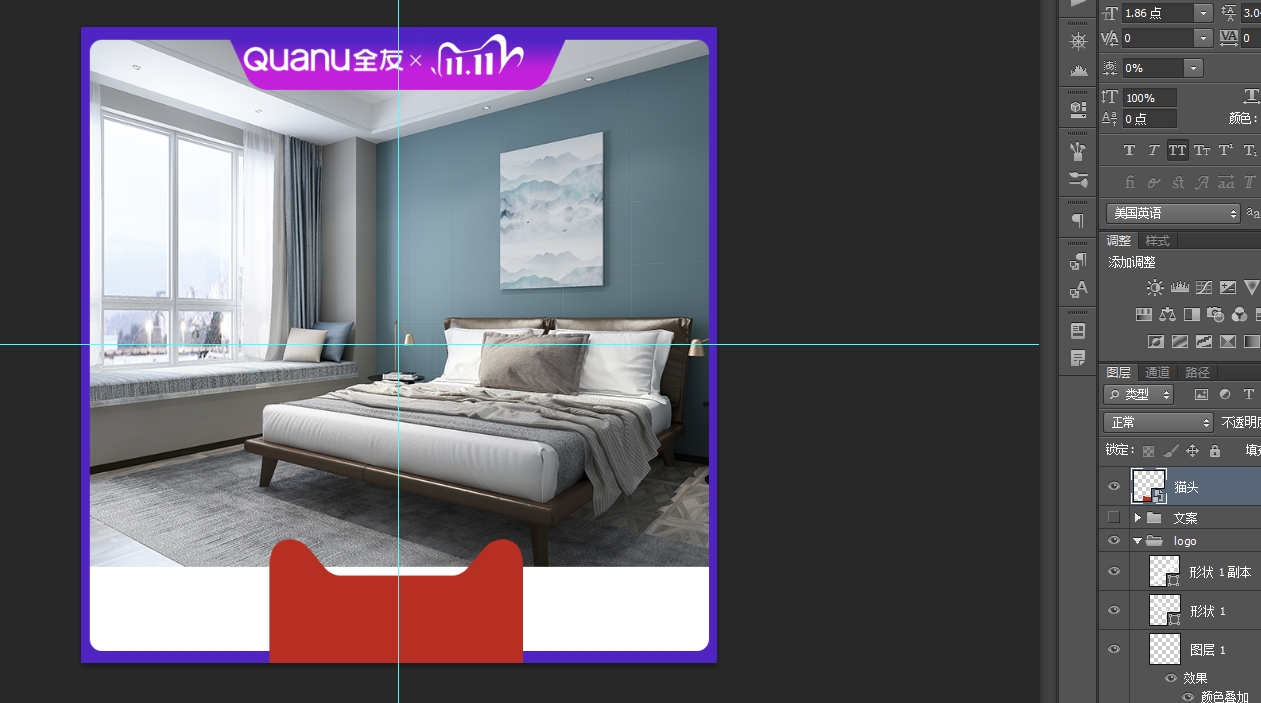
使用【矩形工具】绘制矩形,将猫头图层移至矩形图层上方,双击图层打开图层样式勾选【颜色叠加】,颜色选择红色#ea1d3f,将矩形改为相同的颜色,按住Ctrl和Shift拖动调整矩形的形状,如图所示。
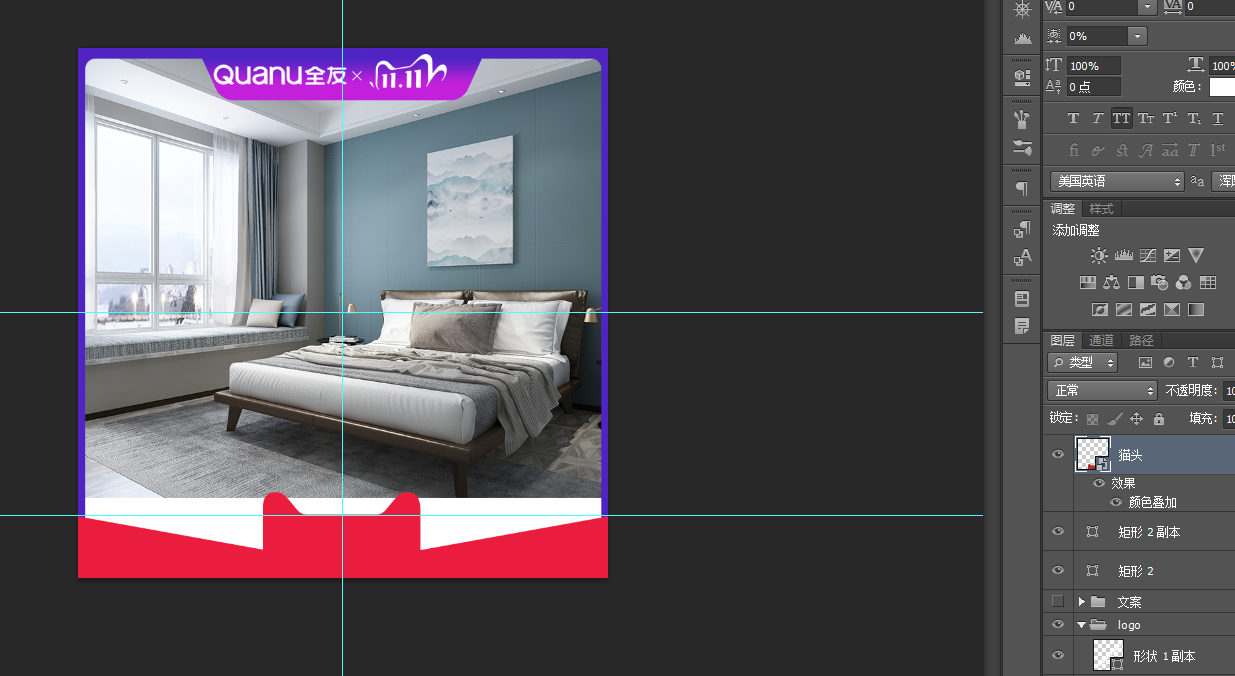
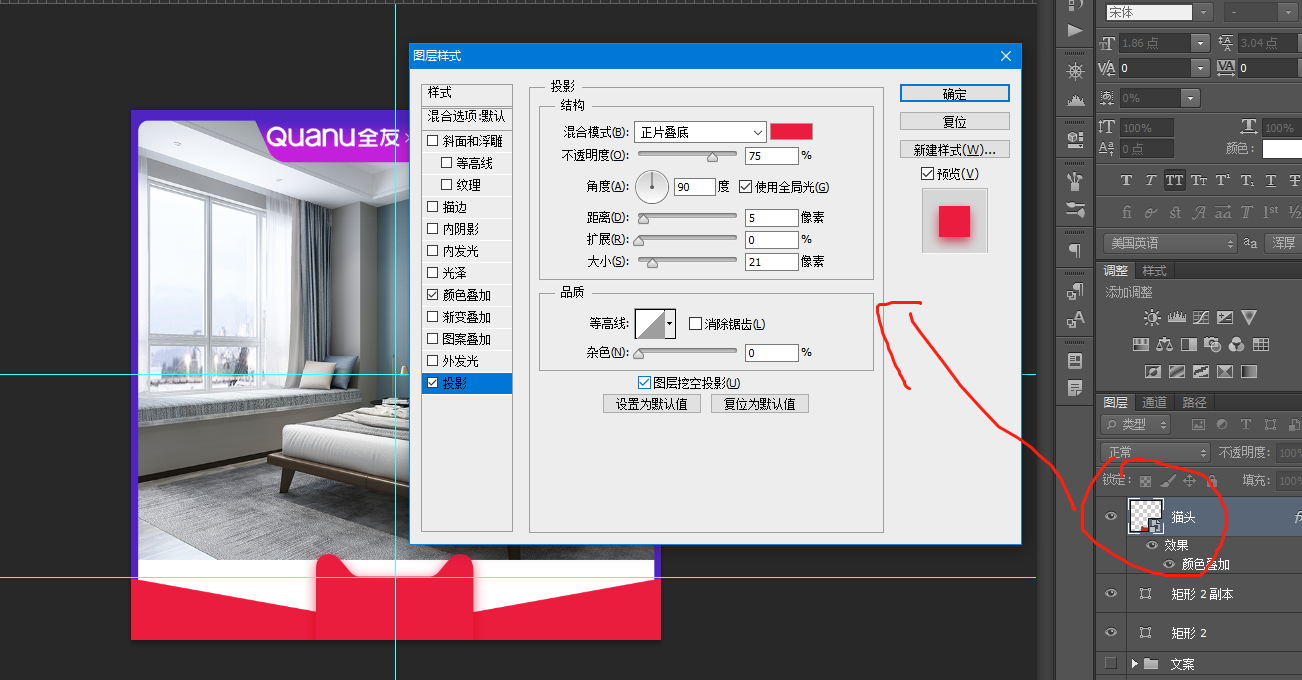
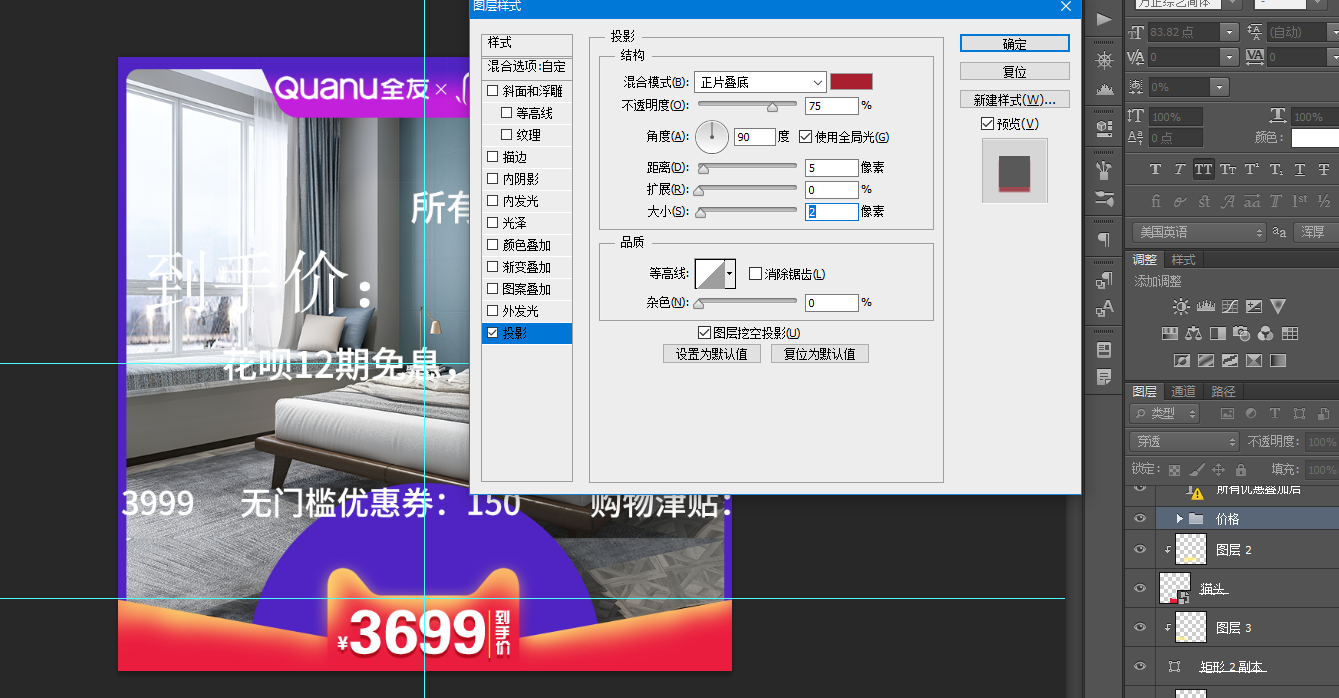
【复制图层】矩形图层,右键选择【水平翻转】后移动至左边,双击猫头图层打开图层样式勾选【投影】,然后右键猫头图层选择【转换为智能对象】,投影的具体参数如图所示。
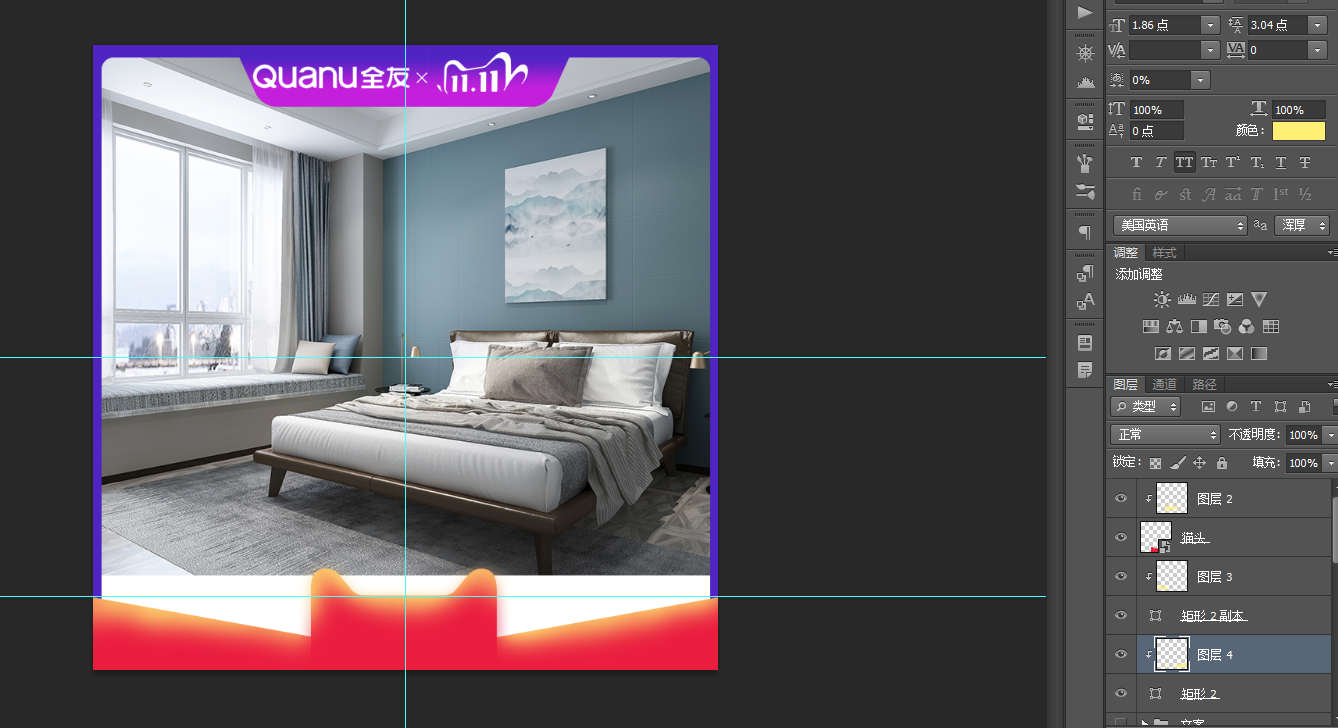
【新建图层】并【创建剪切蒙版】,使用【画笔工具】选择柔光画笔,颜色为橙色为猫头顶部画上颜色,对两个矩形也做相同操作,如图所示。
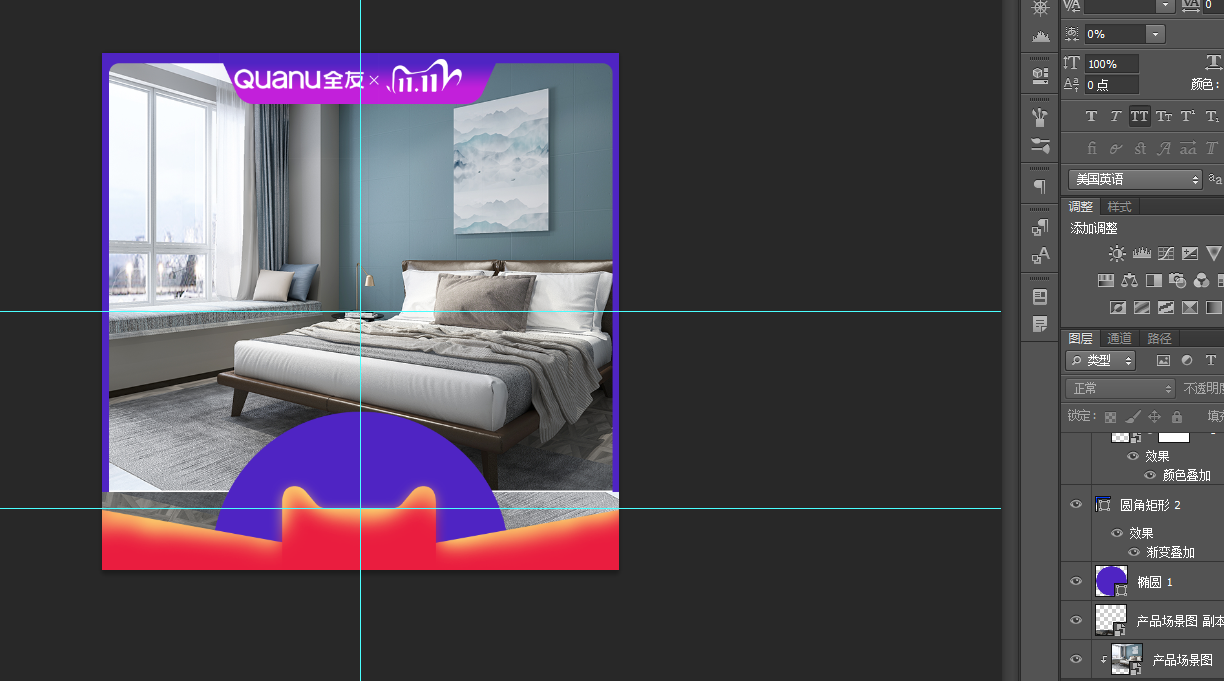
【复制图层】产品场景图图层,对原图层【自由变换】右键选择【垂直翻转】,向下拉动填补画面下方空缺,在文案组上使用【椭圆工具】绘制正圆,填充为背景的蓝色,如图所示。
接下来调整中间的文案内容,调整底部各个形状的大小,将“3699”选择恰当字体后移至猫头上方,使用【文字工具】打出“¥”,调整位置大小摆放在价格左下角,使用【直排文字工具】打出“到手价”并调整位置大小摆放在价格右侧,调整各部分的大小位置,如图所示。
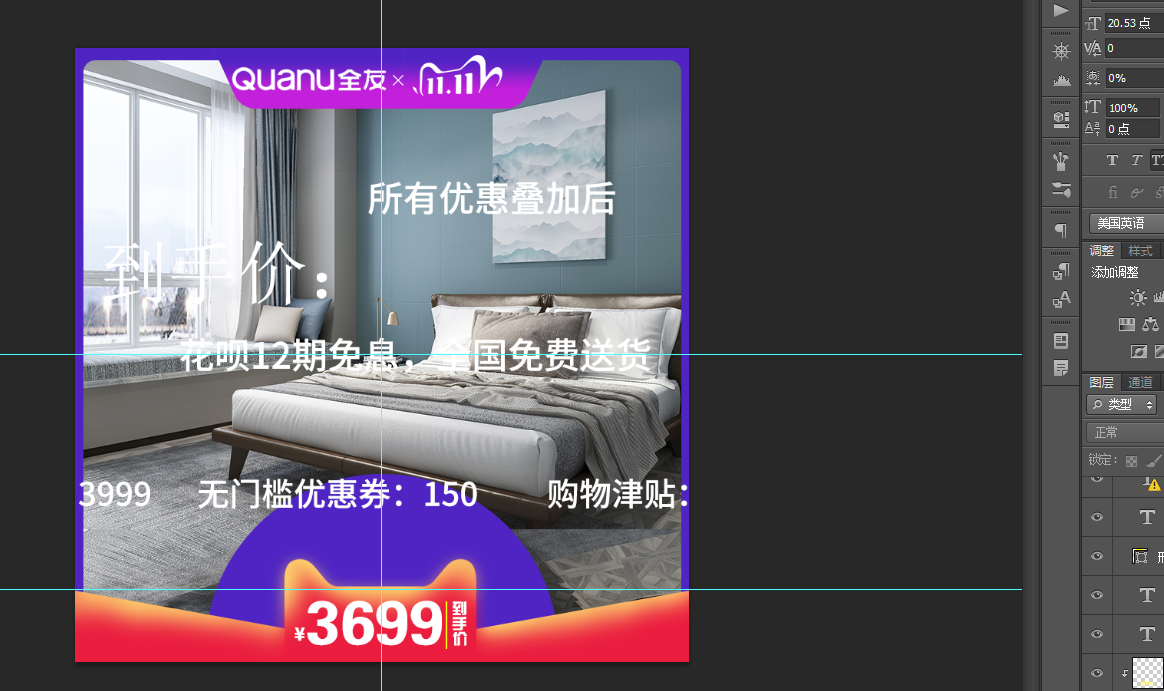
使用【直线工具】在数字和文字间绘制直线,降低不透明度至54%左右弱化展示,对价格文案进行【图层编组】命名为价格,双击价格组打开图层样式勾选【投影】,颜色吸取猫头颜色并加深,调整大小为2像素,如图所示。
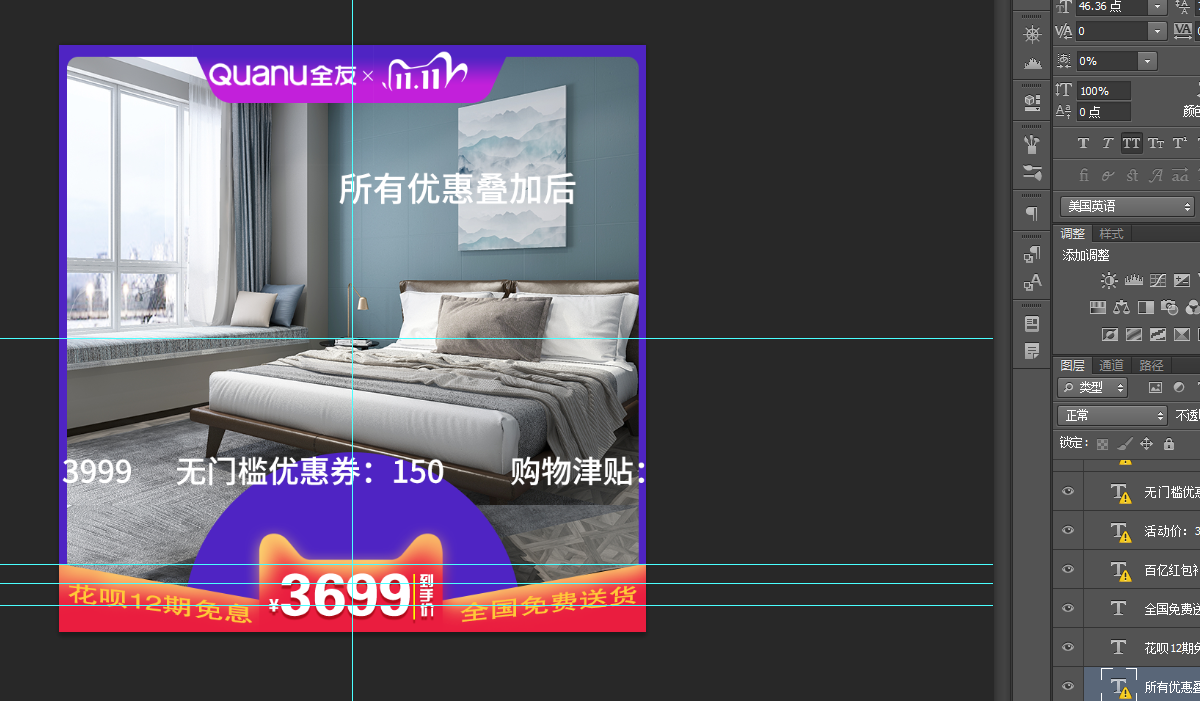
使用【文字工具】打出文案,颜色改为亮黄色,【自由变换】调整位置大小并适当倾斜,添加参考线对齐,
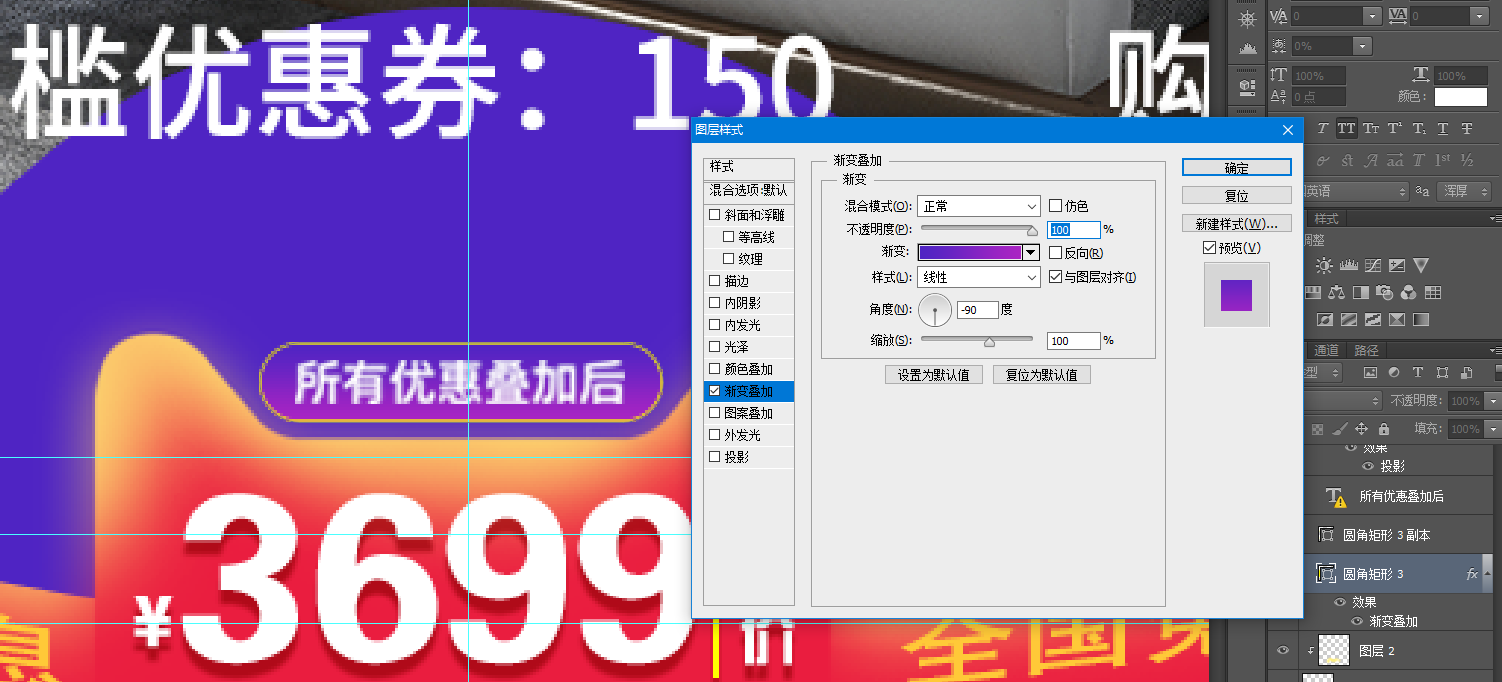
使用【圆角矩形工具】绘制圆角矩形并摆放至文案下方,【复制图层】圆角矩形并隐藏,双击图层打开图层样式勾选【渐变叠加】#3d11b5、#ab24c3,调整参数,显示隐藏的圆角矩形,去除填充,设置黄色描边,粗细为1点,双击渐变的圆角矩形图层打开图层样式勾选【投影】,具体参数如图所示。

使用【钢笔工具】在蓝色圆上绘制路径,使用【文字工具】在路径左侧点击路径,打出文案并适当放大,添加空格增大间距,【复制图层】后整体下移并适当缩小,修改文案内容,降低不透明度为60%,如图所示。
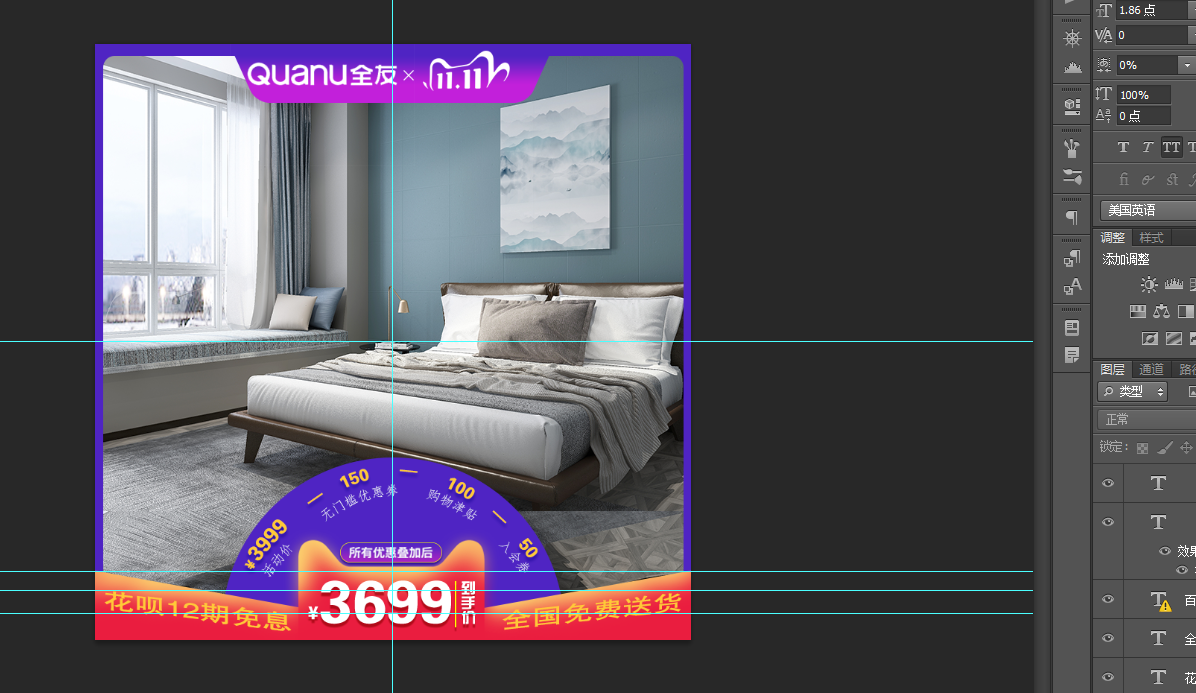
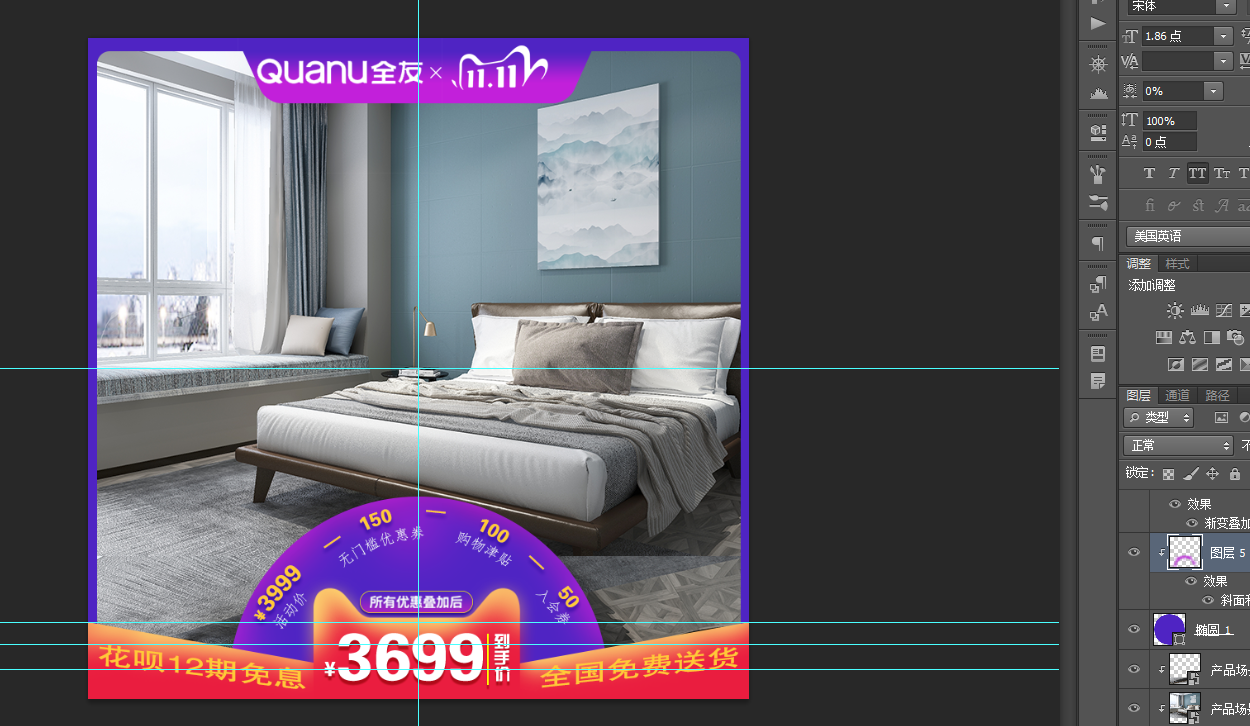
在椭圆图层上【新建图层】并【创建剪切蒙版】,使用【画笔工具】吸取上方圆角矩形的紫色涂抹圆形边缘,双击椭圆图层打开图层样式勾选【鞋面和浮雕】,具体参数如图所示。
本文来自博客园,作者:邹星老师,转载请注明原文链接

 浙公网安备 33010602011771号