
保健品类目主图设计技巧实操
实操文案要求:
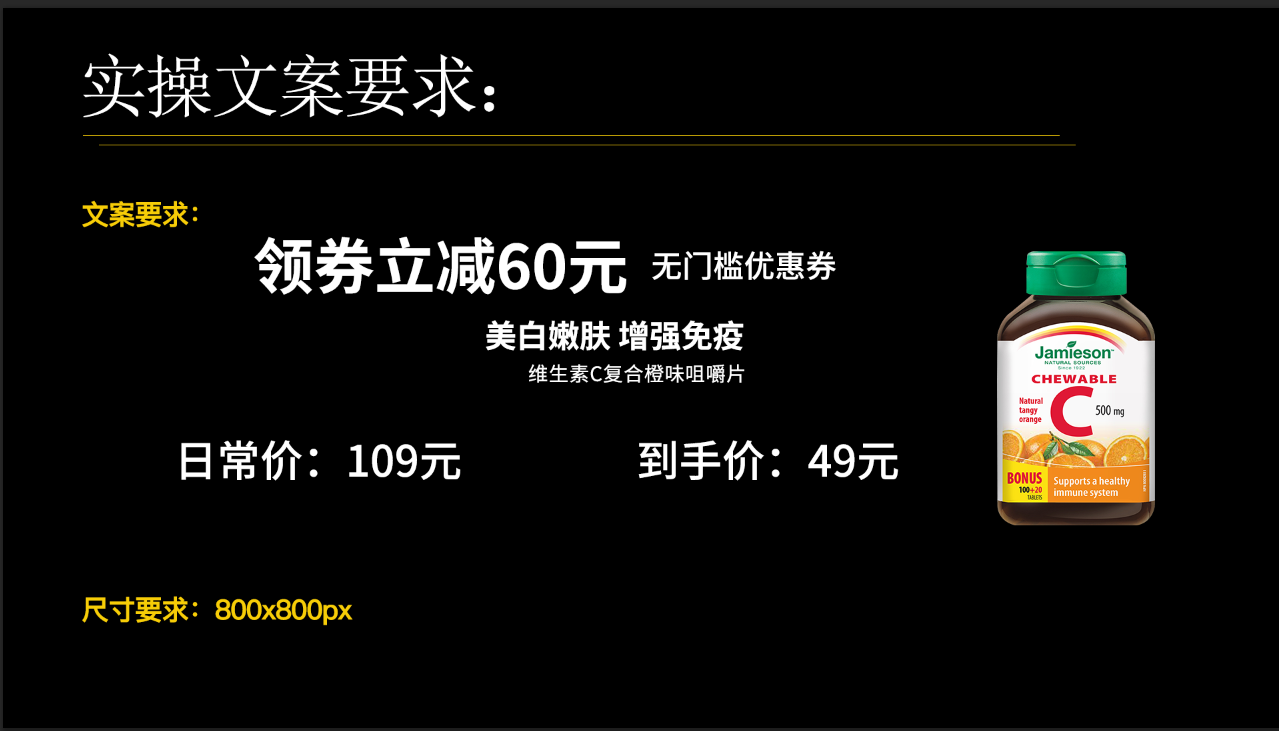
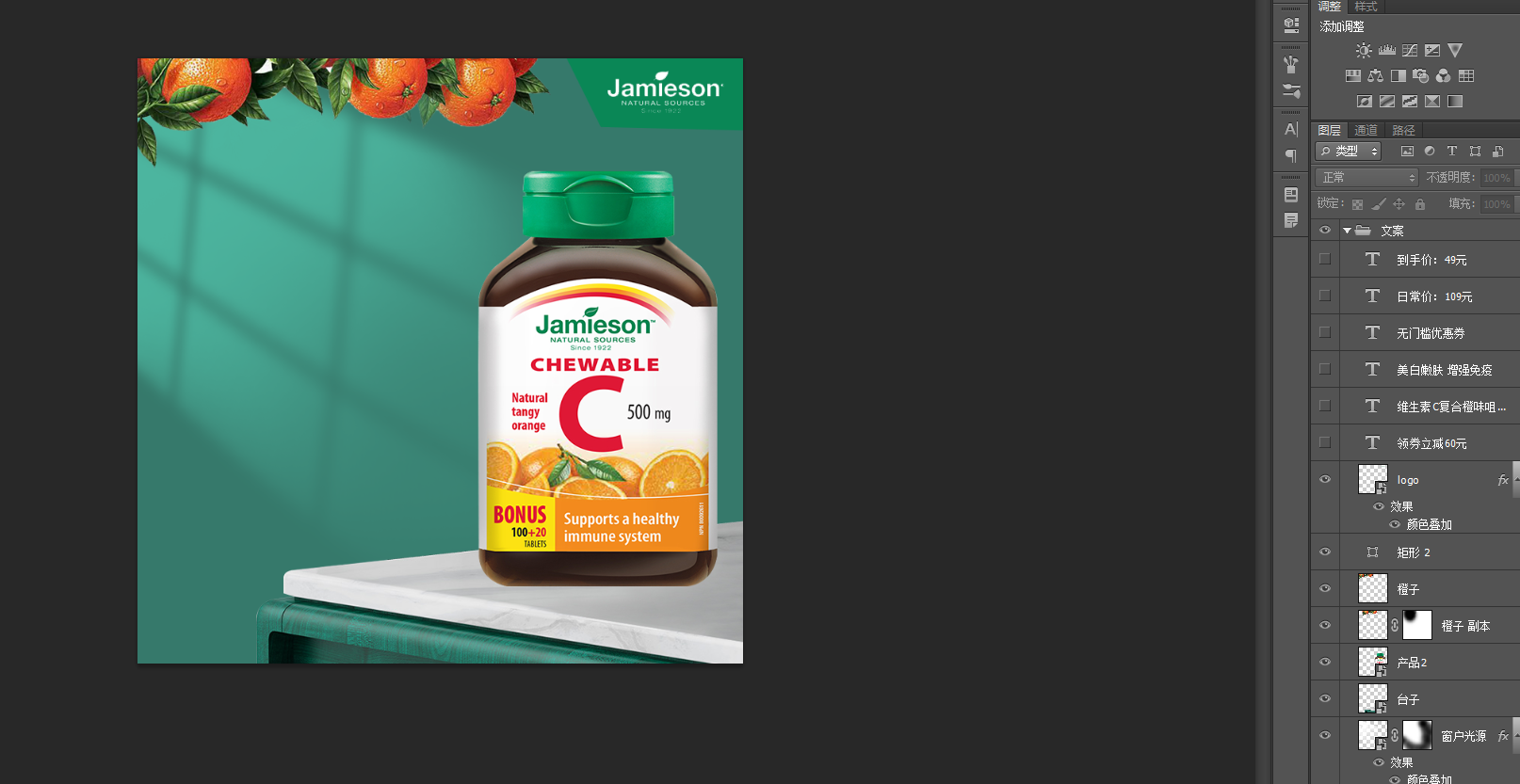
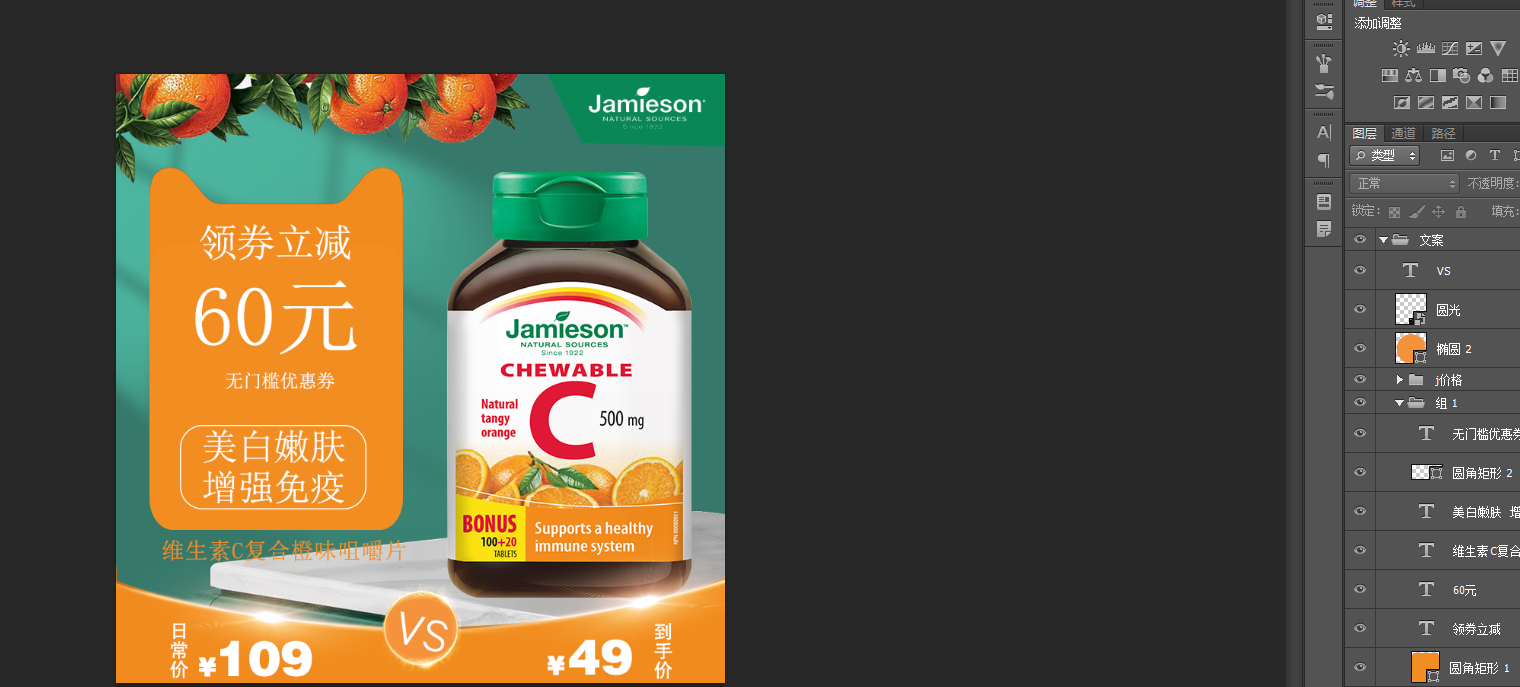
打开PS,新建800*800的画布,将文案要求拖动画布中,将产品导入场景中,选中文案,按【Alt+G】编组并命名为文案,调整文案的位置,构图可以采用左右结构。

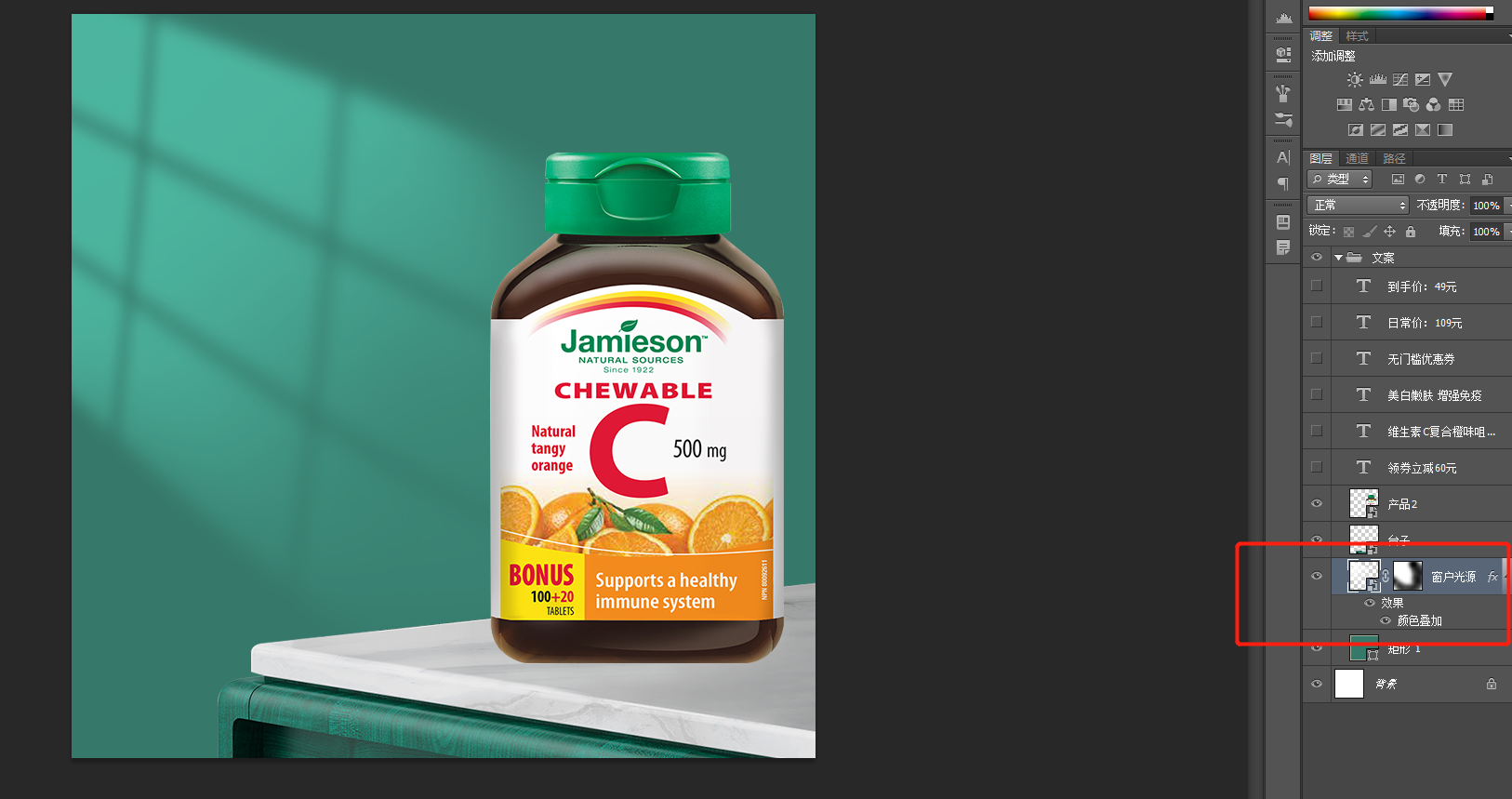
将台子素材导入场景中,按【Ctrl+T】调整图像的形状,使用【矩形工具】创建一个矩形,设置【填充】为绿色,将窗户光素材导入场景中,按【Ctrl+T】调整到合适的大小,添加【颜色叠加】图层样式,颜色吸取背景色,再提高颜色的亮度。
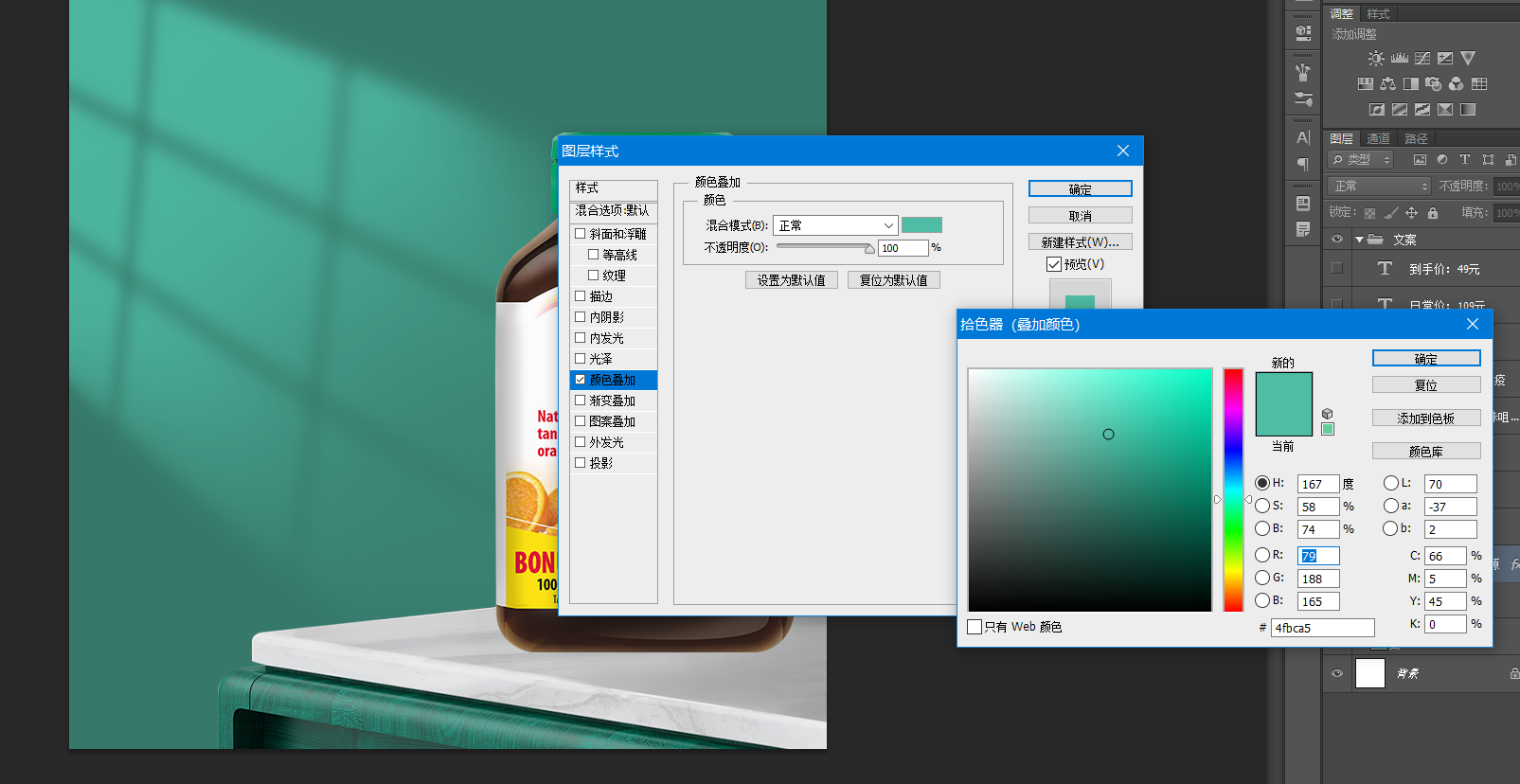
点击【添加图层蒙版】,使用黑色画笔涂抹边缘位置,添加【曲线】调整图层提高亮度,按【Ctrl+Alt+G】转换为剪切蒙版,点击【添加图层蒙版】使用白色画笔涂抹靠近光源的位置。
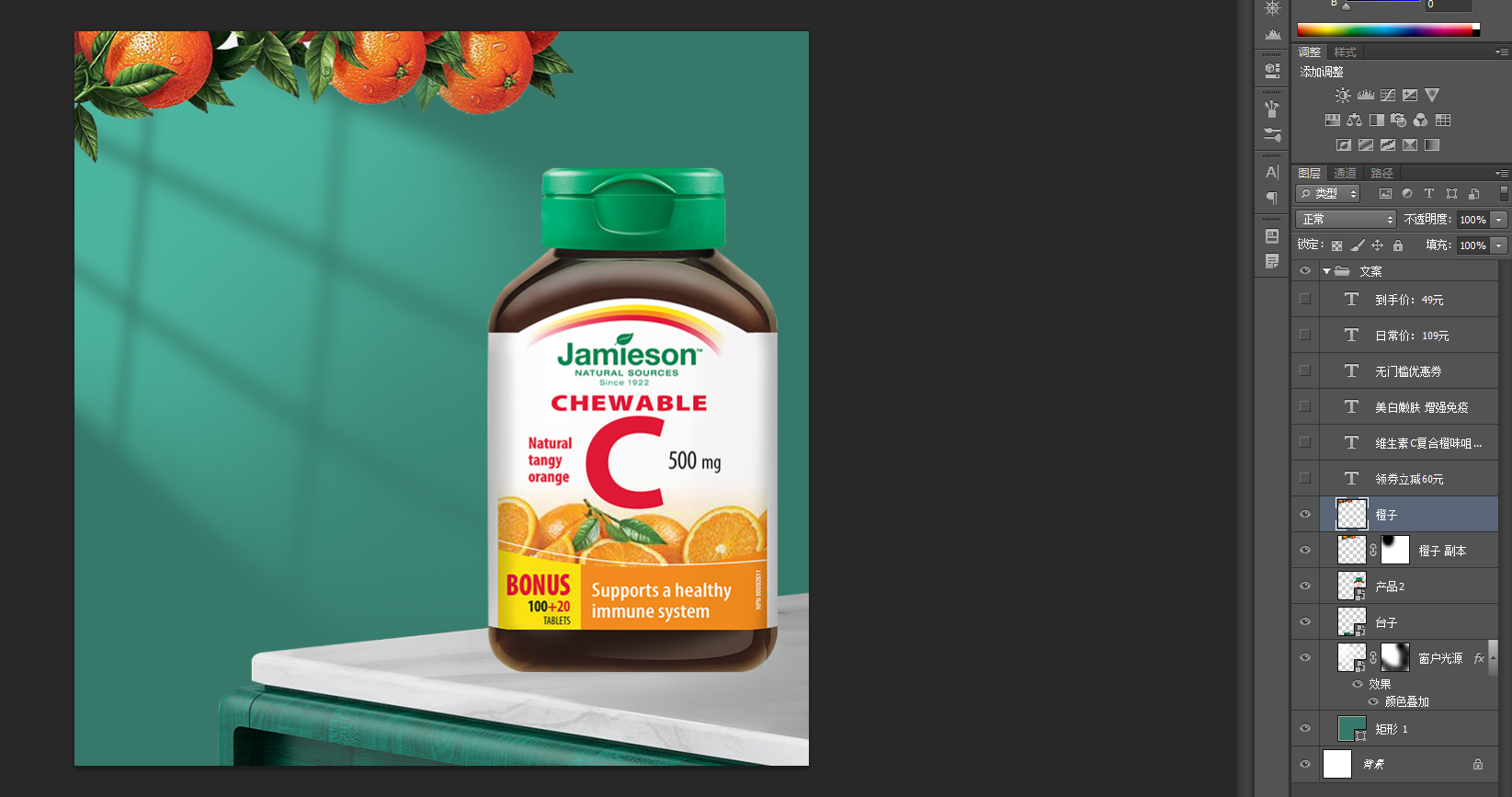
将橙子素材导入画布中,使用【魔棒工具】删除白色,点击【转化为智能对象】,点击【收缩】为2像素,按【Ctrl+T】调整到合适的位置,按【Ctrl+J】调整到合适的位置
将Logo素材导入到场景中,添加【颜色叠加】设置颜色为白色,使用【圆角矩形工具】在Logo底部绘制,按【Ctrl+T】调整图形的形状,使用亮绿色填充,
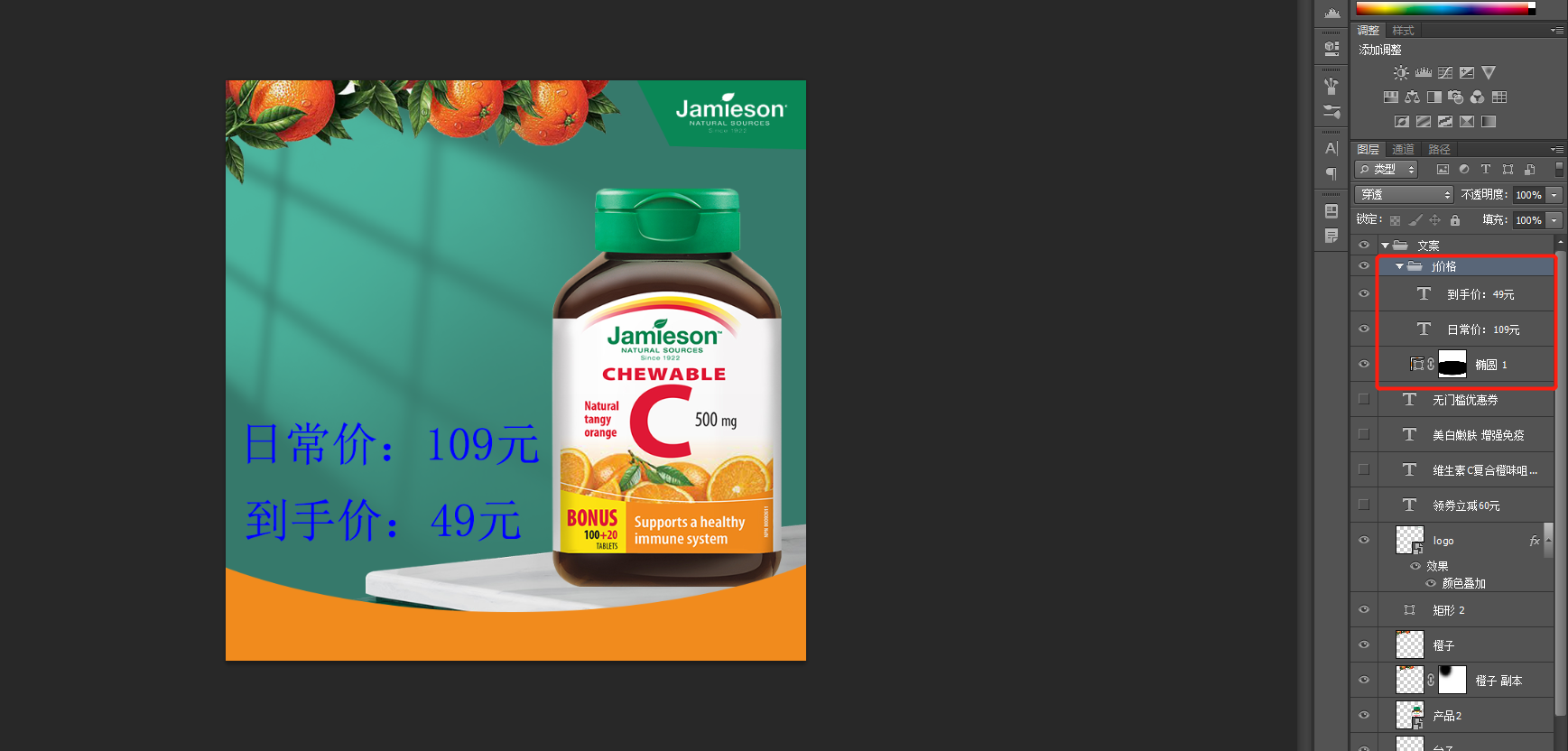
选择产品的价格文字层,按【Alt+G】编组,使用【椭圆工具】绘制椭圆,复制一份填充为白色,点击【添加图层蒙版】,按【Ctrl+T】调整白色椭圆的形状,按【Ctrl】单击图层缩略图获得选区,选择蒙版层,隐藏白色椭圆。
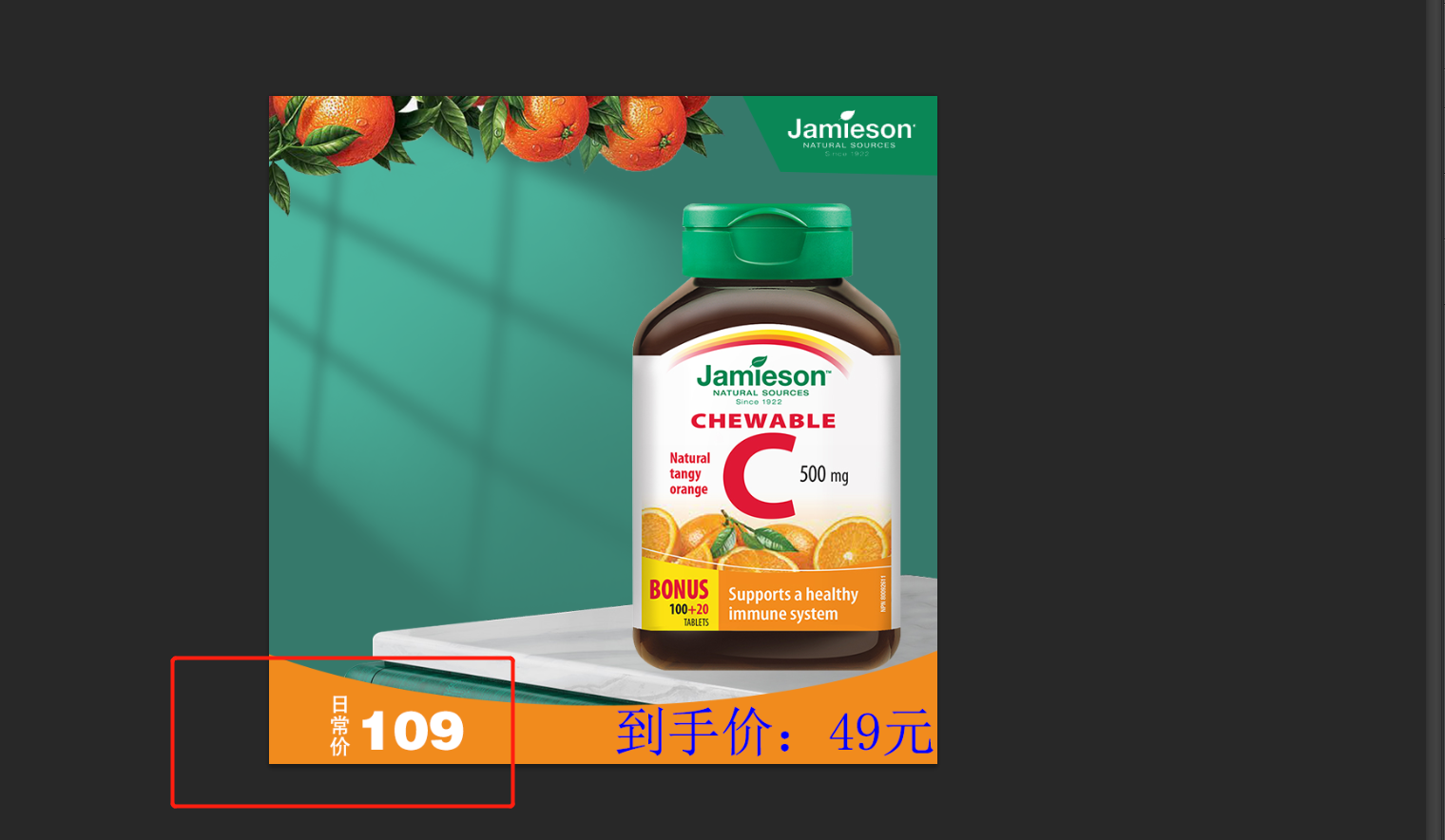
选中多个图层向上移动,按【Ctrl+T】调整大小,重新调整产品的位置,选择阴影层重新绘制阴影的形状,选择109文字,设置【字体】调整到合适的大小,使用【竖排文字工具】输入日常价
复制一份矩形椭圆形状,设置【颜色】为深橙色,将光效素材导入到场景中,按【Ctrl+T】调整到合适的位置,复制一份光效,点击【水平翻转】,调整到合适的位置,使用【横排文字工具】输入"¥",调整到合适的位置。
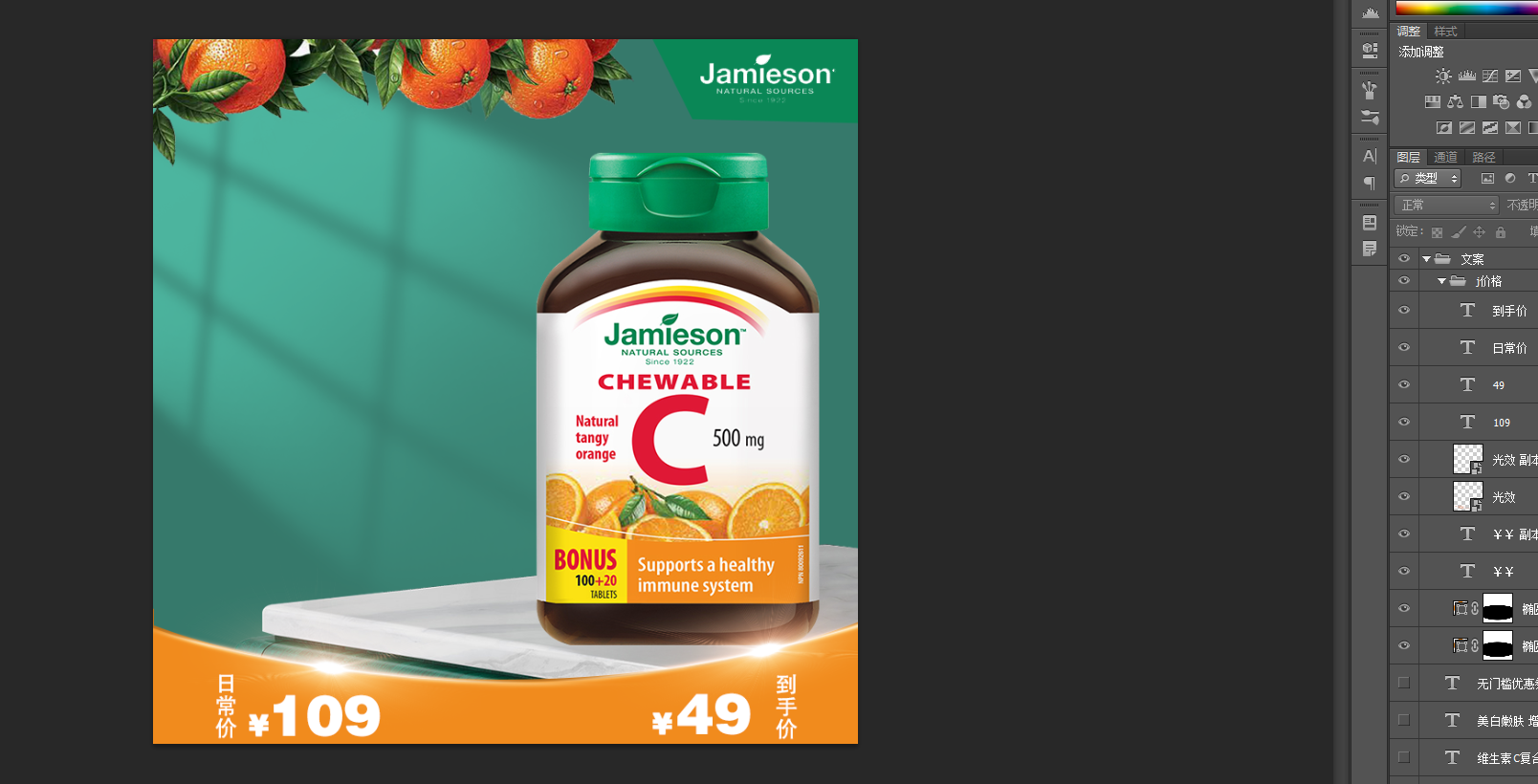
使用【椭圆工具】创建一个椭圆,设置【填充】为深橙色。将圆光素材导入画布中,按【Ctrl+T】调整到合适的大小和位置,使用【横排文字工具】输入VS,调整到合适的字体和大小。
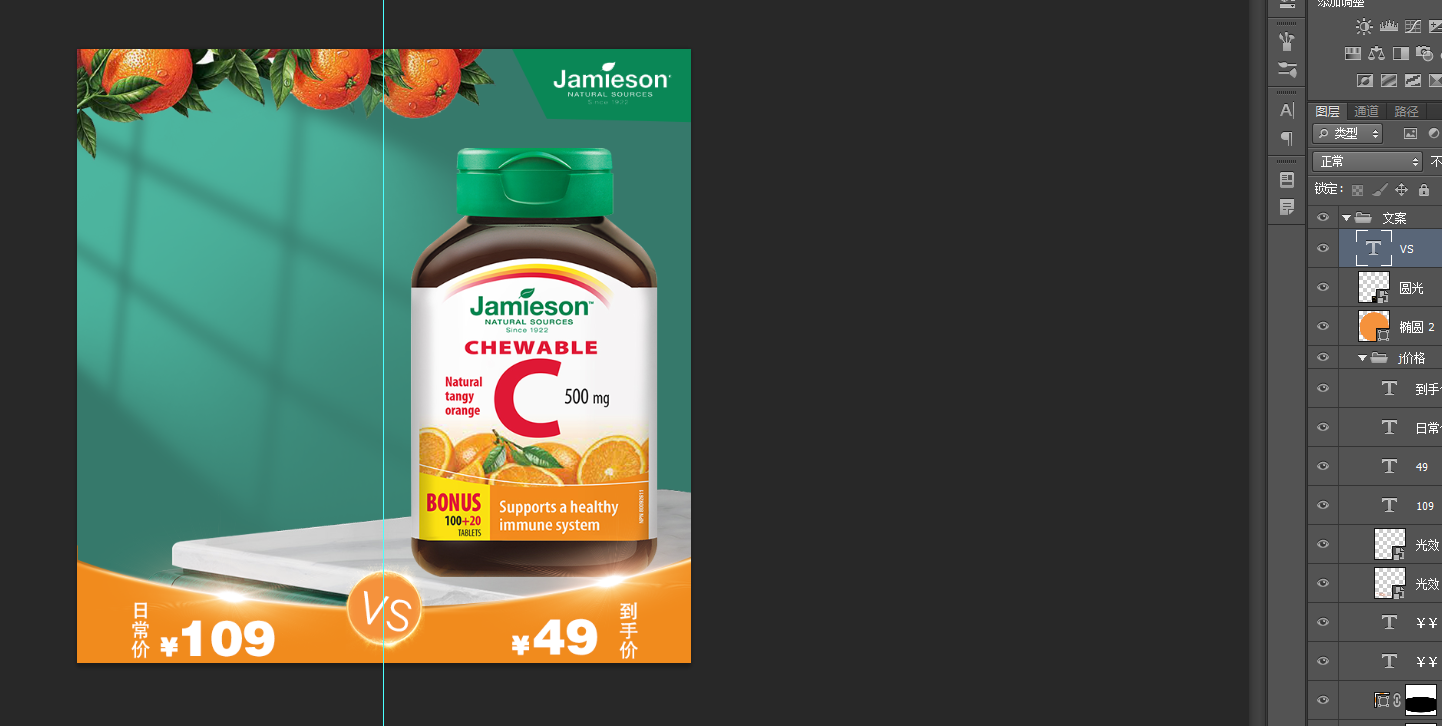
使用【椭圆工具】创建一个椭圆,设置【填充】为无,使用【描边】为1像素,设置【不透明度】为67%,选中多个图层,按【Alt+G】编组命名为优惠信息,调整到合适的位置,调整最后一个文案的位置。
本文来自博客园,作者:邹星老师,转载请注明原文链接

 浙公网安备 33010602011771号